
Yazıcı Bağlı Olduğu Halde Yazdırmıyor: Çözüm Rehberi
Yazıcınız bilgisayara veya telefona bağlı olduğu halde çıktı vermiyorsa sorun çoğu zaman yazdırma kuyruğu, yanlış varsayılan aygıt, ağ bağlantısı, sürücü ya da sarf malzemelerinden kaynaklanır. Bu rehber, güvenli ve sistemli çözüm adımları sunar.
İçindekiler
- Önce sorunun nerede olduğunu ayırın
- Belirtiye göre hızlı teşhis
- Fiziksel kontrolleri atlamayın
- Kâğıt ve kapak kontrolleri
- Bağlantıyı ve ağ adresini doğrulayın
- Kablosuz bağlantıda güvenli yeniden kurulum
- Yazdırma kuyruğunu ve varsayılan aygıtı düzeltin
- Windows'ta temel ayarlar
- macOS ve telefonlarda kontrol
- Sürücü ve uygulama kaynaklı sorunları giderin
- Kartuş, toner ve baskı kalitesi sorunları
- Uygulanabilir 15 dakikalık çözüm planı
- Ne zaman yetkili servis gerekir?
- Sık sorulan sorular
- Yazıcı neden bağlı görünüyor ama çevrimdışı yazıyor?
- Yazdırma kuyruğu silinmiyorsa ne yapmalıyım?
- Yazıcı boş sayfa çıkarıyor, kartuş dolu görünüyor. Neden?
- Wi-Fi yazıcım modem değişince neden çalışmadı?
- Sürücü güncellemesi her yazdırma sorununu çözer mi?
- Sonuç
- Kaynaklar
Bilgisayarınız ya da telefonunuz yazıcıyı görüyor, hatta ekranda “bağlı” duruyor; ancak belgeyi gönderdiğinizde hiçbir çıktı almıyorsanız sorun tek bir nedene bağlı olmayabilir. Bu durum evde ödev veya resmi belge hazırlarken, küçük işletmede fatura keserken ya da uzaktan çalışırken özellikle can sıkıcıdır. İyi haber şu ki vakaların büyük bölümü servis çağırmadan, doğru sırayla yapılacak birkaç kontrolle çözülebilir.
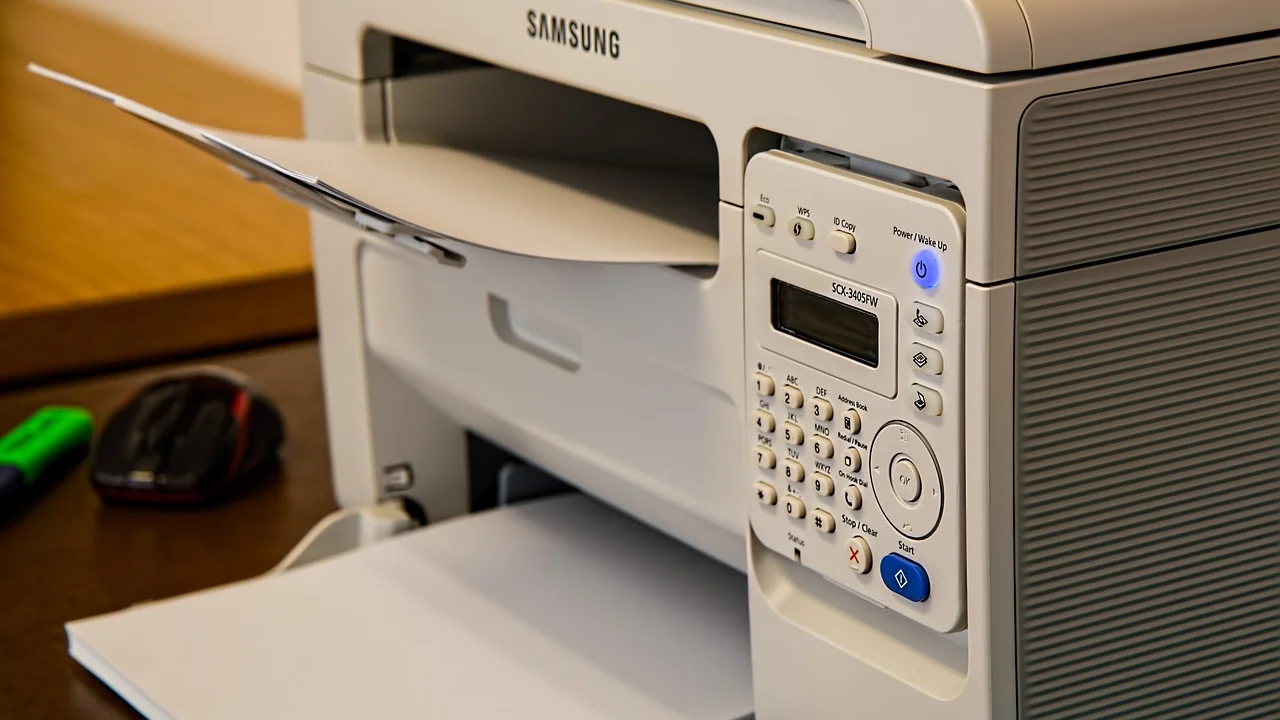
“Yazıcı bağlı olduğu halde yazdırmıyor” sorununun kaynağı fiziksel bağlantı, Wi-Fi ağı, yazdırma kuyruğu, işletim sistemi ayarları, sürücü, kâğıt yolu veya kartuş/toner olabilir. Rastgele ayar değiştirmek yerine en basit olasılıktan başlayıp çıktının hangi aşamada takıldığını belirlemek hem zaman kazandırır hem de gereksiz sarf malzemesi alımını önler.
Bu rehber Windows ve macOS kullanan bilgisayarlar ile Wi-Fi destekli ev/ofis yazıcıları için temel ilkeleri kapsar. Marka ve model menüleri değişse de teşhis mantığı aynıdır: önce yazıcının kendi başına çalıştığını, ardından bağlantıyı, son olarak yazılım katmanını sınayın.
Önce sorunun nerede olduğunu ayırın
Yazdırma süreci üç aşamada düşünülmelidir: Belge uygulamadan çıkar, bilgisayar veya telefon yazıcıya gönderir, yazıcı da kâğıt üzerinde çıktı oluşturur. Yazıcı ekranında hata mesajı varsa ya da bilgisayardan bağımsız test sayfası basmıyorsa öncelik yazıcının kendisidir. Test sayfası basılıyor ama bilgisayardan belge gelmiyorsa bağlantı, kuyruk veya sürücü tarafına odaklanın.
Belirtiye göre hızlı teşhis
| Belirti | Muhtemel neden | İlk yapılacak kontrol |
|---|---|---|
| İş “Kuyrukta” kalıyor | Takılmış iş, çevrimdışı ayarı, yazdırma hizmeti | Kuyruğu temizleyin ve yazıcı durumunu kontrol edin |
| Yazıcı hiç tepki vermiyor | Güç, USB kablosu veya ağ bağlantısı | Panel ışıkları, kablo ve aynı Wi-Fi ağı |
| Boş sayfa çıkıyor | Kartuş filmi, tıkalı kafa, yanlış kartuş yerleşimi | Kartuşları ve bakım menüsünü inceleyin |
| Yarım veya çizgili çıktı | Düşük toner, tıkalı püskürtme uçları, kâğıt sorunu | Nozul kontrolü ya da toner seviyesi |
| Başka cihaz yazdırıyor, sizinki yazdırmıyor | Yerel sürücü veya uygulama ayarı | Varsayılan yazıcı ve sürücüyü kontrol edin |
Yazıcı panelindeki simgelere bakın. Kâğıt, kartuş, kapak açık, sıkışma veya ağ uyarısı çoğu modelde ışıkla ya da kısa metinle gösterilir. Ekrandaki kodu not alın; modelin kullanım kılavuzunda bu kod doğrudan çözüm adımına götürebilir.
Fiziksel kontrolleri atlamayın
Yazıcı bağlı görünse bile güç tasarrufu modu, gevşek kablo veya kâğıt besleme problemi işi durdurabilir. Özellikle USB ile bağlı cihazlarda kablonun bilgisayara tam oturması, çoklayıcı yerine mümkünse doğrudan porta bağlanması önemlidir. Farklı bir USB portu ve sağlam olduğu bilinen kısa bir kablo ile deneme yapın.
Kâğıt ve kapak kontrolleri
- Yazıcı açık mı, ekranı veya güç ışığı normal mi kontrol edin.
- Tepside yeterli miktarda, kuru ve aynı boyutta kâğıt bulunduğundan emin olun.
- Kâğıt kılavuzlarını A4 gibi seçilen boyuta göre sıkıştırmadan hizalayın.
- Ön, arka ve kartuş kapaklarının tamamen kapalı olduğuna bakın.
- Görünür kâğıt sıkışması varsa cihazı kapatın; kâğıdı yırtmadan, besleme yönünde yavaşça çıkarın.
- Yazıcıyı kapatın, fişini çekin, 60 saniye bekleyip yeniden başlatın.
Lazer yazıcılarda fırın ünitesi yüksek sıcaklığa ulaşabilir. İç bölümde sıkışma ararken cihazın soğumasını bekleyin ve üreticinin belirtilen parçaları dışında hiçbir bölümü zorlamayın. Mürekkep püskürtmeli modellerde ise kartuş kapağını cihaz çalışırken rastgele açmak yerine panel talimatını izlemek daha güvenlidir.
Bağlantıyı ve ağ adresini doğrulayın
Kablosuz yazıcılar, modem yeniden başlatıldığında veya elektrik kesintisi sonrasında ağa bağlı görünse bile eski ağ adresini kullanıyor olabilir. Bilgisayar ile yazıcının aynı kablosuz ağa bağlı olması gerekir. Örneğin bilgisayar evdeki “WiFi-5G” ağına, yazıcı ise eski “WiFi-2.4G” ağına bağlanmışsa, modem ayarına göre birbirlerini göremeyebilir.
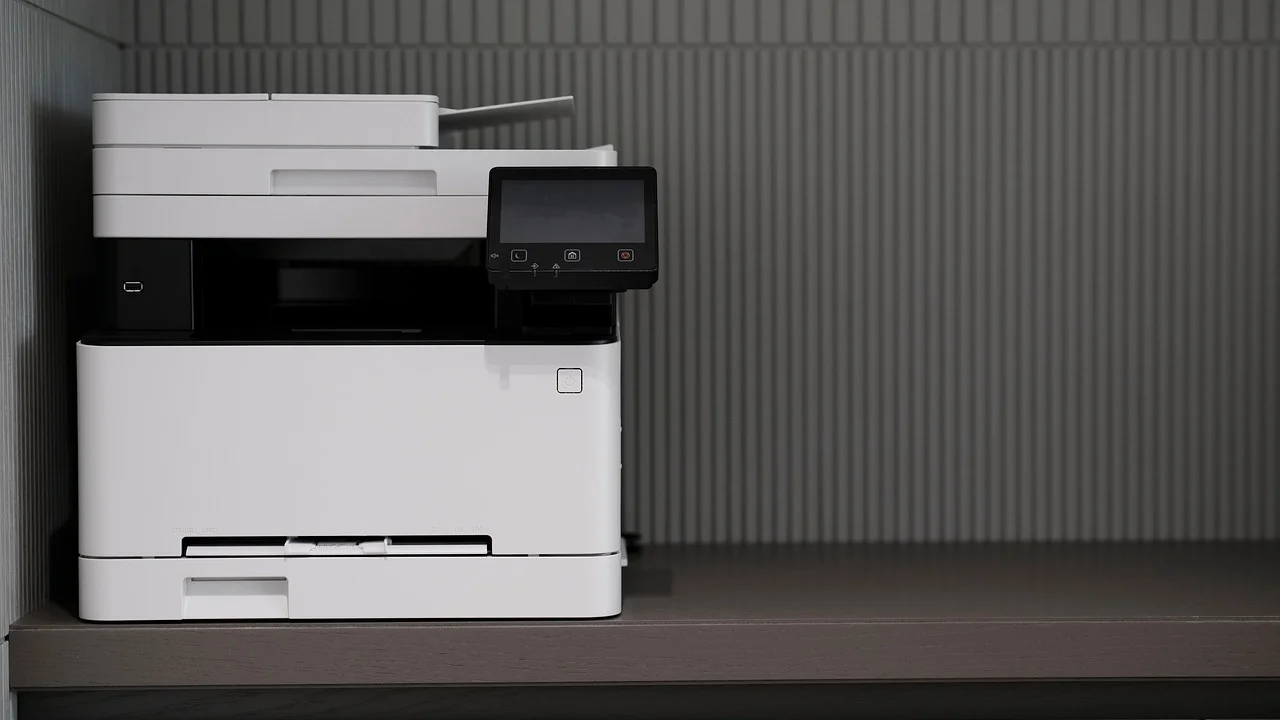
Birçok ekonomik yazıcı yalnızca 2,4 GHz Wi-Fi ile çalışır. Modeminiz iki bandı ayrı adlarla yayımlıyorsa yazıcının desteklediği banda bağlandığını doğrulayın. Misafir ağına bağlı yazıcılar da ağdaki diğer cihazlardan izole edilebilir. Yazıcının ağ ayarları menüsünden bağlantı raporu yazdırmak, IP adresini ve sinyal durumunu görmenin pratik yoludur.
Kablosuz bağlantıda güvenli yeniden kurulum
Önce modem ile yazıcı arasındaki mesafeyi azaltın; metal dolap, kalın beton duvar ve mikrodalga fırın çevresindeki parazit bağlantıyı zayıflatabilir. Ardından yazıcının ağ ayarlarından mevcut kablosuz ağı kaldırıp doğru ağ parolasıyla tekrar bağlanın. Bilgisayar tarafında da eski, gri görünen veya “kullanılamıyor” etiketli yazıcı kopyalarını kaldırmak karışıklığı azaltır.
Ağ güvenliği için yazıcının yönetim parolasını değiştirmek, modem yazılımını güncel tutmak ve cihazı herkese açık Wi-Fi ağlarında paylaşmamak gerekir. Kamu kurumlarının dijital güvenlik önerilerini USOM üzerinden takip edebilirsiniz.
Yazdırma kuyruğunu ve varsayılan aygıtı düzeltin
Bir belge hatalı gönderildiğinde ya da yazıcı o anda erişilemediğinde yazdırma kuyruğunda takılı kalabilir. Arkasından gönderilen tüm belgeler de bu işin ardında bekler. Bu nedenle “Yazdırılıyor” yazısını uzun süre görüp hareket olmadığında ilk yazdırma işini iptal etmek genellikle doğru adımdır.
Windows'ta temel ayarlar
Ayarlar bölümünde Bluetooth ve cihazlar altındaki Yazıcılar ve tarayıcılar ekranını açın. Kullandığınız yazıcıyı seçip yazdırma kuyruğunu görüntüleyin; bekleyen işleri iptal edin. Yazıcı durumunda “Çevrimdışı kullan” veya “Yazdırmayı duraklat” seçeneği etkinse kapatın. Birden fazla benzer isimli aygıt görüyorsanız, gerçekten bağlı olanı varsayılan yazıcı olarak belirleyin.
Windows'un “varsayılan yazıcımı yönetsin” işlevi, konuma veya son kullanıma göre farklı bir aygıt seçebilir. Evde tek bir yazıcı kullanıyorsanız bu otomatik seçimi kapatıp doğru modeli elle varsayılan yapmak daha öngörülebilir sonuç verir. Yazdırma hizmetini yeniden başlatmak için bilgisayarı yeniden başlatmak çoğu kullanıcı için en risksiz kısa yoldur.
macOS ve telefonlarda kontrol
macOS'ta Sistem Ayarları içindeki Yazıcılar ve Tarayıcılar alanından bekleyen işleri silin ve doğru yazıcıyı seçin. iPhone veya iPad'den kablosuz yazdırmada telefonun da aynı yerel ağda olduğundan emin olun. Android cihazlarda uygulamanın yazdırma önizlemesinde doğru yazıcıyı seçtiğinizi, “PDF olarak kaydet” seçeneğinin yanlışlıkla etkin olmadığını kontrol edin.
Microsoft'un yazıcı sorun giderme yaklaşımı; bağlantıyı, yazıcı durumunu, kuyruktaki işleri ve sürücüyü sırayla denetlemeyi önerir. Bu sıralama, sorunu değiştirmeden önce kaynağını izole etmeyi kolaylaştırır.
Microsoft Destek, Windows yazıcı sorun giderme belgeleri
Sürücü ve uygulama kaynaklı sorunları giderin
İşletim sistemi güncellemesinden sonra eski sürücü uyumsuz kalabilir. Yazıcı listede görünür ancak belgeyi işleyemez, anlamsız karakterler basar veya sürekli hata verir. Bu durumda en güvenilir seçenek, yazıcı üreticisinin resmi destek sayfasından modelinize ve işletim sisteminize uygun güncel sürücüyü indirmektir.
Rastgele sürücü indirme sitelerinden kaçının; bunlar güncel olmayan dosyalar veya istenmeyen yazılımlar içerebilir. Önce eski yazıcıyı sistemden kaldırın, bilgisayarı yeniden başlatın, ardından resmi paketi kurup yazıcıyı yeniden ekleyin. Sadece temel yazdırma gerekiyorsa işletim sisteminin otomatik sürücüsü de yeterli olabilir; tarama, çift taraflı baskı veya bakım araçları için üretici yazılımı gerekebilir.
Belge yalnızca tek bir uygulamada yazdırılmıyorsa yazıcıdan önce uygulamayı test edin. Aynı metni farklı bir programdan veya tarayıcıdan yazdırmayı deneyin. PDF dosyalarında “görüntü olarak yazdır” seçeneği, karmaşık font ve saydamlık sorunlarında işe yarayabilir. Ancak bu yöntem baskı kalitesini veya hızı etkileyebilir.
Kartuş, toner ve baskı kalitesi sorunları
Yazıcı mekanizması hareket ediyor ancak boş sayfa veriyorsa mürekkep kartuşundaki koruyucu bandın çıkarılmamış olması, kartuşun tam oturmaması veya baskı kafasının tıkanması olasıdır. Yeni kartuş taktıktan sonra cihazın hizalama ve ilk hazırlık işlemini bitirmesine izin verin. Çok uzun süre kullanılmayan mürekkep püskürtmeli yazıcılarda nozüller kuruyabilir.
Yazıcının kendi bakım menüsünden önce nozul kontrol deseni yazdırın. Desende kopuk çizgiler varsa bir kez kafa temizleme işlemi uygulayın ve tekrar deneyin. Arka arkaya çok sayıda derin temizlik yapmak mürekkebi hızla tüketebilir; iki denemeden sonra iyileşme yoksa kılavuzdaki servis prosedürünü izleyin. Lazer cihazlarda soluk baskı, toner azlığı kadar tasarruf modundan da kaynaklanabilir.
Uyumlu veya dolum kartuş kullanımı maliyeti azaltabilir; ancak bazı modellerde tanınmama, seviye bilgisinin yanlış görünmesi veya baskı kalitesinde dalgalanma görülebilir. Garanti kapsamındaki yeni bir cihazda, sarf malzemesi tercihinin garanti koşullarını etkileyip etkilemediğini üreticinin Türkiye destek kanallarından öğrenin.
Uygulanabilir 15 dakikalık çözüm planı
Aşağıdaki sıralamayı uygulayın. Bir adımda sorun çözülürse sonraki adıma geçmeniz gerekmez. Böylece ayarları gereksiz yere sıfırlamamış olursunuz.
- Yazıcının açık olduğunu, hata ışığı veya panel mesajı olmadığını kontrol edin.
- Kâğıt tepsisini, kapakları, kartuş/toner seviyesini ve görünür sıkışmayı gözden geçirin.
- Yazıcının menüsünden mümkünse test ya da durum sayfası yazdırın.
- USB kullanıyorsanız farklı port ve kablo deneyin; Wi-Fi kullanıyorsanız iki cihazın aynı ağda olduğunu doğrulayın.
- Yazıcıyı, ardından modem ve bilgisayarı yeniden başlatın.
- Bilgisayardaki yazdırma kuyruğundaki tüm eski işleri silin.
- “Çevrimdışı kullan” ve “duraklat” ayarlarını kapatın; doğru aygıtı varsayılan yapın.
- Başka bir uygulamadan tek sayfalık basit bir metin gönderin.
- Sonuç yoksa resmi üretici sayfasından uygun sürücüyü güncelleyin veya yeniden kurun.
- Hata kodu, test çıktısı sonucu ve denediğiniz adımları not ederek yetkili servise başvurun.
Garanti belgesi, fatura ve cihazın seri numarası servis sürecini hızlandırır. Türkiye'de satın alınan ürünlerde tüketici hakları ve ayıplı mal başvuruları konusunda temel resmi bilgilere Ticaret Bakanlığı Tüketicinin Korunması sayfasından ulaşabilirsiniz.
Ne zaman yetkili servis gerekir?
Yazıcı kendi test sayfasını dahi basmıyorsa, sürekli aynı hata kodunu veriyorsa, yanık kokusu, olağan dışı sürtünme sesi veya mürekkep sızıntısı varsa cihazı kullanmayı bırakın. Güç kablosu, adaptör, fırın ünitesi, baskı kafası ve anakart gibi parçaları evde sökmeye çalışmak hem yaralanma hem de daha büyük arıza riski doğurur.
Özellikle garanti döneminde kasayı açmak, üreticinin garanti koşullarını etkileyebilir. Yetkili servise başvurmadan önce cihazın modelini, seri numarasını, hata mesajının fotoğrafını ve hangi bilgisayar/bağlantı türüyle denediğinizi hazırlayın. Bu bilgiler ilk görüşmede doğru yönlendirme alınmasını sağlar.
Sık sorulan sorular
Yazıcı neden bağlı görünüyor ama çevrimdışı yazıyor?
Bilgisayar, yazıcıyı daha önce kaydedilmiş bir aygıt olarak tanır; fakat USB bağlantısı kopmuş veya ağ adresi değişmiş olabilir. Kabloyu ya da Wi-Fi bağlantısını kontrol edin, ardından yazıcı kuyruğundaki “çevrimdışı kullan” seçeneğini kapatın.
Yazdırma kuyruğu silinmiyorsa ne yapmalıyım?
Önce yazıcıyı kapatın ve bilgisayarı yeniden başlatın. Açıldıktan sonra kuyruk ekranına dönüp işleri yeniden iptal edin. Sorun devam ederse yazıcıyı sistemden kaldırıp resmi sürücüyle tekrar eklemek genellikle çözüm olur.
Yazıcı boş sayfa çıkarıyor, kartuş dolu görünüyor. Neden?
Kartuş koruma bandı takılı kalmış, kartuş doğru oturmamış veya püskürtme uçları tıkanmış olabilir. Nozul kontrol sayfası basın; desen bozuksa cihaz menüsünden sınırlı sayıda kafa temizleme işlemi uygulayın.
Wi-Fi yazıcım modem değişince neden çalışmadı?
Yeni modemin ağ adı, parolası veya güvenlik ayarı eski bağlantıdan farklıdır. Yazıcının ağ ayarlarından eski ağı silip yeni ağ bilgileriyle yeniden kurulum yapmanız gerekir. Modelinizin yalnızca 2,4 GHz bandını destekleyip desteklemediğini de kontrol edin.
Sürücü güncellemesi her yazdırma sorununu çözer mi?
Hayır. Kâğıt sıkışması, boş kartuş, kapak hatası veya zayıf Wi-Fi sinyali sürücüyle düzelmez. Önce yazıcının bağımsız test sayfasını ve fiziksel durumunu kontrol etmek, doğru çözümü seçmenizi sağlar.
Sonuç
Yazıcı bağlı olduğu halde yazdırmıyorsa en etkili yaklaşım; cihazın test çıktısını almak, fiziksel ve ağ bağlantısını doğrulamak, kuyruğu temizlemek, doğru varsayılan aygıtı seçmek ve en son sürücüyü yenilemektir. Bu sırayla ilerlemek, sorunun yazıcıda mı yoksa bilgisayar/telefon tarafında mı olduğunu netleştirir. Donanımsal hata belirtileri varsa cihazı zorlamadan yetkili servisten destek alın.
Kaynaklar
Yazar hakkında
Stefano Barcellos
Editor jefe de SaberTec
Editor jefe de SaberTec. Coordina la línea editorial, revisa la precisión de los contenidos y supervisa su publicación en 20 idiomas.
Profilin tamamını gör