
Laptop Açılırken Ekran Kararıyor: Nedenleri ve Çözümler
Laptop açılırken ekranın kararması; güç adaptörü, batarya, RAM, ekran paneli, görüntü sürücüsü veya işletim sistemi kaynaklı olabilir. Belirtileri doğru ayırarak evde uygulanabilecek güvenli kontrolleri, harici ekran testini ve servis gerektiren durumları öğrenin.
İçindekiler
- Önce sorunun türünü ayırt edin
- Güç var ama görüntü yoksa
- Logo öncesi ve logo sonrası kararma
- En yaygın nedenler ve ayırt edici işaretler
- Güvenli başlangıç kontrolleri
- Harici monitör testi nasıl yorumlanır?
- Windows açılıyor ama ekran siyah kalıyorsa
- Güvenli moda ulaşma
- Başlangıç uygulamaları ve güncellemeler
- RAM ve depolama için ne zaman şüphelenmeli?
- Servise başvurmanız gereken belirtiler
- Evde uygulanabilir kısa teşhis planı
- Sık sorulan sorular
- Laptopun ışıkları yanıyor ama ekran gelmiyor, sebep RAM olabilir mi?
- Siyah ekran sorunu dosyalarımın silindiği anlamına mı gelir?
- Harici monitörde görüntü var ama laptop ekranı siyah, ne yapmalıyım?
- Güvenli modda ekran çalışıyor, normal modda kararıyor. Ne anlama gelir?
- Laptopu açıp RAM’i kendim çıkarıp takmalı mıyım?
- Sonuç
- Kaynaklar
Laptop açılırken ekran kararıyor sorunu, cihazın tamamen bozulduğu anlamına gelmez; ancak belirtileri doğru okumak gerekir. Güç ışığının yanması, fanın dönmesi veya klavye aydınlatmasının çalışması bilgisayarın bir bölümünün enerji aldığını gösterir. Buna karşılık görüntünün hiç gelmemesi; ekran paneli, bellek, görüntü çıkışı, sürücü ya da işletim sistemi başlangıcıyla ilgili farklı nedenlerden doğabilir.
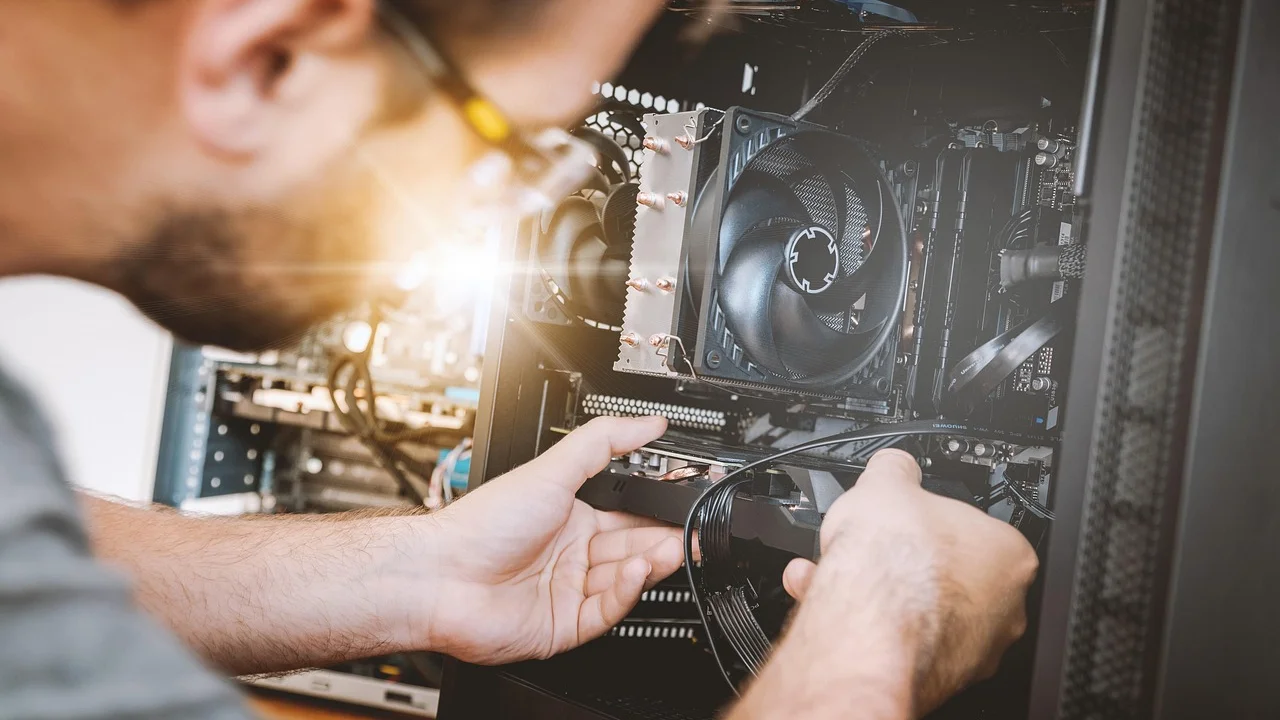
Önce veri güvenliğini ve fiziksel güvenliği koruyun. Cihazı art arda açıp kapatmayın, kasayı zorlayarak açmayın ve sıvı teması, yanık kokusu veya şişmiş batarya belirtisi varsa adaptörü çıkarıp profesyonel destek alın. Aşağıdaki adımlar, özellikle garanti dışı müdahale gerektirmeden sorunun hangi aşamada oluştuğunu anlamaya yardım eder.
Bu rehberdeki kontroller, Windows yüklü çoğu dizüstü bilgisayar için uygundur. Mac, Chromebook ve kurumsal olarak yönetilen cihazlarda menüler değişebilir; yine de harici ekran, güç boşaltma ve belirti ayırma mantığı aynıdır.
Önce sorunun türünü ayırt edin
“Siyah ekran” tek bir arıza tanımı değildir. Bazı cihazlarda üretici logosu dahi görünmez; bazılarında logo çıkar, ardından ekran kararır. Bu iki senaryonun çözüm yolu farklıdır. Ekrana telefon feneriyle çapraz açıdan bakın: Çok silik bir görüntü seçiliyorsa panel aydınlatması veya ekran kablosu sorunu ihtimali yükselir.
Güç var ama görüntü yoksa
Güç LED’i yanıyor, fan kısa süre dönüyor, Caps Lock tuşu tepki veriyor veya bildirim sesi duyuluyorsa sistem kısmen açılıyor olabilir. Öncelik, görüntünün dahili panelde mi yoksa genel olarak mı kaybolduğunu anlamaktır. HDMI ya da USB-C görüntü çıkışı üzerinden televizyon veya monitör denemesi bu yüzden değerlidir.
Logo öncesi ve logo sonrası kararma
Üretici logosu hiç görünmüyorsa RAM, ekran paneli, anakart, BIOS/UEFI veya güç devresi gibi daha erken aşamadaki bileşenler düşünülür. Logo görünüp Windows yüklenirken ekran kararırsa bozuk güncelleme, ekran kartı sürücüsü, kullanıcı oturumu ya da başlangıç yazılımları daha olasıdır. İmleç görünen boş siyah ekran ise çoğu zaman işletim sistemi tarafında inceleme gerektirir.
En yaygın nedenler ve ayırt edici işaretler
| Olası neden | Tipik belirti | Evde güvenli kontrol | Genel yaklaşım |
|---|---|---|---|
| Adaptör veya batarya | Şarj ışığı düzensiz, cihaz aniden kapanıyor | Uyumlu adaptör ve farklı priz deneyin | Güç boşaltma, adaptör testi, servis |
| Dahili ekran veya kablo | Harici ekranda görüntü var, dahili ekran karanlık | Ekran kapağını yavaşça farklı açılarda deneyin | Panel/kablo onarımı |
| RAM teması veya arızası | Logo yok, tekrar başlatma döngüsü, uyarı sesi | Garanti ve erişim durumunu değerlendirin | Yetkili servis veya dikkatli bellek testi |
| Görüntü sürücüsü | Logo sonrası kararma, güvenli modda görüntü | Güvenli mod ve sürücü geri alma | Sürücüyü güncelleme/yeniden kurma |
| Windows başlangıcı | İmleç var, masaüstü gelmiyor | Başlangıç onarımı ve güncelleme kontrolü | Kurtarma araçlarıyla onarım |
Yakın zamanda düşme, darbe, sıvı dökülmesi veya cihazı çantada aşırı sıcak bırakma yaşandıysa donanım olasılığı artar. Buna karşılık sorun yeni bir Windows güncellemesi, ekran kartı sürücüsü kurulumu veya harici monitör bağlandıktan sonra başladıysa yazılım ve görüntü modu ayarlarını öncelemek mantıklıdır.
Microsoft, siyah veya boş ekran sorunlarında önce bağlantıları ve görüntü çıkışını kontrol etmeyi; ardından Windows kurtarma ve sürücü adımlarına geçmeyi önerir.
Microsoft Destek, Windows siyah veya boş ekran sorunları
Güvenli başlangıç kontrolleri
İlk müdahalede amaç, geçici elektrik yükünü boşaltmak ve yanlış görüntü seçimini elemek olmalıdır. Çalışma alanınız kuru olsun; elleriniz ıslakken kablo ya da bağlantı noktalarına dokunmayın. Adaptör kablosunda ezilme, aşırı ısınma, gevşek uç veya yanık kokusu varsa kullanmayı bırakın.

- Laptopu kapatın. Tepki vermiyorsa güç tuşuna yaklaşık 10-15 saniye basılı tutarak tamamen kapanmasını sağlayın.
- Adaptörü, USB bellekleri, harici diskleri, yazıcıyı, SD kartı ve gereksiz tüm çevre birimlerini çıkarın.
- Çıkarılabilir bataryalı eski bir modelse bataryayı çıkarın. Dahili bataryalı modellerde kasayı açmayın.
- Adaptör ve batarya ayrıyken güç tuşuna 20-30 saniye basılı tutun. Bu işlem kalan elektrik yükünü boşaltabilir.
- Yalnızca orijinal veya teknik özellikleri tam uyumlu adaptörü bağlayın; mümkünse doğrudan duvar prizini deneyin.
- Cihazı açın ve ekran parlaklığını artırmak için ilgili Fn kısayolunu birkaç kez deneyin.
Windows açılmış ancak görüntü yanlış ekrana yönlendirilmiş olabilir. Klavyede Windows + P tuşlarına basın, kısa bir süre bekleyin ve ok tuşlarıyla görüntü modları arasında ilerleyip Enter’a basın. Klavye düzenine ve cihazın tepkisine göre birkaç deneme gerekebilir. Bu yöntem, harici ekran çıkarıldıktan sonra görüntünün görünmez bir ikinci ekrana kalması gibi durumlarda işe yarar.
Harici monitör testi nasıl yorumlanır?
HDMI destekli bir televizyon veya monitör, teşhiste en yararlı araçlardan biridir. Laptop kapalıyken HDMI kablosunu bağlayın, televizyonun doğru HDMI girişini seçin ve ardından laptopu açın. USB-C kullanıyorsanız her USB-C portunun görüntü aktarımını desteklemediğini unutmayın; cihazınızın teknik özelliklerini kontrol edin.
- Harici ekranda görüntü varsa: İşletim sistemi ve temel grafik çıkışı çalışıyor olabilir. Dahili ekran paneli, ekran kablosu, menteşe çevresindeki kablo veya parlaklık devresi incelenmelidir.
- İki ekranda da logo görünmüyorsa: Güç, RAM, anakart veya BIOS/UEFI düzeyinde sorun olasılığı artar.
- Harici ekranda logo var, Windows’ta görüntü kayboluyorsa: Sürücü, çözünürlük, yenileme hızı veya Windows başlangıç sorunu düşünülebilir.
- Görüntü gelip gidiyorsa: HDMI kablosunu, televizyonun girişini ve adaptör gücünü değiştirerek yeniden deneyin.
Kapağı açıp kapatırken görüntünün değişmesi, ekran kablosunun veya menteşe bölgesindeki bağlantının yıpranmış olabileceğine işaret eder. Bu parça müdahalesi ekranın sökülmesini gerektirebileceğinden, özellikle ince kasalı modellerde teknik servis daha güvenlidir.
Windows açılıyor ama ekran siyah kalıyorsa
Üretici logosunu gördüğünüz hâlde masaüstü gelmiyorsa önce ekran kartı sürücüsünü sıfırlamayı deneyin. Windows + Ctrl + Shift + B tuşlarına birlikte basın. Kısa bir bip sesi duyabilir veya ekranın anlık yenilendiğini görebilirsiniz. Bu işlem kayıtlı dosyalarınızı silmez.
Güvenli moda ulaşma
Normal açılışta ekran kararıyorsa Windows Kurtarma Ortamı’na girmeniz gerekebilir. Açılış sırasında Windows yükleme işareti görünürken cihazı zorla kapatma işlemini iki-üç kez tekrarlamak çoğu bilgisayarda onarım ekranını açar. Ardından Sorun Gider > Gelişmiş Seçenekler > Başlangıç Ayarları yoluyla güvenli modu seçebilirsiniz. BitLocker etkinse kurtarma anahtarı istenebilir; anahtara erişmeden işlem yapmaya çalışmayın.
Güvenli modda görüntü gelirse Aygıt Yöneticisi’nden görüntü bağdaştırıcısını kontrol edin. Sorun bir güncellemeden sonra başladıysa sürücüyü geri almak; olmazsa cihaz üreticisinin resmi destek sayfasından uygun sürücüyü yeniden kurmak daha güvenlidir. Rastgele sürücü indirme siteleri zararlı yazılım ve uyumsuz paket riski taşıyabilir. Microsoft’un Windows destek merkezi, kurtarma ve güncelleme seçenekleri için başlangıç noktasıdır.
Başlangıç uygulamaları ve güncellemeler
Güvenli modda masaüstü açılıyorsa gereksiz başlangıç uygulamalarını devre dışı bırakın. Yakın zamanda eklenen ekran kayıt, uzaktan erişim, antivirüs veya ekran kartı ayarlama yazılımlarını gözden geçirin. Ardından son kalite güncellemesini kaldırma ya da Sistem Geri Yükleme seçeneklerini değerlendirin. Geri yükleme kişisel belgeleri hedeflemez; yine de mümkün olan ilk fırsatta dosyalarınızı yedekleyin.
RAM ve depolama için ne zaman şüphelenmeli?
RAM temassızlığı, özellikle taşınan veya darbe alan laptoplarda siyah ekranın nedenlerinden biridir. Ancak birçok yeni modelde bellek anakarta lehimlidir; ayrıca kasayı açmak garanti koşullarını etkileyebilir. Cihaz garanti kapsamındaysa vida sökmek yerine yetkili servis kaydı açmak genellikle daha doğru seçimdir.
Garanti dışındaki, erişimi kolay ve kullanıcı tarafından bellek yükseltmeye uygun bir modelde deneyimli kişiler RAM modüllerini tek tek test edebilir. Yine de statik elektrik, kırılgan tırnaklar ve yanlış montaj riski vardır. Ekran hiç gelmiyor, LED kodları yanıyor veya cihaz düzenli biçimde yeniden başlıyorsa evde deneme yerine servis teşhisi daha ekonomik olabilir.
Depolama sürücüsü arızası çoğunlukla logo sonrası hata mesajı, çok yavaş açılış veya “önyükleme aygıtı bulunamadı” uyarısıyla kendini gösterir. Siyah ekran tek başına depolama arızasını kesinleştirmez. Veriler sizin için önemliyse diski sürekli zorlamayın; kurtarma olasılığı, tekrar eden başarısız açılışlarla azalabilir.
Servise başvurmanız gereken belirtiler
Bazı işaretler güvenlik ve veri kaybı açısından beklememeyi gerektirir. Özellikle şarj olurken aşırı ısınma, yanık kokusu, şişmiş kasa, sıvı teması veya kıvılcım benzeri ses varsa cihazı kapatın, adaptörü prizden çıkarın ve kullanmayın. Şişmiş bataryaya baskı uygulamak veya kasayı kapatmaya zorlamak tehlikelidir.
Türkiye’de garanti süreci için fatura, garanti belgesi ve cihazın seri numarasını saklayın. Onarım öncesinde mümkünse servis formuna “veri silinmeden önce iletişim kurulması” talebinizi yazdırın; yine de servis işlemlerinde veri silinmesi ihtimali bulunduğunu kabul ederek yedek planı yapın. Tüketici hakları ve başvuru yolları konusunda Ticaret Bakanlığı Tüketici sayfası resmi bilgi sunar.
Evde uygulanabilir kısa teşhis planı
Zaman kaybetmeden ilerlemek için her adımın sonucunu not edin: güç ışığı, fan sesi, logo, harici ekran çıktısı ve son yapılan güncelleme. Bu notlar teknik servisin arızayı daha hızlı bulmasına da yardımcı olur.

- Belirtiyi kaydedin: Logo görünüyor mu, imleç var mı, Caps Lock ışığı tepki veriyor mu?
- Çevre birimlerini çıkarın: USB aygıtları ve kart okuyucudaki kartlar önyüklemeyi engelleyebilir.
- Güç boşaltma yapın: Adaptörü çıkarın, 20-30 saniye güç tuşuna basın, sonra yalnız adaptörle açın.
- Harici ekran deneyin: Sonuca göre dahili panel ile sistem başlangıcı sorununu ayırın.
- Logo sonrasıysa: Windows + Ctrl + Shift + B deneyin; gerekirse güvenli moda geçin.
- Veriyi koruyun: Görüntü gelir gelmez önemli dosyaları buluta veya harici diske yedekleyin.
- Servis notu hazırlayın: Model, seri numarası, hata zamanı, düşme/sıvı teması ve denediğiniz adımları yazın.
Sık sorulan sorular
Laptopun ışıkları yanıyor ama ekran gelmiyor, sebep RAM olabilir mi?
Evet, RAM temassızlığı veya arızası olasılıklardan biridir; ancak ekran paneli, kablo, güç devresi ve anakart sorunları da aynı belirtiyi verebilir. Harici monitör testi ve logo görünürlüğü ayırıcı bilgi sağlar. Garanti varsa kasayı açmadan servise başvurun.
Siyah ekran sorunu dosyalarımın silindiği anlamına mı gelir?
Hayır. Ekran veya sürücü sorunu yaşanırken depolamadaki dosyalar yerinde olabilir. Ancak depolama arızası ihtimali varsa cihazı tekrar tekrar açmayı denemek yerine veri kurtarma konusunda uzman desteği değerlendirin.
Harici monitörde görüntü var ama laptop ekranı siyah, ne yapmalıyım?
Önce Windows + P ile görüntü modunu değiştirin ve parlaklığı kontrol edin. Sorun sürerse dahili panel, ekran kablosu veya arka aydınlatma arızası daha olasıdır. Kapağın hareketiyle görüntü değişiyorsa kablo/menteşe bölgesi için servis gerekir.
Güvenli modda ekran çalışıyor, normal modda kararıyor. Ne anlama gelir?
Bu durum çoğunlukla ekran kartı sürücüsü, başlangıç uygulaması veya son Windows güncellemesiyle ilişkilidir. Güvenli moddan sürücüyü geri alma ya da üreticinin resmi sürücüsünü yükleme işlemi uygulanabilir.
Laptopu açıp RAM’i kendim çıkarıp takmalı mıyım?
Yalnızca cihaz garanti dışındaysa, kullanıcı erişimine uygun bir modelse ve gerekli teknik bilgiye sahipseniz düşünün. Dahili bataryalı ve ince kasalı cihazlarda yanlış müdahale daha büyük hasara yol açabilir; çoğu kullanıcı için servis daha güvenlidir.
Sonuç
Laptop açılırken ekranın kararması, tek bir neden yerine güçten yazılıma uzanan bir dizi olasılığı kapsar. Önce güvenli güç sıfırlaması ve harici ekran testiyle sorunun alanını daraltın. Logo sonrası oluşan kararmalarda Windows kurtarma ve sürücü kontrolleri çoğu zaman anlamlıdır; hiç görüntü yoksa, fiziksel hasar belirtileri varsa veya cihaz garanti kapsamındaysa yetkili teknik servise yönelmek en doğru adımdır.
Kaynaklar
Yazar hakkında
Stefano Barcellos
Editor jefe de SaberTec
Editor jefe de SaberTec. Coordina la línea editorial, revisa la precisión de los contenidos y supervisa su publicación en 20 idiomas.
Profilin tamamını gör