
Imprimante connectée mais n’imprime pas : que faire ?
Une imprimante peut être détectée sur le Wi-Fi ou en USB sans produire la moindre page. File d’attente bloquée, pilote, mauvais port, mode hors connexion ou cartouches sont souvent en cause. Voici une méthode fiable pour diagnostiquer et corriger le problème.
Sommaire
- Comprendre pourquoi une imprimante connectée reste silencieuse
- Les contrôles immédiats sur l’imprimante
- Vérifier l’état physique et les messages affichés
- Imprimer une page de test depuis l’appareil
- Identifier la connexion qui pose problème
- Débloquer la file d’attente d’impression
- Sous Windows
- Sur macOS, iPhone et iPad
- Sur Android et Chromebook
- Choisir la bonne imprimante et le bon pilote
- Rétablir une connexion Wi-Fi ou réseau fiable
- Cas particuliers : PDF, impression blanche et réseau professionnel
- Le problème survient avec un seul document
- Les pages sortent blanches, rayées ou incomplètes
- Au travail, à l’école ou dans un espace partagé
- Plan de dépannage express en dix minutes
- FAQ sur une imprimante qui ne répond pas
- Pourquoi mon ordinateur voit-il l’imprimante alors qu’elle n’imprime pas ?
- Dois-je supprimer puis réinstaller l’imprimante tout de suite ?
- Pourquoi l’imprimante fonctionne-t-elle avec un ordinateur mais pas avec mon téléphone ?
- Un câble USB neuf résout-il toujours le problème ?
- Quand faut-il faire appel à un réparateur ?
- Conclusion
- Références
Voir son imprimante affichée comme « connectée » sur l’ordinateur, puis constater qu’aucun document ne sort, est une panne très courante. La connexion USB, Ethernet ou Wi-Fi ne garantit pas à elle seule que le système envoie correctement les travaux, que l’imprimante les accepte ou qu’elle est prête à imprimer.
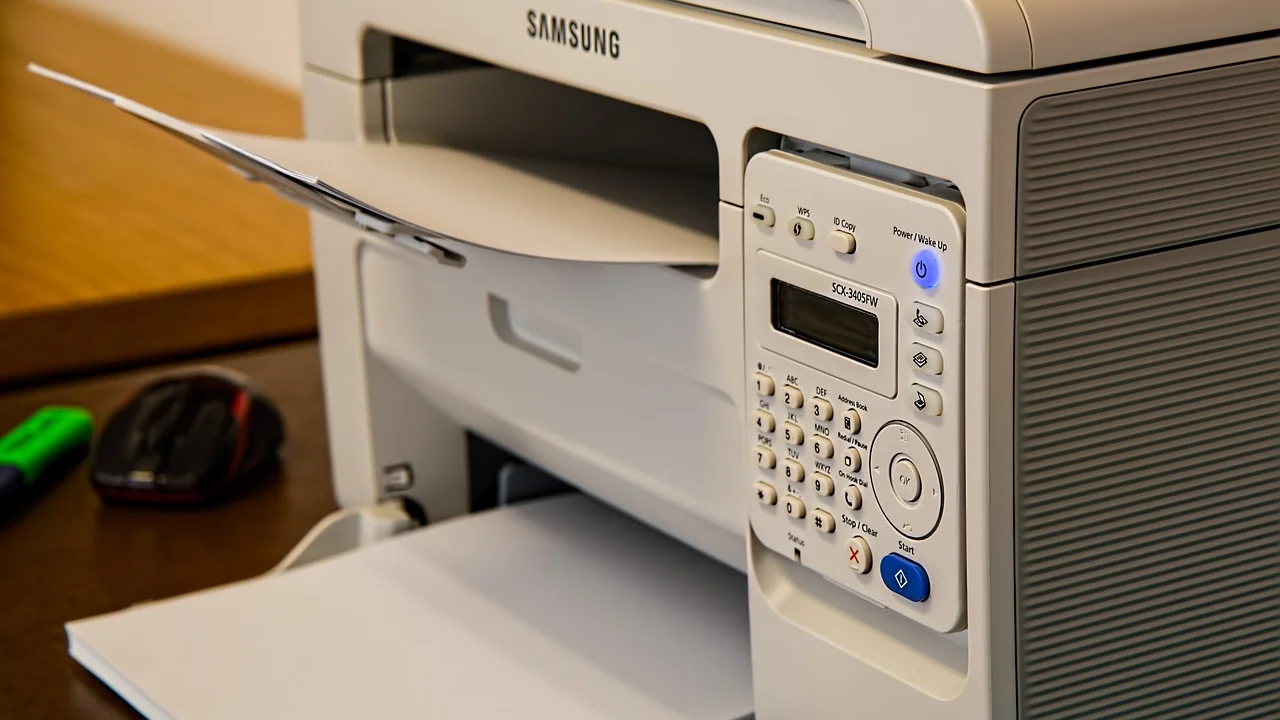
Le plus efficace consiste à avancer dans un ordre précis : vérifier l’état matériel, isoler un éventuel blocage de file d’attente, contrôler l’imprimante choisie et rétablir la communication. Cette méthode s’applique aux appareils domestiques comme aux imprimantes de bureau, sous Windows, macOS, Linux, Android ou iPhone/iPad.
Comprendre pourquoi une imprimante connectée reste silencieuse
Une imprimante est un ensemble de maillons : l’appareil, le papier et l’encre, le câble ou le réseau, le système d’exploitation, le pilote et l’application depuis laquelle vous imprimez. Une défaillance dans un seul de ces maillons suffit à empêcher l’impression, même si le voyant Wi-Fi est allumé ou si le câble USB est branché.
Les symptômes donnent déjà des indices. Une page qui reste en « attente » pointe souvent vers la file d’impression ou le service système. Un message « hors connexion » évoque le réseau, une adresse IP modifiée ou un port erroné. Une impression blanche ou très pâle indique davantage un souci de cartouche, de toner ou de têtes d’impression.
« Avant d’installer ou de réinstaller des logiciels, vérifiez d’abord que l’imprimante est allumée, prête et correctement connectée. »
Paraphrase des recommandations de dépannage de Microsoft Support
Les contrôles immédiats sur l’imprimante
Vérifier l’état physique et les messages affichés
Commencez devant l’appareil, sans toucher encore aux réglages de l’ordinateur. Vérifiez que l’imprimante est sous tension, que son écran ou ses voyants ne signalent pas une erreur et que les capots sont fermés. Retirez délicatement tout papier coincé, y compris dans le bac arrière ou près des rouleaux, en suivant le sens de circulation du papier.
- Chargez du papier sec, non plié et adapté au format sélectionné.
- Contrôlez le niveau d’encre ou de toner et l’absence de cartouche mal enclenchée.
- Fermez les trappes, le scanner et le bac de sortie.
- Notez tout code d’erreur visible sur l’écran ou toute séquence de voyants.
- Redémarrez l’imprimante : éteignez-la, attendez 30 secondes, puis rallumez-la.
Imprimer une page de test depuis l’appareil
Si le menu de l’imprimante le permet, lancez un rapport d’état, une page de configuration réseau ou une page de qualité d’impression. Si cette page s’imprime, le mécanisme, le papier et les consommables sont vraisemblablement fonctionnels : la cause se situe alors entre l’appareil et votre téléphone ou ordinateur. Si elle ne s’imprime pas, résolvez d’abord l’erreur affichée ou consultez le guide du fabricant.
Identifier la connexion qui pose problème
Un même appareil peut être installé plusieurs fois : une ancienne installation USB, une version Wi-Fi, une imprimante virtuelle ou une adresse réseau obsolète. Il est fréquent d’envoyer un document à une icône qui porte presque le bon nom, mais qui ne correspond plus à l’imprimante active.
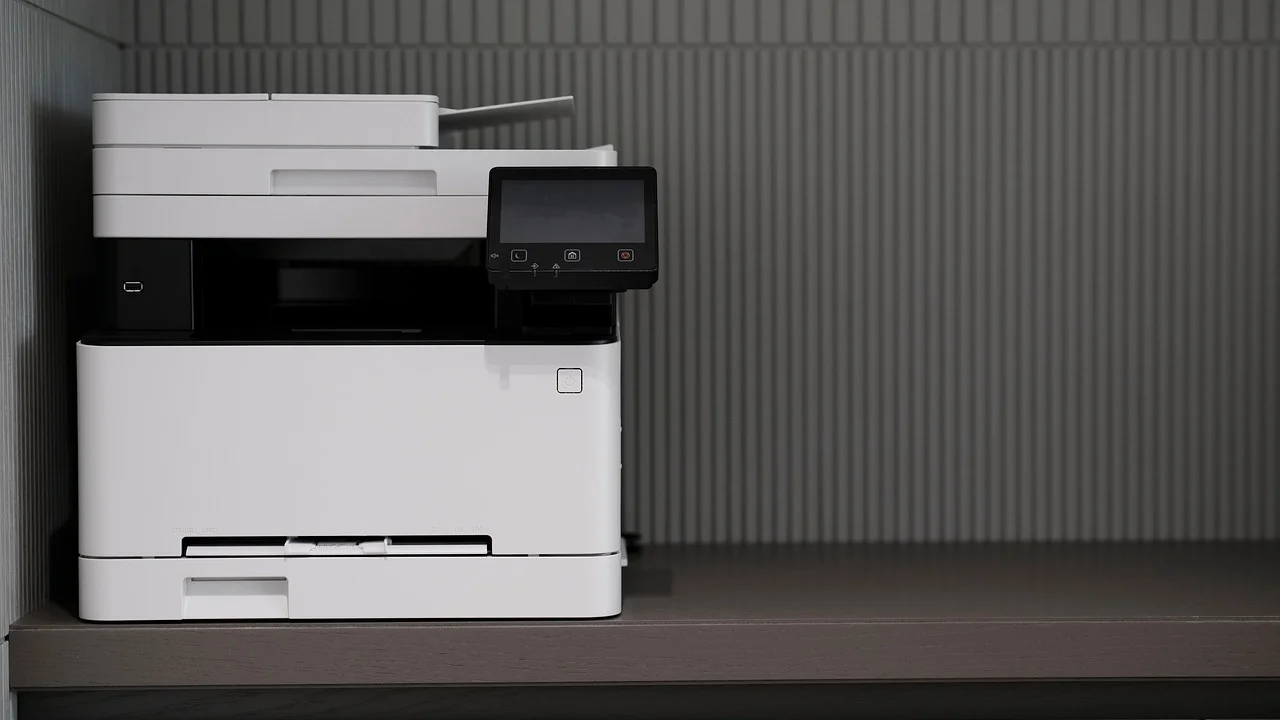
| Type de connexion | Signe fréquent | Contrôle prioritaire | Correctif courant |
|---|---|---|---|
| USB | Imprimante absente ou intermittente | Câble, port USB, alimentation | Changer de port et reconnecter après redémarrage |
| Wi-Fi domestique | « Hors connexion » ou travaux bloqués | Même réseau Wi-Fi et adresse IP | Redémarrer box et imprimante, reconnecter au réseau |
| Ethernet | Imprimante visible mais non joignable | Voyants du câble et réseau local | Tester un autre câble ou port du routeur |
| Impression mobile | L’appareil apparaît puis disparaît | Réseau identique, autorisations de l’application | Désactiver les données mobiles ou le VPN temporairement |
En Wi-Fi, ordinateur et imprimante doivent généralement être sur le même réseau local. Vérifiez notamment que l’un n’est pas connecté à un réseau invité, à un répéteur isolé ou au partage de connexion d’un téléphone. Les réseaux invités empêchent souvent les appareils de communiquer entre eux, même lorsqu’ils ont accès à Internet.
Débloquer la file d’attente d’impression
Un ancien document corrompu, une impression lancée lorsque l’appareil était éteint ou un fichier très lourd peut immobiliser la file. Tant que ce travail reste bloqué, les suivants ne passent pas.
Sous Windows
Ouvrez les Paramètres, puis accédez à Bluetooth et appareils, Imprimantes et scanners. Sélectionnez l’imprimante concernée et ouvrez sa file d’attente. Annulez tous les documents, puis redémarrez l’imprimante et l’ordinateur. Vérifiez également que les options « Utiliser l’imprimante hors connexion » et « Suspendre l’impression » ne sont pas cochées dans le menu de la file.
Sur macOS, iPhone et iPad
Sur Mac, ouvrez Réglages Système, puis Imprimantes et scanners. Sélectionnez l’appareil pour consulter les travaux. Si la file est bloquée, annulez-les un par un. Si nécessaire, utilisez l’option de réinitialisation du système d’impression, puis ajoutez de nouveau l’imprimante. Sur iPhone et iPad, annulez le travail dans le Centre d’impression et vérifiez la présence des deux appareils sur le même Wi-Fi.
Sur Android et Chromebook
Vérifiez que le service d’impression par défaut ou l’application du constructeur est activé. Supprimez le travail en attente, puis essayez une photo ou une page Web simple avant de tester un document PDF complexe. Sur Chromebook, retirez l’imprimante des paramètres puis ajoutez-la à nouveau si elle n’apparaît plus correctement.
Choisir la bonne imprimante et le bon pilote
Dans la fenêtre d’impression de votre logiciel, assurez-vous de sélectionner l’appareil réellement utilisé. Évitez de vous fier seulement au nom : comparez-le avec le modèle affiché sur l’imprimante. Désactivez temporairement l’option qui fait de cet appareil l’imprimante par défaut si elle bascule automatiquement vers une ancienne imprimante ou un export PDF.

Le pilote traduit votre document dans un langage compréhensible par l’imprimante. Une mise à jour de Windows ou de macOS peut parfois remplacer un pilote complet par un pilote générique, suffisant pour détecter l’appareil mais insuffisant pour toutes les fonctions. Téléchargez le pilote et l’utilitaire depuis le site officiel du fabricant, en choisissant exactement le modèle et votre version de système. Évitez les sites de téléchargement de pilotes non officiels.
Pour Windows, les procédures de diagnostic et de suppression d’une imprimante sont centralisées sur Microsoft Support. Sur un Mac, un iPhone ou un iPad compatible, les principes d’AirPrint et les réglages d’impression sont documentés par l’assistance Apple dédiée à AirPrint.
Rétablir une connexion Wi-Fi ou réseau fiable
Le Wi-Fi est pratique, mais sensible aux changements effectués sur la box : nouveau mot de passe, remplacement du routeur, réinitialisation, mise à jour ou attribution d’une nouvelle adresse IP. Si l’imprimante a perdu le réseau, son voyant Wi-Fi peut aussi clignoter ou son écran afficher un nom de réseau ancien.
- Redémarrez la box ou le routeur, puis attendez le retour complet de la connexion.
- Redémarrez l’imprimante et votre ordinateur ou téléphone.
- Depuis le panneau de l’imprimante, imprimez le rapport réseau et relevez le nom du Wi-Fi ainsi que l’adresse IP.
- Reconnectez l’imprimante au bon réseau avec l’assistant Wi-Fi de l’appareil ou l’application officielle du fabricant.
- Supprimez l’ancienne imprimante dans les réglages de l’ordinateur, puis ajoutez l’appareil de nouveau.
- Imprimez une page de test avant de relancer un document important.
Si votre routeur sépare les bandes 2,4 GHz et 5 GHz, sachez que certains modèles d’imprimantes plus anciens ne prennent en charge que le 2,4 GHz. Consultez leur fiche technique avant de modifier la configuration du réseau. Une imprimante placée loin de la box, derrière un mur épais ou près d’un appareil perturbateur peut aussi perdre la liaison : rapprochez-la temporairement pour confirmer le diagnostic.
Cas particuliers : PDF, impression blanche et réseau professionnel
Le problème survient avec un seul document
Essayez d’imprimer une page Web ou un fichier texte simple. Si cela fonctionne, le document d’origine est probablement en cause. Ouvrez de nouveau le PDF, enregistrez-en une copie ou utilisez l’option « Imprimer comme image » lorsqu’elle existe. Vérifiez aussi que le format du papier choisi dans le logiciel correspond à celui du bac : A4 est courant en France, Belgique et Suisse, tandis que le format Lettre est répandu au Canada.
Les pages sortent blanches, rayées ou incomplètes
Une page vierge n’est pas forcément un défaut de connexion. Lancez le nettoyage des têtes depuis le menu d’entretien, puis imprimez une page de contrôle. Pour une imprimante laser, vérifiez que le toner et le tambour sont correctement installés. N’effectuez pas de nettoyages répétés sans nécessité : ils consomment de l’encre. Si la qualité ne s’améliore pas, remplacez le consommable concerné selon les recommandations du constructeur.
Au travail, à l’école ou dans un espace partagé
Dans un réseau professionnel, l’impression peut dépendre d’un serveur, d’un badge, d’un code PIN ou de quotas. Ne réinstallez pas l’imprimante au hasard si elle est gérée par un service informatique : signalez le nom exact de l’imprimante, l’heure du test, le message d’erreur et si une page de test locale fonctionne. Ces détails accélèrent fortement la prise en charge.
Plan de dépannage express en dix minutes
Appliquez cette checklist avant d’acheter des cartouches, de remplacer un câble ou de contacter un réparateur. Elle permet de distinguer rapidement une panne locale d’un problème logiciel.

- Minute 1 : vérifiez écran, voyants, papier, capots et consommables.
- Minutes 2 à 3 : imprimez une page de test depuis le panneau de l’imprimante.
- Minutes 4 à 5 : annulez tous les travaux en attente sur l’ordinateur ou le mobile.
- Minutes 6 à 7 : redémarrez imprimante, ordinateur et box si vous utilisez le Wi-Fi.
- Minute 8 : contrôlez que la bonne imprimante est sélectionnée et non marquée « hors connexion ».
- Minutes 9 à 10 : testez une page simple, puis réinstallez le pilote officiel uniquement si le test échoue.
Gardez le rapport réseau et les éventuels codes d’erreur. Ils sont utiles pour vérifier une adresse IP, retrouver le modèle précis ou obtenir une assistance sans multiplier les essais inutiles.
FAQ sur une imprimante qui ne répond pas
Pourquoi mon ordinateur voit-il l’imprimante alors qu’elle n’imprime pas ?
La détection indique seulement qu’un appareil a été repéré par USB ou sur le réseau. La file d’attente, le pilote, le port configuré, une erreur papier ou un problème de consommable peuvent encore empêcher l’impression effective.
Dois-je supprimer puis réinstaller l’imprimante tout de suite ?
Non. Commencez par une page de test et la suppression des travaux bloqués. La réinstallation est pertinente lorsque l’imprimante reste hors connexion, que le pilote est défectueux ou qu’un changement de réseau a eu lieu.
Pourquoi l’imprimante fonctionne-t-elle avec un ordinateur mais pas avec mon téléphone ?
Le téléphone peut être connecté à un autre Wi-Fi, utiliser les données mobiles ou passer par un VPN. Vérifiez que les deux appareils sont sur le même réseau local et que l’application d’impression dispose des autorisations nécessaires.
Un câble USB neuf résout-il toujours le problème ?
Non. Il peut corriger un câble endommagé, mais la panne peut aussi venir du pilote, d’un port USB, de la file d’impression ou de l’imprimante elle-même. Testez un autre port et une page de test avant d’acheter du matériel.
Quand faut-il faire appel à un réparateur ?
Faites-le si l’imprimante ne parvient pas à imprimer sa propre page de test après les vérifications de base, affiche une erreur matérielle persistante, produit des bruits anormaux ou présente des fuites. Comparez le devis avec le prix d’un appareil neuf et le coût des consommables compatibles avec vos besoins.
Conclusion
Quand une imprimante connectée ne produit aucune page, le problème est souvent réversible sans intervention coûteuse. En testant d’abord l’appareil, puis la file d’attente, le bon périphérique, le réseau et le pilote, vous évitez les réinstallations inutiles. Une page de test réussie reste le meilleur point de départ : elle sépare immédiatement les soucis matériels des problèmes de configuration.
Références
À propos de l’auteur
Stefano Barcellos
Editor jefe de SaberTec
Editor jefe de SaberTec. Coordina la línea editorial, revisa la precisión de los contenidos y supervisa su publicación en 20 idiomas.
Voir le profil complet