
Tiskárna netiskne, i když je připojená: jak ji opravit
Připojená tiskárna může selhat kvůli zaseknuté frontě, změněné síti Wi‑Fi, chybnému ovladači, zvolenému režimu offline nebo problému s inkoustem a papírem. Tento návod ukazuje bezpečný postup diagnostiky pro Windows, macOS i domácí sítě.
Obsah článku
- Nejdřív určete, ve které části vznikla chyba
- Fyzická kontrola: napájení, papír a spotřební materiál
- Ověřte stav přímo na tiskárně
- Vytiskněte interní zkušební stránku
- Zkontrolujte kabel, Wi‑Fi a síťovou adresu
- Vyčistěte tiskovou frontu ve Windows a macOS
- Windows: úlohy, offline režim a výchozí zařízení
- macOS: otevřete frontu a případně resetujte tiskový systém
- Ovladač může být nainstalovaný, ale nefunkční
- Co dělat, když tiskárna tiskne špatně nebo prázdně
- Praktický plán opravy za 15 minut
- Bezpečnost a ochrana dokumentů
- Časté otázky
- Proč je tiskárna připojená, ale hlásí stav offline?
- Jak poznám, že problém není v tiskárně, ale v počítači?
- Pomůže pouhé vypnutí a zapnutí tiskárny?
- Proč tiskárna vytiskne prázdný papír?
- Kdy už je vhodné volat servis?
- Závěr
- Zdroje a další informace
Tiskárna netiskne, i když je připojená, a přitom na displeji svítí jako připravená? Jde o jednu z nejběžnějších potíží v domácnosti i malé kanceláři. Samotné připojení USB kabelem nebo přítomnost tiskárny v síti Wi‑Fi totiž ještě nezaručuje, že počítač správně odešle úlohu, zařízení ji přijme a tiskový mechanismus ji skutečně vytiskne.
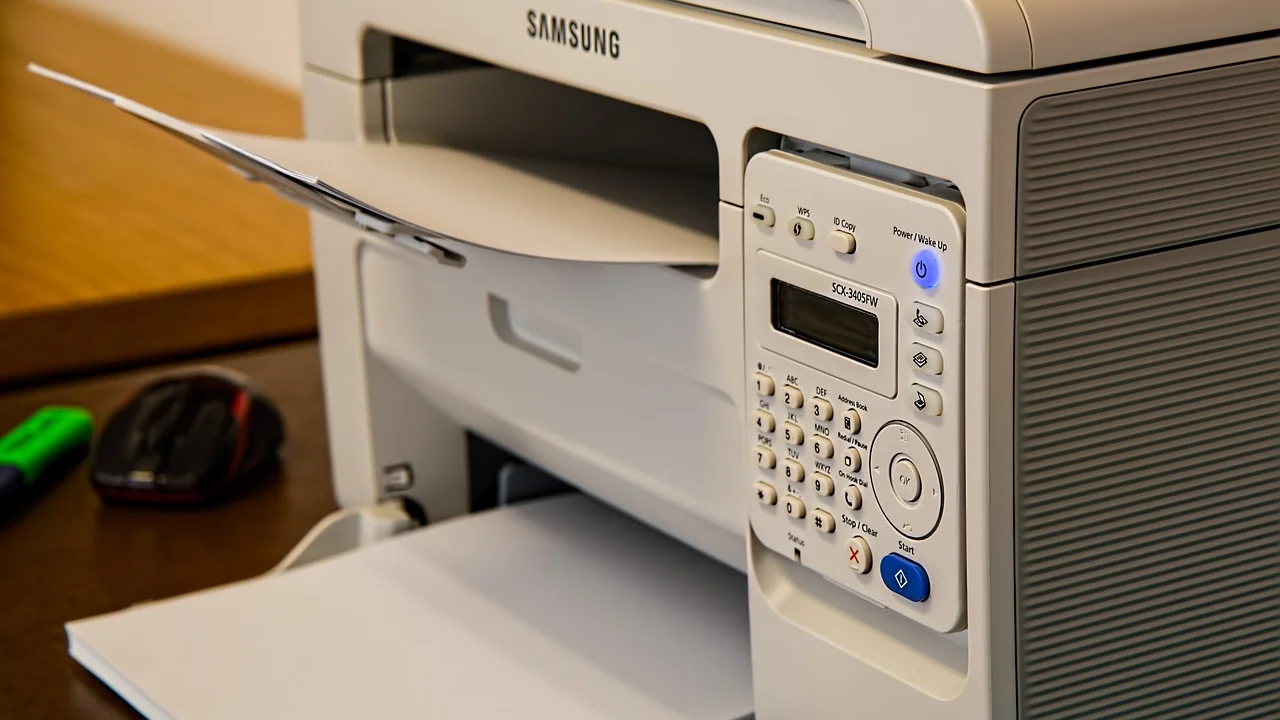
Nejrychlejší cesta k nápravě není náhodné mačkání tlačítek, ale postup od jednoduchých fyzických kontrol přes frontu tisku až po síť a ovladač. Níže najdete praktický postup pro běžné inkoustové i laserové modely používané v Česku, ať tisknete z počítače s Windows, Macu nebo telefonu.
Nejdřív určete, ve které části vznikla chyba
Tisk probíhá v několika krocích: aplikace vytvoří dokument, operační systém ho předá tiskové frontě, ovladač jej převede do jazyka srozumitelného tiskárně a zařízení data přijme přes USB, Wi‑Fi nebo ethernet. Nakonec musí fungovat samotný podavač, toner či inkoust a tisková hlava.
Podle příznaku lze problém výrazně zúžit. Jestli tiskárna nevytiskne ani stránku vlastní diagnostiky, chyba pravděpodobně není v počítači. Pokud diagnostickou stránku vytiskne, ale dokument z počítače ne, soustřeďte se na frontu, připojení a ovladač.
| Příznak | Pravděpodobná příčina | První krok |
|---|---|---|
| Úloha zůstává ve stavu „Čeká“ | Zaseknutá tisková fronta nebo služba tisku | Zrušte všechny úlohy a tiskárnu restartujte |
| Zařízení je „Offline“ | Výpadek Wi‑Fi, změněná IP adresa, odpojený kabel | Ověřte síť či kabel a obnovte připojení |
| Tiskárna přijme úlohu, ale papír je prázdný | Prázdný inkoust, zaschlé trysky, ochranná páska | Vytiskněte kontrolu trysek a spusťte čištění |
| Vytiskne se nesmyslný text | Nevhodný nebo poškozený ovladač | Odeberte tiskárnu a nainstalujte aktuální ovladač |
| Tisk z telefonu funguje, z PC ne | Lokální problém ve Windows či macOS | Vyčistěte frontu a zkontrolujte výchozí zařízení |
Fyzická kontrola: napájení, papír a spotřební materiál
Ověřte stav přímo na tiskárně
Zkontrolujte, zda na zařízení nesvítí výstražná kontrolka, symbol papíru, inkoustu nebo toneru. Na displeji může být konkrétní kód chyby; opište si jej přesně, protože jedno číslo často odlišuje zaseknutý papír od otevřeného krytu. Otevřete všechny přístupné kryty podle návodu modelu a zkontrolujte, zda uvnitř nezůstal utržený kus papíru.
Papír vložte rovně, nepřeplňujte zásobník a posuňte vodítka těsně k jeho hranám. Zvlhlý, zvlněný nebo příliš hladký papír může prokluzovat. U laserové tiskárny nevyjímejte toner zbytečně a nedotýkejte se optického válce. U inkoustové tiskárny se přesvědčte, že jsou náplně správně usazené a že jste po jejich výměně odstranili ochranné fólie.
Vytiskněte interní zkušební stránku
V menu tiskárny hledejte položku jako „Sestava“, „Stav zařízení“, „Test tisku“ nebo „Kontrola trysek“. Přesný název se liší, ale funkce je stejná: tisk proběhne bez počítače. Když stránka nevyjede, nejprve řešte mechaniku, papír a spotřební materiál. Když vyjede správně, tiskový mechanismus je pravděpodobně v pořádku.
„Pokud zařízení nefunguje ani při samostatném testu, je vhodné před řešením softwaru ověřit napájení, spotřební materiál a případné chybové hlášení.“
Parafráze doporučeného postupu technické podpory výrobců tiskáren
Zkontrolujte kabel, Wi‑Fi a síťovou adresu
U USB připojení kabel vytáhněte z obou stran, znovu pevně zapojte a ideálně jej vyzkoušejte v jiném portu počítače. Vyhněte se neověřeným USB rozdvojkám a dlouhým poškozeným kabelům. Pokud máte možnost, zkuste jiný kabel; právě ten bývá nenápadnou příčinou občasného přerušování tisku.
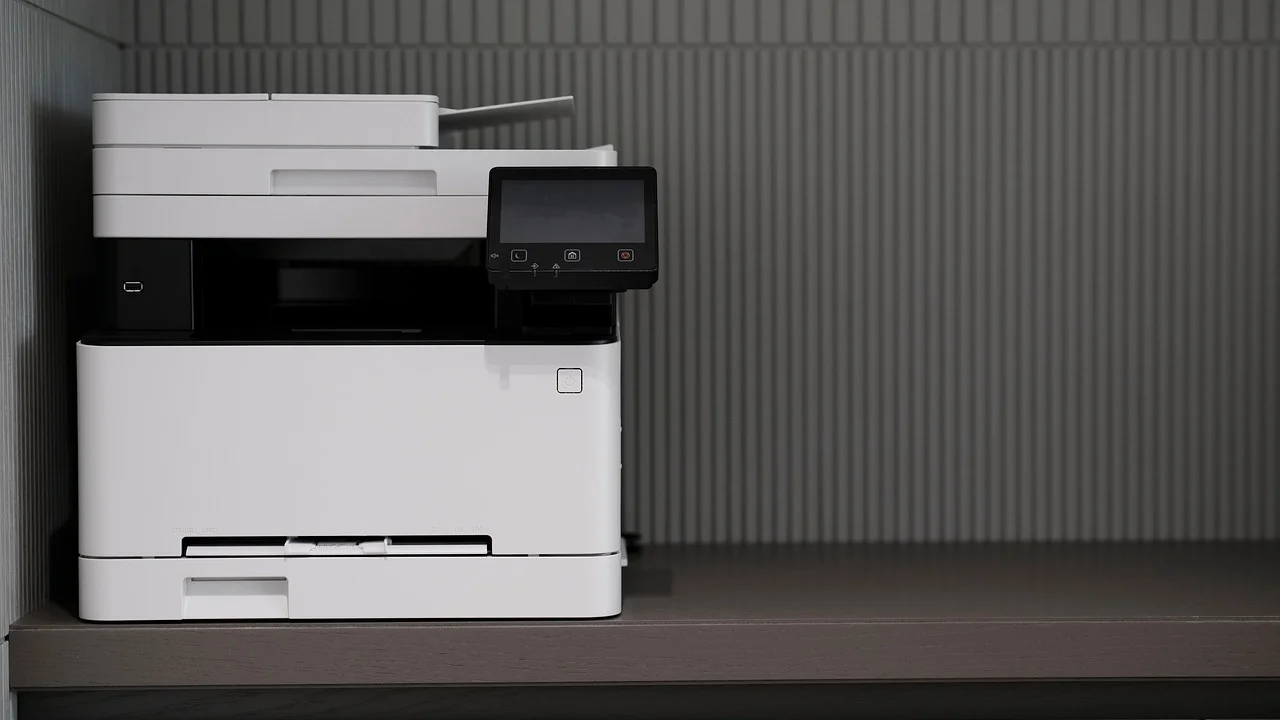
U Wi‑Fi musí být počítač i tiskárna připojeny ke stejné místní síti. Častý problém nastane po výměně routeru, přejmenování sítě, změně hesla nebo po připojení notebooku k síti pro hosty. Tiskárna může zůstat uložená pod starým názvem sítě, i když počítač internet normálně používá.
Na displeji tiskárny nebo v jejím síťovém výpisu ověřte název Wi‑Fi a IP adresu. Pokud je tiskárna bezdrátově připojená, ale systém ji stále označuje jako offline, restartujte router i tiskárnu: nejprve vypněte tiskárnu, na půl minuty odpojte napájení routeru, počkejte na plné spuštění sítě a teprve potom tiskárnu zapněte. Pro trvale důležitý domácí tisk zvažte rezervaci IP adresy v nastavení routeru; tiskárna pak nebude po restartu sítě „mizet“ na jiné adrese.
Vyčistěte tiskovou frontu ve Windows a macOS
Windows: úlohy, offline režim a výchozí zařízení
Ve Windows otevřete Nastavení, přejděte do části Bluetooth a zařízení a zvolte Tiskárny a skenery. Vyberte problematickou tiskárnu, otevřete tiskovou frontu a zrušte všechny čekající dokumenty. Jediný poškozený soubor PDF nebo přerušená úloha může blokovat celý seznam.
V nabídce tiskové fronty zkontrolujte, že není zaškrtnuto „Používat tiskárnu offline“ ani „Pozastavit tisk“. Poté nastavte správný model jako výchozí tiskárnu. Máte-li v seznamu více podobných položek, například stejnou tiskárnu jednou přes USB a podruhé přes síť, odešlete test na variantu, která odpovídá aktuálnímu způsobu připojení.
Když se úloha nedá odstranit, restartujte počítač i tiskárnu. Pokročilejší možností je restart služby Zařazování tisku: ve vyhledávání Windows napište „Služby“, najděte Zařazování tisku a zvolte Restartovat. Informace o nástrojích pro řešení problémů a správě zařízení udržuje také podpora Microsoftu pro Windows.
macOS: otevřete frontu a případně resetujte tiskový systém
Na Macu otevřete Nastavení systému, vyberte Tiskárny a skenery a klikněte na danou tiskárnu. Ve frontě smažte pozastavené nebo chybové úlohy. Pokud je zařízení označeno červeně, odeberte jej pomocí tlačítka minus a znovu přidejte přes plus. Mac často nabídne tiskárnu automaticky přes AirPrint, pokud je na stejné síti.
Reset tiskového systému je až poslední softwarový krok, protože odstraní i ostatní uložené tiskárny. Použijte jej, jen pokud opakované odebírání a přidání zařízení nezabere. Předtím si poznamenejte, zda tiskárna používá Wi‑Fi, ethernet nebo USB a zda potřebuje specializovaný ovladač výrobce.
Ovladač může být nainstalovaný, ale nefunkční
Po větší aktualizaci systému, po připojení starší tiskárny nebo při instalaci přes univerzální ovladač se může zařízení v seznamu zobrazovat správně, ale dokumenty nevytiskne. Typickým znakem jsou prázdné stránky, nesrozumitelné znaky, chybné formátování nebo úloha, která zůstane viset bez hlášení.
Nejprve tiskárnu v systému odeberte. Potom odpojte USB kabel, případně zařízení vypněte, restartujte počítač a nainstalujte aktuální ovladač nebo instalační nástroj přímo z podpory výrobce konkrétního modelu. Nestahujte „ovladače zdarma“ z náhodných katalogů; mohou být zastaralé nebo obsahovat nežádoucí software. Po instalaci připojte tiskárnu až ve chvíli, kdy to průvodce vyžádá.
U běžných dokumentů může fungovat univerzální tisk, ale skenování, oboustranný tisk, stav náplní nebo přesný výběr formátu papíru mohou vyžadovat plný balíček výrobce. Nezapomeňte po instalaci vytisknout zkušební stránku přímo z nastavení systému, nikoli jen z jedné konkrétní aplikace.
Co dělat, když tiskárna tiskne špatně nebo prázdně
Inkoustová tiskárna může úlohu přijmout a posunout papír, ale vytisknout jen pruhy, vybledlé barvy nebo úplně prázdný list. Spusťte kontrolu trysek. Pokud vzorek obsahuje mezery, použijte jednou až dvakrát standardní čištění tiskové hlavy a vytiskněte vzorek znovu. Opakované hluboké čištění spotřebuje hodně inkoustu, proto ho nespouštějte mnohokrát za sebou.
Laserová tiskárna s bledým tiskem může mít téměř prázdný toner, zapnutý úsporný režim nebo problém s válcem. V nastavení tisku ověřte hustotu toneru a vypněte režim konceptu. Jestli tisknete obálky, etikety či silnější papír, nastavte ve vlastnostech tiskárny správný typ média. Nesoulad mezi nastaveným a skutečným papírem může způsobit špatné zapékání toneru nebo zmačkané výtisky.
U tiskáren používaných jen několikrát do roka je vhodné jednou za několik týdnů vytisknout krátkou barevnou stránku. Tím se sníží riziko zasychání inkoustu. S náplněmi zacházejte podle pokynů výrobce; nekompatibilní alternativy mohou fungovat dobře, ale někdy způsobí hlášení o neznámé kazetě nebo horší výsledky.
Praktický plán opravy za 15 minut
Postupujte v tomto pořadí. Po každém kroku vytiskněte jednu zkušební stránku; jen tak poznáte, který zásah problém odstranil.
- Zkontrolujte napájení, displej, kryty, papír a stav inkoustu či toneru.
- Vytiskněte interní test přímo z tiskárny.
- Restartujte tiskárnu; u Wi‑Fi modelu restartujte také router.
- U USB modelu zapojte kabel do jiného portu a pokud možno vyzkoušejte jiný kabel.
- V počítači smažte všechny čekající úlohy ve frontě.
- Ověřte, že není aktivní režim offline a že je zvolen správný výchozí model.
- U Wi‑Fi zkontrolujte, že obě zařízení používají stejnou síť, ne hostovskou síť.
- Odeberte tiskárnu ze systému a přidejte ji znovu.
- Nainstalujte aktuální ovladač z oficiální podpory výrobce.
- Pokud selže interní test nebo se objevuje opakovaný kód chyby, kontaktujte autorizovaný servis.
Před servisem si připravte model, sériové číslo, přesné znění chyby, způsob připojení a fotografii zkušebního výtisku. Technik pak snáze rozhodne, zda jde o závadu tiskové hlavy, podavače, fixační jednotky nebo jen o konfiguraci.
Bezpečnost a ochrana dokumentů
Síťová tiskárna je zařízení připojené k domácí či firemní síti, proto ji nenechávejte s výchozím heslem správce, pokud jej model používá. Aktualizace firmwaru mohou opravovat chyby kompatibility i bezpečnostní slabiny. Stahujte je výhradně z webu výrobce a během aktualizace tiskárnu nevypínejte.

V malé kanceláři zvažte, zda citlivé smlouvy, výplatní podklady nebo zdravotní dokumenty nezůstávají dlouho ve společném výstupním zásobníku. U modelů s funkcí bezpečného tisku lze úlohu uvolnit až po zadání PINu na panelu. Obecné zásady kybernetické bezpečnosti pro uživatele a organizace publikuje Národní úřad pro kybernetickou a informační bezpečnost.
Časté otázky
Proč je tiskárna připojená, ale hlásí stav offline?
Nejčastěji je na jiné Wi‑Fi síti než počítač, změnila se její IP adresa, vypadl USB kabel nebo je ve frontě aktivní volba „Používat tiskárnu offline“. Ověřte nejdřív stav na panelu tiskárny a poté připojení v systému.
Jak poznám, že problém není v tiskárně, ale v počítači?
Vytiskněte interní diagnostickou stránku bez počítače. Pokud vyjde čitelně, mechanika a spotřební materiál většinou fungují. Pak vyčistěte frontu, vyberte správnou tiskárnu a prověřte ovladač v počítači.
Pomůže pouhé vypnutí a zapnutí tiskárny?
Ano, restart často uvolní dočasnou chybu komunikace nebo zaseknutou úlohu. Neřeší však špatné heslo Wi‑Fi, chybný ovladač, prázdnou náplň ani mechanickou závadu. Vždy po něm proveďte zkušební tisk.
Proč tiskárna vytiskne prázdný papír?
U inkoustové tiskárny bývají příčinou prázdné náplně, neodstraněná ochranná fólie nebo zaschlé trysky. U laserové může být problém v toneru či jeho usazení. Začněte kontrolou trysek nebo stavovou stránkou a fyzickou kontrolou kazet.
Kdy už je vhodné volat servis?
Servis kontaktujte, pokud tiskárna netiskne ani vlastní test, opakovaně hlásí stejný kód chyby, uvnitř je poškozený mechanismus, uniká toner či inkoust nebo se problém vrací po čisté instalaci ovladače. U levnějších starších modelů si před opravou ověřte její cenu.
Závěr
Když tiskárna netiskne, i když je připojená, nezačínejte hned přeinstalací systému ani nákupem nové náplně. Nejprve oddělte hardwarovou závadu od komunikační chyby pomocí interního testu. Potom systematicky zkontrolujte kabel nebo síť, vymažte tiskovou frontu, ověřte offline režim a až následně řešte ovladač. Tento pořádek šetří čas, inkoust i zbytečné návštěvy servisu.
Zdroje a další informace
O autorovi
Stefano Barcellos
Editor jefe de SaberTec
Editor jefe de SaberTec. Coordina la línea editorial, revisa la precisión de los contenidos y supervisa su publicación en 20 idiomas.
Zobrazit celý profil