
Tarayıcı Bilgisayar Tarafından Tanınmıyorsa Çözüm
Tarayıcınız bilgisayarda görünmüyor, tarama uygulaması cihazı bulamıyor veya bağlantı sürekli kopuyorsa önce temel donanım kontrollerini yapın. Ardından sürücü, Windows hizmetleri, ağ ve izin ayarlarını sistemli biçimde inceleyin.
İçindekiler
- Önce sorunun türünü belirleyin
- Belirtiye göre ilk yorum
- Güç, kablo ve bağlantı noktasını kontrol edin
- USB kullanan tarayıcılarda dikkat edilmesi gerekenler
- Windows aygıt yöneticisinde görünürlüğü inceleyin
- Sürücüyü ve tarama yazılımını temiz kurun
- Doğru kurulum yaklaşımı
- Windows tarama hizmetleri ve uygulama izinleri
- Wi-Fi ve Ethernet tarayıcılarda ağ bağlantısını düzeltin
- Ağda görünmeyen cihaz için kontroller
- Pratik 15 dakikalık sorun giderme planı
- Donanım arızası olasılığını ne zaman düşünmelisiniz?
- Sık sorulan sorular
- Yazıcı çalışıyor ama tarayıcı neden görünmüyor?
- USB tarayıcı için USB 2.0 ve USB 3.0 fark eder mi?
- Wi-Fi tarayıcı IP adresi değişince ne olur?
- Windows Tarama uygulaması cihazı bulamıyorsa ne yapmalıyım?
- Tarayıcı sürücüsünü güvenli biçimde nereden indirmeliyim?
- Sonuç
- Kaynaklar
Tarayıcı bilgisayar tarafından tanınmıyorsa sorun her zaman cihazın arızalı olduğu anlamına gelmez. Çoğu durumda gevşek bir USB kablosu, yanlış seçilmiş ağ, eksik sürücü, devre dışı kalmış bir Windows hizmeti ya da uygulamanın erişim izni problemi bu duruma yol açar. Özellikle çok işlevli yazıcıların tarama kısmı çalışmıyorsa, yazdırma işlevinin sorunsuz olması da tarama bağlantısının doğru kurulduğunu tek başına göstermez.

Bu rehberde USB kablolu, Wi-Fi bağlantılı ve Ethernet kullanan tarayıcılar için uygulanabilir bir sıralama bulacaksınız. Amaç, rastgele ayar değiştirmek yerine en basit olasılıktan başlayarak hatayı ayıklamaktır. Adımlar Windows ağırlıklıdır; ancak macOS kullananlar da kablo, ağ ve üretici yazılımı kontrollerinden yararlanabilir.
Başlamadan önce tarayıcının marka-model bilgisini, kullandığınız bağlantı türünü ve ekranda gördüğünüz hata mesajını not edin. Bu üç bilgi, doğru sürücüyü bulmayı ve teknik destek gerektiğinde sorunu hızlı anlatmayı kolaylaştırır.
Önce sorunun türünü belirleyin
“Tanınmıyor” ifadesi farklı sorunları kapsayabilir. Bilgisayar cihazı hiç görmüyor olabilir; cihaz sistemde görünürken tarama uygulaması onu listelemiyor olabilir; ya da tarama başlıyor fakat dosya bilgisayara gönderilemiyor olabilir. Her senaryonun öncelikli kontrol noktası değişir.
Belirtiye göre ilk yorum
| Belirti | Olası neden | İlk yapılacak kontrol |
|---|---|---|
| Tarayıcı hiç açılmıyor | Güç adaptörü, priz veya cihaz arızası | Güç ışığı, adaptör ve farklı priz |
| USB takılınca hiçbir tepki yok | Kablo, USB portu veya sürücü | Farklı kablo ve doğrudan bilgisayar portu |
| Yazdırıyor ama taramıyor | Tarama sürücüsü veya uygulama sorunu | Üretici tarama yazılımını yeniden kurma |
| Wi-Fi cihaz listede görünmüyor | Farklı ağ, zayıf sinyal veya ağ keşfi | Aynı Wi-Fi ağı ve IP adresi |
| Tarama yarıda kesiliyor | Bağlantı kopması, bellek veya uygulama hatası | Kablo, ağ kararlılığı ve bilgisayarı yeniden başlatma |
Bu ayrımı yaptıktan sonra yalnızca ilgili alana odaklanın. Örneğin cihazın kontrol paneli açık ve kopyalama yapabiliyorsa, mekanik bölüm büyük olasılıkla çalışıyordur; bilgisayar bağlantısı ve yazılım katmanına geçmek daha verimlidir.
Güç, kablo ve bağlantı noktasını kontrol edin
En sık rastlanan neden fiziksel bağlantıdır. Tarayıcıyı kapatın, güç kablosunu cihazdan ve prizden çıkarın, yaklaşık 30 saniye bekleyin. Ardından doğrudan duvar prizine bağlayıp açın. Çoklu prizdeki aşırı yük koruması veya gevşek yuva, özellikle adaptörlü cihazlarda kararsız çalışmaya neden olabilir.
USB kullanan tarayıcılarda dikkat edilmesi gerekenler
- USB kablosunu USB çoğaltıcı, monitör üzerindeki port veya uzatma yerine doğrudan bilgisayar kasasına ya da dizüstü bilgisayara takın.
- Mümkünse kısa ve sağlam başka bir USB veri kablosu deneyin. Bazı kablolar yalnızca şarj için tasarlanmıştır veya iç iletkenleri hasarlıdır.
- Ön ve arka USB portlarını ayrı ayrı deneyin. Masaüstü bilgisayarlarda arka portlar genellikle anakarta doğrudan bağlıdır.
- Cihaz açık durumdayken kabloyu çıkarıp yeniden takın; ardından 15-20 saniye işletim sisteminin aygıtı algılamasını bekleyin.
- Başka bir bilgisayarda deneyerek sorunun tarayıcıda mı, ilk bilgisayarda mı olduğunu ayırın.
Tarayıcı ayrı bir adaptör kullanıyorsa kutudan çıkan adaptörü tercih edin. Voltaj veya amper değeri farklı, uyumsuz adaptörler cihazı açıyor gibi görünse bile kararlı iletişim kurmasını engelleyebilir.
Windows aygıt yöneticisinde görünürlüğü inceleyin
Fiziksel bağlantı sağlam görünüyorsa Windows’un cihazı nasıl sınıflandırdığına bakın. Başlat menüsünde “Aygıt Yöneticisi” aratın. “Görüntüleme aygıtları”, “Yazdırma kuyrukları”, “Evrensel Seri Veri Yolu denetleyicileri” ve “Diğer aygıtlar” başlıklarını açın.
Sarı ünlem işaretli veya “Bilinmeyen aygıt” olarak görünen bir kayıt, sürücü sorununun güçlü işaretidir. Cihazı sağ tıklayıp kaldırın, USB kablosunu çıkarın, bilgisayarı yeniden başlatın ve kabloyu tekrar takın. Windows bazen temel sürücüyü otomatik yükler; ancak tam tarama özellikleri için üreticinin paketi gerekebilir.
Windows Update’in isteğe bağlı sürücü güncellemelerini de kontrol edin. Microsoft, uyumlu aygıt sürücülerini güncellemeler üzerinden sunabilir; ancak en yeni ve modele özel sürüm için öncelik her zaman üreticinin resmi destek sayfasında olmalıdır. İşletim sistemi sürümü ve bilgisayar mimarisiyle uyumlu paketi seçin.
Sürücüyü ve tarama yazılımını temiz kurun
Tarayıcı bilgisayar tarafından tanınmıyor sorunu, özellikle işletim sistemi güncellemesinden sonra eski sürücüler yüzünden ortaya çıkabilir. Sadece tarama uygulamasını kaldırmak çoğu zaman yeterli değildir; eski aygıt kayıtları ve yarım kalmış kurulumlar yeni sürümle çakışabilir.
Doğru kurulum yaklaşımı
- Tarayıcının USB kablosunu bilgisayardan çıkarın veya ağ cihazını geçici olarak kapatın.
- Ayarlar içindeki Uygulamalar bölümünden üreticinin tarama/yazıcı yazılımını kaldırın.
- Bilgisayarı yeniden başlatın.
- Üreticinin resmi destek sayfasından modelinize ve işletim sisteminize uygun tam yazılım paketini indirin.
- Kurulumu yönetici hesabıyla başlatın; program istemeden USB kablosunu yeniden takmayın.
- Kurulum bittiğinde üreticinin kendi tarama aracında test taraması yapın.
Yalnızca Windows’un genel tarama uygulamasıyla deneme yapmak yararlı olsa da, belge besleyici, çift taraflı tarama, PDF birleştirme veya e-posta gönderme gibi işlevler için üretici yazılımı gerekebilir. Çok işlevli cihazlarda “yazıcı sürücüsü” ile “tarayıcı sürücüsü” ayrı bileşenler olabilir; bu nedenle tam paket kurulumu önemlidir.
Microsoft’un Windows belgelerinde vurgulandığı üzere, aygıt sorunlarında bağlantıyı doğrulamak ve sürücüleri güncel tutmak temel sorun giderme adımları arasındadır.
Microsoft Destek
Windows tarama hizmetleri ve uygulama izinleri
Sürücü doğru kurulsa bile Windows Image Acquisition (WIA) hizmeti çalışmıyorsa bazı uygulamalar tarayıcıya erişemez. Başlat menüsünde “Hizmetler” yazın, uygulamayı açın ve “Windows Image Acquisition (WIA)” kaydını bulun. Durumunun çalışıyor, başlangıç türünün ise elle veya otomatik olması gerekir. Hizmet durmuşsa başlatmayı deneyin.
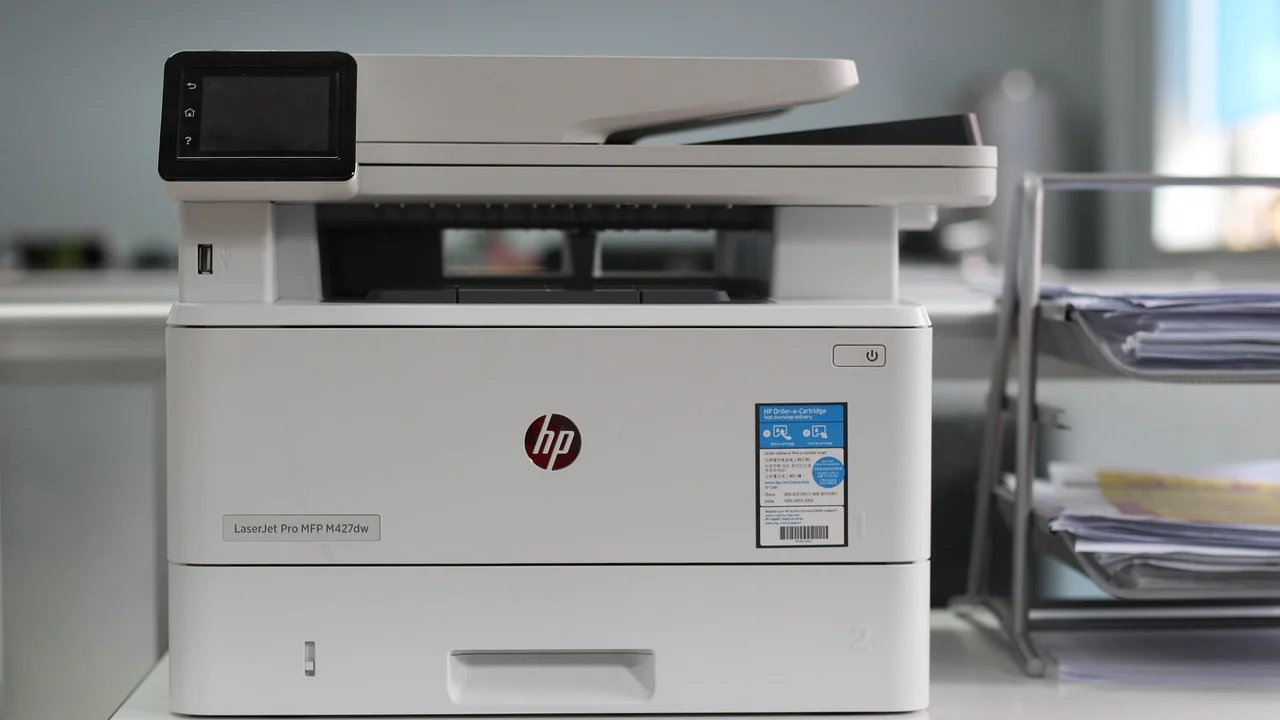
Tarama uygulamanız Microsoft Store üzerinden yüklüyse uygulama güncellemelerini denetleyin. Ayrıca Ayarlar menüsündeki gizlilik izinlerini inceleyin. Kurumsal bilgisayarlarda güvenlik yazılımları, kullanıcı profili kısıtlamaları veya BT politikaları tarama uygulamasının cihaz erişimini engelleyebilir. Bu durumda yönetici yetkisi olmadan yapılan değişiklikler kalıcı olmayabilir.
Windows’un yerleşik tarama seçenekleri cihazın temel işlevini sınamak için kullanışlıdır. Ayrıntılı sistem yönergeleri için Microsoft Destek sayfasındaki Windows yardım içeriklerine bakabilirsiniz. Cihaz burada da görünmüyorsa sorun uygulamadan çok sürücü, servis veya bağlantı katmanındadır.
Wi-Fi ve Ethernet tarayıcılarda ağ bağlantısını düzeltin
Kablosuz tarayıcılar için en kritik koşul, bilgisayar ile cihazın aynı yerel ağda olmasıdır. Evlerde sık görülen hata, bilgisayarın 5 GHz ana ağa bağlıyken tarayıcının eski 2,4 GHz misafir ağına veya önceki modem adının kayıtlı olduğu ağa bağlı kalmasıdır. Bazı modemlerde iki bant ayrı adlarla görünür; bantlar farklı olsa bile aynı yerel ağda iletişime izin verildiğinden emin olun.
Ağda görünmeyen cihaz için kontroller
- Tarayıcının ekranından veya yazdırdığı ağ yapılandırma sayfasından IP adresini öğrenin.
- Bilgisayarda aynı modem/ağ adının kullanıldığını doğrulayın.
- Misafir ağı, AP izolasyonu ya da istemci izolasyonu açıksa kapatın; bu özellikler cihazların birbirini görmesini engeller.
- Modemi, tarayıcıyı ve bilgisayarı sırasıyla yeniden başlatın.
- Cihazın IP adresi sık değişiyorsa modem arayüzünden DHCP rezervasyonu tanımlamayı düşünün.
- Tarayıcıyı mümkünse Ethernet kablosuyla modeme bağlayarak Wi-Fi kaynaklı sorunu ayırın.
İnternetin çalışması, yerel ağ keşfinin mutlaka çalıştığı anlamına gelmez. Özellikle ofislerde VLAN, güvenlik duvarı ve yönetilen erişim noktaları tarayıcı bulmayı önleyebilir. Bu tür ortamlarda cihazın IP adresini üretici yazılımına elle eklemek veya kurumun BT biriminden gerekli ağ kuralını istemek gerekebilir.
Türkiye’de ev tipi kablosuz ağ ekipmanları için güvenlik ve güncelleme önerilerini takip etmek de önemlidir. Modem arayüz şifresini varsayılan değerle bırakmamak ve güncel kablosuz şifreleme kullanmak için USOM duyuruları ve farkındalık içerikleri yararlı bir başlangıç noktasıdır.
Pratik 15 dakikalık sorun giderme planı
Aşağıdaki sıra, gereksiz yeniden kurulumlardan önce en yüksek olasılıklı nedenleri elemenizi sağlar. Her adımın sonunda kısa bir test taraması yapın. Sorun çözülürse sonraki adıma geçmeyin.
- 1-3. dakika: Tarayıcıyı kapatın, güç bağlantısını kontrol edin ve yeniden açın. Ekran, hata ışığı veya uyarı kodu varsa not edin.
- 3-6. dakika: USB kullanıyorsanız farklı port ve kablo deneyin; Wi-Fi kullanıyorsanız cihazla bilgisayarın aynı ağa bağlı olduğunu doğrulayın.
- 6-8. dakika: Bilgisayarı yeniden başlatın. Ardından Aygıt Yöneticisi’nde sarı ünlem veya bilinmeyen aygıt olup olmadığını kontrol edin.
- 8-12. dakika: Üreticinin tarama yazılımını açın. Cihaz görünmüyorsa sürücüyü resmi kaynaktan indirip temiz kurulum hazırlığı yapın.
- 12-15. dakika: WIA hizmetini kontrol edin, tarama uygulamasını güncelleyin ve bir test belgesini PDF olarak kaydetmeyi deneyin.
Bu planın sonunda cihaz başka bilgisayarda çalışıyor, kendi bilgisayarınızda çalışmıyorsa işletim sistemi veya sürücü tarafına odaklanın. Tarayıcı hiçbir bilgisayarda algılanmıyorsa kablo, adaptör, ağ modülü veya cihaz donanımı için yetkili servisten destek almak daha doğru olur.
Donanım arızası olasılığını ne zaman düşünmelisiniz?
Tarayıcıdaki güç ışığı yanmıyor, ekran açılmıyor, sürekli hata kodu veriyor veya USB bağlantısı farklı kablo ve bilgisayarlarda da hiç algılanmıyorsa donanım sorunu olasılığı artar. Belge besleyicide kâğıt sıkışması, tarama kafasının takılması veya kapağın tam kapanmaması da bazı modellerde taramayı tamamen durdurabilir.

Cihazın garanti belgesini ve satın alma faturasını saklayın. Türkiye’de tüketici işlemlerinde ayıplı mal, garanti ve satış sonrası hizmetlerle ilgili başvuru yolunu öğrenmek için Ticaret Bakanlığı kaynakları incelenebilir. Ancak kasayı açmak, yetkisiz adaptör kullanmak veya elektronik bileşenlere müdahale etmek garanti kapsamını riske atabilir.
Sık sorulan sorular
Yazıcı çalışıyor ama tarayıcı neden görünmüyor?
Yazdırma ve tarama işlevleri farklı sürücü ve iletişim bileşenleri kullanabilir. Yazıcı sürücüsü kurulu olsa bile TWAIN veya WIA tarama sürücüsü eksik, eski ya da bozuk olabilir. Üreticinin tam yazılım paketini temiz biçimde yeniden kurun.
USB tarayıcı için USB 2.0 ve USB 3.0 fark eder mi?
Çoğu tarayıcı USB 2.0 ile uyumludur ve USB 3.0 portlarında da çalışır. Yine de port, kablo veya güç yönetimi kaynaklı uyumsuzluk yaşanabilir. Farklı bir porta, mümkünse doğrudan bilgisayara bağlamak sorunu ayırmaya yardımcı olur.
Wi-Fi tarayıcı IP adresi değişince ne olur?
Tarama yazılımı eski IP adresini kaydetmişse cihazı bulamayabilir. Üretici uygulamasında cihazı yeniden aratın veya yeni IP adresini ekleyin. Sorun sık tekrarlanıyorsa modemden DHCP rezervasyonu tanımlamak daha kalıcı bir çözümdür.
Windows Tarama uygulaması cihazı bulamıyorsa ne yapmalıyım?
Önce üreticinin uygulamasında deneyin. Orada da görünmüyorsa bağlantı, sürücü ve WIA hizmetini kontrol edin. Üretici uygulaması çalışıyor ama Windows Tarama çalışmıyorsa uygulamayı güncellemek ya da onarmak genellikle yeterlidir.
Tarayıcı sürücüsünü güvenli biçimde nereden indirmeliyim?
Yalnızca cihaz üreticisinin resmi destek sayfasını veya işletim sisteminin güvenilir güncelleme kanalını kullanın. Üçüncü taraf “sürücü güncelleme” araçları yanlış sürücü yükleyebilir, ücret talep edebilir veya güvenlik riski oluşturabilir.
Sonuç
Tarayıcının bilgisayar tarafından tanınmaması çoğunlukla çözülebilir bir bağlantı veya yazılım problemidir. Önce güç, kablo ve ağ bağlantısını doğrulayın; ardından Aygıt Yöneticisi, sürücü paketi ve Windows hizmetlerini sistemli biçimde kontrol edin. USB ve ağ tarafını farklı bilgisayar ya da bağlantı yöntemiyle sınamak, sorunun kaynağını kısa sürede daraltır. Tüm bu denemelere rağmen cihaz hiçbir ortamda görünmüyorsa yetkili servis değerlendirmesi en güvenli adımdır.

Kaynaklar
Yazar hakkında
Stefano Barcellos
Editor jefe de SaberTec
Editor jefe de SaberTec. Coordina la línea editorial, revisa la precisión de los contenidos y supervisa su publicación en 20 idiomas.
Profilin tamamını gör