
A nyomtató nem nyomtat, pedig csatlakoztatva van
Ha a nyomtató csatlakoztatottnak látszik, mégsem készül el a dokumentum, a hiba lehet a várólistában, az illesztőprogramban, a hálózatban vagy a készülékben. Ez az útmutató magyar környezetben használható, sorrendbe tett ellenőrzéseket ad.
Tartalomjegyzék
- Mit jelent valójában a csatlakoztatott állapot?
- Gyors fizikai ellenőrzés
- A nyomtatási várólista és az alapértelmezett eszköz
- A várólista biztonságos ürítése
- USB-kapcsolat: kábel, port és eszközfelismerés
- Mikor gyanús az illesztőprogram?
- Wi-Fi-s nyomtató: hálózati eltérések és újracsatlakozás
- Windows szolgáltatások és rendszerfrissítések
- Ne keverje a különböző telepítőket
- Nyomtatóhiba vagy dokumentumhiba?
- Gyakorlati hibakeresési terv tíz percben
- Adatvédelem és biztonság hálózati nyomtatáskor
- Gyakori kérdések
- Miért írja a Windows, hogy a nyomtató offline, amikor be van kapcsolva?
- Miért látja a gép a nyomtatót, de miért nem indul el a nyomtatás?
- Segít, ha kihúzom és visszadugom az USB-kábelt?
- Wi-Fi-s nyomtatóhoz kell internetkapcsolat?
- Mikor érdemes szervizhez fordulni?
- Összegzés
- Források
Az egyik legbosszantóbb irodai vagy otthoni hibahelyzet, amikor a számítógép szerint a készülék elérhető, a kábel csatlakozik vagy a Wi-Fi ikon rendben van, mégsem jelenik meg papíron a dokumentum. Ilyenkor nem feltétlenül maga a nyomtató romlott el: sokszor egy beragadt feladat, hibás alapértelmezett eszköz, lejárt hálózati kapcsolat vagy sérült illesztőprogram áll a háttérben.
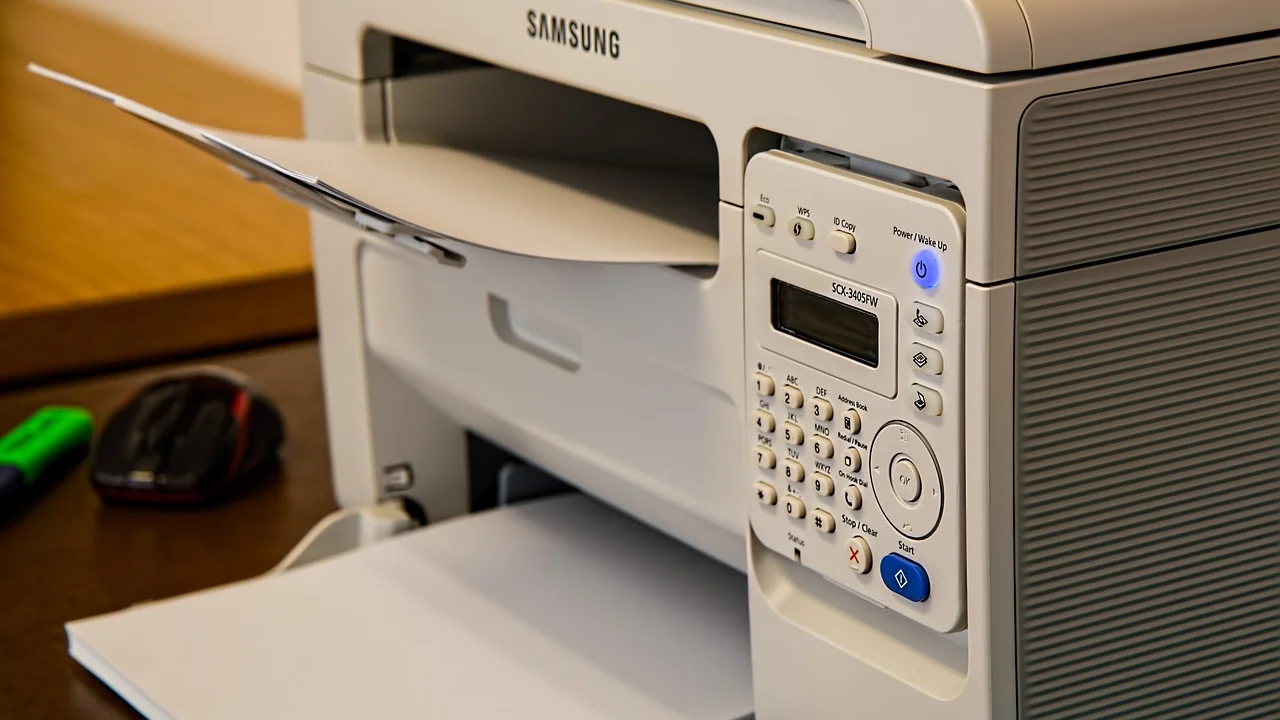
A gyors megoldás kulcsa, hogy ne találomra telepítsen új programokat és ne indítson el minden lehetséges menüpontot. Haladjon a legegyszerűbb, fizikailag is ellenőrizhető tényezőktől a rendszerbeállítások felé. Az alábbi lépések Windows 10 és Windows 11 alatt különösen hasznosak, de a logika macOS, USB-s és vezeték nélküli nyomtatóknál is hasonló.
Mit jelent valójában a csatlakoztatott állapot?
A „csatlakoztatva” vagy „online” felirat nem garantálja, hogy a számítógép és a nyomtató minden szükséges szinten képes kommunikálni. USB esetén az operációs rendszer felismerheti az eszközt, de a megfelelő nyomtatóillesztő hiányozhat. Wi-Fi-n a készülék kapcsolódhat a routerhez, miközben a laptop egy másik hálózaton, vendéghálózaton vagy mobilinterneten van.
Hálózati nyomtatónál a számítógép általában egy IP-címen vagy hálózati néven küldi el a feladatot. Ha a router új IP-címet osztott ki, esetleg a nyomtató készenléti módból hibásan tért vissza, a korábban működő port érvénytelenné válhat. Ezért az első cél annak tisztázása, hogy a készülék fizikailag kész-e a nyomtatásra, és a rendszer valóban a megfelelő példányt használja-e.
Gyors fizikai ellenőrzés
- Nézze meg a kijelzőt vagy az állapotjelző LED-eket: nincs-e papírelakadás, nyitott fedél, kifogyott papír vagy kellékanyaghiba.
- Ellenőrizze, van-e elegendő papír a megfelelő tálcában, és nem gyűrődött-e fel az első lap.
- USB-s használatnál próbáljon másik USB-portot, lehetőleg a számítógép saját portját, ne elosztót.
- Wi-Fi-n ellenőrizze, hogy a nyomtató nem „Offline”, „No network” vagy hasonló üzenetet mutat-e.
- Ha van rá lehetőség, nyomtasson a készülék menüjéből állapotlapot vagy tesztoldalt. Ez számítógép nélkül is jelzi, működik-e a nyomtató mechanikája.
A nyomtatási várólista és az alapértelmezett eszköz
Gyakori eset, hogy egy korábbi, hibás feladat megakadályozza az utána küldött dokumentumokat. A nyomtatási sorban ilyenkor „Hiba”, „Nyomtatás” vagy „Törlés” állapot látható, de a folyamat nem mozdul. Ez különösen áramszünet, papírelakadás vagy a nyomtató kikapcsolása után fordul elő.
A várólista biztonságos ürítése
- Nyissa meg a Windows Gépházban a Bluetooth és eszközök, majd a Nyomtatók és szkennerek részt.
- Válassza ki azt a nyomtatót, amelyre küldte a feladatot, majd nyissa meg a nyomtatási várólistát.
- Törölje az összes függőben lévő dokumentumot. Nagy fájlnál várjon egy-két percet, amíg a törlés befejeződik.
- Kapcsolja ki a nyomtatót, várjon legalább 30 másodpercet, majd kapcsolja vissza.
- Indítson új, rövid próbanyomtatást, például egy egyszerű szöveges dokumentumot.
Vizsgálja meg azt is, hogy a rendszer nem egy régi, virtuális vagy már nem használt nyomtatót állított-e alapértelmezettként. Előfordul, hogy a „Mentés PDF-ként”, egy korábbi munkahelyi hálózati eszköz vagy ugyanannak a nyomtatónak egy másolatpéldánya kapja a feladatot. A nyomtatók listájában állítsa alapértelmezetté a ténylegesen használt eszközt, majd a dokumentum nyomtatási ablakában is ellenőrizze a kiválasztott nevet.
A Microsoft hibaelhárítási útmutatója szerint nyomtatási gond esetén érdemes először ellenőrizni a kapcsolatot, az alapértelmezett nyomtatót és a várólistát, mielőtt mélyebb rendszerbeállításokhoz nyúlna.
Microsoft támogatás, Windows nyomtatási problémák hibaelhárítása
USB-kapcsolat: kábel, port és eszközfelismerés
Az USB-kábel egyszerűnek tűnik, de nem minden hiba látható szabad szemmel. Egy megtört, laza vagy túl hosszú kábel adatátviteli hibát okozhat úgy, hogy a nyomtató közben áram alatt van. A nyomtatót lehetőleg közvetlenül a számítógéphez kösse, ne monitor USB-elosztójához, dokkolóhoz vagy passzív hubhoz.
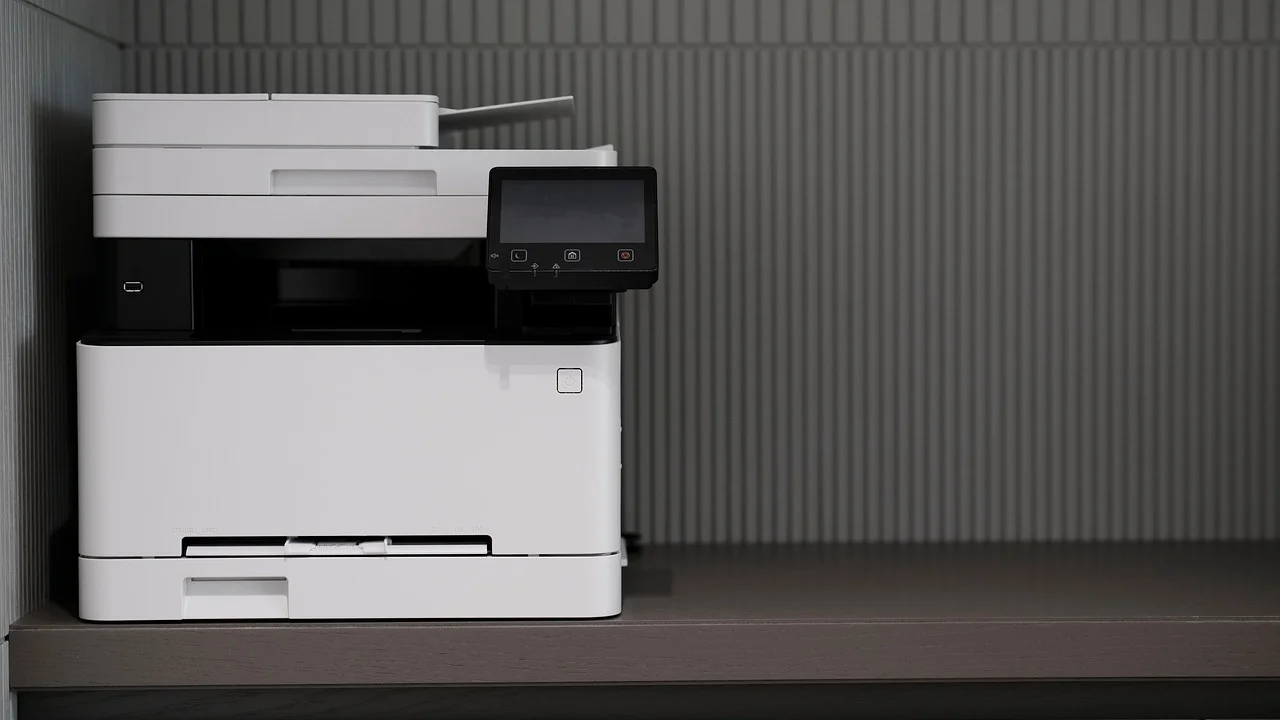
Ha az eszköz eltűnik és újra megjelenik, hallja a Windows csatlakozási hangját, vagy a nyomtató „Ismeretlen eszköz” néven látható, próbáljon ki egy másik, jó minőségű USB-kábelt. Ez olcsóbb és gyorsabb ellenőrzés, mint azonnal szervizhez fordulni. Asztali gépnél a hátlapi USB-port általában stabilabb választás, mint az előlapi csatlakozó.
Mikor gyanús az illesztőprogram?
Ha a nyomtató felkerül a listára, de „illesztőprogram nem érhető el”, „figyelmet igényel” vagy „offline” állapotban marad, a gyártóhoz tartozó driver sérülhetett vagy nem kompatibilis egy friss rendszerfrissítéssel. Távolítsa el a hibás nyomtatót a Gépházból, húzza ki az USB-kábelt, indítsa újra a számítógépet, majd telepítse a gyártó aktuális szoftverét a gyártó hivatalos támogatási oldaláról. Csak ezután csatlakoztassa újra a kábelt, ha a telepítő ezt kéri.
Wi-Fi-s nyomtató: hálózati eltérések és újracsatlakozás
Vezeték nélküli nyomtatóknál a leggyakoribb probléma, hogy a számítógép és a készülék nem ugyanazon a helyi hálózaton van. Sok router külön kezeli a 2,4 GHz-es és az 5 GHz-es sávot, illetve a vendéghálózat gyakran nem engedi, hogy az arra kapcsolt eszközök egymást elérjék. Régebbi nyomtatók többsége csak 2,4 GHz-en tud csatlakozni.
Ha új routert kapott, megváltozott a Wi-Fi neve vagy jelszava, a nyomtatót ismét fel kell venni a hálózatra. A készülék kijelzőjén vagy mobilalkalmazásában keresse a vezeték nélküli beállítást, válassza ki az otthoni hálózatot, és adja meg az aktuális jelszót. A router újraindítása is segíthet, de előtte legyen tudatában annak, hogy ezzel az otthoni internetkapcsolat rövid időre minden eszközön megszakad.
| Jelenség | Valószínű ok | Első teendő |
|---|---|---|
| A nyomtató offline, pedig be van kapcsolva | Megszakadt Wi-Fi-kapcsolat vagy megváltozott IP-cím | Csatlakoztassa újra a Wi-Fi-hez, majd indítsa újra a routert és a nyomtatót |
| A feladat a sorban marad | Beragadt nyomtatási feladat vagy szolgáltatáshiba | Ürítse a várólistát, majd indítson tesztoldalt |
| Csak egy számítógépről nem nyomtat | Helyi driver- vagy beállítási hiba | Távolítsa el, majd telepítse újra a nyomtatót azon a gépen |
| A mobiltelefon nyomtat, a laptop nem | A laptop más hálózaton van vagy rossz eszközt választott | Ellenőrizze a Wi-Fi nevét és az alapértelmezett nyomtatót |
| A nyomtató tesztoldala sem készül el | Kellékanyag-, mechanikai vagy belső hiba | Nézze meg a kijelző hibakódját és a kezelési útmutatót |
Windows szolgáltatások és rendszerfrissítések
A Windows nyomtatási feladatait a Nyomtatási várólista szolgáltatás, angol nevén Print Spooler kezeli. Ha ez a szolgáltatás leáll vagy hibás állapotba kerül, a dokumentumok nem jutnak el a készülékhez. A szolgáltatások kezelőfelületén ellenőrizhető, hogy a Nyomtatási várólista fut-e; ha nem, indítsa el. Ha a hiba visszatér, az újraindítása és a várólista törlése gyakran helyreállítja a működést.
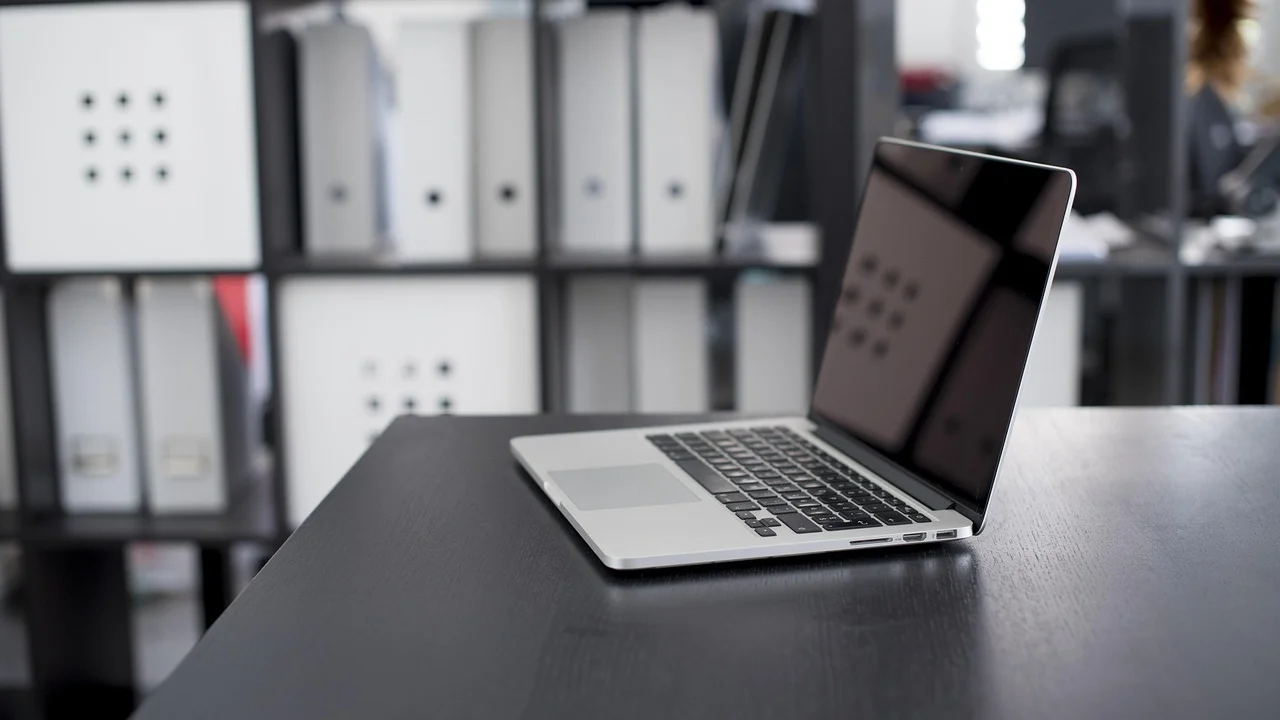
A számítógép frissítése sem mellékes. A régi Windows-verziók, sérült rendszerfájlok vagy félbemaradt frissítések hatással lehetnek az USB- és hálózati eszközökre. A rendszer frissítéseit a Microsoft Windows támogatási oldalán leírt módon ellenőrizheti. Frissítés után mindig indítsa újra a gépet, akkor is, ha a rendszer nem kéri külön.
Ne keverje a különböző telepítőket
Egy nyomtatóhoz gyakran elérhető teljes gyártói csomag, alapillesztő, univerzális driver és mobilalkalmazás is. Ha több, egymással részben átfedő megoldást telepít, duplikált nyomtatók és zavaró portbeállítások keletkezhetnek. Otthoni használatban általában a gyártó friss, adott típushoz való teljes csomagja a legbiztosabb. Irodai, központilag felügyelt környezetben a rendszergazda által kiadott univerzális illesztőprogram lehet a megfelelő választás.
Nyomtatóhiba vagy dokumentumhiba?
Fontos elkülöníteni, hogy minden dokumentum hibásan viselkedik-e, vagy csak egyetlen fájl. Ha egy egyszerű Jegyzettömb-dokumentum vagy a Windows tesztoldala kinyomtatódik, de egy konkrét PDF nem, akkor nagy valószínűséggel maga a fájl, a PDF-olvasó vagy egy betűtípus-probléma okozza a jelenséget. Próbálja meg a dokumentumot újra letölteni, másik alkalmazással megnyitni, vagy PDF-ként újramenteni.
Ha az oldal üresen jön ki, tintasugaras eszköznél lehet eltömődött fúvóka vagy helytelenül behelyezett patron; lézernyomtatónál toner-, dobegység- vagy festékátviteli gond is felmerülhet. Ilyenkor a kezelőpanelen indított minőségellenőrző vagy fúvókaellenőrző oldal sokkal többet mond, mint egy újabb számítógépes nyomtatási kísérlet.
Gyakorlati hibakeresési terv tíz percben
Amikor sürgős egy számla, beadandó vagy utazási dokumentum nyomtatása, ezt a rövid sorrendet kövesse. Minden lépés után próbáljon egyetlen tesztoldalt vagy pár szavas szöveges fájlt kinyomtatni. Így pontosan látja, melyik beavatkozás hozott eredményt.
- Ellenőrizze a papírt, a fedeleket, a kijelző üzeneteit és a kellékanyagok állapotát.
- Kapcsolja ki a nyomtatót 30 másodpercre, majd indítsa újra.
- Indítsa újra a számítógépet is.
- Törölje a nyomtatási várólistát.
- Állítsa a tényleges készüléket alapértelmezett nyomtatóvá.
- USB-n cseréljen portot vagy kábelt; Wi-Fi-n ellenőrizze, hogy minden eszköz ugyanarra az otthoni hálózatra kapcsolódik-e.
- Nyomtasson tesztoldalt a rendszerből, majd állapotlapot a nyomtató menüjéből.
- Ha csak az egyik számítógépen jelentkezik a hiba, telepítse újra azon a gépen a gyártói illesztőprogramot.
Ha a nyomtató saját tesztoldalt sem képes előállítani, ne töltsön további időt a számítógép beállításaival. Jegyezze fel a kijelzőn látható hibakódot, a pontos típusszámot és a jelenséget, majd keresse fel a gyártó magyar ügyfélszolgálatát vagy egy megbízható szervizt. Garanciális készüléknél az önálló szétszerelés helyett ez a biztonságos út.
Adatvédelem és biztonság hálózati nyomtatáskor
Az otthoni vagy kisvállalati Wi-Fi-s nyomtató is hálózati eszköz, ezért érdemes megváltoztatni az alapértelmezett adminisztrátori jelszót, ha a modell ezt lehetővé teszi. Ne engedje, hogy ismeretlen eszközök csatlakozzanak a hálózathoz, és telepítse a gyártó által kiadott firmware-frissítéseket. Nyilvános vagy közös hálózaton ne küldjön bizalmas iratot ellenőrizetlen nyomtatóra.

Személyes adatok, egészségügyi dokumentumok, bankszámlakivonatok vagy munkaszerződések esetén különösen lényeges, hogy a papír ne maradjon a kimeneti tálcában. Az adatkezelési elvek megértéséhez és a személyes adatok védelméhez a Nemzeti Adatvédelmi és Információszabadság Hatóság tájékoztatói is hasznos kiindulópontot adnak.
Gyakori kérdések
Miért írja a Windows, hogy a nyomtató offline, amikor be van kapcsolva?
Legtöbbször megszakadt a hálózati kapcsolat, megváltozott a nyomtató IP-címe, vagy beragadt egy korábbi feladat. Indítsa újra a nyomtatót és a routert, ürítse a várólistát, majd ellenőrizze a Wi-Fi-kapcsolatot.
Miért látja a gép a nyomtatót, de miért nem indul el a nyomtatás?
Az eszköz felismerése és a tényleges nyomtatás eltérő folyamat. A hibát okozhatja rossz alapértelmezett nyomtató, sérült illesztőprogram, leállt Nyomtatási várólista szolgáltatás vagy a készülék belső hibája.
Segít, ha kihúzom és visszadugom az USB-kábelt?
Igen, mert ezzel a Windows újra felismerheti az eszközt. Ha nem segít, próbáljon másik portot és másik kábelt is. Kerülje az USB-elosztó használatát a hiba feltárásának idejére.
Wi-Fi-s nyomtatóhoz kell internetkapcsolat?
Helyi hálózati nyomtatáshoz általában nem kell működő internet, csak az, hogy a számítógép és a nyomtató ugyanazon a helyi Wi-Fi-hálózaton legyen. Felhőalapú szolgáltatásokhoz viszont internet szükséges lehet.
Mikor érdemes szervizhez fordulni?
Akkor, ha a nyomtató saját menüjéből indított tesztoldal sem készül el, ismétlődő papírelakadást, rendellenes hangot, hibakódot vagy nyomtatási minőségi hibát tapasztal. Garanciális készüléknél először a hivatalos ügyfélszolgálatot keresse.
Összegzés
Ha a nyomtató nem nyomtat, pedig csatlakoztatva van, a legjobb stratégia a rendezett kizárás: előbb a papírt, a kijelzőt és a kapcsolatot ellenőrizze, utána ürítse a várólistát, válassza ki a helyes eszközt, végül vizsgálja az illesztőprogramot és a hálózatot. A tesztoldal segít elkülöníteni a számítógépes beállítási hibát a nyomtató tényleges meghibásodásától, így gyorsabban eldönthető, hogy otthon orvosolható-e a gond.
Források
A szerzőről
Stefano Barcellos
Editor jefe de SaberTec
Editor jefe de SaberTec. Coordina la línea editorial, revisa la precisión de los contenidos y supervisa su publicación en 20 idiomas.
Teljes profil megtekintése