
Tlačiareň netlačí aj keď je pripojená: postup opravy
Tlačiareň môže byť pripojená cez USB, Wi‑Fi alebo sieťový kábel a napriek tomu nič nevytlačiť. Naučte sa systematicky skontrolovať stav zariadenia, front tlače, pripojenie, ovládače, spotrebný materiál a najčastejšie poruchy.
Obsah článku
- Najprv určite, kde sa tlač zastavila
- Kontrolná stránka bez počítača
- Fyzická kontrola, ktorá vyrieši prekvapivo veľa chýb
- USB, Wi‑Fi a ethernet: čo preveriť podľa pripojenia
- Pri USB spojení
- Pri Wi‑Fi spojení
- Pri ethernetovom kábli
- Front tlače a nastavenia v počítači
- Porovnanie príznakov a najpravdepodobnejších riešení
- Ovládač, tlačový port a aktualizácie
- Keď je papier prázdny, pruhovaný alebo nekvalitný
- Praktický plán opravy za 15 minút
- Kedy radšej kontaktovať servis
- Časté otázky
- Prečo tlačiareň ukazuje stav offline, hoci svieti?
- Pomôže reštart tlačiarne vždy?
- Prečo tlačiareň tlačí z mobilu, ale nie z notebooku?
- Mám hneď kúpiť nové kazety alebo toner?
- Čo robiť, keď sa úloha nedá odstrániť z frontu?
- Záver
- Zdroje a odkazy
Keď tlačiareň netlačí aj keď je pripojená, samotné svietenie kontrolky, kábel v porte alebo zobrazenie zariadenia v počítači ešte neznamenajú, že je pripravená pracovať. Problém môže byť v prístupových právach, pozastavenom fronte tlače, nesprávne zvolenej tlačiarni, vypadnutom Wi‑Fi spojení, poškodenom ovládači aj v spotrebnom materiáli.
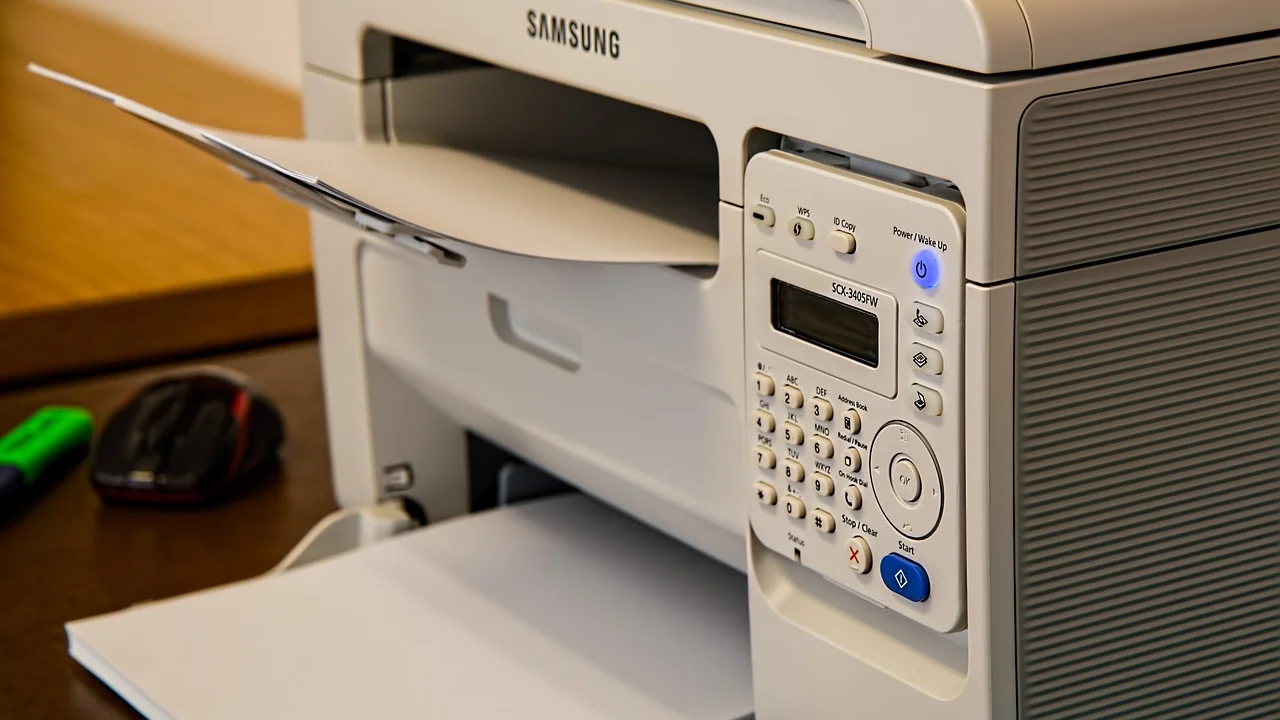
Najúčinnejšie je nehľadať chybu náhodne. Postupujte od najjednoduchších kontrol po zásahy do systému. Tak zvyčajne obnovíte tlač bez preinštalovania celého počítača a zároveň zistíte, či ide o problém notebooku, domácej siete alebo samotnej tlačiarne.
Nasledujúci návod je určený najmä pre bežné domáce a malé kancelárske zariadenia pripojené cez USB, Wi‑Fi alebo ethernet. Názvy ponúk sa môžu v systémoch Windows a macOS mierne líšiť, logika diagnostiky však zostáva rovnaká.
Najprv určite, kde sa tlač zastavila
Pred zmenou nastavení si všimnite, čo sa stane po odoslaní dokumentu. Ak sa úloha vôbec neobjaví vo fronte, aplikácia môže tlačiť na inú tlačiareň alebo nemá správne nastavenie. Ak sa objaví a stojí ako „Čaká sa“, problém býva v systéme, spojení alebo stave tlačiarne. Keď úloha zmizne, ale papier zostane prázdny, častejšie ide o atrament, toner, tlačovú hlavu alebo nevhodný ovládač.
Kontrolná stránka bez počítača
Mnohé modely dokážu vytlačiť stavovú alebo diagnostickú stránku priamo z ovládacieho panela. Presný postup nájdete v návode konkrétneho modelu; často stačí podržať tlačidlo informácií, kopírovania alebo bezdrôtového pripojenia. Ak takáto stránka nevychádza, nezačínajte riešením Windowsu: zariadenie má pravdepodobne lokálny problém s papierom, kazetou, tonerom, krytom alebo mechanikou.
Ak sa interná stránka vytlačí správne, tlačový mechanizmus je pravdepodobne funkčný. Pozornosť presuňte na počítač a komunikáciu medzi zariadeniami.
Fyzická kontrola, ktorá vyrieši prekvapivo veľa chýb
Aj pri pripojenej tlačiarni môže byť aktivovaný režim chyby. Pozrite displej a kontrolky, otvorte všetky správne zaklapnuté kryty a skontrolujte podávač. Papier musí byť suchý, rovný a založený podľa vodiacich líšt; príliš veľký balík alebo pokrčené hárky môžu blokovať podávanie.
- Skontrolujte napájací kábel a zásuvku, nie len rozsvietený displej.
- Odstráňte zaseknutý papier po smere jeho pohybu bez trhania.
- Overte, že kryt skenera, prístup ku kazetám a zadný kryt sú úplne zatvorené.
- Skontrolujte hlásenia o prázdnom toneri, atramente, plnej nádobke na odpadový atrament alebo servisnej chybe.
- Pri laserovej tlačiarni vyberte toner a opatrne ho vodorovne niekoľkokrát pretrepte; nejde o opravu, ale môže dočasne rovnomerne rozložiť zvyšný prášok.
Inkoustové modely môžu odmietnuť tlač aj pri jednej chybovej alebo nekompatibilnej kazete. Pri náhradách od tretích strán sa môže zobraziť varovanie; najprv však overte, či zariadenie nežiada potvrdenie priamo na displeji. Nikdy sa nedotýkajte kontaktov kazety ani dýz tlačovej hlavy prstami.
USB, Wi‑Fi a ethernet: čo preveriť podľa pripojenia
Pri USB spojení
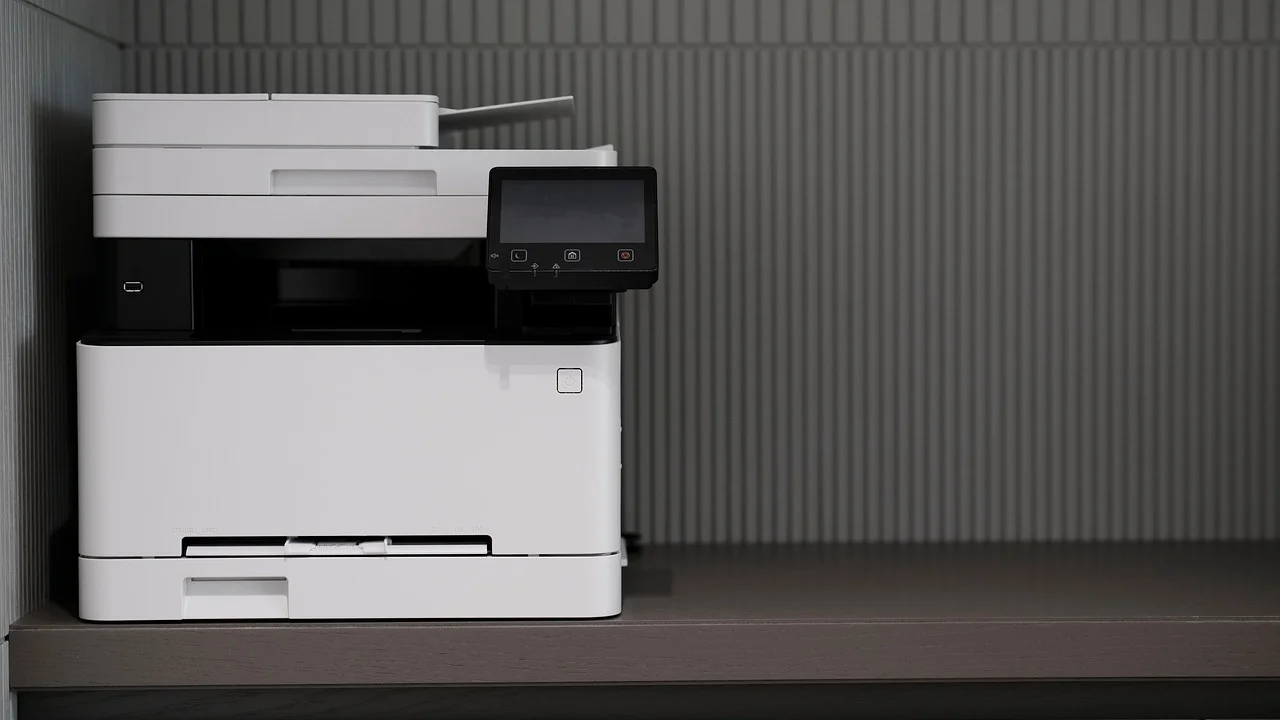
Odpojte USB kábel od počítača aj tlačiarne, počkajte desať sekúnd a pripojte ho znova priamo do portu počítača. Vyhnite sa lacným rozbočovačom a predlžovacím káblom, ktoré nemusia stabilne napájať periférie. Vyskúšajte iný USB port a, ak je k dispozícii, aj iný dátový kábel. Nabíjací kábel s nevhodným zapojením nemusí prenášať dáta.
Pri Wi‑Fi spojení
Počítač aj tlačiareň musia byť v tej istej miestnej sieti. Častým problémom je, že notebook je pripojený na hosťovskú Wi‑Fi, zatiaľ čo tlačiareň je v hlavnej sieti; hosťovská sieť obyčajne blokuje komunikáciu medzi zariadeniami. Overte aj to, či router neprepol zariadenia medzi oddelené pásma alebo či tlačiareň po výmene routera nestratila uložené heslo.
Reštartujte v poradí router, tlačiareň a počítač. Router nechajte po zapnutí úplne pripojiť na internet a vytvoriť Wi‑Fi, až potom zapnite tlačiareň. Ak má displej, skontrolujte ikonu siete alebo vytlačte sieťový report. Bezdrôtové zariadenie môže byť „online“ na displeji, ale mať starú IP adresu, ktorú počítač už nehľadá.
Pri ethernetovom kábli
Skontrolujte, či pri porte na routeri alebo switche svieti alebo bliká kontrolka spojenia. Skúste iný port a iný kábel. Káblová tlač býva stabilná, ale po výmene routera môže počítač stále používať starý port alebo adresu tlačiarne.
Front tlače a nastavenia v počítači
V systéme Windows otvorte Nastavenia, prejdite do časti Bluetooth a zariadenia a následne Tlačiarne a skenery. Vyberte príslušnú tlačiareň a otvorte front tlače. Zrušte dokumenty, ktoré sa zasekli, najmä staré úlohy s označením chyba alebo pozastavené. Potom skúste vytlačiť jednoduchý textový dokument, nie rozsiahly súbor PDF s veľkými obrázkami.
Vo fronte skontrolujte, či nie je zvolená voľba pozastavenia tlače alebo používania zariadenia offline. Zároveň v dialógu tlače aplikácie overte cieľové zariadenie. Po aktualizácii systému alebo pripojení inej tlačiarne sa môže ako predvolená nastaviť virtuálna voľba, napríklad uloženie do PDF.
Spoločnosť Microsoft odporúča pri problémoch s tlačou najprv overiť pripojenie, stav tlačiarne a front úloh, potom spustiť vstavané riešenie problémov alebo aktualizovať ovládač.
Microsoft Support, riešenie problémov s tlačiarňou vo Windowse
Ak potrebujete podrobný postup priamo pre svoju verziu systému, využite oficiálne pokyny Microsoftu na opravu problémov s tlačou. Neinštalujte náhodné „driver updater“ programy: často neprinesú správny ovládač a môžu zobrazovať zavádzajúce ponuky platených opráv.
Porovnanie príznakov a najpravdepodobnejších riešení
| Príznak | Pravdepodobná príčina | Čo urobiť ako prvé |
|---|---|---|
| Úloha stojí ako „Čaká sa“ | Pozastavený alebo poškodený front | Zrušte úlohy, reštartujte tlačiareň aj počítač |
| Zobrazuje sa „Offline“ | Stratené USB alebo sieťové spojenie | Skontrolujte kábel, Wi‑Fi a rovnakú sieť |
| Úloha zmizne, papier ostáva prázdny | Prázdna kazeta, upchaté dýzy, chybný ovládač | Vytlačte test dýz a spustite údržbu |
| Tlačí nezrozumiteľné znaky | Nesprávny alebo poškodený ovládač | Odinštalujte zariadenie a nainštalujte ovládač výrobcu |
| Tlačiareň nevidno v sieti | Zmenená IP adresa alebo hosťovská Wi‑Fi | Vytlačte sieťový report a pridajte tlačiareň znovu |
| Zariadenie hlási chybu, ale nič netlačí | Papier, kryt, kazeta alebo servisná hláška | Odčítajte presný kód chyby z displeja |
Ovládač, tlačový port a aktualizácie
Ovládač je program, ktorý prekladá požiadavku aplikácie do jazyka zrozumiteľného tlačiarni. Univerzálny ovládač môže fungovať pre základnú tlač, no často nezvláda obojstrannú tlač, skenovanie, zásobníky alebo správne rozlíšenie. Ak tlačiareň po aktualizácii operačného systému prestala tlačiť, odstráňte ju zo zoznamu zariadení, reštartujte počítač a nainštalujte najnovší ovládač zo stránky výrobcu vášho konkrétneho modelu.
Pri sieťovej tlačiarni skontrolujte port v jej vlastnostiach. Ak je nastavený na starú IP adresu, systém posiela dáta na neexistujúce miesto. Lepšou dlhodobou voľbou v domácej alebo malej kancelárskej sieti je rezervácia IP adresy pre tlačiareň v routeri. Postup sa líši podľa routera, preto ho robte len vtedy, ak rozumiete správe siete alebo máte pomoc správcu.
Na počítači so systémom macOS tlačiareň odstráňte v nastaveniach Tlačiarne a skenery, pridajte ju znova cez AirPrint alebo výrobcom dodaný balík. Pri multifunkčných zariadeniach nezabudnite, že tlač a skenovanie môžu používať rozdielne služby: funkčný skener ešte nepotvrdzuje funkčnú tlač.
Keď je papier prázdny, pruhovaný alebo nekvalitný
Prázdna strana pri inkoustovej tlačiarni často znamená zaschnuté dýzy, najmä ak zariadenie niekoľko týždňov netlačilo. V ponuke údržby spustite kontrolu dýz a potom jedno bežné čistenie hlavy. Netreba čistenie opakovať mnohokrát za sebou: spotrebuje atrament a pri neúspechu môže poukazovať na hlbší problém. Po čistení vytlačte testovací vzor a porovnajte ho s predchádzajúcim.
Pri laserovej tlači môžu bledé pruhy signalizovať nízku hladinu tonera, nerovnomerne rozložený prášok alebo opotrebovaný obrazový valec. Toner dopĺňajte a valec vymieňajte len podľa pokynov modelu. Pri modeloch s oddeleným valcom nemusí výmena tonera odstrániť vady obrazu.
Ak ste použili lacný neoriginálny spotrebný materiál a problém vznikol bezprostredne potom, založte späť kompatibilnú alebo pôvodnú kazetu. To nie je všeobecný dôkaz nízkej kvality každej alternatívy, ale rýchly spôsob, ako izolovať príčinu.
Praktický plán opravy za 15 minút
Nasledujúci postup vykonajte v poradí. Po každom kroku odošlite jednu skúšobnú stránku; ak začne tlačiť, ďalšie zásahy nerobte.
- Skontrolujte displej, papier, kryty, toner alebo kazety a odstráňte viditeľné hlásenie chyby.
- Vypnite tlačiareň, vytiahnite ju zo zásuvky na 30 sekúnd a znovu ju zapnite.
- Ak ide o Wi‑Fi model, overte, že počítač aj tlačiareň sú na rovnakej nehosťovskej sieti.
- Otvoríte front tlače, zrušte všetky staré úlohy a vypnite voľbu „Použiť tlačiareň offline“, ak je aktívna.
- Skontrolujte, že v aplikácii je vybratá správna fyzická tlačiareň, nie možnosť PDF.
- Vytlačte internú testovaciu alebo konfiguračnú stránku z ovládacieho panela.
- Ak interný test funguje, odstráňte tlačiareň z počítača a pridajte ju znova s aktuálnym ovládačom výrobcu.
- Pri prázdnych či pruhovaných stranách urobte test dýz alebo diagnostiku kvality a jedno čistenie podľa menu zariadenia.
Poznámku si urobte pri každom výsledku: či funguje interná strana, či tlač dorazí do frontu a či sa zariadenie objaví v sieti. Takéto údaje výrazne skrátia komunikáciu so servisom alebo IT podporou.
Kedy radšej kontaktovať servis
Servis je rozumný, keď tlačiareň nevytlačí internú testovaciu stránku ani po odstránení papiera a výmene spotrebného materiálu, hlási konkrétny servisný kód, vydáva nezvyčajné zvuky alebo z nej vyteká atrament. Pri zariadení v záruke neotvárajte kryty, ktoré návod neoznačuje ako používateľsky prístupné, a nerozoberajte podávací mechanizmus.

Pri podnikateľskom využití môže byť dôležitá bezpečnosť. Ak tlačiareň obsahuje pamäť úloh alebo je pripojená do firemnej siete, nepovoľujte vzdialený prístup neznámym osobám a neodosielajte servisnej podpore citlivé dokumenty. Pri likvidácii multifunkčného zariadenia si overte, či treba vymazať internú pamäť.
Pri problémoch s nevyžiadaným správaním ovládačov, podozrivým softvérom alebo bezpečnosťou zariadení nájdete preventívne odporúčania aj na Národnom centre kybernetickej bezpečnosti SK-CERT. Oficiálny servis výrobcu vyhľadajte podľa presného modelu a sériového čísla na štítku zariadenia.
Časté otázky
Prečo tlačiareň ukazuje stav offline, hoci svieti?
Napájanie funguje, ale počítač s ňou nekomunikuje. Pri Wi‑Fi sa mohla odpojiť od siete alebo zmeniť IP adresa; pri USB môže byť chybný kábel, port alebo ovládač. Skontrolujte spojenie, reštartujte zariadenia a odstráňte stav offline vo fronte tlače.
Pomôže reštart tlačiarne vždy?
Nie vždy, ale je to bezpečný prvý krok. Vyčistí dočasný stav zariadenia a často obnoví sieťové spojenie. Ak sa rovnaká chyba vráti, pokračujte kontrolou frontu, ovládača a konkrétneho kódu z displeja.
Prečo tlačiareň tlačí z mobilu, ale nie z notebooku?
Mechanika a sieť pravdepodobne fungujú, problém je teda skôr v notebooku: nesprávna predvolená tlačiareň, poškodený front, starý ovládač alebo odlišná Wi‑Fi sieť. Odstráňte tlačiareň v notebooku a pridajte ju znovu.
Mám hneď kúpiť nové kazety alebo toner?
Nie. Najprv vytlačte stavovú stránku a skontrolujte hlásenia zariadenia. Pri prázdnej alebo vyblednutej tlači môže pomôcť údržba dýz či správne vloženie existujúcej kazety. Nový spotrebný materiál má zmysel, ak stav zariadenia potvrdzuje nízku hladinu alebo chybu kazety.
Čo robiť, keď sa úloha nedá odstrániť z frontu?
Reštartujte tlačiareň aj počítač a skúste front vymazať znova. Ak zostáva zaseknutý, použite systémové riešenie problémov s tlačiarňou alebo tlačiareň odstráňte a pridajte späť. V spravovanom pracovnom počítači požiadajte IT správcu, aby neporušil firemné nastavenia.
Záver
Ak tlačiareň netlačí aj keď je pripojená, najrýchlejšia cesta vedie cez jasné rozlíšenie medzi chybou zariadenia a chybou komunikácie. Interná testovacia strana, čistý front tlače, overené sieťové spojenie a správny ovládač pokryjú väčšinu bežných prípadov. Až keď tieto kroky nezaberú alebo zariadenie hlási servisnú chybu, je vhodné riešiť opravu s odborníkom.
Zdroje a odkazy
O autorovi
Stefano Barcellos
Editor jefe de SaberTec
Editor jefe de SaberTec. Coordina la línea editorial, revisa la precisión de los contenidos y supervisa su publicación en 20 idiomas.
Zobraziť celý profil