
Yazıcı Neden Çevrimdışı Görünüyor? Çözüm Rehberi
Yazıcınız açık ve bağlı olduğu hâlde çevrimdışı görünüyorsa sorun çoğu zaman ağ bağlantısı, yazdırma kuyruğu, yanlış varsayılan aygıt veya sürücüden kaynaklanır. Bu rehber, Windows ve ağ yazıcılarında uygulanabilir çözüm adımlarını sunar.
İçindekiler
- Çevrimdışı uyarısı gerçekte ne anlama gelir?
- En sık karşılaşılan nedenler
- İlk beş dakikada yapılacak fiziksel kontroller
- Windows'ta çevrimdışı modunu ve varsayılan aygıtı kontrol edin
- Eski kopyaları ayırt edin
- Yazdırma kuyruğunu güvenle temizleyin
- Wi-Fi ve ağ yazıcısında IP adresi sorununu çözün
- Daha kalıcı bağlantı için ne yapılabilir?
- Sürücü, bağlantı noktası ve güncelleme kaynaklı aksaklıklar
- Hangi bağlantı yöntemi daha kararlı?
- Uygulanabilir 15 dakikalık çözüm planı
- Yazıcının yeniden çevrimdışı olmaması için önlemler
- Sık sorulan sorular
- Yazıcı açıkken neden çevrimdışı yazar?
- Yazıcıyı kapatıp açmak sorunu çözer mi?
- Wi-Fi yazıcı için 2,4 GHz mi 5 GHz mi kullanılmalı?
- Yazıcıyı kaldırıp yeniden eklemek belgelerimi siler mi?
- Ne zaman teknik servise başvurmalıyım?
- Sonuç
- Kaynaklar
Yazıcı açık, kâğıt takılı ve aynı kablosuz ağa bağlı olduğu hâlde bilgisayarda “çevrimdışı” görünmesi oldukça yaygın bir sorundur. Çoğu durumda donanım arızası yoktur; bilgisayarın yazıcıyla iletişimini kesen bir ağ değişikliği, bekleyen hatalı belge, yanlış seçilmiş bağlantı noktası ya da sürücü çakışması vardır.
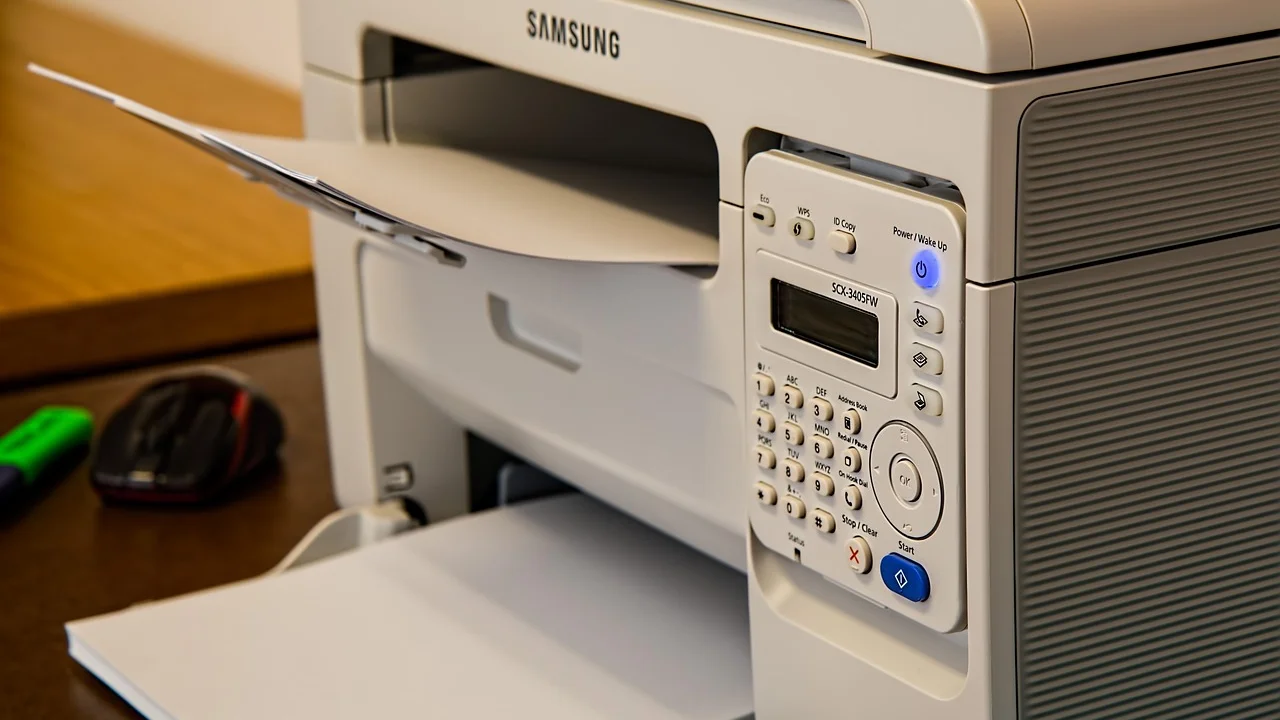
Özellikle evde Wi-Fi üzerinden kullanılan çok işlevli modellerde modem yeniden başlatıldıktan, elektrik kesintisi yaşandıktan veya Windows güncellemesi yapıldıktan sonra bu durum görülebilir. Aşağıdaki kontrolleri sırasıyla uygulamak, rastgele ayar değiştirmekten daha hızlı ve güvenli sonuç verir. Anlatım Windows ağırlıklıdır; ancak temel ağ ve fiziksel bağlantı adımları macOS kullanıcıları için de geçerlidir.
Çevrimdışı uyarısı gerçekte ne anlama gelir?
İşletim sistemi, seçili yazıcıya o anda erişemediğinde aygıtı çevrimdışı olarak işaretler. Bu ifade her zaman yazıcının kapalı olduğu anlamına gelmez. Bilgisayar, yazıcının eski IP adresini kullanıyor olabilir; USB kablosu temassızlık yapıyor olabilir ya da yazdırma hizmeti yanıt vermeyi kesmiş olabilir.
Önce yazıcının kendi ekranına veya kontrol ışıklarına bakın. Ekranda kâğıt sıkışması, kapak açık, kartuş hatası, ağ bağlantısı yok ya da kullanıcı müdahalesi bekliyor gibi bir mesaj varsa bunu giderin. Yazıcı doğrudan kendi panelinde hata veriyorsa bilgisayar ayarlarıyla vakit kaybetmeden önce bu fiziksel uyarıyı çözmek gerekir.
En sık karşılaşılan nedenler
- Yazıcının kapalı, uyku modunda takılı veya hata durumunda olması
- USB kablosunun gevşemesi, hasar görmesi ya da USB portunun yeterli güç vermemesi
- Bilgisayar ve yazıcının farklı Wi-Fi ağlarında bulunması
- Modemin yazıcıya yeni bir yerel IP adresi ataması
- Yazdırma kuyruğunda takılmış bir belgenin yeni işleri engellemesi
- Windows'ta “Yazıcıyı çevrimdışı kullan” seçeneğinin etkinleşmesi
- Yanlış yazıcının varsayılan olarak seçilmesi veya eski bir kopyanın kullanılması
- Uyumsuz, eksik ya da güncel olmayan yazıcı sürücüsü
İlk beş dakikada yapılacak fiziksel kontroller
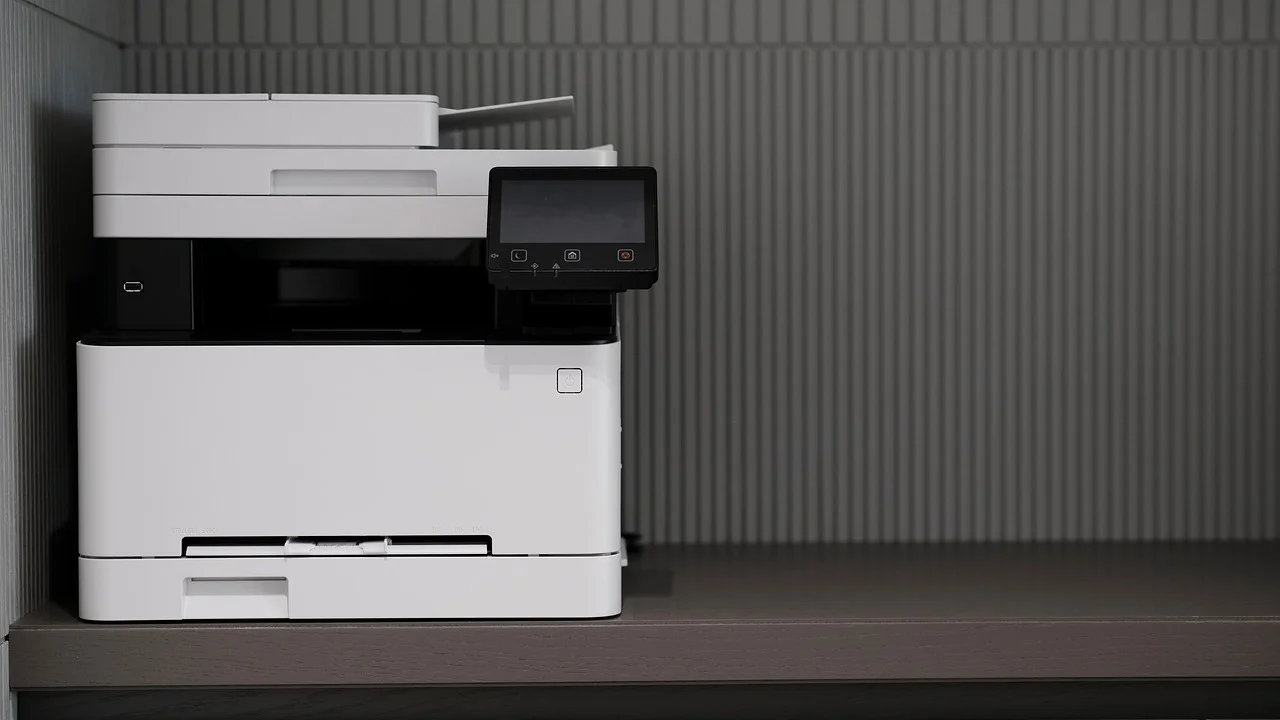
Teknik ayarlara geçmeden önce basit kontrolleri eleyin. Yazıcının güç düğmesi açık olmalı, ekranı veya durum ışığı normal çalışmayı göstermeli ve varsa Wi-Fi simgesi bağlantı kurulduğunu belirtmelidir. Kâğıt tepsisinin boş olması genellikle çevrimdışı uyarısı üretmez; ama cihaz bazı hata türlerinde baskı işini kabul etmeyebilir.
USB bağlantılı bir modelde kabloyu hem yazıcıdan hem bilgisayardan çıkarıp yeniden takın. Mümkünse bilgisayardaki başka bir USB girişini ve kısa, sağlam bir veri kablosunu deneyin. USB çoğaltıcıları, ön panel portları ve çok uzun kablolar iletişim kararsızlığı yaratabilir.
Kablosuz modelde telefonunuzdan veya bilgisayarınızdan internete erişebiliyor olmanız tek başına yeterli değildir. Yazıcı da aynı yerel ağa bağlı olmalıdır. Örneğin bilgisayar ev ağındayken yazıcı yanlışlıkla misafir ağına bağlandıysa cihazlar birbirini göremez. Çift bantlı modemlerde 2,4 GHz ve 5 GHz ağ adlarının farklı olması da kurulum hatasına yol açabilir; birçok eski yazıcı yalnızca 2,4 GHz bandını destekler.
Microsoft'un yazıcı sorun giderme yaklaşımı, önce bağlantı ve güç durumunu doğrulamayı; ardından yazdırma kuyruğu, varsayılan yazıcı ve sürücü ayarlarını incelemeyi önerir.
Microsoft Destek, Windows yazıcı sorun giderme rehberi
Windows'ta çevrimdışı modunu ve varsayılan aygıtı kontrol edin
Windows 10 ve Windows 11'de Ayarlar > Bluetooth ve cihazlar > Yazıcılar ve tarayıcılar yolunu açın. Sorunlu yazıcıyı seçin ve durumunu inceleyin. “Çevrimdışı” ibaresi varsa yazıcının ayrıntı sayfasından yazdırma kuyruğunu açın.
Açılan pencerede üst menüden Yazıcı bölümüne bakın. Yazıcıyı çevrimdışı kullan seçeneği işaretliyse kaldırın. Aynı yerde Yazdırmayı duraklat seçeneğinin de kapalı olduğundan emin olun. Bu iki ayar, kullanıcı fark etmeden etkinleştirildiğinde yazıcı sağlıklı olduğu hâlde belge gönderimini durdurabilir.
Eski kopyaları ayırt edin
Aynı yazıcının listede birden fazla örneği bulunabilir: örneğin “Yazıcı Adı”, “Yazıcı Adı (Kopya 1)” ve “Yazıcı Adı WSD” gibi. Bunlardan biri eski bağlantı noktasına bağlı olabilir. Güncel çalışan aygıtı varsayılan yapmak için yazıcı sayfasında Varsayılan olarak ayarla seçeneğini kullanın. Windows'un varsayılan yazıcıyı otomatik yönetmesini kapatmak, özellikle birden çok yazıcı kullanılan ev ve küçük ofislerde karışıklığı azaltır.
Windows'un yerleşik tanılama aracı da ilk değerlendirme için yararlıdır. Sistem güncellemelerini tamamladıktan sonra ilgili cihaz sayfasındaki sorun giderme seçeneğini çalıştırabilir veya Microsoft'un yazıcı bağlantısı sorun giderme yönergelerini izleyebilirsiniz.
Yazdırma kuyruğunu güvenle temizleyin
Bozuk ya da yarım kalmış tek bir belge, sonraki tüm belgelerin beklemesine neden olabilir. Yazdırma kuyruğunu açtığınızda “Hata”, “Siliniyor” veya uzun süre “Yazdırılıyor” durumunda kalan işler görüyorsanız önce bunları iptal edin. Birkaç saniye bekleyip küçük bir test sayfası gönderin.
Belgeler silinmiyorsa yazdırma hizmetini yeniden başlatmak gerekir. Bu işlem sıradaki bekleyen işleri kaldırabileceğinden, önemli belgelerin açık dosyalarını saklayın ve gerekirse yeniden gönderin.
- Başlat menüsünde “Hizmetler” yazıp uygulamayı açın.
- Listeden Yazdırma Biriktiricisi hizmetini bulun.
- Hizmete sağ tıklayıp Yeniden Başlat seçeneğini kullanın.
- Yazdırma kuyruğunu tekrar açarak eski işlerin temizlendiğini doğrulayın.
- Bir metin belgesinden tek sayfalık deneme baskısı yapın.
Bu adım, özellikle bilgisayar uyku modundan döndükten sonra takılı kalan işlerde etkilidir. Sorun her gün yineleniyorsa asıl neden çoğunlukla sürücü, bağlantı noktası veya ağ yapılandırmasıdır.
Wi-Fi ve ağ yazıcısında IP adresi sorununu çözün
Kablosuz yazıcılarda “çevrimdışı” durumunun başlıca nedenlerinden biri IP adresi değişimidir. Modem, yeniden başladığında DHCP sistemi aracılığıyla cihazlara farklı yerel adresler verebilir. Bilgisayar yazıcıyı eski adresinden ararsa erişemez ve çevrimdışı kabul eder.
Yazıcının ekranından ağ bilgileri veya yapılandırma raporu yazdırın. Bu raporda genellikle IP adresi, ağ adı ve sinyal durumu bulunur. Bilgisayarda yüklü yazıcının bağlantı noktasıyla bu adresi karşılaştırın. Yazıcı özelliklerinde Bağlantı Noktaları sekmesindeki standart TCP/IP portu eski bir adres gösteriyorsa yeni IP ile güncellenmesi gerekebilir.
Daha kalıcı bağlantı için ne yapılabilir?
Ev veya küçük işletme ağında sık IP değişimi yaşanıyorsa modem arayüzünden yazıcının MAC adresine DHCP rezervasyonu tanımlanabilir. Böylece yazıcı her bağlandığında aynı yerel IP'yi alır. Arayüz isimleri modem sağlayıcısına göre değişir; yanlış bir ayar internet bağlantısını etkileyebileceği için yalnızca DHCP rezervasyonu alanında işlem yapın veya internet servis sağlayıcınızın teknik desteğinden yardım isteyin.
Ağ adı ya da parolası değiştiğinde yazıcıyı yeni ağa yeniden bağlamak gerekir. WPS yöntemi pratik görünse de her cihazda tutarlı çalışmaz. Yazıcının panelinden ağ kurulum sihirbazını kullanarak doğru SSID'yi seçmek ve parolayı girmek, çoğu zaman daha güvenilir bir yoldur. Kablosuz ağ güvenliğiyle ilgili temel kavramlar için Bilgi Teknolojileri ve İletişim Kurumu tarafından yayımlanan kullanıcı bilgilendirmeleri de yararlı olabilir.
Sürücü, bağlantı noktası ve güncelleme kaynaklı aksaklıklar
Yazıcı sürücüsü, işletim sistemi ile aygıt arasında komutları çeviren yazılımdır. Genel sürücüler temel baskı işlerini yürütebilir; ancak tarama, çift taraflı baskı, kâğıt tepsisi seçimi ve ağ algılama gibi işlevlerde üreticinin kendi sürücüsü daha kararlı sonuç verebilir.
Sorun bir Windows güncellemesinden sonra başladıysa önce bilgisayarı ve yazıcıyı kapatıp yeniden açın. Ardından üreticinin resmî destek sayfasından model numaranıza ve işletim sisteminize uygun güncel sürücüyü indirin. Arama motorundan rastgele sürücü sitelerine yönelmek güvenlik riski yaratır; reklam yazılımları ve yanlış paketler sorunları büyütebilir.
Hangi bağlantı yöntemi daha kararlı?
| Bağlantı türü | Güçlü yanı | Sık görülen sorun | Uygun kullanım |
|---|---|---|---|
| USB | Düşük gecikme, ağ ayarı gerekmez | Kablo ve port temassızlığı | Tek bilgisayarlı kullanım |
| Wi-Fi | Esnek konumlandırma, çoklu cihaz | IP değişimi, zayıf sinyal | Ev ve küçük ofis |
| Ethernet | Kararlı ve hızlı ağ bağlantısı | Kablo/port arızası | Sabit konumlu ofis yazıcıları |
| Wi-Fi Direct | Modemsiz doğrudan bağlantı | İnternet erişimini kesebilmesi | Geçici mobil baskı |
Yazıcıyı kaldırıp yeniden eklemek, sürücü sorunlarında son derece etkili olabilir. Ancak önce üreticinin yükleyicisini hazırlayın. Windows'tan cihazı kaldırın, bilgisayarı yeniden başlatın, yazıcıyı yeniden ağa bağlayın ve resmî sürücüyü kurun. Kurulum tamamlandığında deneme sayfası yazdırın.
Uygulanabilir 15 dakikalık çözüm planı
Aşağıdaki sıra, gereksiz sıfırlama yapmadan sorunu daraltmanıza yardımcı olur. Her adımdan sonra küçük bir test baskısı alın; sorun çözülürse sonraki adıma geçmeyin.
- Yazıcının açık olduğunu, hata ışığı veya panel mesajı bulunmadığını kontrol edin.
- USB kullanıyorsanız kabloyu ve farklı USB portunu deneyin; Wi-Fi kullanıyorsanız ağ simgesini kontrol edin.
- Bilgisayarın ve yazıcının aynı modem ağına bağlı olduğunu doğrulayın.
- Windows yazıcı ayarlarında “Yazıcıyı çevrimdışı kullan” ve “Yazdırmayı duraklat” işaretlerini kaldırın.
- Yazdırma kuyruğundaki tüm bekleyen belgeleri iptal edin.
- Yazdırma Biriktiricisi hizmetini yeniden başlatın.
- Yazıcının ağ raporundaki IP adresini kontrol edin; gerekirse doğru TCP/IP bağlantı noktasını seçin.
- Resmî kaynaktan sürücüyü güncelleyin veya yazıcıyı kaldırıp yeniden kurun.
- Sorun sürerse modem, bilgisayar ve yazıcıyı sırasıyla yeniden başlatın.
Yazıcı yalnızca tek bir bilgisayarda çevrimdışı görünüyorsa problem büyük olasılıkla o bilgisayardaki sürücü veya ayarlardadır. Evdeki tüm cihazlar yazıcıya ulaşamıyorsa yazıcının ağ bağlantısı, modem ayarı veya cihazın ağ donanımı üzerinde yoğunlaşın.
Yazıcının yeniden çevrimdışı olmaması için önlemler
Yazıcıyı modeme çok uzak, kalın beton duvarların arkasında veya metal dolap yanında kullanmak kablosuz sinyali zayıflatabilir. Mümkünse modemle yazıcı arasında daha açık bir konum seçin. Sık kullanılan bir cihazsa Ethernet kablosu, kablosuz bağlantı sorunlarını büyük ölçüde azaltabilir.
Modem değişikliği, Wi-Fi şifresi güncellemesi veya elektrik kesintisi sonrası yazıcının ağ bağlantısını kontrol etmeyi alışkanlık hâline getirin. İşletim sistemi güncellemelerini ertelememek önemlidir; ancak güncelleme sonrasında baskı almanız gereken kritik bir iş varsa deneme sayfasıyla çalışmayı doğrulayın. Ayrıca yazıcının üretici yazılımı güncellemelerini yalnızca üreticinin resmî uygulaması veya destek sitesi aracılığıyla yapın.
Sık sorulan sorular
Yazıcı açıkken neden çevrimdışı yazar?
Yazıcı açık olabilir ama bilgisayar ona erişemiyor olabilir. En yaygın nedenler Wi-Fi bağlantısının kopması, IP adresinin değişmesi, takılı yazdırma kuyruğu ve Windows'ta çevrimdışı kullanım seçeneğinin açık kalmasıdır.
Yazıcıyı kapatıp açmak sorunu çözer mi?
Geçici ağ veya bellek sorunlarında çözebilir. Yine de sorun tekrar ederse bağlantı noktası, IP adresi, sürücü ve yazdırma kuyruğunu incelemek gerekir; yalnızca yeniden başlatmak kalıcı çözüm olmayabilir.
Wi-Fi yazıcı için 2,4 GHz mi 5 GHz mi kullanılmalı?
Modelin desteklediği banda bağlıdır. Birçok giriş ve orta seviye model 2,4 GHz ile çalışır. Yazıcınız 5 GHz desteklemiyorsa bilgisayar 5 GHz'de olsa bile yazıcıyı 2,4 GHz ağına bağlamak gerekebilir; önemli olan aynı yerel ağda görünür olmalarıdır.
Yazıcıyı kaldırıp yeniden eklemek belgelerimi siler mi?
Bilgisayarınızdaki belgeleri silmez; fakat yazdırma kuyruğundaki bekleyen işler kaldırılabilir. Yeniden kurulum öncesinde önemli dosyaları kaydedin ve gerekli baskı işlerini sonradan tekrar gönderin.
Ne zaman teknik servise başvurmalıyım?
Yazıcı kendi ekranında sürekli hata veriyorsa, ağ yapılandırma raporu oluşturamıyorsa, farklı kablo ve bilgisayarlarda da algılanmıyorsa veya fiziksel hasar belirtisi varsa yetkili servis değerlendirmesi gerekir.
Sonuç
Yazıcının çevrimdışı görünmesi çoğu zaman birkaç ayarla giderilebilen iletişim problemidir. Önce fiziksel bağlantıyı ve aynı ağda olma durumunu doğrulayın; ardından Windows çevrimdışı ayarını, yazdırma kuyruğunu ve varsayılan aygıtı kontrol edin. Ağ yazıcılarında IP adresi ve sürücü güncelliği, sorunun yeniden yaşanmaması için özellikle önemlidir. Düzenli olarak test baskısı yapmak ve resmî sürücüleri kullanmak, hem evde hem iş yerinde baskı kesintilerini azaltır.
Kaynaklar
Yazar hakkında
Stefano Barcellos
Editor jefe de SaberTec
Editor jefe de SaberTec. Coordina la línea editorial, revisa la precisión de los contenidos y supervisa su publicación en 20 idiomas.
Profilin tamamını gör