
Skrivaren skriver inte ut trots att den är ansluten
En ansluten skrivare kan ändå vägra skriva ut på grund av utskriftsköer, fel nätverk, fel vald enhet, drivrutiner eller förbrukningsmaterial. Här får du en metodisk felsökningsplan för hemmet och mindre arbetsplatser i Sverige.
Innehållsförteckning
- Avgör först var felet uppstår
- Kontrollera skrivarens egen panel
- Typiska ledtrådar
- Rensa utskriftskön och välj rätt enhet
- Windows: kö, pausläge och standardskrivare
- macOS: ta bort stoppade jobb
- Kontrollera anslutningen: USB, wifi eller nätverk
- Om du använder USB
- Om du använder wifi
- Jämför vanliga symptom och åtgärder
- Uppdatera drivrutin och återställ skrivaren
- Installera från rätt källa
- När en omstart verkligen hjälper
- Åtgärda papper, bläck, toner och mekaniska hinder
- En praktisk felsökningsplan på 15 minuter
- När är det dags för service eller byte?
- Vanliga frågor
- Varför står det att skrivaren är ansluten men den skriver inte ut?
- Hur får jag en skrivare online igen?
- Kan en routeromstart lösa skrivarfel?
- Varför fungerar skrivaren från mobilen men inte från datorn?
- Är det säkert att använda en gammal skrivardrivrutin?
- Slutsats
- Källor och vidare läsning
Det är frustrerande när datorn visar att skrivaren är ansluten, men dokumentet aldrig kommer ut på papper. Ofta är problemet inte själva kabeln eller wifi-symbolen. I stället kan det handla om en fastnad utskriftskö, att fel skrivare är vald, en tillfällig nätverksadress, en gammal drivrutin eller ett fysiskt fel som skrivaren inte tydligt förklarar.
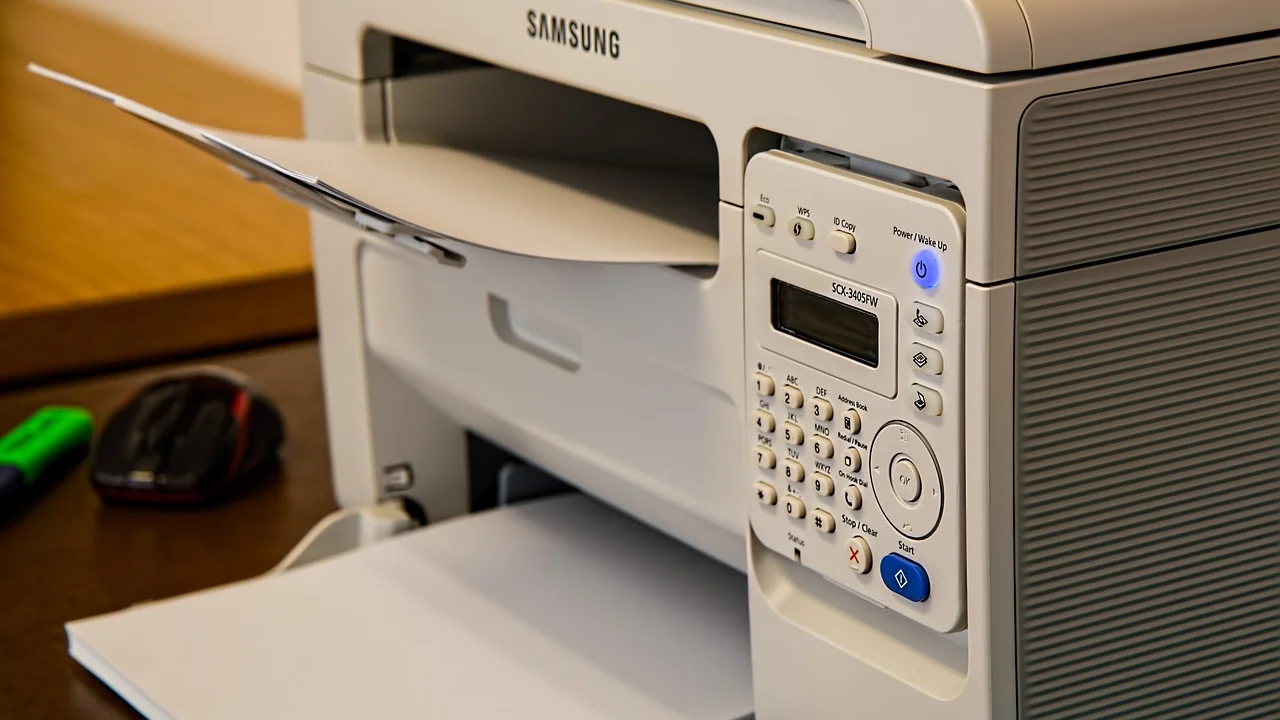
En metodisk felsökning sparar både tid och onödiga inköp. Börja med de enklaste kontrollerna direkt på skrivaren och arbeta sedan vidare genom dator, nätverk och programvara. Guiden fungerar för de flesta bläckstråle- och laserskrivare i hemmet, på hemmakontoret och på mindre arbetsplatser.
Stäng inte av allt på måfå. Anteckna i stället vad som händer: hörs skrivaren arbeta, visas ett felmeddelande, kan den skriva ut en intern testsida och når andra enheter den? Dessa svar pekar snabbt ut var felet sitter.
Avgör först var felet uppstår
En skrivare behöver fungera i flera led: den ska ha ström och vara redo, ta emot utskriftsjobbet, kommunicera med datorn och kunna mata papper samt använda bläck eller toner. Om ett led brister kan den fortfarande visas som ansluten.
Kontrollera skrivarens egen panel
Leta efter varningslampor, felkoder och meddelanden om papper, luckor, toner, bläck eller nätverk. Kontrollera att alla luckor är ordentligt stängda, att det finns papper i rätt fack och att inga pappersrester sitter kvar vid inmatningen eller bakom serviceluckan.
Skriv gärna ut en intern status- eller testsida från skrivarens meny. Om detta fungerar är skrivarmekaniken, papperet och förbrukningsmaterialet sannolikt i ordning. Då ligger felet oftare i datorn, nätverket eller skrivarkön. Om inte ens testsidan fungerar ska du fokusera på skrivaren först.
Typiska ledtrådar
- Testsidan från skrivaren misslyckas: kontrollera papper, patroner eller toner, felkod och eventuellt mekaniskt stopp.
- Testsidan fungerar men datorns jobb gör det inte: kontrollera kö, vald skrivare, anslutning och drivrutin.
- Utskriften startar men blir tom eller randig: kontrollera bläcknivåer, tonerkassett och kör rengöring eller kalibrering enligt manualen.
- Skrivaren visas som offline: kontrollera kabel, wifi, routern och om enheten har bytt nätverksadress.
- Endast ett program kan inte skriva ut: prova att skriva ut en PDF eller enkel text från ett annat program.
Rensa utskriftskön och välj rätt enhet
En skadad eller avbruten utskrift kan blockera alla jobb bakom den. Det är särskilt vanligt efter att datorn har satts i viloläge, efter ett nätverksavbrott eller om skrivaren har fått slut på papper mitt under en utskrift.
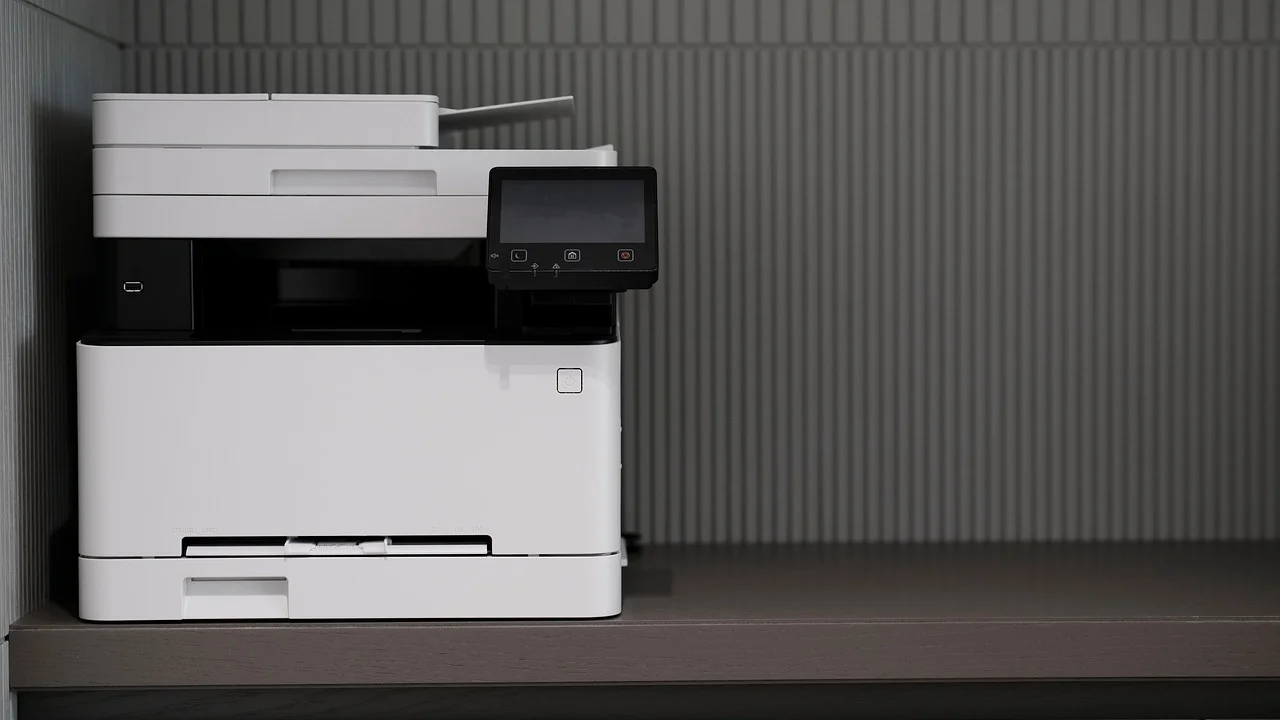
Windows: kö, pausläge och standardskrivare
Öppna Inställningar, välj Bluetooth och enheter och sedan Skrivare och skannrar. Välj skrivaren, öppna utskriftskön och avbryt samtliga väntande dokument. Kontrollera också att alternativet för att pausa utskrift inte är valt. Om flera varianter av samma skrivare visas, till exempel en äldre kopia, PDF-skrivare eller nätverksversion, kontrollera vilken som faktiskt är inställd som standardskrivare.
Vissa datorer växlar automatiskt standardskrivare efter var du befinner dig eller vilken enhet som senast användes. Stäng vid behov av funktionen som låter Windows hantera standardskrivaren automatiskt och välj den rätta modellen manuellt.
macOS: ta bort stoppade jobb
På Mac öppnar du Systeminställningar och går till Skrivare och skannrar. Välj skrivaren och öppna utskriftskön. Ta bort jobb med felmarkering och försök därefter med ett enda, enkelt dokument. Se även till att skrivaren inte är pausad.
Om en gammal skrivare ligger kvar med samma namn kan macOS skicka jobbet till fel post. Ta inte bort den fungerande skrivaren förrän du har noterat anslutningstyp och modell, men rensa gärna bort uppenbart inaktuella kopior.
Kontrollera anslutningen: USB, wifi eller nätverk
Att skrivaren syns i datorn betyder inte alltid att den går att nå just nu. En USB-kabel kan ha glapp, ett trådlöst nätverk kan ha bytt namn eller lösenord, och en router kan ha gett skrivaren en ny IP-adress efter omstart.
Om du använder USB
Koppla ur kabeln från både skrivare och dator, vänta några sekunder och anslut igen. Prova helst en annan USB-port direkt i datorn, inte via en docka eller passiv USB-hubb. Kontrollera kabeln om den är vikt, skadad eller ovanligt lång. Ett enkelt test är att använda en kabel som fungerar med annan kringutrustning.
Om du använder wifi
Kontrollera att dator och skrivare är anslutna till samma lokala nätverk. Många routrar har både 2,4 GHz och 5 GHz; vissa äldre skrivare stöder endast 2,4 GHz. Gästnätverk kan dessutom vara isolerade, vilket gör att en dator på ett nät inte kan hitta skrivaren på ett annat.
Skriv ut eller visa skrivarens nätverksrapport från kontrollpanelen. Där ser du ofta nätverksnamn, signalstyrka och IP-adress. Om rapporten visar fel nätverksnamn behöver skrivaren anslutas på nytt via dess installationsmeny eller tillverkarens program.
Myndigheten för samhällsskydd och beredskap rekommenderar att hemnätverk skyddas med starka, unika lösenord och att utrustning hålls uppdaterad. För en nätverksskrivare minskar det risken för både intrång och kommunikationsproblem efter gamla inställningar.
Parafras av råd från Myndigheten för samhällsskydd och beredskap
Jämför vanliga symptom och åtgärder
| Symptom | Trolig orsak | Första åtgärd |
|---|---|---|
| Skrivaren är ansluten men inget händer | Fastnad utskriftskö eller fel standardskrivare | Rensa kön och välj rätt skrivare |
| Skrivaren visas offline | Wifi- eller USB-avbrott, ändrad IP-adress | Starta om skrivare och router, kontrollera nätverksrapport |
| Jobbet försvinner direkt | Fel drivrutin eller programproblem | Prova från ett annat program och installera om drivrutinen |
| Blankt eller mycket blekt papper | Tom patron, skyddstejp kvar eller igensatta munstycken | Kontrollera patroner och kör underhållsfunktion |
| Felkod eller blinkande lampa | Pappersstopp, öppen lucka eller servicefel | Följ felkoden i manualen och inspektera skrivaren |
Uppdatera drivrutin och återställ skrivaren
Drivrutinen är programvaran som översätter dokumentet till ett språk skrivaren förstår. Efter en större uppdatering av Windows eller macOS kan en äldre drivrutin ge problem, även om skrivaren tidigare fungerade utan fel.
Installera från rätt källa
Hämta helst drivrutin och installationsverktyg från skrivarens tillverkares officiella supportsida. Kontrollera modellbeteckningen noga; små skillnader i modellnamn kan innebära annan programvara. Undvik oklara webbplatser som erbjuder generella drivrutinsuppdaterare, eftersom de kan innehålla oönskad programvara eller felaktiga versioner.
Ta bort den gamla skrivaren i datorns skrivarinställningar om ominstallationen kräver det. Starta därefter om datorn, installera den aktuella programvaran och anslut skrivaren först när installationsguiden ber om det. På nätverksskrivare är det ofta klokt att ge skrivaren en reserverad IP-adress i routern, särskilt om den används av flera personer.
När en omstart verkligen hjälper
Starta om i denna ordning: skrivaren först, sedan routern om du använder nätverk, och sist datorn. Vänta tills varje enhet är helt klar innan nästa startas. Detta rensar tillfälliga anslutningar och kan få datorn att upptäcka skrivaren på nytt utan att några inställningar behöver ändras.
Åtgärda papper, bläck, toner och mekaniska hinder
Programvaran kan säga att dokumentet skickats trots att skrivaren fysiskt inte kan slutföra jobbet. Kontrollera därför papperet även när du inte ser ett tydligt stopp. För tjockt papper, fuktigt papper eller ark som klibbar ihop kan ge matningsfel. Använd papper i den vikt som skrivaren är avsedd för och justera sidoguiderna så att de ligger an utan att klämma bunten.
För bläckstråleskrivare är det viktigt att nya patroner sitter rätt och att eventuell skyddstejp är borttagen. Om utskrifter har streck eller saknade färger kan skrivarens underhållsmeny erbjuda munstyckeskontroll och rengöring. Kör inte rengöring många gånger i rad, eftersom den förbrukar bläck; kontrollera resultatet mellan varje körning.
Laserskrivare kan ge svaga eller fläckiga utskrifter när tonern är låg eller ojämnt fördelad. Ta endast ut tonerkassetten enligt instruktionen och undvik att röra den ljuskänsliga trumman. Om skrivaren anger att ett servicekit, en bildtrumma eller en spillbehållare behöver bytas är det ofta en separat del från tonern.
En praktisk felsökningsplan på 15 minuter
Följ stegen i ordning och testa med en enkel sida efter varje steg. På så sätt vet du vilken ändring som löste problemet.
- Kontrollera ström, display, luckor, papper och synliga pappersrester.
- Skriv ut en intern testsida direkt från skrivaren.
- Om testsidan fungerar, rensa alla dokument i datorns utskriftskö.
- Välj skrivaren manuellt i utskriftsdialogen och kontrollera att den inte är pausad eller offline.
- Prova att skriva ut en enkel PDF eller en sida från ett annat program.
- Vid USB: prova en annan port eller kabel. Vid wifi: kontrollera att dator och skrivare använder samma nätverk.
- Starta om skrivare, router och dator i den ordningen.
- Installera om drivrutinen från tillverkarens officiella supportsida om problemet kvarstår.
- Dokumentera felkoden, modellen och vad du redan provat innan du kontaktar support eller verkstad.
Om skrivaren används i en förening eller på ett mindre kontor bör du också kontrollera åtkomst och behörighet. En del nätverk blockerar automatiskt nya enheter eller utskriftstjänster. Be då den nätverksansvariga kontrollera brandvägg, nätverkssegmentering och vilken IP-adress skrivaren har fått.
När är det dags för service eller byte?
Reparation är rimlig när skrivaren är relativt ny, felet är tydligt och förbrukningsmaterialet är lätt att få tag i. Ett pappersstopp som återkommer, konstiga mekaniska ljud, läckande bläck eller fel som kvarstår efter återställning kan dock tyda på slitage i matningsmekanismen eller skrivhuvudet.

Jämför en offert med priset på en ny modell och räkna in framtida kostnader för patroner eller toner. För en enkel hemskrivare kan en felsökning hos verkstad ibland kosta mer än en ny enhet, medan en kontorsanpassad laserskrivare ofta är mer värd att serva. Lämna elektronik och patroner till kommunens återvinningscentral eller butikens insamling, inte i hushållssoporna. Råd om sortering och återvinning finns hos Naturvårdsverket.
Vanliga frågor
Varför står det att skrivaren är ansluten men den skriver inte ut?
Anslutningen kan vara aktiv samtidigt som utskriftskön är blockerad, fel skrivare är vald eller drivrutinen inte fungerar. Kontrollera först om skrivaren kan skriva ut en intern testsida. Fungerar den sidan ligger felet normalt mellan datorn och skrivaren.
Hur får jag en skrivare online igen?
Kontrollera att den är påslagen och ansluten till rätt wifi eller USB-port. Rensa utskriftskön, starta om skrivare och dator och kontrollera i skrivarinställningarna att alternativet för att använda skrivaren offline inte är markerat.
Kan en routeromstart lösa skrivarfel?
Ja, särskilt för wifi- eller nätverksskrivare. Routern kan ha tappat kontakten med skrivaren eller tilldelat en ny IP-adress. Starta först om skrivaren, sedan routern och sist datorn för att skapa anslutningen på nytt.
Varför fungerar skrivaren från mobilen men inte från datorn?
Då är skrivaren och nätverket troligen i ordning. Problemet finns ofta i datorns skrivarkö, val av skrivare eller drivrutin. Rensa kön, välj rätt enhet och prova att installera om drivrutinen.
Är det säkert att använda en gammal skrivardrivrutin?
En gammal drivrutin kan fungera, men den kan orsaka kompatibilitets- och säkerhetsproblem efter systemuppdateringar. Använd i första hand en aktuell version från tillverkarens officiella webbplats och installera systemuppdateringar regelbundet.
Slutsats
När skrivaren inte skriver ut trots att den är ansluten går det oftast att hitta orsaken utan avancerade verktyg. Börja med skrivarens egen testsida, rensa därefter utskriftskön och kontrollera vald enhet, anslutning och drivrutin. Genom att testa ett steg i taget undviker du att ändra flera saker samtidigt och kan snabbt avgöra om problemet är digitalt, nätverksrelaterat eller mekaniskt.
Källor och vidare läsning
Om författaren
Stefano Barcellos
Editor jefe de SaberTec
Editor jefe de SaberTec. Coordina la línea editorial, revisa la precisión de los contenidos y supervisa su publicación en 20 idiomas.
Visa hela profilen