
الطابعة لا تطبع رغم الاتصال: حلول عملية للتشخيص
قد تظهر الطابعة متصلة عبر الواي فاي أو كابل USB لكنها لا تنفذ الأوامر. يشرح هذا الدليل كيفية تحديد موضع الخلل بين الجهاز والطابور والتعريفات والشبكة والورق والحبر، مع خطوات آمنة تناسب الاستخدام المنزلي والمهني.
محتويات المقال
- افهم معنى «متصلة» قبل بدء الإصلاح
- المسارات الثلاثة التي يجب فحصها
- الفحوص السريعة التي تحل معظم الحالات
- الورق والحبر ورسائل الطابعة الخفية
- مشكلات الورق لا تعني دائماً انحشاراً واضحاً
- متى يكون الحبر أو مسحوق الحبر هو السبب؟
- حل مشكلة طابور الطباعة في الحاسوب
- تأكد من اختيار الطابعة الصحيحة
- الاتصال عبر USB والواي فاي والشبكة
- إذا كانت الطابعة موصولة بكابل USB
- إذا كانت الطابعة متصلة بالواي فاي
- التعريفات والتحديثات: متى تعيد تثبيتها؟
- مشكلات الملفات والتطبيقات وإعدادات الطباعة
- خطة تشخيص عملية خلال عشر دقائق
- أسئلة شائعة
- لماذا تظهر الطابعة متصلة لكنها لا تطبع؟
- هل تكفي إعادة تشغيل الطابعة لحل المشكلة؟
- كيف أعرف أن الواي فاي هو سبب تعطل الطباعة؟
- هل أستطيع استخدام تعريف عام للطابعة؟
- متى أحتاج إلى مركز صيانة؟
- الخلاصة
- المراجع
عندما تكون الطابعة لا تطبع رغم الاتصال، فإن ظهورها بحالة «متصلة» لا يعني بالضرورة أن مسار الطباعة يعمل كاملاً. قد يكون الاتصال قائماً بين الحاسوب والطابعة، بينما تتعطل مهمة الطباعة في الطابور، أو ترفض الطابعة الورق، أو تنقطع عن شبكة الواي فاي بعد تبدل عنوانها، أو يتضرر تعريفها في نظام التشغيل.
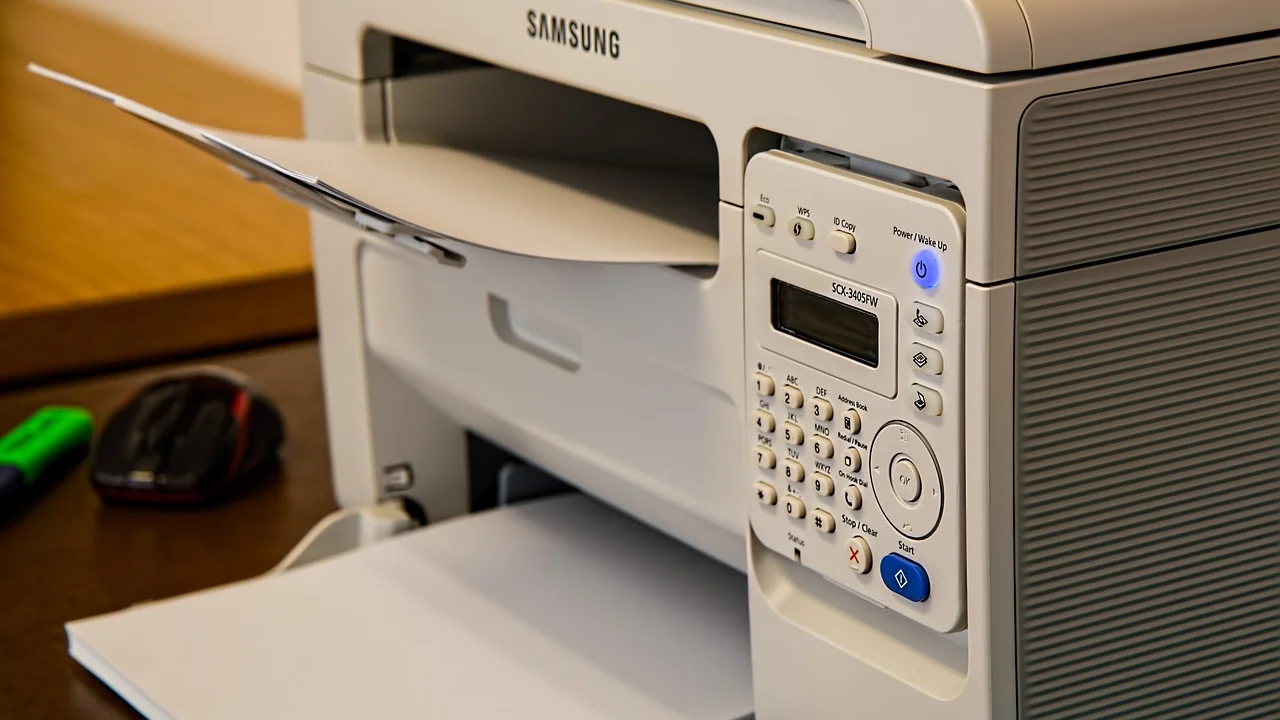
تنتشر هذه المشكلة في المنازل والمكاتب الصغيرة في الرياض ودبي والقاهرة والدار البيضاء، خصوصاً مع الطابعات اللاسلكية التي يشاركها أكثر من شخص. الحل الأفضل ليس إعادة التشغيل عشوائياً، بل عزل السبب بالتدرج: اختبار الطابعة ذاتها، ثم الورق والحبر، ثم الاتصال، ثم الحاسوب والبرامج.
يوضح هذا الدليل طريقة تشخيص عملية تصلح لطابعات الحبر والليزر المتصلة عبر USB أو الواي فاي أو الشبكة السلكية. ابدأ بالاختبارات البسيطة، وتوقف عند أول خطوة تعيد الطباعة؛ فذلك يوفر الوقت ويقلل احتمال تغيير إعدادات سليمة بلا حاجة.
افهم معنى «متصلة» قبل بدء الإصلاح
يمكن للطابعة أن تبدو متصلة في قائمة الأجهزة، لكنها غير جاهزة للطباعة لأسباب متعددة. في بعض الأنظمة تعني الحالة فقط أن النظام يتذكر الطابعة وتعريفها، لا أنه تمكن من التواصل معها الآن. وفي الطابعات الشبكية، قد يكون الحاسوب متصلاً بالراوتر نفسه لكن الطابعة انتقلت إلى شبكة ضيوف أو فقدت إعدادات الشبكة.
المسارات الثلاثة التي يجب فحصها
- الطابعة نفسها: الطاقة، الرسائل الظاهرة، الأبواب، الورق، الحبر أو مسحوق الحبر.
- مسار الاتصال: كابل USB أو الواي فاي أو كابل الشبكة وعنوان الشبكة.
- مسار المهمة: التطبيق الذي يرسل الملف، إعدادات الطباعة، طابور المهام، والتعريف.
إذا كانت الطابعة تطبع صفحة حالة أو صفحة اختبار من لوحتها، فالميكانيكا الأساسية تعمل غالباً، ويصبح التركيز على الاتصال أو الحاسوب. أما إذا فشلت في طباعة صفحة اختبار داخلية، فلا تبدأ بحذف التعريف؛ افحص الطابعة والمواد الاستهلاكية أولاً.
الفحوص السريعة التي تحل معظم الحالات
قبل الدخول إلى الإعدادات المتقدمة، نفذ سلسلة فحوص قصيرة. لا تطفئ الطابعة أثناء وجود رسالة تحديث أو أثناء تحرك رؤوس الطباعة؛ انتظر حتى تستقر الشاشة أو مؤشرات الحالة.
- تأكد من أن الطابعة موصولة بالكهرباء ومشغلة، وأن الشاشة لا تعرض رمز خطأ أو رسالة مثل نفاد الورق أو فتح الغطاء.
- أزل الورق العالق برفق وفق اتجاه سيره، ثم حمّل رزمة ورق جافة ومسطحة من المقاس الصحيح، مثل A4، واضبط أدلة الدرج دون ضغط شديد.
- تحقق من إغلاق درج الحبر والأغطية بإحكام، ومن إزالة ألسنة الحماية إذا كانت الخرطوشة جديدة.
- اطبع صفحة اختبار من لوحة الطابعة أو تقرير حالة الشبكة إن كانت الشاشة تتيح ذلك.
- أعد تشغيل الطابعة: افصل الكهرباء لمدة 30 ثانية ثم أعد توصيلها. وفي الطابعات اللاسلكية، أعد تشغيل الراوتر أيضاً إذا تأثرت عدة أجهزة متصلة.
- أرسل مستنداً قصيراً من صفحة واحدة، لا ملف PDF ضخماً أو ملفاً يحتوي على خطوط غير مألوفة، لاختبار النتيجة.
إذا صدرت صفحة اختبار داخلية بوضوح لكن المهمة من الحاسوب لا تصل، انتقل إلى قسم الطابور والتعريف. وإذا خرجت الصفحة باهتة أو فارغة أو مخططة، راجع قسم الحبر والصيانة بدلاً من فحص الشبكة.
الورق والحبر ورسائل الطابعة الخفية
مشكلات الورق لا تعني دائماً انحشاراً واضحاً
قد تتوقف الطباعة لأن إعداد مقاس الورق في التطبيق هو Letter بينما الدرج مضبوط على A4، أو لأن الطابعة تنتظر تأكيد نوع الورق من الشاشة. وهذا شائع في المكاتب التي تطبع نماذج وردية أو ورقاً سميكاً أو مظاريف. طابق مقاس الورق ونوعه في ثلاثة أماكن: الدرج، لوحة الطابعة، ونافذة الطباعة على الحاسوب.
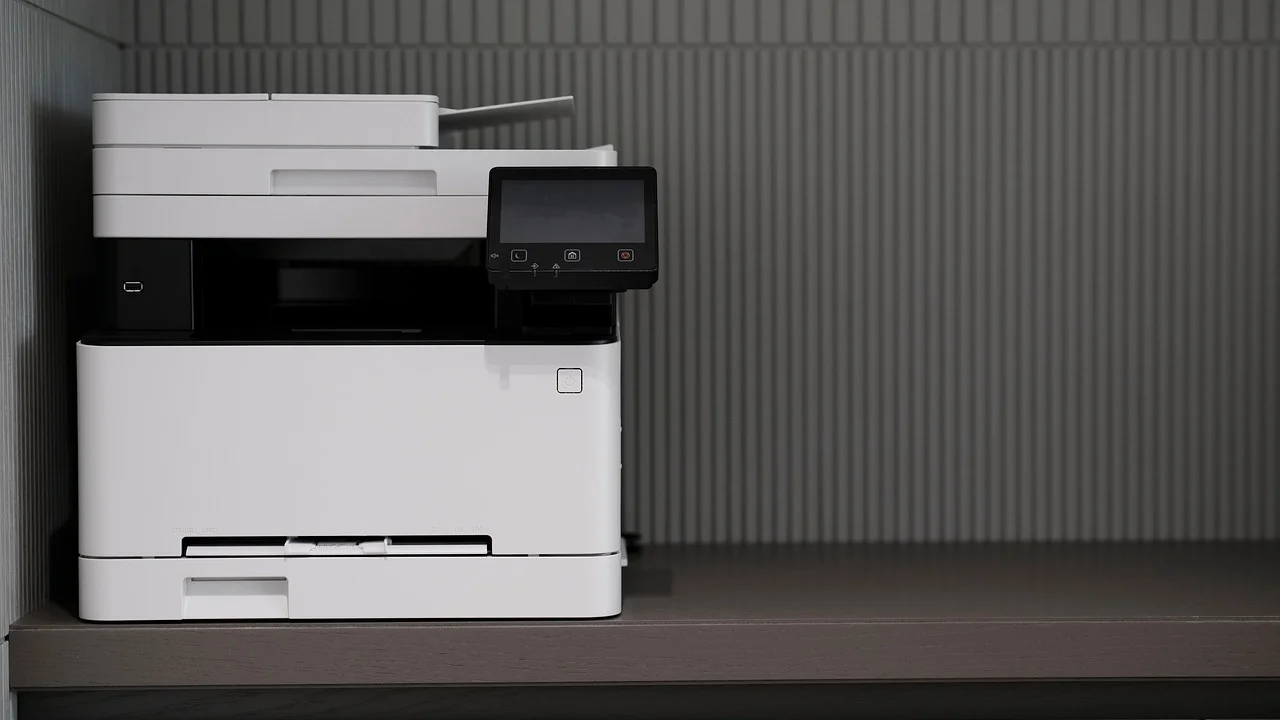
لا تستخدم ورقاً رطباً، ولا تملأ الدرج فوق علامة الحد الأقصى. وفي الأجواء الحارة أو الرطبة قد تلتصق الصفحات ببعضها؛ هوّها قليلاً قبل وضعها، لكن لا تثنها بقوة.
متى يكون الحبر أو مسحوق الحبر هو السبب؟
انخفاض مستوى الحبر لا يمنع الطباعة دائماً، لكن بعض الطابعات توقف الطباعة عند انتهاء لون معين، حتى عند طلب طباعة بالأبيض والأسود. افحص الرسالة على الشاشة أو تطبيق الشركة المصنّعة، وتأكد من تثبيت الخراطيش في مواضعها الصحيحة. أما في طابعات الليزر، فقد يفيد هز خرطوشة مسحوق الحبر أفقياً وبهدوء لتوزيع المسحوق مؤقتاً، لكن لا تفتحها ولا تنفخ داخلها.
| العَرَض | السبب المحتمل | الإجراء الأول |
|---|---|---|
| المهمة تبقى «قيد الانتظار» | طابور متوقف أو طابعة محددة دون اتصال | إلغاء المهام وإعادة اختيار الطابعة |
| لا تستجيب الطابعة عبر الواي فاي | اختلاف الشبكة أو تغيّر عنوان الشبكة | طباعة تقرير الشبكة وإعادة ربطها |
| صفحات فارغة | خرطوشة غير مثبتة أو رؤوس طباعة مسدودة | فحص الخراطيش وتشغيل تنظيف معتدل |
| تسحب الورق ثم تتوقف | مقاس أو نوع ورق غير مطابق | مطابقة إعدادات الدرج ونافذة الطباعة |
| رموز أو حروف غير مفهومة | تعريف غير صحيح أو ملف تالف | إعادة تثبيت التعريف وتجربة ملف آخر |
حل مشكلة طابور الطباعة في الحاسوب
طابور الطباعة هو الوسيط الذي يحتفظ بالمهام قبل إرسالها. أحياناً تعلق مهمة قديمة أو ملف تالف وتمنع كل ما بعدها. افتح قائمة الطابعات في نظامك، واختر الطابعة، ثم افتح قائمة المهام. ألغِ كل المستندات المعلقة، وانتظر دقيقة، ثم أرسل صفحة اختبار من النظام.
تأكد من اختيار الطابعة الصحيحة
قد تظهر نسخ متشابهة للطابعة نفسها: نسخة USB قديمة، ونسخة شبكة، ونسخة افتراضية للحفظ بصيغة PDF. تحقق من أن الاسم المختار يطابق وسيلة الاتصال الحالية. إذا كانت طابعتك لاسلكية، فلا تختر النسخة التي يظهر بجانبها منفذ USB أو حالة «غير متصلة».
في ويندوز، تأكد من عدم تفعيل خيار العمل دون اتصال أو إيقاف الطباعة مؤقتاً في قائمة الطابور. وفي macOS، افتح قائمة الطابعات والماسحات، ثم تحقق من أن الحالة «خاملة» أو «جاهزة»، لا «متوقفة». بعد إزالة المهام، اطبع صفحة اختبار النظام؛ هذه الخطوة تفصل بين مشكلة الملف ومشكلة الطابعة.
الاتصال عبر USB والواي فاي والشبكة
إذا كانت الطابعة موصولة بكابل USB
جرب منفذ USB آخر في الحاسوب، وتجنب موزعات USB غير المزودة بالطاقة عند التشخيص. افصل الكابل من الطرفين وأعد تركيبه بعد إيقاف الطابعة وتشغيلها. افحص الكابل للتأكد من عدم وجود ثنيات حادة أو ارتخاء في الرأس. وإذا عملت الطابعة على حاسوب آخر بالكابل نفسه، فالمشكلة أقرب إلى تعريف الجهاز الأول أو إعداداته.
إذا كانت الطابعة متصلة بالواي فاي
تأكد من أن الحاسوب أو الهاتف والطابعة على اسم الشبكة نفسه، وليس أحدهما على شبكة ضيوف. بعض الطابعات لا تتصل بشبكات 5 غيغاهرتز وحدها وتحتاج إلى نطاق 2.4 غيغاهرتز أو إلى شبكة موحدة يدعمها الطراز. اطبع تقرير الشبكة من لوحة الطابعة، وراجع اسم الشبكة وعنوان IP الظاهر.
إذا تغير الراوتر أو كلمة المرور، ستحتاج غالباً إلى إعادة إعداد الواي فاي من شاشة الطابعة أو تطبيقها الرسمي. ولحماية الشبكة المنزلية، استخدم كلمة مرور قوية وتجنب تعطيل تشفير الواي فاي كحل مؤقت. تقدم هيئة الاتصالات والفضاء والتقنية السعودية إرشادات ومبادرات مرتبطة بالسلامة الرقمية والاتصالات، وهي مرجع مناسب لمراجعة ممارسات الاتصال الآمن.
التعريفات والتحديثات: متى تعيد تثبيتها؟
التعريف هو البرنامج الذي يترجم أمر الطباعة إلى لغة تفهمها الطابعة. قد يتضرر بعد تحديث كبير للنظام، أو عند تثبيت تعريف عام لا يدعم خصائص الطابعة. لا تحمل تعريفات من مواقع مجهولة أو نوافذ منبثقة؛ استخدم موقع الشركة المصنّعة للطابعة أو أدوات نظام التشغيل الرسمية.
ابدأ بإزالة نسخة الطابعة غير المستخدمة من قائمة الأجهزة، ثم أعد تشغيل الحاسوب. نزّل التعريف المطابق بدقة لنظام التشغيل وإصداره، وثبته والطابعة موصولة بالطريقة التي يطلبها المثبت. عند اتصال الشبكة، اختر الطابعة بعنوانها أو بالاسم الذي يظهر في تقرير الشبكة، وليس نسخة قديمة تحمل الاسم نفسه.
تؤكد منظمة الصحة العالمية أن الاستخدام الآمن للتقنيات يتضمن اتباع الإرشادات الموثوقة وتجنب السلوكيات التي تعرض المستخدم أو بياناته للخطر؛ وفي سياق الأجهزة المنزلية، ينطبق ذلك على الاعتماد على المصادر الرسمية للتحديثات والبرامج.
منظمة الصحة العالمية، السلامة والصحة الرقمية
إذا كنت تستخدم نظام ويندوز، فتفيدك صفحة دعم مايكروسوفت لنظام ويندوز في الوصول إلى تعليمات الطابعات ومعالجة أخطاء النظام بحسب الإصدار. وبعد إعادة التثبيت، لا تختبر بملف حساس أو طويل؛ ابدأ بصفحة اختبار ثم مستند نصي بسيط.
مشكلات الملفات والتطبيقات وإعدادات الطباعة
حين تطبع صفحة الاختبار بنجاح لكن ملفاً بعينه يفشل، يكون الخلل غالباً في التطبيق أو الملف. افتح ملف PDF ببرنامج آخر، أو احفظه نسخة جديدة، أو اطبعه كصورة إذا كانت هذه الخاصية متاحة. قد تتسبب خطوط مضمّنة أو صور عالية الدقة أو حماية على الملف في تعطل المهمة.
راجع خيارات الطباعة قبل الإرسال: ألغِ خيار «طباعة إلى ملف»، واختر المقاس الصحيح، وقلل الجودة مؤقتاً إذا كانت الذاكرة محدودة، وتأكد من عدم اختيار الطباعة على الوجهين في طابعة لا تدعمها. في بيئة العمل، قد تفرض الطابعة المركزية رمز مستخدم أو رصيداً أو إذناً من مسؤول الشبكة؛ عندها لا يكون العطل في جهازك الشخصي.
خطة تشخيص عملية خلال عشر دقائق
اتبع هذه الخطة بالترتيب وسجل النتيجة عند كل مرحلة. بهذه الطريقة ستعرف إن كنت بحاجة إلى تعديل إعداد، أو تبديل مستهلك، أو طلب دعم فني.

- الدقيقة 1: اقرأ الشاشة أو المؤشرات، وأغلق الأبواب، وتأكد من الورق.
- الدقيقتان 2 و3: اطبع صفحة اختبار أو تقرير حالة من لوحة الطابعة.
- الدقيقتان 4 و5: ألغِ طابور الطباعة، ثم اطبع اختباراً من نظام التشغيل.
- الدقيقتان 6 و7: افحص الكابل، أو طابق اسم شبكة الواي فاي وعنوان IP.
- الدقيقتان 8 و9: جرّب ملفاً نصياً بسيطاً من تطبيق مختلف.
- الدقيقة 10: إن استمر الفشل، أعد تثبيت التعريف الرسمي أو تواصل مع مركز الخدمة ومعك صورة رسالة الخطأ وتقرير الحالة.
اطلب صيانة متخصصة إذا وجدت رائحة احتراق، أو تسرباً واضحاً للحبر أو مسحوق الحبر، أو أصوات طحن متكررة، أو كانت الطابعة ضمن الضمان. في السعودية والإمارات ومصر والمغرب، احتفظ بالفاتورة ورقم الطراز والرقم التسلسلي، إذ يختصر ذلك وقت خدمة ما بعد البيع.
أسئلة شائعة
لماذا تظهر الطابعة متصلة لكنها لا تطبع؟
قد تكون المهمة عالقة في الطابور، أو يكون التعريف غير متوافق، أو أن الطابعة في وضع الإيقاف المؤقت، أو يوجد اختلاف بين إعدادات الورق. اطبع صفحة اختبار داخلية أولاً لتحديد إن كان الخلل في الطابعة أم في الحاسوب.
هل تكفي إعادة تشغيل الطابعة لحل المشكلة؟
قد تحل إعادة التشغيل تعليقاً مؤقتاً في الذاكرة أو الاتصال، لكنها لا تصلح خرطوشة غير مثبتة أو تعريفاً تالفاً أو شبكة واي فاي خاطئة. استخدمها خطوة أولى ضمن تشخيص منظم.
كيف أعرف أن الواي فاي هو سبب تعطل الطباعة؟
إذا طبعت الطابعة صفحة داخلية لكن الحاسوب لا يرسل إليها، أو إذا اختفت من قائمة الطابعات بعد تغيير الراوتر، فالشبكة مرشح قوي. راجع تقرير الشبكة وتأكد من اتصال الجهازين بالشبكة نفسها.
هل أستطيع استخدام تعريف عام للطابعة؟
قد ينجح التعريف العام في الطباعة الأساسية، لكنه قد يعطل المسح الضوئي أو الطباعة على الوجهين أو مستويات الحبر. الأفضل تنزيل التعريف الرسمي المطابق للطراز ونظام التشغيل.
متى أحتاج إلى مركز صيانة؟
تحتاج إليه عند استمرار رسائل العطل بعد التحقق من الورق والحبر والتعريف، أو عند وجود انحشار داخلي لا يمكن الوصول إليه، أو تسرب، أو عيوب ميكانيكية، أو تكرار طباعة صفحات مشوهة رغم إجراءات الصيانة الموصى بها.
الخلاصة
حل حالة الطابعة لا تطبع رغم الاتصال يبدأ باختبار مستقل من الطابعة، ثم تنظيف طابور المهام والتحقق من إعدادات الورق والاتصال والتعريف. لا تغير عدة أشياء دفعة واحدة؛ اختبر بعد كل إجراء قصير لتعرف السبب الحقيقي. بهذه المنهجية ستعالج أغلب الأعطال المنزلية والمكتبية بسرعة، وستعرف بدقة متى يكون الدعم الفني هو الخيار الأنسب.
المراجع
عن الكاتب
Stefano Barcellos
Editor jefe de SaberTec
Editor jefe de SaberTec. Coordina la línea editorial, revisa la precisión de los contenidos y supervisa su publicación en 20 idiomas.
عرض الملف الكامل