
Klavye Tuşu Farklı Karakter Yazıyor: Çözüm Rehberi
Bir tuşa bastığınızda beklemediğiniz karakterin çıkması; yanlış klavye düzeni, etkin kısayollar, Num Lock, erişilebilirlik ayarları, sürücüler veya fiziksel arızadan kaynaklanabilir. Bu rehber, Windows ve macOS için pratik tanılama ve çözüm adımlarını açıklar.
İçindekiler
- Belirtiyi doğru okumak neden önemlidir?
- Sorunun kapsamını belirleyin
- Türkçe klavye düzeni ve giriş dili kontrolü
- Windows’ta düzeni denetleme
- macOS’ta düzeni denetleme
- Num Lock, Fn ve katmanlı tuş işlevleri
- Erişilebilirlik ve yazılım ayarlarını inceleyin
- Windows erişilebilirlik seçenekleri
- Makro ve oyun yazılımları
- Sürücü, bağlantı ve güç kaynaklı olasılıklar
- Güvenli test sırası
- Fiziksel kirlenme, sıvı ve tuş arızası
- Evde güvenli yapılabilecekler
- Beş dakikalık pratik çözüm kontrol listesi
- Ne zaman teknik servise başvurmalısınız?
- Sık sorulan sorular
- Klavye neden a yerine q yazıyor?
- Klavyede i yerine ı veya ı yerine i çıkması arıza mıdır?
- Num Lock kapalıyken neden harfler sayı yazıyor?
- Harici klavye başka bilgisayarda da yanlış yazıyorsa ne yapmalıyım?
- Şifre girerken klavye yanlış karakter yazıyorsa nasıl güvenli davranırım?
- Sonuç
- Kaynaklar
Bir tuşa bastığınızda ekranda bambaşka bir harf, sembol ya da sayı görmek günlük işleri hızla zorlaştırır. Özellikle e-posta yazarken, şifre girerken veya uzaktan çalışırken “a” yerine “q”, “i” yerine “ı” ya da sayı tuşları yerine yön işlevleriyle karşılaşmak, çoğu zaman klavyenin bozulduğu izlenimini verir. Oysa sorunların önemli bölümü birkaç ayar kontrolüyle çözülebilir.
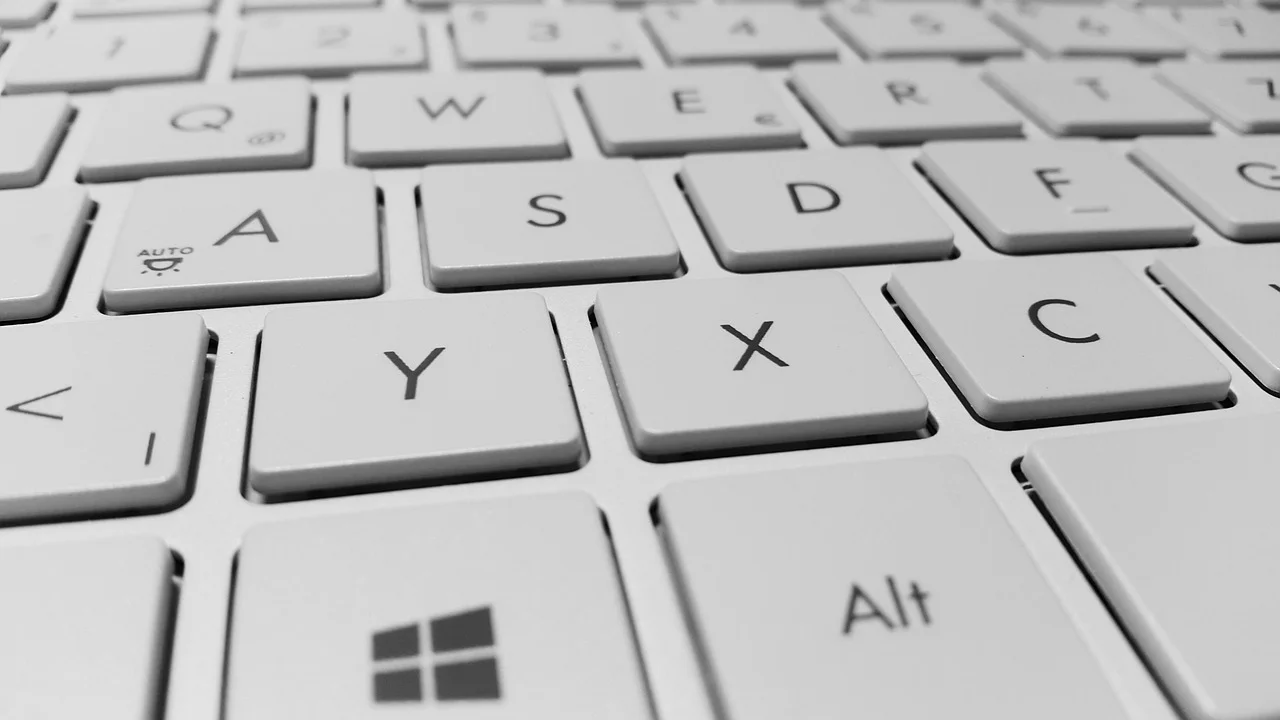
Klavye tuşu farklı karakter yazıyor sorunu; etkin klavye dili ve düzeni, yanlışlıkla açılan Num Lock veya Fn işlevi, erişilebilirlik seçenekleri, sürücü aksaklığı, döküntü ve sıvı teması gibi nedenlerden doğabilir. Sorunun tek bir tuşta mı, belirli bir satırda mı yoksa tüm klavyede mi görüldüğünü ayırt etmek, doğru çözümü çok daha kısa sürede bulmanızı sağlar.
Bu rehberde önce belirtinin ne anlattığını değerlendirecek, sonra Windows ve macOS ayarlarını kontrol edecek, en sonunda fiziksel arıza ihtimalini eleyeceksiniz. Şifre veya bankacılık bilgisi girmeden önce sorunu çözmek ya da geçici olarak ekran klavyesi kullanmak güvenli bir yaklaşımdır.
Belirtiyi doğru okumak neden önemlidir?
“Yanlış karakter” ifadesi aynı görünen ama farklı kök nedenleri olan birçok durumu kapsar. Örneğin Q ve F düzenleri arasında geçiş yapıldığında harflerin çoğu farklı konumda görünür. Buna karşılık yalnızca bir tuşun iki kez basması, genellikle mekanik aşınma veya kirlenme işaretidir. Sayısal tuş takımının yön tuşu gibi davranması ise Num Lock ile ilişkilidir.
Sorunun kapsamını belirleyin
Önce basit bir metin düzenleyici açın ve sorunlu tuşları tek tek deneyin. Bir web sitesindeki metin kutusu yerine yerel bir uygulama kullanmak, tarayıcı eklentileri ve otomatik düzeltme gibi etkenleri devre dışı bırakır. Ardından şu ayrımı yapın:
- Tüm harflerin yeri değişmişse: Klavye düzeni veya giriş dili değişmiş olabilir.
- Sadece sayısal bölüm farklı çalışıyorsa: Num Lock, Fn Lock veya dizüstü bilgisayarın gömülü sayısal tuşları incelenmelidir.
- Bir veya birkaç tuş hatalıysa: Kir, sıvı, tuş mekanizması ya da kablo bağlantısı ihtimali yükselir.
- Bir tuş sembol yerine komut çalıştırıyorsa: Kısayol yazılımı, makro profili veya erişilebilirlik ayarı etkili olabilir.
- Harici klavyede sorun varken dizüstü klavyesi normalse: Sorun büyük olasılıkla harici klavye, USB portu veya bağlantıdadır.
Türkçe klavye düzeni ve giriş dili kontrolü
Türkiye’de en yaygın iki düzen Türkçe Q ve Türkçe F’dir. Türkçe Q, fiziksel olarak uluslararası QWERTY düzenine benzer; Türkçe F ise on parmak yazım hedefiyle harfleri farklı yerlere yerleştirir. Fiziksel tuş baskısı ile işletim sisteminde seçilen düzen eşleşmezse, klavye teknik olarak doğru sinyali gönderse bile ekranda beklenmeyen karakter görünür.
Windows’ta düzeni denetleme
Windows’ta görev çubuğunun sağ altındaki dil göstergesine bakın. Burada “TUR”, “ENG” veya bir düzen adı görebilirsiniz. Windows + Boşluk kısayolu, yüklü giriş dilleri arasında geçiş yapar; yanlışlıkla basıldığında sorun ortaya çıkabilir. Ayarlar içinden Saat ve dil > Dil ve bölge bölümüne giderek Türkçe altında klavye seçeneklerini açın. Kullanmadığınız İngilizce, Türkçe F veya diğer düzenleri kaldırmak, tekrar yaşanma ihtimalini azaltır.
Türkçe karakterler için çoğu kullanıcıda uygun seçenek “Türkçe Q”dur. Fiziksel klavyeniz F düzenindeyse “Türkçe F” seçilmelidir. Windows’un dil ve klavye yapılandırmasına ilişkin güncel açıklamaları Microsoft Destek sayfalarında doğrulayabilirsiniz.
macOS’ta düzeni denetleme
macOS’ta Sistem Ayarları > Klavye > Metin Girişi bölümünden giriş kaynaklarını gözden geçirin. Menü çubuğundaki giriş menüsü, hangi düzenin aktif olduğunu gösterir. Türkçe Q kullanan biri için yanlışlıkla ABC, İngilizce veya Türkçe F düzeninin seçilmesi sık rastlanan sebeplerdendir. Kullanmadığınız giriş kaynaklarını silin ve menü çubuğunda giriş menüsünü görünür bırakarak değişiklikleri erken fark edin.
Num Lock, Fn ve katmanlı tuş işlevleri
Özellikle dizüstü bilgisayarlarda sınırlı alan nedeniyle bazı harf tuşları ikinci işlev olarak sayısal tuş takımına dönüşebilir. Num Lock açık olduğunda belirli harflere basmak sayı veya imleç hareketi üretebilir. Kompakt harici klavyelerde de benzer bir katman bulunabilir.
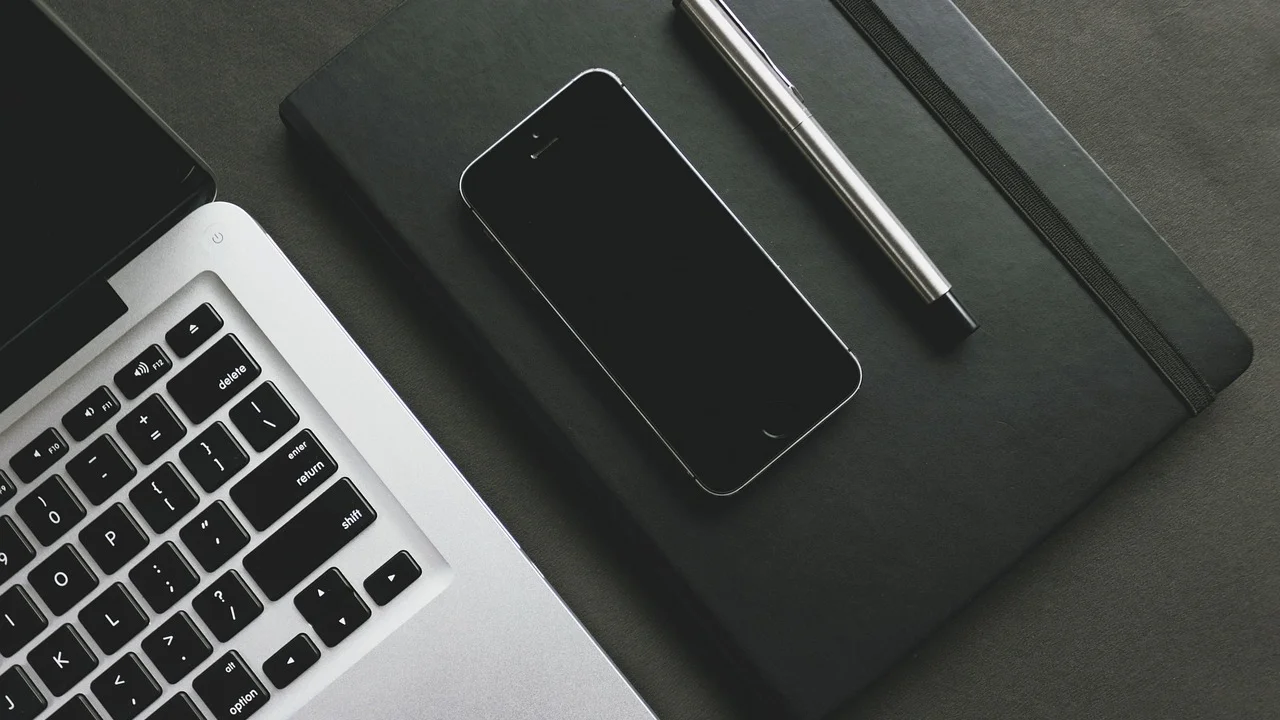
Klavyenizde Num Lock tuşu varsa bir kez basıp tekrar deneyin. Dizüstü bilgisayarda bu işlev, genellikle Fn + Num Lock, Fn + F11 veya üreticiye göre başka bir kombinasyonla açılıp kapanır. Tuş üzerindeki küçük simgeyi inceleyin; kılavuzdaki işaretten emin olun. Tuş kombinasyonunu tahmin ederek art arda denemek yerine, her denemeden sonra metin kutusunda sonucu kontrol edin.
| Belirti | Olası neden | İlk uygulanacak kontrol |
|---|---|---|
| Harfler sistematik biçimde farklı çıkıyor | Yanlış giriş dili veya düzen | Türkçe Q/F ve etkin dili kontrol edin |
| U, I, O gibi harfler sayı yazıyor | Gömülü sayısal takım veya Num Lock | Num Lock ve Fn kombinasyonunu kapatın |
| Sayısal bölüm yön tuşu gibi davranıyor | Num Lock kapalı | Num Lock’u açın |
| Tek tuş iki kez ya da rastgele basıyor | Kirlenme, aşınma veya sıvı teması | Temizlik ve başka cihazda test yapın |
| Tuş bir uygulamada farklı işlev görüyor | Makro, oyun profili veya uygulama kısayolu | İlgili yazılım profilini kapatın |
Erişilebilirlik ve yazılım ayarlarını inceleyin
İşletim sistemleri, farklı kullanım ihtiyaçları için Yapışkan Tuşlar, Filtre Tuşları ve Tuş Tekrarı gibi özellikler sunar. Bunlar karakter eşlemesini normalde değiştirmez; ancak klavye davranışını beklenmedik hale getirebilir. Örneğin Yapışkan Tuşlar, Ctrl, Alt, Shift veya Windows tuşunun basılı kabul edilmesine yol açarak sonraki tuşa bir kısayol etkisi verebilir.
Windows erişilebilirlik seçenekleri
Ayarlar > Erişilebilirlik > Klavye yolunda Yapışkan Tuşlar, Filtre Tuşları ve Geçiş Tuşları durumunu kontrol edin. Bu özelliklere ihtiyaç duymuyorsanız kapatın. Özellikle Shift tuşuna art arda basıldığında açılan bildirimleri dikkate alın; yanlışlıkla etkinleşmiş olabilirler.
Makro ve oyun yazılımları
Programlanabilir klavye, oyuncu klavyesi veya ofis tipi özel tuşlara sahip bir model kullanıyorsanız, üreticinin yazılımında tuş ataması yapılmış olabilir. Bir tuşa metin, kısayol veya çoklu komut kaydedildiğinde sorun sadece belirli oyun ya da uygulamalarda görülebilir. Aktif profili varsayılana döndürün, otomatik profil değiştirmeyi geçici olarak kapatın ve tekrar test edin.
“Bilgisayar klavyesi veya fare gibi çevre birimlerini kullanırken ergonomik duruş ve düzenli mola, kas-iskelet sistemi yakınmalarını azaltmaya yardımcı olur.”
Türkiye Cumhuriyeti Sağlık Bakanlığı, ergonomi ve fiziksel aktiviteye ilişkin genel bilgilendirme yaklaşımı
Bu öneri doğrudan karakter eşlemesini düzeltmez; ancak sorun çözümü sırasında uzun süre eğilerek çalışmak yerine klavyeyi düz zeminde test etmenin neden daha sağlıklı olduğunu hatırlatır.
Sürücü, bağlantı ve güç kaynaklı olasılıklar
USB klavyeler çoğu zaman ek sürücüye ihtiyaç duymadan çalışır. Yine de güncelleme, uyku modundan dönüş veya USB denetleyicisiyle yaşanan geçici bir sorun klavye davranışını bozabilir. Kablosuz modellerde düşük pil, alıcı konumu veya parazit de bağlantının kesik kesik algılanmasına neden olabilir.
Güvenli test sırası
- Bilgisayarı tamamen yeniden başlatın; yalnızca oturumu kapatmakla yetinmeyin.
- USB klavyeyi çıkarın, 10 saniye bekleyin ve farklı bir USB porta doğrudan bağlayın. Çoklayıcı kullanıyorsanız aradan çıkarın.
- Kablosuz klavyede pili değiştirin veya şarj edin; USB alıcısını bilgisayara yaklaştırın.
- Aygıt Yöneticisi üzerinden klavyeyi kaldırıp bilgisayarı yeniden başlatın. Windows çoğu standart klavyeyi yeniden tanır.
- Aynı klavyeyi başka bilgisayarda test edin. Sorun orada da sürüyorsa donanım ihtimali güçlenir.
- Başka çalışan bir klavyeyi kendi bilgisayarınızda deneyin. Yeni klavye normalse sistem ayarından çok eski klavye hedef alınmalıdır.
Dizüstü bilgisayarlarda yerleşik klavye ile USB klavye aynı anda karşılaştırılabilir. Harici klavye düzgün çalışıyorsa, yerleşik klavye için servis değerlendirmesi daha anlamlı olabilir. Garanti devam ediyorsa cihazı sökmek ya da tuş kapağını zorlamak yerine yetkili teknik desteğe başvurun.
Fiziksel kirlenme, sıvı ve tuş arızası
Tek bir tuşun farklı ya da tekrarlı karakter üretmesi, çoğu kez o tuşun altındaki mekanizmayla ilgilidir. Toz, kırıntı, yapışkan kalıntı ve oksitlenme elektrik temasını bozabilir. Sıvı teması ise bazen hemen, bazen günler sonra rastgele karakter girişleriyle belirti verir.
Evde güvenli yapılabilecekler
Önce bilgisayarı kapatın ve harici klavyeyi ayırın. Klavyeyi ters çevirip hafifçe sallayarak gevşek parçaları çıkarın. Basınçlı havayı kısa aralıklarla ve kutuyu dik tutarak kullanın; sıvı püskürten temizlik ürünlerini tuş aralarına doğrudan sıkmayın. Nemli olmayan, mikrofiber bezle dış yüzeyi silin. Mekanik klavyelerde tuş kapağı sökme işlemi ancak modelin uygun olduğundan eminseniz ve üretici talimatını izleyebiliyorsanız yapılmalıdır.
Sıvı döküldüyse cihazı kullanmaya devam etmeyin, güç bağlantısını kesin ve pil çıkarılabiliyorsa üretici yönergesine uygun biçimde çıkarın. Saç kurutma makinesiyle yüksek ısı uygulamak, pirince yatırmak veya klavyeyi açmak güvenilir onarım yöntemleri değildir. Özellikle dizüstü bilgisayarda sıvı, anakarta ulaşabileceği için profesyonel kontrol gerekebilir.
Beş dakikalık pratik çözüm kontrol listesi
Aşağıdaki plan, ayar kaynaklı yaygın nedenleri kısa sürede elemek için hazırlanmıştır. Her adımın ardından sorunlu tuşu not defteri gibi basit bir uygulamada sınayın.
- Dili görün: Görev çubuğu veya menü çubuğunda Türkçe Q/F ile fiziksel klavyenizin eşleştiğinden emin olun.
- Kısayolu deneyin: Windows’ta Windows + Boşluk ile doğru giriş diline geçin; sonra kullanılmayan düzenleri kaldırın.
- Num Lock’u kontrol edin: Sayı veya yön tuşu anomalilerinde Num Lock ve gerekiyorsa Fn kombinasyonunu değiştirin.
- Erişilebilirlik ayarlarını kapatın: Yapışkan Tuşlar ve Filtre Tuşları istemeden açıksa devre dışı bırakın.
- Bağlantıyı yenileyin: USB port değiştirin; kablosuz modelde pili, şarjı ve alıcı konumunu kontrol edin.
- Karşılaştırmalı test yapın: Klavyeyi başka cihazda veya bilgisayarı başka klavyeyle deneyin.
- Donanım kararını verin: Hata her cihazda aynı tuşta sürüyorsa temizlik, onarım veya değişim seçeneğini değerlendirin.
Bu sıranın avantajı, maliyetli bir işlemden önce ücretsiz ayar kontrollerini tamamlamasıdır. Klavyeyi değiştirmeden önce başka cihaz testi yapmak, gereksiz harcamayı önler.
Ne zaman teknik servise başvurmalısınız?
Birden çok tuşun rastgele karakter üretmesi, sıvı teması sonrası davranışın değişmesi, bağlantının sürekli kopması veya klavyenin BIOS/başlangıç ekranında bile hatalı davranması donanım arızası olasılığını artırır. Dizüstü bilgisayarda şişen pil, aşırı ısınma veya kasada deformasyon varsa klavye sorununu tek başına ele almayın; cihazı kapatıp teknik destek alın.

Tüketici olarak garanti, ayıplı mal ve satış sonrası hizmet süreçlerindeki temel haklara ilişkin resmi açıklamalara Ticaret Bakanlığı üzerinden ulaşabilirsiniz. Fatura, servis fişi, sorunu gösteren kısa video ve başka cihazda yaptığınız testin notu, başvuruyu daha anlaşılır hale getirir.
Sık sorulan sorular
Klavye neden a yerine q yazıyor?
En yaygın neden, işletim sisteminde farklı bir klavye düzeninin etkin olmasıdır. Türkçe Q, Türkçe F, İngilizce QWERTY ve diğer düzenlerin her birinde bazı harflerin yeri farklıdır. Giriş dili göstergesini kontrol edip fiziksel klavyenize uygun düzeni seçin.
Klavyede i yerine ı veya ı yerine i çıkması arıza mıdır?
Her zaman değildir. Türkçe ve İngilizce düzenleri, i/İ ile ı/I karakterlerini farklı biçimde ele alır. Sorun özellikle dil değiştirince ortaya çıkıyorsa donanımdan önce Türkçe Q düzenini ve Caps Lock durumunu kontrol edin.
Num Lock kapalıyken neden harfler sayı yazıyor?
Bazı dizüstü bilgisayarlarda gömülü sayısal takım bulunur ve bu katman Fn tuşuyla veya özel bir Num Lock kombinasyonuyla etkinleşebilir. Klavyenizin küçük mavi ya da gri baskılı sayı işaretlerine bakın ve ilgili Fn kombinasyonunu kapatın.
Harici klavye başka bilgisayarda da yanlış yazıyorsa ne yapmalıyım?
Bu durum klavyenin fiziksel arızası, kirlenmesi veya kendi belleğindeki profil ayarı ihtimalini güçlendirir. Güvenli temizlik yapın, varsa üretici yazılımıyla fabrika ayarlarına dönün; sonuç değişmezse onarım ya da değişim değerlendirin.
Şifre girerken klavye yanlış karakter yazıyorsa nasıl güvenli davranırım?
Giriş denemelerini art arda tekrarlamak yerine ekran klavyesi veya doğrulanmış başka bir klavye kullanın. Büyük-küçük harf, Türkçe karakter ve klavye dili farkı şifreyi etkileyebilir. Çok sayıda başarısız deneme hesabın geçici olarak kilitlenmesine yol açabilir.
Sonuç
Klavye tuşu farklı karakter yazıyor problemi çoğu zaman yanlış düzen, giriş dili, Num Lock veya etkin bir yazılım ayarıyla ilişkilidir. Önce fiziksel klavyenizle seçili Türkçe Q ya da Türkçe F düzenini eşleştirin; ardından Num Lock, erişilebilirlik seçenekleri ve bağlantıyı kontrol edin. Sorun yalnızca belirli tuşlarda ve başka bilgisayarlarda da sürüyorsa, temizleme veya teknik servis gibi donanım odaklı çözümlere geçin. Sistematik test, hem zaman kaybını hem de gereksiz klavye değişimini azaltır.
Kaynaklar
Yazar hakkında
Stefano Barcellos
Editor jefe de SaberTec
Editor jefe de SaberTec. Coordina la línea editorial, revisa la precisión de los contenidos y supervisa su publicación en 20 idiomas.
Profilin tamamını gör