
Stampante non stampa anche se collegata: soluzioni
Quando la stampante risulta collegata ma non produce pagine, il problema può dipendere da coda di stampa, driver, rete Wi-Fi, porta USB o materiali di consumo. Questa guida aiuta a individuare la causa con verifiche ordinate e rimedi pratici.
Indice dell’articolo
- Capire dove si interrompe il processo di stampa
- La prova più utile: pagina di test dalla stampante
- Sintomi che restringono la ricerca
- Controlli immediati su stampante e collegamenti
- Eliminare i blocchi della coda di stampa
- Riavviare il servizio spooler in Windows
- Ripristinare una stampante Wi-Fi che appare collegata
- Banda a 2,4 GHz e compatibilità
- Driver, porta e impostazioni che impediscono l’invio
- Verificare la stampante predefinita
- Se la stampante riceve il lavoro ma stampa male
- Piano pratico in dieci minuti
- Quando conviene chiedere assistenza o sostituire il dispositivo
- Domande frequenti
- Perché la stampante è online ma il documento resta in attesa?
- Cosa fare se la stampante Wi-Fi risulta offline?
- Una cartuccia piena può comunque causare pagine bianche?
- Devo reinstallare sempre il driver?
- Posso usare una stampante USB con un hub?
- Conclusione
- Riferimenti
Vedere il documento fermo in attesa mentre la periferica appare disponibile è una situazione frustrante: la stampante è accesa, il cavo sembra inserito o il Wi-Fi è attivo, eppure non esce neppure una pagina. Quando la stampante non stampa anche se collegata, il collegamento fisico o di rete è solo uno degli elementi della catena: il computer deve inviare il lavoro alla periferica corretta, attraverso un servizio operativo funzionante e un driver compatibile.
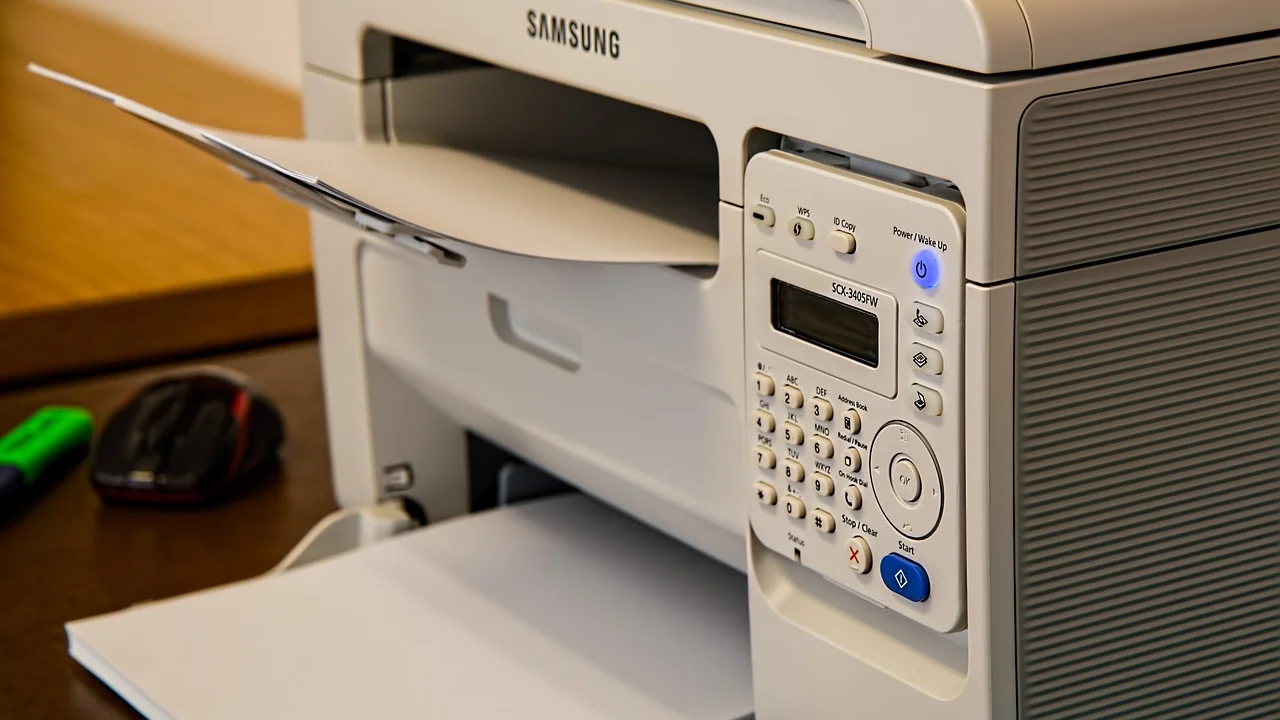
La buona notizia è che molti blocchi si risolvono senza sostituire nulla. Conviene evitare tentativi casuali, come reinstallare subito tutto o acquistare cartucce nuove: una sequenza di verifiche permette di isolare la causa in pochi minuti. Le istruzioni seguenti sono pensate soprattutto per PC Windows, ma i controlli sulla stampante, sul router e sui consumabili sono validi anche con macOS e dispositivi mobili.
Prima di iniziare, annota il modello esatto della stampante e il tipo di connessione usata: USB, Wi-Fi domestico, Ethernet oppure stampa da smartphone. Queste informazioni saranno indispensabili se dovrai scaricare un driver o contattare l’assistenza.
Capire dove si interrompe il processo di stampa
Un documento passa normalmente attraverso quattro passaggi: l’applicazione crea il lavoro, il sistema operativo lo mette in coda, il driver lo traduce nel linguaggio della periferica e la stampante lo riceve e lo stampa. Il fatto che il dispositivo figuri come “connesso” non dimostra che tutti questi passaggi siano corretti.
La prova più utile: pagina di test dalla stampante
Se il modello dispone di display, cerca nel menu Manutenzione, Rapporti o Informazioni la voce “pagina di configurazione”, “test ugelli” o “rapporto stato”. In alternativa, molti apparecchi hanno una combinazione di tasti indicata nel manuale. Se la pagina interna viene stampata, meccanica, carta e almeno parte dei consumabili funzionano: è probabile un problema del computer, del driver o della rete.
Se invece non stampa nemmeno una pagina generata dalla stampante, concentra l’attenzione sul dispositivo. Controlla messaggi come carta esaurita, sportello aperto, inceppamento, toner esaurito, cartuccia non riconosciuta o errore di testina. Un LED lampeggiante ha spesso un significato preciso nel manuale del produttore.
Sintomi che restringono la ricerca
| Sintomo osservato | Causa probabile | Primo intervento |
|---|---|---|
| Documento fermo su “In attesa” | Coda bloccata o servizio di stampa | Annullare i lavori e riavviare lo spooler |
| Stato “Offline” con Wi-Fi attivo | Indirizzo IP cambiato o rete diversa | Verificare rete e riaggiungere la stampante |
| Pagina bianca o incompleta | Ugelli ostruiti, toner o cartuccia | Eseguire controllo ugelli e pulizia guidata |
| Stampa caratteri casuali | Driver errato o danneggiato | Reinstallare il driver ufficiale |
| Non compare tra le stampanti | Cavo, porta o rilevamento del sistema | Provare altra porta USB o nuova aggiunta |
Controlli immediati su stampante e collegamenti
Parti dalle verifiche banali ma decisive. Assicurati che la stampante sia realmente pronta: un display apparentemente normale può nascondere un coperchio non chiuso bene o una richiesta di conferma. Estrai con cautela i fogli inceppati seguendo il percorso indicato dal manuale, senza strappare la carta; frammenti residui possono mantenere attivo l’errore.
- Controlla che nel vassoio ci sia carta asciutta, ben allineata e del formato selezionato nel driver, di solito A4.
- Verifica che cartucce o toner siano inseriti correttamente e che non restino linguette protettive.
- Spegni la stampante, scollega l’alimentazione per 60 secondi, ricollegala e attendi la completa inizializzazione.
- Se usi USB, collega il cavo direttamente al PC, evitando temporaneamente hub, adattatori o prolunghe.
- Prova un’altra porta USB e, se possibile, un altro cavo dati: un cavo di sola ricarica non trasferisce informazioni.
Per una stampante Ethernet, controlla che il LED della porta sul router o sullo switch sia acceso o lampeggi. Per il Wi-Fi, verifica sul display o sulla pagina di configurazione che il dispositivo sia associato alla stessa rete del computer. Una rete “Ospiti” isola spesso i dispositivi e impedisce la stampa locale.
Eliminare i blocchi della coda di stampa
Una coda corrotta è tra le cause più frequenti. Basta un documento molto pesante, un file PDF difettoso o una precedente interruzione per lasciare il sistema in attesa. In Windows apri Impostazioni, quindi Bluetooth e dispositivi, Stampanti e scanner; seleziona la periferica e apri la coda. Elimina tutti i lavori, anche quelli con stato “Errore” o “Eliminazione in corso”.
Riavviare il servizio spooler in Windows
Se i lavori non scompaiono, premi Windows+R, digita services.msc e premi Invio. Cerca “Spooler di stampa”, fai clic con il tasto destro e scegli Riavvia. Torna alla coda e invia una sola pagina di prova. Non inviare subito più documenti: così sarà più facile capire se il blocco è stato risolto.
Puoi anche verificare che non sia attivata l’opzione “Usa stampante offline” nel menu Stampante della finestra della coda. La voce deve essere disattivata. Se compare una vecchia copia dello stesso modello, per esempio “Stampante (copia 1)”, invia la prova esclusivamente a quella impostata come predefinita.
Microsoft indica, nella propria guida alla risoluzione dei problemi di stampa, di controllare alimentazione, connessione, stato della coda e disponibilità del dispositivo prima di procedere con interventi più complessi.
Microsoft Support, guida alla risoluzione dei problemi della stampante
Ripristinare una stampante Wi-Fi che appare collegata
Il Wi-Fi merita un controllo separato perché “connessa” può significare soltanto che la stampante ricorda una rete, non che sia raggiungibile dal PC. Dopo il riavvio del router, un aggiornamento o una modifica delle impostazioni, il router può assegnare alla stampante un nuovo indirizzo IP. Il computer continua allora a inviare i documenti al vecchio indirizzo.
Stampa il rapporto di rete dal pannello della periferica e confronta il nome della rete con quello usato dal PC. Se sono diversi, riconfigura il Wi-Fi della stampante. Se coincidono, rimuovi il dispositivo dalle impostazioni di Windows e aggiungilo di nuovo tramite “Aggiungi dispositivo”. Durante la procedura, mantieni PC e stampante vicini al router e disattiva temporaneamente eventuali VPN: alcune VPN impediscono di raggiungere le risorse della rete locale.
Banda a 2,4 GHz e compatibilità
Molti modelli, soprattutto meno recenti, supportano solo la banda a 2,4 GHz. I router moderni possono mostrare un unico nome per 2,4 e 5 GHz, ma alcune stampanti hanno difficoltà durante l’associazione. Consulta le impostazioni del router o il manuale per verificare la compatibilità. Evita di modificare protezione e canali a caso: se non hai familiarità con il router, è più sicuro usare la procedura di configurazione guidata del produttore.
Le indicazioni di base per aggiungere e gestire dispositivi di stampa in Windows sono disponibili anche nel supporto ufficiale Microsoft. Se la stampante funziona da smartphone ma non dal PC, la rete è probabilmente sana e il problema riguarda l’installazione sul computer.
Driver, porta e impostazioni che impediscono l’invio
Il driver è il componente che adatta il documento al modello specifico. Un driver generico può bastare per il testo semplice, ma creare errori con scansione, fronte-retro, formato carta o grafica. Dopo un aggiornamento del sistema operativo, un vecchio driver può smettere di comunicare correttamente.
Scarica il software esclusivamente dal sito del produttore della stampante, cercando il modello esatto e la versione del tuo sistema operativo. Prima di installare una versione nuova, rimuovi quella precedente dalle impostazioni e riavvia il PC. Collega il cavo USB soltanto quando il programma di installazione lo richiede: alcune procedure rilevano meglio la periferica in questo modo.
Verificare la stampante predefinita
In ambienti domestici è comune avere una stampante virtuale PDF, una vecchia periferica o la versione Wi-Fi e USB dello stesso modello. Apri le impostazioni di stampa dell’applicazione e verifica il nome selezionato. Poi imposta come predefinita la periferica realmente in uso. Controlla anche formato carta, orientamento e stampa fronte-retro: una richiesta di A3 a una stampante con solo A4 può fermare il lavoro in attesa di conferma.
Quando il problema nasce dopo un aggiornamento di Windows, consulta la pagina del produttore e installa un driver certificato per la versione corrente. Non affidarti a siti che offrono “driver universali” o programmi automatici a pagamento: possono installare software indesiderato e non risolvono l’incompatibilità specifica.
Se la stampante riceve il lavoro ma stampa male
Una pagina bianca, sbiadita o con righe non indica necessariamente un guasto. Nelle inkjet, l’inchiostro può seccarsi negli ugelli dopo settimane di inutilizzo. Avvia prima il “controllo ugelli”; se il disegno presenta interruzioni, esegui un ciclo di pulizia dal menu della stampante o dal software. Attendi qualche minuto e ripeti il test. Limitati a uno o due cicli: pulizie ripetute consumano molto inchiostro e non sostituiscono una manutenzione professionale.
Nelle laser, rimuovi e reinserisci delicatamente il toner, senza toccare il rullo fotosensibile. Se il messaggio indica un consumabile esaurito, sostituiscilo con un prodotto compatibile di qualità o originale. Cartucce rigenerate possono essere economiche, ma una cartuccia difettosa o con chip non riconosciuto può impedire la stampa; conserva sempre lo scontrino per un eventuale reso.
Per informazioni generali su sicurezza elettrica e corretto uso delle apparecchiature, puoi consultare il portale dell’INAIL. Non aprire il corpo della stampante oltre gli sportelli previsti dall’utente e non intervenire su componenti interni collegati alla rete elettrica.
Piano pratico in dieci minuti
Segui questo ordine, fermandoti appena la stampa riprende. È un metodo utile per non alterare più impostazioni insieme e rendere difficile l’individuazione della causa.
- Controlla display, carta, sportelli e messaggi di errore della stampante.
- Stampa una pagina di configurazione o un test direttamente dalla periferica.
- Spegni stampante e PC; riaccendili dopo un minuto.
- Se usi USB, cambia porta e verifica il cavo; se usi Wi-Fi, controlla che rete e segnale siano corretti.
- Apri la coda di stampa sul PC ed elimina tutti i documenti in attesa.
- Disattiva “Usa stampante offline” e seleziona il modello giusto come predefinito.
- Riavvia lo Spooler di stampa se la coda resta bloccata.
- Invia una pagina di prova da Windows, non un documento complesso.
- Se non funziona, rimuovi la stampante e reinstallala con il driver ufficiale.
- Se non stampa nemmeno il test interno, registra il codice errore e rivolgiti all’assistenza.
Quando conviene chiedere assistenza o sostituire il dispositivo
È opportuno contattare l’assistenza se la stampante mostra codici di errore persistenti, non completa la procedura di inizializzazione, emette rumori anomali o non stampa il test interno dopo aver verificato carta e consumabili. Se è ancora coperta da garanzia legale, evita smontaggi non autorizzati e conserva prova d’acquisto, numero di serie e foto del messaggio sul display.

La riparazione può non essere conveniente per modelli economici con testina integrata danneggiata, alimentatore guasto o parti meccaniche usurate. Prima di acquistare un apparecchio nuovo, confronta non solo il prezzo iniziale, ma anche costo delle cartucce, disponibilità dei toner, funzioni fronte-retro, volume mensile e connettività. Per poche stampe domestiche, una laser monocromatica può ridurre le problematiche legate all’essiccazione dell’inchiostro.
Domande frequenti
Perché la stampante è online ma il documento resta in attesa?
Di solito la coda di stampa è bloccata, il servizio spooler non risponde oppure il documento è stato inviato a una stampante diversa. Elimina la coda, riavvia lo spooler e prova una pagina di test.
Cosa fare se la stampante Wi-Fi risulta offline?
Verifica che PC e stampante siano sulla stessa rete e controlla il rapporto di rete del dispositivo. Riavvia router e stampante, quindi rimuovi e aggiungi di nuovo la periferica se l’indirizzo IP è cambiato.
Una cartuccia piena può comunque causare pagine bianche?
Sì. Nelle inkjet gli ugelli possono essere ostruiti o la cartuccia può non essere riconosciuta. Stampa il controllo ugelli ed esegui la pulizia guidata; nelle laser controlla invece il toner e il rullo secondo le indicazioni del modello.
Devo reinstallare sempre il driver?
No. Prima prova pagina interna, coda di stampa, riavvio e connessione. Reinstalla il driver quando vedi caratteri incomprensibili, errori ricorrenti o quando il dispositivo non viene rilevato correttamente dopo un aggiornamento.
Posso usare una stampante USB con un hub?
Spesso sì, ma per diagnosticare un problema è meglio collegarla direttamente al PC. Hub non alimentati, adattatori o cavi lunghi possono causare alimentazione insufficiente o disconnessioni dei dati.
Conclusione
Se la stampante non stampa anche se collegata, non partire dal presupposto che sia guasta. La pagina di test interna separa rapidamente un problema hardware da uno di computer o rete; poi coda, spooler, connessione e driver permettono di intervenire con metodo. Un solo controllo alla volta, seguito da una pagina di prova, è la strada più rapida per tornare a stampare senza spese inutili.
Riferimenti
Informazioni sull’autore
Stefano Barcellos
Editor jefe de SaberTec
Editor jefe de SaberTec. Coordina la línea editorial, revisa la precisión de los contenidos y supervisa su publicación en 20 idiomas.
Vedi il profilo completo