
Drucker druckt trotz Verbindung nicht: Ursachen lösen
Ein Drucker kann online angezeigt werden und dennoch keine Seite ausgeben. Dieser Leitfaden erklärt typische Fehler bei USB, WLAN und Netzwerkdruckern sowie sichere Prüfschritte für Windows, macOS und mobile Geräte.
Inhaltsverzeichnis
- Was „verbunden“ beim Drucker wirklich bedeutet
- Die Druckkette im Überblick
- Schnellprüfung: Die häufigsten Ursachen zuerst ausschließen
- Gerät und Material kontrollieren
- Der richtige Drucker muss ausgewählt sein
- Druckwarteschlange leeren und Testdruck ausführen
- Windows: Warteschlange und Status prüfen
- macOS: Drucksystem nicht vorschnell zurücksetzen
- USB, WLAN und LAN gezielt prüfen
- USB-Drucker
- WLAN- und Netzwerkdrucker
- Treiber, Firmware und Druckerprofil reparieren
- Saubere Neuinstallation statt mehrfacher Parallelprofile
- Wenn nur bestimmte Dateien oder Apps nicht drucken
- Praktischer Ablaufplan für zehn bis zwanzig Minuten
- Wann Support oder Reparatur sinnvoll ist
- Häufige Fragen
- Warum druckt mein Drucker nicht, obwohl er online angezeigt wird?
- Wie erkenne ich, ob der Fehler am Drucker oder am Computer liegt?
- Hilft es, den Drucker auf Werkseinstellungen zurückzusetzen?
- Warum bleibt der Druckauftrag in der Warteschlange stehen?
- Kann ein schwaches WLAN verhindern, dass der Drucker druckt?
- Fazit
- Quellen und weiterführende Hinweise
Ein Drucker, der als verbunden oder online erscheint, aber keinen Ausdruck liefert, ist ein typisches Problem im Homeoffice und kleinen Büro. Die Verbindung allein reicht nicht aus: Zwischen Anwendung, Betriebssystem, Druckwarteschlange, Treiber, Netzwerk und Gerät müssen mehrere Stationen fehlerfrei zusammenspielen. Schon ein hängen gebliebener Auftrag oder eine geänderte WLAN-Verbindung kann den gesamten Druck blockieren.
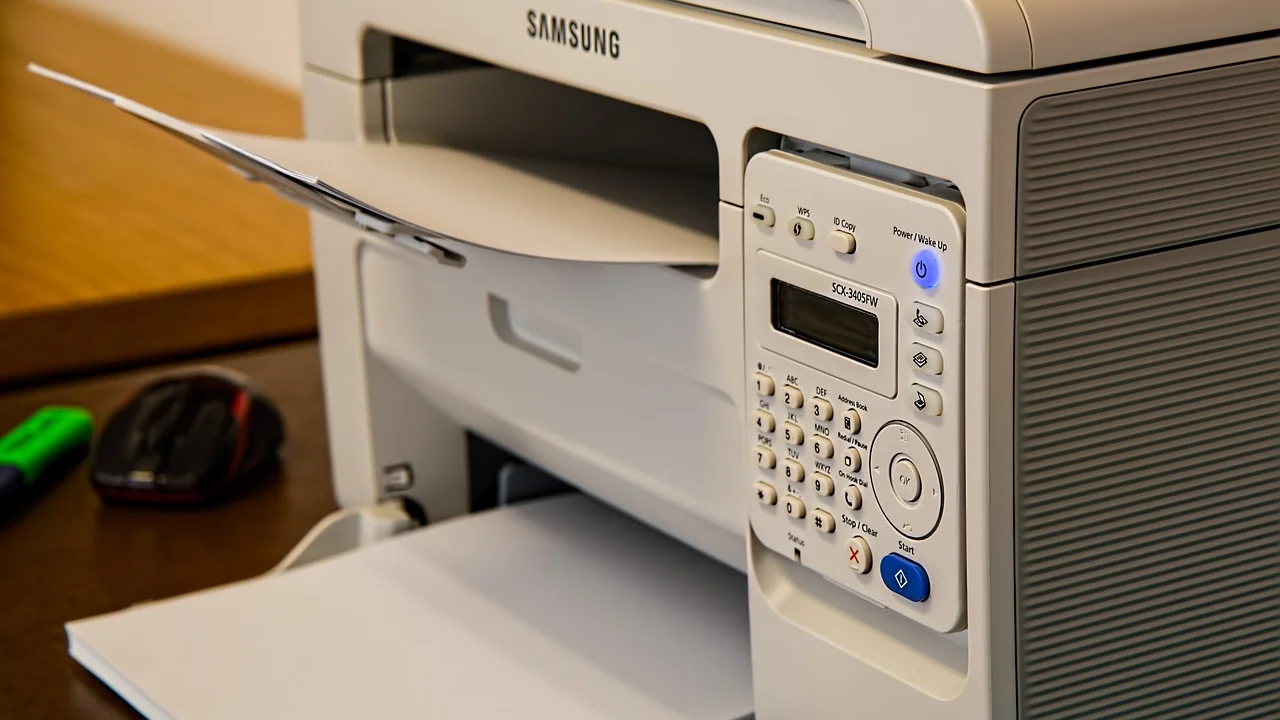
Statt Patrone oder Gerät sofort auszutauschen, lohnt sich eine systematische Prüfung. Mit wenigen Tests lässt sich meist erkennen, ob der Fehler am Drucker selbst, am Computer, am Smartphone oder im Netzwerk liegt. Die folgenden Schritte gelten für Tintenstrahl- und Laserdrucker mit USB-, WLAN- oder Ethernet-Anschluss und berücksichtigen die gängigen Systeme Windows und macOS.
Was „verbunden“ beim Drucker wirklich bedeutet
Die Anzeige „online“ besagt in vielen Fällen nur, dass das Betriebssystem den Drucker grundsätzlich erreichen kann oder ihn zuletzt erreichen konnte. Sie bestätigt nicht, dass ein Druckauftrag korrekt verarbeitet wird. Ein WLAN-Drucker kann etwa im Router sichtbar sein, aber aufgrund einer neuen IP-Adresse vom Computer nicht mehr angesprochen werden. Ebenso kann ein USB-Gerät erkannt werden, während der falsche Treiber die Druckdaten nicht verarbeitet.
Die Druckkette im Überblick
Beim Drucken werden Daten nacheinander umgewandelt und übertragen: Die Anwendung erstellt den Auftrag, das Betriebssystem legt ihn in die Warteschlange, der Treiber übersetzt ihn in ein druckbares Format, und erst dann erhält der Drucker die Daten. Ein Fehler an einer Stelle führt häufig dazu, dass scheinbar nichts passiert.
- Anwendung: Dokument oder Browser sendet den Auftrag an den richtigen Drucker.
- Betriebssystem: Druckwarteschlange darf nicht pausiert sein oder blockieren.
- Treiber: Muss zum Druckermodell und zur Betriebssystemversion passen.
- Verbindung: USB-Kabel, WLAN oder LAN muss den Auftrag zuverlässig übertragen.
- Drucker: Papier, Toner oder Tinte, Klappen und Fehleranzeigen müssen in Ordnung sein.
Der schnellste Trennschärfetest ist eine interne Testseite direkt am Gerät. Viele Modelle bieten diese Funktion im Menü unter „Berichte“, „Informationen“, „Status“ oder „Druckerbericht“. Gibt der Drucker diese Seite aus, sind Mechanik und Verbrauchsmaterial meist nicht die Hauptursache.
Schnellprüfung: Die häufigsten Ursachen zuerst ausschließen
Beginnen Sie mit Maßnahmen, die keine Einstellungen beschädigen und kaum Zeit kosten. Schalten Sie den Drucker nicht nur aus dem Stand-by: Ziehen Sie bei eingeschaltetem Gerät den Netzstecker nicht sofort, sondern schalten Sie normal aus, warten Sie etwa 30 Sekunden und starten Sie ihn neu. Starten Sie danach auch Computer oder Smartphone neu.
Gerät und Material kontrollieren
Kontrollieren Sie das Display und die Kontrollleuchten. Meldungen wie Papierstau, offene Abdeckung, leerer Toner, Tintenpatrone nicht erkannt oder Wartung erforderlich müssen zuerst behoben werden. Öffnen Sie Fächer und Klappen vorsichtig, entfernen Sie sichtbare Papierreste und richten Sie den Papierstapel sauber aus. Verwenden Sie trockenes Papier im passenden Format; zu dickes, gewelltes oder feuchtes Papier verursacht Einzugsprobleme.
Bei Tintenstrahldruckern kann ein Ausdruck mit weißen Streifen auf eingetrocknete Düsen hindeuten. Eine Düsenprüfung und eine einmalige Druckkopfreinigung über das Gerätemenü oder die Hersteller-Software sind sinnvoll. Wiederholen Sie die Reinigung nicht ohne Ende: Sie verbraucht erheblich Tinte. Bleibt das Druckbild nach ein bis zwei Durchläufen schlecht, prüfen Sie die Patronen oder lassen Sie das Gerät warten.
Der richtige Drucker muss ausgewählt sein
Öffnen Sie im Druckdialog die Druckerauswahl. Nach Updates, einem Umzug ins Büro oder der Installation eines PDF-Druckers wird häufig ein anderer Eintrag als Standard gesetzt. Achten Sie besonders auf doppelte Namen, etwa einmal mit „Kopie 1“ und einmal als Netzwerkadresse. Wählen Sie den Eintrag, der als bereit oder online gekennzeichnet ist, und drucken Sie zunächst eine einzelne Seite.
Druckwarteschlange leeren und Testdruck ausführen
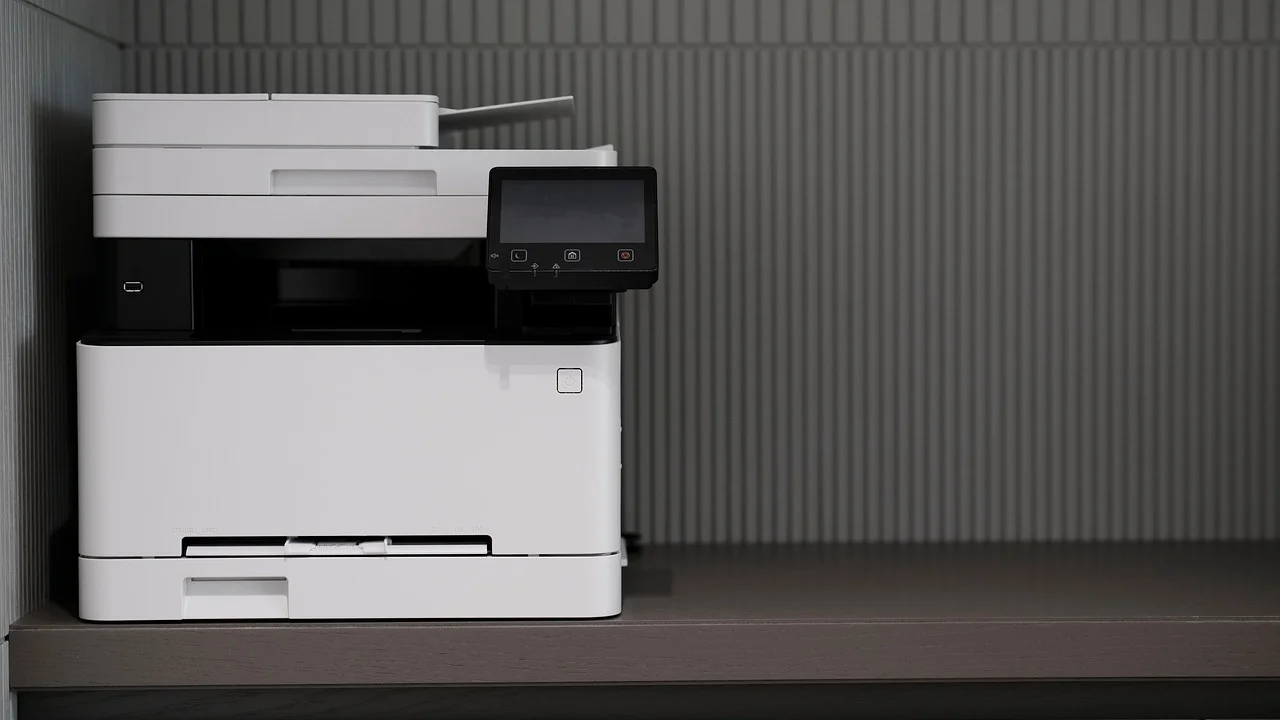
Ein beschädigter oder sehr großer Auftrag kann alle nachfolgenden Ausdrucke sperren. Das zeigt sich daran, dass ein Dokument dauerhaft auf „Wird gedruckt“ oder „Fehler“ steht. Löschen Sie zunächst alle offenen Aufträge und senden Sie erst dann eine einfache Testseite. So vermeiden Sie, dass ein defektes PDF oder eine komplexe Tabelle die Fehlersuche verfälscht.
Windows: Warteschlange und Status prüfen
Öffnen Sie die Windows-Einstellungen, gehen Sie zu „Bluetooth und Geräte“ und anschließend zu „Drucker und Scanner“. Wählen Sie das betreffende Gerät und öffnen Sie die Druckwarteschlange. Entfernen Sie alle Einträge. Prüfen Sie im Menü „Drucker“, ob „Drucker anhalten“ oder „Drucker offline verwenden“ aktiviert ist; beide Optionen dürfen nicht markiert sein. Über die Druckereigenschaften lässt sich anschließend eine Testseite drucken.
Wenn Aufträge sich nicht löschen lassen, kann ein Neustart helfen. Fortgeschrittene Nutzer können zudem den Dienst „Druckwarteschlange“ neu starten. Gehen Sie dabei sorgfältig vor, denn nicht gespeicherte Druckaufträge gehen verloren. Die offizielle Dokumentation zu Druckproblemen und Druckerverwaltung stellt Microsoft Support bereit.
macOS: Drucksystem nicht vorschnell zurücksetzen
Unter macOS finden Sie die Warteschlange in den Systemeinstellungen unter „Drucker & Scanner“. Öffnen Sie den Drucker und löschen Sie angehaltene Aufträge über das X-Symbol. Steht „Drucker pausiert“, setzen Sie ihn fort. Ein Zurücksetzen des gesamten Drucksystems sollte erst am Ende erfolgen, weil dadurch eingerichtete Drucker, Voreinstellungen und Warteschlangen entfernt werden. Fügen Sie das Gerät danach neu hinzu und testen Sie mit einem einfachen Textdokument.
| Beobachtung | Wahrscheinliche Ursache | Sinnvoller erster Schritt |
|---|---|---|
| Testseite am Drucker klappt, Datei vom PC nicht | Warteschlange, Auswahl oder Treiber | Aufträge löschen und System-Testseite senden |
| Drucker wird als offline angezeigt | WLAN-, LAN- oder USB-Verbindung | Verbindung und Netzwerkadresse prüfen |
| Seite kommt leer oder mit Streifen | Tinte, Toner, Düsen oder Bildtrommel | Düsenprüfung beziehungsweise Verbrauchsmaterial prüfen |
| Auftrag bleibt dauerhaft in der Warteschlange | Blockierter Spooler oder fehlerhafter Auftrag | Warteschlange leeren, dann neu starten |
| Nur ein Programm druckt nicht | Dokument, Berechtigung oder Anwendung | Test aus anderem Programm oder als PDF |
USB, WLAN und LAN gezielt prüfen
Die passende Prüfung hängt von der Anschlussart ab. Tauschen Sie nicht mehrere Komponenten zugleich aus. Ändern Sie immer nur einen Faktor und versuchen Sie danach einen Testdruck. Dann bleibt nachvollziehbar, welche Maßnahme Wirkung gezeigt hat.
USB-Drucker
Entfernen Sie das USB-Kabel auf beiden Seiten und verbinden Sie es fest erneut. Nutzen Sie möglichst keinen passiven USB-Hub und testen Sie einen anderen Anschluss am Computer. Ein Kabel kann innen beschädigt sein, obwohl es äußerlich unauffällig aussieht; ein kurzes, bekannt funktionierendes Ersatzkabel ist ein guter Gegencheck. Erscheint das Gerät nach dem Umstecken neu im System, warten Sie die automatische Treibererkennung ab.
WLAN- und Netzwerkdrucker
Stellen Sie sicher, dass Drucker und Computer im selben lokalen Netzwerk angemeldet sind. Häufige Fehlerquelle ist ein Gäste-WLAN: Geräte darin dürfen aus Sicherheitsgründen oft nicht miteinander kommunizieren. Auch ein Wechsel des Routers, ein neues Passwort oder ein Mesh-System kann die Druckerverbindung unterbrechen. Drucken Sie, falls möglich, einen Netzwerkbericht direkt am Gerät. Darauf stehen üblicherweise WLAN-Name, Signalstärke und IP-Adresse.
Vergleichen Sie den angezeigten WLAN-Namen mit dem Netzwerk des Computers. Eine stabile Zuordnung erreicht man im Router oft über eine DHCP-Reservierung, sodass der Drucker nach Neustarts dieselbe lokale IP-Adresse erhält. Konkrete Sicherheits- und Netzwerkeinstellungen erklärt das Bundesamt für Sicherheit in der Informationstechnik in seinen Verbraucherinformationen.
„Die Sicherheit von IT-Systemen und digitalen Anwendungen ist eine Voraussetzung für die Digitalisierung von Staat, Wirtschaft und Gesellschaft.“ Diese Einordnung des BSI lässt sich auch auf vernetzte Drucker übertragen: Regelmäßige Updates und ein geschütztes WLAN sind Teil eines zuverlässigen Druckbetriebs.
Bundesamt für Sicherheit in der Informationstechnik, Selbstdarstellung
Treiber, Firmware und Druckerprofil reparieren
Ein Treiberproblem entsteht oft nach einem großen Systemupdate oder wenn das Gerät nur als generischer Drucker eingerichtet wurde. Dann können zwar einfache Seiten funktionieren, Duplexdruck, Scannen oder bestimmte Papierformate aber nicht. Laden Sie die aktuelle Software ausschließlich von der Supportseite des Geräteherstellers. Drittanbieter-Downloadseiten enthalten häufig veraltete Pakete oder unerwünschte Zusatzsoftware.

Saubere Neuinstallation statt mehrfacher Parallelprofile
Entfernen Sie zunächst nicht benötigte, doppelte Druckereinträge. Trennen Sie bei USB-Modellen erst dann die Verbindung, wenn das Installationsprogramm dazu auffordert. Bei Netzwerkmodellen empfiehlt sich die Einrichtung über die aktuelle IP-Adresse oder die automatische Suche des Herstellertools. Drucken Sie nach der Installation eine System-Testseite, dann eine Seite aus einem Textprogramm und schließlich ein PDF. Diese Reihenfolge zeigt, auf welcher Ebene ein Restproblem bleibt.
Prüfen Sie im Druckermenü oder in der Hersteller-App außerdem auf Firmware-Updates. Diese können Fehler bei WLAN-Verbindungen, Kompatibilität oder Papierzufuhr korrigieren. Unterbrechen Sie die Stromversorgung während eines Firmware-Updates niemals. Verwenden Sie nur Updates, die ausdrücklich zum exakten Modell passen.
Wenn nur bestimmte Dateien oder Apps nicht drucken
Druckt die Testseite, aber ein einzelnes Dokument nicht, liegt die Ursache selten am Drucker. Speichern Sie die Datei unter einem neuen Namen oder exportieren Sie sie als PDF. Bei PDF-Dateien können beschädigte Schriftarten, Transparenzen oder sehr große eingebettete Bilder zu Problemen führen. Wählen Sie gegebenenfalls „Als Bild drucken“, wenn der PDF-Viewer diese Option bietet.
Bei Browsern hilft es oft, die Seite als PDF zu speichern und diese Datei anschließend aus einem separaten PDF-Programm zu drucken. In Office-Anwendungen sollten Sie Papierformat, Ausrichtung, Seitenbereich und Skalierung prüfen. Besonders bei Etiketten, Umschlägen oder A3-Dokumenten führt ein abweichendes Fach- oder Formatprofil dazu, dass der Drucker auf eine Bestätigung wartet oder den Auftrag verwirft.
Praktischer Ablaufplan für zehn bis zwanzig Minuten
Arbeiten Sie die folgenden Schritte in dieser Reihenfolge ab. Halten Sie nach jedem Schritt kurz an und versuchen Sie einen Testdruck. Damit vermeiden Sie unnötige Neuinstallationen und erkennen die Fehlerquelle schneller.
- Display, Leuchten, Papierfach, Klappen sowie Tinten- oder Tonerstatus kontrollieren.
- Direkte Informations- oder Testseite am Drucker ausgeben.
- Drucker und Computer vollständig neu starten.
- Im Druckdialog den korrekten Drucker auswählen und nur eine einfache Seite senden.
- Alle offenen Aufträge aus der Druckwarteschlange löschen.
- Bei USB Kabel und Anschluss wechseln; bei WLAN Netzwerkname und IP-Adresse prüfen.
- System-Testseite aus Windows oder macOS drucken.
- Treiber und Firmware beim Hersteller aktualisieren oder den Drucker sauber neu einrichten.
- Ein zweites Gerät testen, etwa Laptop statt Desktop oder Smartphone statt Computer.
- Bleibt der Fehler bestehen, Fehlercode, Modellbezeichnung und Ergebnis der Testseite für den Support notieren.
Für Privathaushalte in Deutschland, Österreich und der Schweiz ist eine Reparatur besonders dann sinnvoll, wenn ein höherwertiger Laser- oder Multifunktionsdrucker mechanisch intakt ist und nur Verbindung oder Verbrauchsmaterial Probleme macht. Bei sehr günstigen Tintenmodellen können ein defekter Druckkopf oder wiederholte Reinigungszyklen wirtschaftlich ungünstig sein. Vergleichen Sie vor einem Neukauf nicht nur den Gerätepreis in Euro oder Franken, sondern auch Reichweite und Kosten kompatibler Originalpatronen oder Tonerkartuschen.
Wann Support oder Reparatur sinnvoll ist
Wenden Sie sich an den Hersteller- oder Fachhändlersupport, wenn der Drucker keine interne Testseite erzeugt, wiederholt Papier staut, ungewöhnliche Geräusche macht, einen dauerhaften Hardwarefehler meldet oder nach einer sauberen Neuinstallation auf keinem Gerät erreichbar ist. Notieren Sie Modell, Seriennummer, verwendetes Betriebssystem, Anschlussart, genaue Fehlermeldung und die bereits getesteten Schritte. Das verkürzt die Diagnose erheblich.

Innerhalb der gesetzlichen Gewährleistungsfrist ist in Deutschland und Österreich in der Regel der Verkäufer ein wichtiger erster Ansprechpartner; in der Schweiz richten sich Ansprüche nach Vertrag und den jeweils geltenden gesetzlichen Regeln. Eigenmächtige Reparaturversuche an Netzteilen, Fixiereinheiten oder Lasereinheiten sind nicht empfehlenswert. Diese Bauteile können heiß werden oder elektrische Risiken bergen.
Häufige Fragen
Warum druckt mein Drucker nicht, obwohl er online angezeigt wird?
„Online“ bestätigt nicht den gesamten Druckweg. Häufig blockiert ein Auftrag in der Warteschlange, der falsche Drucker ist ausgewählt oder die Netzwerkadresse hat sich geändert. Leeren Sie die Warteschlange und drucken Sie eine System-Testseite.
Wie erkenne ich, ob der Fehler am Drucker oder am Computer liegt?
Drucken Sie eine interne Testseite direkt über das Druckermenü. Klappt das, funktionieren Mechanik und Grundfunktionen meist. Drucken Sie danach von einem zweiten Gerät. Scheitert nur ein Computer, sind Treiber, Warteschlange oder dessen Netzwerkverbindung wahrscheinlicher.
Hilft es, den Drucker auf Werkseinstellungen zurückzusetzen?
Das kann helfen, ist aber kein erster Schritt. Dabei gehen WLAN-Daten, individuelle Einstellungen und eventuell Fax- oder Scanprofile verloren. Versuchen Sie zuvor Neustart, Warteschlange, Netzwerktest und eine saubere Treiberinstallation.
Warum bleibt der Druckauftrag in der Warteschlange stehen?
Ursachen sind beschädigte Dateien, ein pausierter Druckdienst, ein nicht erreichbarer Netzwerkdrucker oder ein Treiberkonflikt. Löschen Sie alle Aufträge, starten Sie Rechner und Drucker neu und senden Sie danach eine einfache Testseite.
Kann ein schwaches WLAN verhindern, dass der Drucker druckt?
Ja. Bei schlechter Signalstärke oder häufigen Verbindungsabbrüchen erreicht der Auftrag den Drucker nicht zuverlässig. Stellen Sie den Drucker näher zum Router, nutzen Sie bei Bedarf LAN oder verbessern Sie die WLAN-Abdeckung.
Fazit
Wenn ein Drucker trotz Verbindung nicht druckt, ist die Ursache meist mit einer geordneten Prüfung zu finden: Erst Gerätetest und Warteschlange, dann Anschluss oder Netzwerk, anschließend Treiber und Dokument. Die interne Testseite und ein Ausdruck von einem zweiten Gerät grenzen den Fehler besonders schnell ein. Erst wenn diese Schritte ohne Erfolg bleiben, sind Rücksetzen, Support oder Reparatur die sinnvolle nächste Stufe.
Quellen und weiterführende Hinweise
Über den Autor
Stefano Barcellos
Editor jefe de SaberTec
Editor jefe de SaberTec. Coordina la línea editorial, revisa la precisión de los contenidos y supervisa su publicación en 20 idiomas.
Vollständiges Profil ansehen