
Принтерът не печата, въпреки че е свързан: решения
Когато принтерът е разпознат от компютъра, но не отпечатва, причината често е в опашката за печат, избраното устройство, драйвера, мрежата или консумативите. Вижте последователен план за диагностика и безопасно отстраняване на проблема.
Съдържание на статията
- Първо разграничете свързаност от готовност за печат
- Проверка директно на устройството
- Отпечатайте вътрешна тестова страница
- Проверете кабела, захранването и мрежата
- Изчистете опашката за печат и задайте правилното устройство
- Настройте принтер по подразбиране
- Премахнете офлайн режима и рестартирайте услугата за печат
- Драйверът често е причината, когато принтерът не печата
- Инсталирайте само подходящ софтуер
- Когато документът, а не принтерът, е проблемът
- Практичен план за диагностика за 15 минути
- Как да предотвратите повторна поява на проблема
- Често задавани въпроси
- Защо принтерът е свързан, но пише „Офлайн“?
- Трябва ли да купя нова касета, ако принтерът не печата?
- Как да разбера дали проблемът е в Wi-Fi мрежата?
- Безопасно ли е да преинсталирам драйвера?
- Какво да направя, ако принтерът печата празни страници?
- Заключение
- Източници
Ситуацията, в която принтерът не печата, въпреки че е свързан, е позната както у дома, така и в малък офис. Компютърът показва устройството в списъка, кабелът е включен или Wi-Fi индикаторът свети, но документът остава със статус „Изчаква“, „Грешка“ или изобщо не достига до принтера.
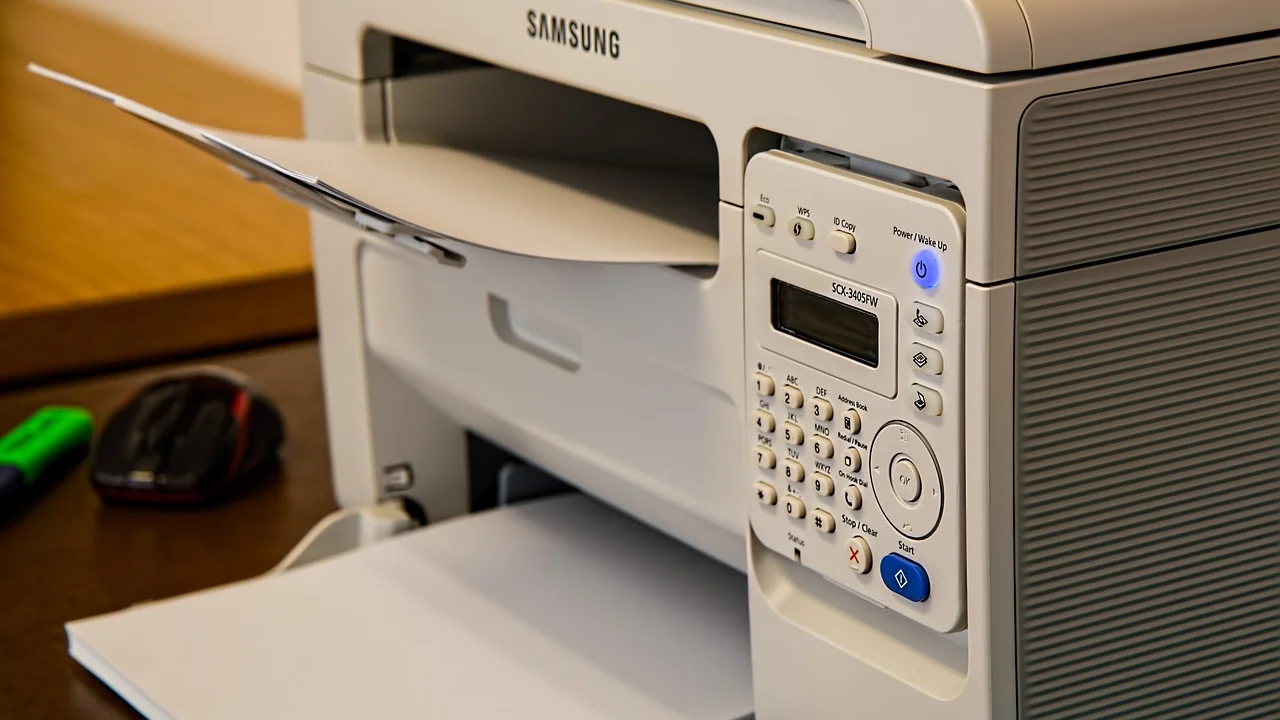
Не бързайте да купувате нови касети или да преинсталирате операционната система. В повечето случаи неизправността е в настройка, блокирана опашка за печат, временна мрежова грешка или неправилно избран драйвер. Най-добрият подход е да проверявате причините в логичен ред: първо самия принтер, после връзката и накрая софтуера.
Следващите стъпки са приложими основно за Windows 10 и Windows 11, които са широко използвани в България, но принципите важат и за macOS, Android и iPhone. Преди да започнете, запазете незавършената си работа и не изключвайте принтера по време на актуализация на фърмуера.
Първо разграничете свързаност от готовност за печат
Фактът, че компютърът вижда принтера, не означава, че устройството е готово да отпечата страница. USB кабелът може да предава данни, но принтерът да е без хартия. При мрежова връзка компютърът може да пази стар адрес на устройството, а принтерът вече да е получил нов адрес от рутера.
Проверка директно на устройството
Погледнете дисплея или светлинните индикатори. Съобщения като „Paper jam“, „No paper“, „Cover open“, „Replace cartridge“ и „Toner low“ дават конкретна посока. Поставете обикновена хартия A4 правилно в касетата, затворете всички капаци и отстранете внимателно заседнали листове. Ако лист се е скъсал, проверете за малки остатъци по пътя на хартията.
При лазерните модели разклатете леко тонер касетата само ако производителят допуска това в ръководството. При мастиленоструйните принтери проверете дали касетите са щракнали на място и дали защитната лента е премахната при нова касета. Не докосвайте дюзите и електрическите контакти.
Отпечатайте вътрешна тестова страница
Много принтери позволяват тестова или конфигурационна страница от контролния панел. Ако тя се отпечата, механизмът, хартията и консумативите вероятно са наред; търсете проблема в компютъра, драйвера или мрежата. Ако не се отпечата, съсредоточете се върху самото устройство и неговото съобщение за грешка.
Microsoft препоръчва при проблем с печата първо да се провери дали принтерът е включен, свързан и избран като устройство по подразбиране, след което да се използва вграденият инструмент за отстраняване на неизправности.
Microsoft Support, „Fix printer connection and printing problems in Windows“
Проверете кабела, захранването и мрежата
При USB принтер извадете кабела от компютъра и го включете отново плътно. Опитайте друг USB порт, за предпочитане директно на компютъра, а не през евтин USB хъб. Ако разполагате с друг съвместим кабел, тествайте и с него. Повреден кабел може да захранва частично устройство или да позволява разпознаване, но да прекъсва при пренос на задача.
При Wi-Fi принтер потвърдете, че компютърът и принтерът са в една и съща локална мрежа. Честа грешка е лаптопът да е на мрежа за гости, докато принтерът е на основната мрежа. Мрежите за гости обикновено ограничават връзката между устройствата. Рестартирайте в този ред: принтер, рутер, компютър. Изчакайте рутерът да възстанови интернет и локалната мрежа, преди да включите следващото устройство.
- Проверете дали Wi-Fi иконата на принтера показва стабилна връзка, а не мигащ режим за настройка.
- Сравнете името на Wi-Fi мрежата на принтера с това на компютъра.
- Не използвайте само 5 GHz мрежа, ако моделът поддържа единствено 2,4 GHz.
- При нов рутер или сменена парола свържете принтера отново към мрежата.
- Ако е възможно, задайте резервиран локален IP адрес от настройките на рутера.
Изчистете опашката за печат и задайте правилното устройство
Опашката за печат е временният списък със задачи, които Windows изпраща към принтера. Един повреден PDF файл, прекъсната задача или стар документ може да блокира всички следващи. Отворете „Настройки“ > „Bluetooth и устройства“ > „Принтери и скенери“, изберете вашия модел и отворете опашката.
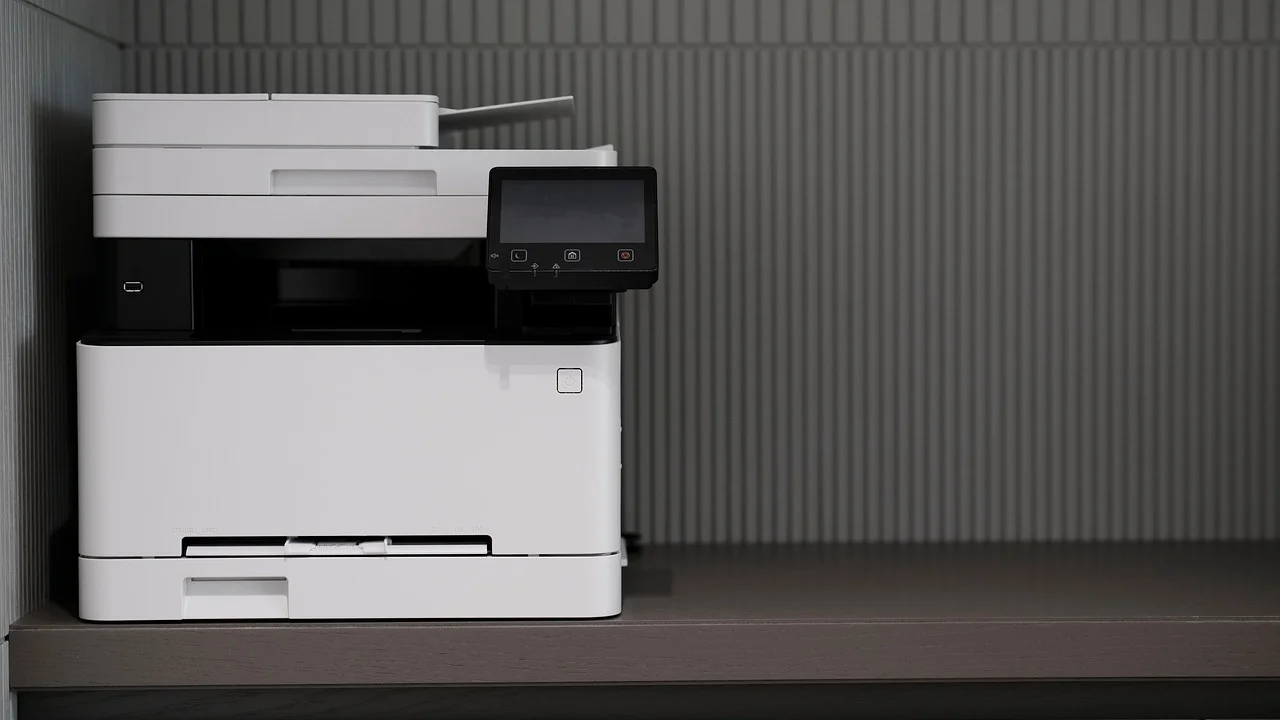
Отменете всички чакащи документи. Ако те не изчезнат, рестартирайте компютъра и принтера, после повторете. Във фирмена среда понякога задачата е изпратена към мрежов принтер с подобно име, към виртуален PDF принтер или към старо устройство, което вече не е налично.
Настройте принтер по подразбиране
В списъка с принтери потърсете статуса „По подразбиране“. Ако е избран грешен модел, щракнете върху реално използвания и го задайте като основен. Изключете автоматичното управление на принтера по подразбиране от Windows, ако системата постоянно превключва към последно използвано устройство.
| Симптом | Вероятна причина | Най-бърза проверка |
|---|---|---|
| Задачата стои на „Изчаква“ | Блокирана опашка или офлайн режим | Отменете задачите и проверете статуса |
| Принтерът е „Офлайн“ | Прекъснат USB или Wi-Fi достъп | Свържете отново кабела или мрежата |
| Печата празни листове | Празни касети или запушени дюзи | Пуснете проверка на дюзите |
| Печатът е с неразбираеми знаци | Неподходящ или повреден драйвер | Преинсталирайте официалния драйвер |
| Печата само от телефон | Проблем с компютърния драйвер | Тествайте тестова страница от Windows |
Премахнете офлайн режима и рестартирайте услугата за печат
В прозореца на опашката отворете менюто „Принтер“. Ако е отметнато „Използвай принтера офлайн“ или „Пауза на печата“, премахнете отметката. Това е особено важно след работа без мрежа, прекъсване на тока или преместване на лаптопа между дом, офис и училище.
Ако отменянето не работи, услугата Print Spooler може да е блокирала. Натиснете клавишите Windows + R, въведете services.msc, намерете „Print Spooler“, изберете „Рестартиране“ и изчакайте услугата да се активира. След това отворете опашката отново. Тази операция не изтрива инсталирания принтер, но премахва заседнали временни задания.
Когато компютърът е служебен или е управляван от училище, не променяйте системни политики без разрешение. Свържете се с ИТ администратора, особено ако принтерът е споделен през сървър.
Драйверът често е причината, когато принтерът не печата
Драйверът е софтуерът, който превежда документа във формат, разбираем за конкретния принтер. След голяма актуализация на Windows, смяна на компютър или инсталация на универсален драйвер могат да се появят грешни символи, празни страници, липсващи функции или изобщо липса на печат.
Първо използвайте вградената диагностика на Windows. За указания и официални инструменти вижте поддръжката на Microsoft за Windows. Ако проблемът продължава, изтрийте принтера от „Принтери и скенери“, рестартирайте компютъра и го добавете отново.
Инсталирайте само подходящ софтуер
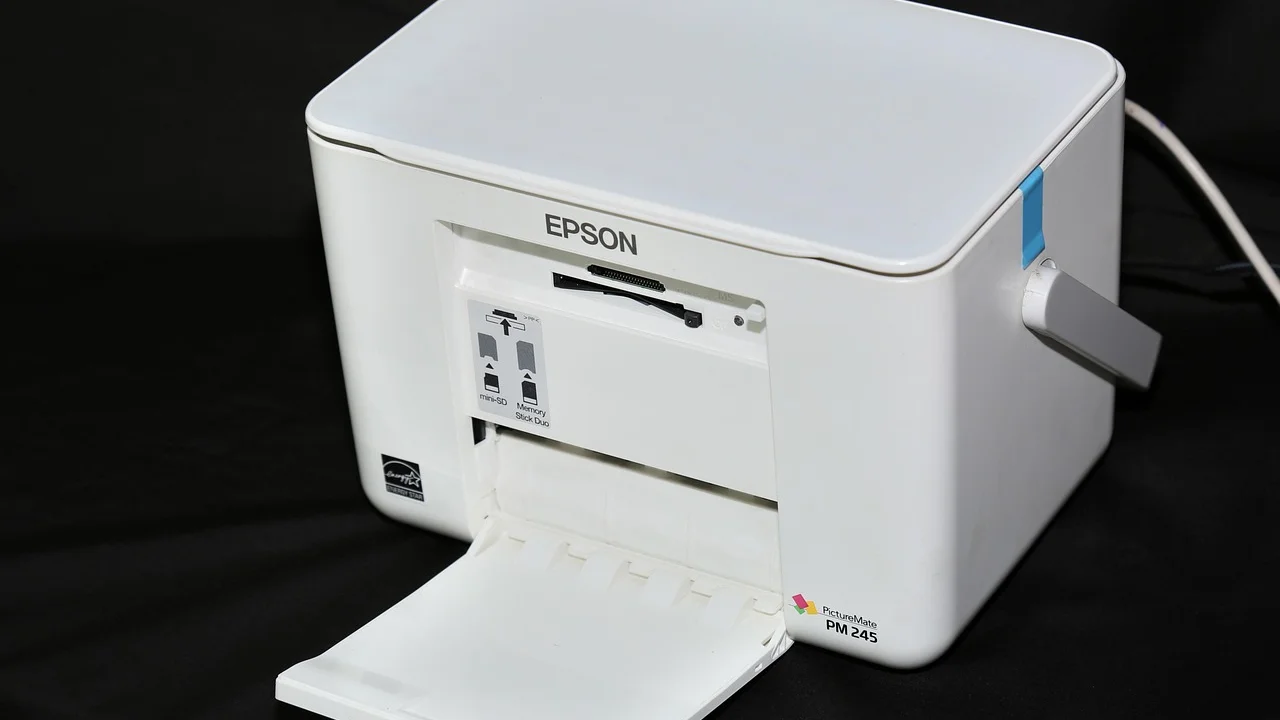
Изтеглете драйвер за точния модел и вашата версия на операционната система само от сайта на производителя. Избягвайте страници, обещаващи „автоматично обновяване на всички драйвери“ срещу абонамент: те често предлагат ненужен софтуер и не са необходимият начин за настройка на принтер. Ако не знаете точния модел, той обикновено е изписан отпред, върху стикер отзад или в менюто на устройството.
При по-стар принтер проверете дали производителят предлага съвместим универсален драйвер. Възможно е някои специални функции, като двустранен печат, сканиране или отчитане на мастилото, да не работят напълно с него.
Когато документът, а не принтерът, е проблемът
Преди да променяте още настройки, опитайте да отпечатате обикновен текстов файл или тестова страница. Ако това работи, проблемът вероятно е в конкретния файл. Големи PDF документи, повредени шрифтове, защитени файлове и сложни електронни таблици могат да блокират задачата.
При PDF изберете опцията за печат като изображение, ако програмата я предлага. При документ от офис пакет го запишете с ново име, затворете приложението и го отворете отново. Проверете също размера на хартията: в България стандартът за документи е A4, но файл, създаден с настройки Letter, може да предизвика предупреждение или неправилно мащабиране.
Ако печатате от телефон, дайте разрешение на приложението да открива устройства в локалната мрежа. За телефони с Android проверете и официалната помощ за Android, където са описани разрешенията и настройките за свързани устройства.
Практичен план за диагностика за 15 минути
Следвайте тази последователност, вместо да пробвате произволни решения. След всяка стъпка пуснете кратка тестова страница; така ще разберете кое точно е отстранило проблема.
- Проверете екрана и индикаторите на принтера за хартия, капак, заседнал лист, мастило или тонер.
- Отпечатайте тестова страница директно от контролния панел, ако моделът има такава функция.
- Изключете и включете принтера; при Wi-Fi рестартирайте и рутера.
- Проверете USB кабела или потвърдете, че компютърът и принтерът са в една Wi-Fi мрежа.
- Отворете опашката за печат и отменете всички чакащи задания.
- Уверете се, че правилният модел е зададен по подразбиране и не е офлайн.
- Пуснете тестова страница от Windows.
- Рестартирайте услугата Print Spooler, ако задачите не се изчистват.
- Премахнете и добавете принтера отново, след което инсталирайте официалния драйвер при нужда.
- Тествайте с различен, кратък документ на формат A4.
Ако принтерът не отпечатва дори вътрешна тестова страница и показва постоянен код за грешка, не разглобявайте механизма сами. Особено при лазерни принтери има чувствителни части и консумативи. Потърсете оторизиран сервиз и проверете дали гаранцията, касовата бележка или договорът за поддръжка са валидни.
Как да предотвратите повторна поява на проблема
Редовната, умерена употреба е полезна най-вече за мастиленоструйните модели: отпечатвайте цветна тестова страница през няколко седмици, за да намалите риска от засъхване на мастилото. Дръжте хартията суха и равна, далеч от радиатор, пряка слънчева светлина и висока влажност.

Не изключвайте принтера от разклонителя веднага след печат, ако моделът изпълнява автоматично паркиране на печатащата глава. Използвайте бутона за захранване, когато е възможно. За Wi-Fi модели е разумно да запишете мрежовите данни и IP адреса в кратка бележка, достъпна за хората, които използват устройството.
Често задавани въпроси
Защо принтерът е свързан, но пише „Офлайн“?
Обикновено причината е прекъсната Wi-Fi връзка, сменен IP адрес, разкачен USB кабел или активирана настройка за офлайн печат в Windows. Проверете физическата връзка, премахнете офлайн режима и рестартирайте принтера.
Трябва ли да купя нова касета, ако принтерът не печата?
Не непременно. Първо проверете нивата на консумативите и отпечатайте тестова страница. Ако тя е празна или има прекъснати линии, тогава касетата, тонерът или дюзите може да са причината.
Как да разбера дали проблемът е в Wi-Fi мрежата?
Ако тестовата страница от самия принтер се отпечатва, но заданията от компютъра не пристигат, вероятността е голяма. Тествайте временно с USB кабел или отпечатайте от друго устройство в същата мрежа.
Безопасно ли е да преинсталирам драйвера?
Да, ако използвате драйвера от официалния сайт на производителя и изберете точния модел. Преди това премахнете старото устройство от настройките и рестартирайте компютъра, за да се избегне конфликт.
Какво да направя, ако принтерът печата празни страници?
Проверете дали защитните ленти на новите касети са премахнати, изпълнете проверка и почистване на дюзите според менюто на модела и проверете нивата на мастилото. При лазерен модел проверете дали тонер касетата е поставена правилно.
Заключение
Когато принтерът не печата, въпреки че е свързан, най-ефективният подход е системна проверка, а не случайна смяна на настройки. Започнете от съобщенията на устройството и тестовата страница, продължете с кабела или мрежата, след това изчистете опашката и проверете драйвера. Така ще разрешите голяма част от проблемите бързо и ще знаете кога е разумно да потърсите сервиз.
Източници
За автора
Stefano Barcellos
Editor jefe de SaberTec
Editor jefe de SaberTec. Coordina la línea editorial, revisa la precisión de los contenidos y supervisa su publicación en 20 idiomas.
Пълен профил