
USB bellek bilgisayarda görünmüyor: Çözüm adımları
USB belleğin Dosya Gezgini’nde görünmemesi her zaman arıza anlamına gelmez. Bu rehber; port, kablo, sürücü, Disk Yönetimi, sürücü harfi ve dosya sistemi kontrollerini veri kaybı riskini azaltacak sırayla açıklar.
İçindekiler
- Önce belirtileri doğru okuyun
- Görünmeme türleri ne anlatır?
- Fiziksel bağlantıyı ve USB portlarını test edin
- Adaptör ve çoklayıcıları aradan çıkarın
- Disk Yönetimi’nde belleği arayın
- Sürücü harfi yoksa atayın
- Çevrimdışı veya başlatılmamış görünüyorsa
- Aygıt Yöneticisi ile sürücü sorunlarını giderin
- Sarı ünlem ve bilinmeyen aygıt ne demektir?
- Dosya sistemi, şifreleme ve biçim uyumluluğunu değerlendirin
- RAW uyarısında neden acele edilmemeli?
- Veri kaybı olmadan uygulanacak çözüm sırası
- Ne zaman biçimlendirme, ne zaman veri kurtarma?
- Fiziksel arıza işaretleri
- Tekrarını önlemek için güvenli kullanım alışkanlıkları
- Sık sorulan sorular
- USB bellek bağlantı sesi çıkarıyor ama görünmüyor, ne yapmalıyım?
- USB bellek başka bilgisayarda çalışıyor, benim bilgisayarımda neden açılmıyor?
- “Kullanmadan önce biçimlendirin” uyarısı veri kaybı demek mi?
- USB bellek için exFAT mı FAT32 mi daha iyidir?
- USB bellek görünmüyorsa virüs olabilir mi?
- Sonuç
- Kaynaklar
USB bellek bilgisayarda görünmüyor sorunu, günlük iş akışını durduran en yaygın çevre birimi problemlerinden biridir. Belleği USB girişine taktığınızda bildirim sesi duyulabilir ama Dosya Gezgini’nde yeni bir sürücü belirmez; bazen de hiçbir tepki olmaz. Sorunun kaynağı porttaki fiziksel temas, Windows’un sürücü ayarı, sürücü harfi çakışması, dosya sistemi bozulması veya belleğin kendisindeki arıza olabilir.
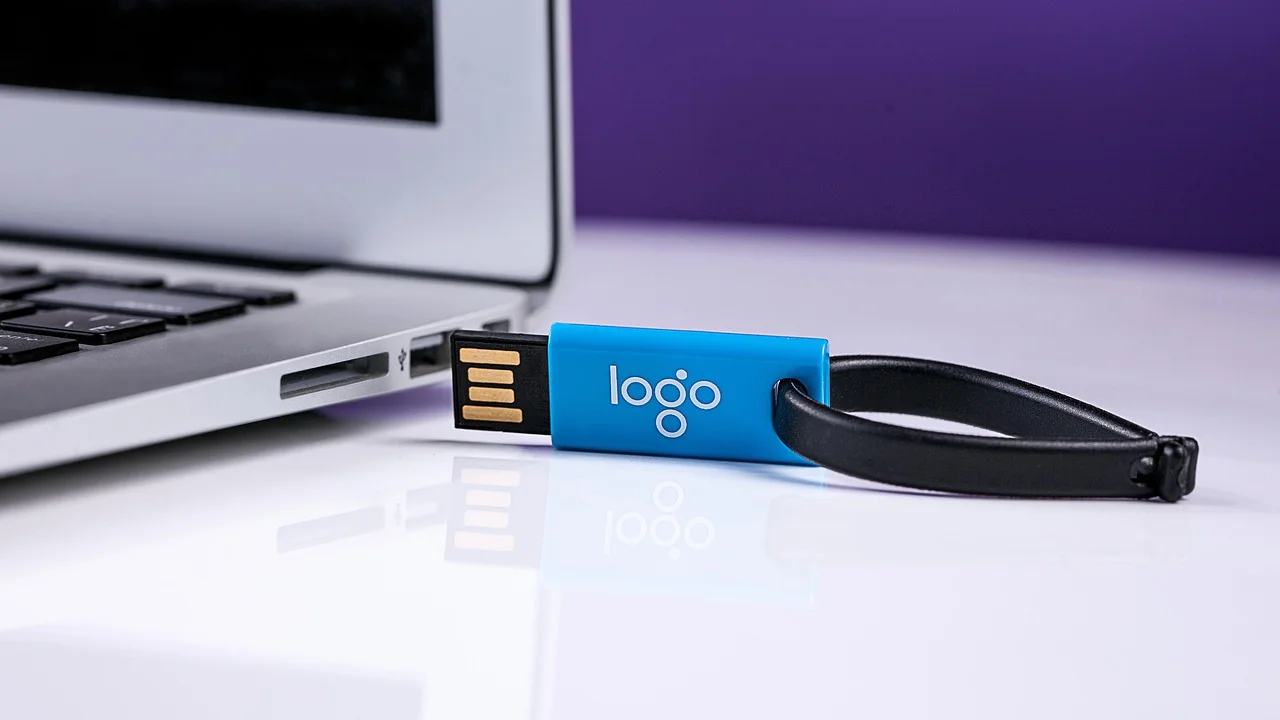
En önemli kural, içindeki dosyalar değerliyse rastgele biçimlendirme, bölüm silme ya da “onarma” işlemlerine hemen başlamamaktır. Önce bilgisayarın belleği hangi aşamada gördüğünü saptayın. Aşağıdaki sıra, basit ve veri kaybı riski düşük kontrollerden daha ileri işlemlere ilerlemenizi sağlar.
Bu anlatım özellikle Windows 10 ve Windows 11 kullananlar içindir. Mac veya Linux bilgisayarda temel teşhis mantığı benzer olsa da menü adları ve araçlar değişir.
Önce belirtileri doğru okuyun
Teşhisi hızlandırmak için USB belleği taktığınızda ne olduğuna dikkat edin. Bildirim sesi, aygıt yöneticisinde belirme, LED ışığının yanması ve başka bilgisayardaki davranışı birbirinden farklı ipuçları verir.
Görünmeme türleri ne anlatır?
| Belirti | Olası neden | İlk güvenli kontrol |
|---|---|---|
| Hiç ses yok, LED yanmıyor | Arızalı USB portu, temas sorunu veya fiziksel bellek arızası | Farklı port ve farklı bilgisayar deneyin |
| Bağlantı sesi var, Dosya Gezgini’nde yok | Sürücü harfi atanmamış veya bölüm gizli | Disk Yönetimi’ni açın |
| Disk Yönetimi’nde görünüyor ama erişilemiyor | Dosya sistemi RAW, bozuk bölüm veya şifreleme | Biçimlendirmeden önce veriyi yedekleyin |
| “USB aygıtı tanınmadı” uyarısı | Sürücü, güç yönetimi veya aygıt iletişimi sorunu | Aygıt Yöneticisi’nde sürücüyü yenileyin |
| Bazı bilgisayarlarda çalışıyor | Bilgisayara özgü port, sürücü ya da güvenlik politikası | Çalışmayan bilgisayarda sürücü ve portları denetleyin |
Belleğin içeriği kritikse denemeleri not alın: hangi bilgisayarda görüldü, kapasite doğru mu, hangi hata mesajı çıktı? Bu bilgiler, profesyonel veri kurtarma desteğine başvurmanız gerekirse de işe yarar.
Fiziksel bağlantıyı ve USB portlarını test edin
İlk adım her zaman en basitidir. USB belleği çıkarın, birkaç saniye bekleyin ve bilgisayardaki başka bir USB girişine takın. Masaüstü bilgisayarda ön panel yerine kasanın arka tarafındaki anakart bağlantılı portları deneyin. Dizüstünde mümkünse yan yana olmayan farklı portlar kullanın.
Adaptör ve çoklayıcıları aradan çıkarın
USB-C dönüştürücü, uzatma kablosu veya çoklayıcı hub kullanıyorsanız belleği doğrudan bilgisayara bağlayın. Özellikle harici disk, webcam ve telefon şarjı gibi aygıtların aynı pasif hub üzerinde olması yetersiz güç veya veri iletişimi sorununa yol açabilir. USB-A belleklerde metal uçta eğilme, kir ya da gevşeklik olup olmadığını da gözle kontrol edin; sıvı veya metal cisim kullanarak temizlik yapmayın.
- Belleği en az iki farklı USB portunda deneyin.
- Mümkünse başka bir Windows bilgisayarda test edin.
- Hub, uzatma ve dönüştürücüyü geçici olarak devre dışı bırakın.
- Başka bir USB bellek aynı portta çalışıyor mu kontrol edin.
- Bilgisayarın uyku modundan yeni çıktıysa yeniden başlatıp tekrar deneyin.
USB bellek hiçbir cihazda tepki vermiyorsa ve içindeki veriler önemliyse gövdeyi açmaya çalışmayın. NAND bellek yongaları ve denetleyici üzerinde yapılacak amatör müdahale kurtarma ihtimalini azaltabilir.
Disk Yönetimi’nde belleği arayın
Windows, USB belleği donanım olarak tanıyıp ona sürücü harfi vermemiş olabilir. Bu durumda Dosya Gezgini’nde görünmez, fakat Disk Yönetimi ekranında listelenir. Başlat düğmesine sağ tıklayıp “Disk Yönetimi”ni açın; alternatif olarak Çalıştır penceresine diskmgmt.msc yazabilirsiniz.
Sürücü harfi yoksa atayın
Listede doğru kapasitedeki çıkarılabilir diski bulun. Bölümün üzerinde “Sağlıklı” yazıyor ancak harf görünmüyorsa bölüme sağ tıklayın, “Sürücü Harfi ve Yollarını Değiştir” seçeneğini açın ve boşta olan bir harf atayın. Ardından Dosya Gezgini’ni kapatıp açın.
Çevrimdışı veya başlatılmamış görünüyorsa
Disk “Çevrimdışı” durumundaysa sağ tıklayıp çevrimiçi yapma seçeneği sunulabilir. Ancak “Başlatılmamış” ibaresi ve tanınmayan kapasite görüyorsanız dikkatli olun. Windows’un diski başlatma isteği, var olan bölüm bilgisini değiştirebilir. İçerideki dosyalar gerekli değilse işlem düşünülebilir; gerekli ise önce veri kurtarma yaklaşımını değerlendirin.
Microsoft’un sürücü harfi ve yol yönetimi belgelerine göre, bir birime sürücü harfi eklemek veya değiştirmek Disk Yönetimi üzerinden yapılabilir; ancak yanlış birimi seçmek erişim sorunlarına neden olabilir. İşlemden önce kapasite ve disk numarasını doğrulamak gerekir.
Microsoft Learn, Disk Management belgeleri
Disk Yönetimi’nde alan “Ayrılmamış” görünüyorsa yeni birim oluşturma seçeneği çıkar. Bu seçenek boş veya artık ihtiyaç duyulmayan bir bellek için uygundur. Daha önce dosya bulunan bellekte ayrılmamış alan görülmesi, bölüm tablosu hasarının işareti olabilir.
Aygıt Yöneticisi ile sürücü sorunlarını giderin
Disk Yönetimi’nde hiçbir iz yoksa Windows’un USB denetleyicisi veya aygıt sürücüsü doğru çalışmıyor olabilir. Başlat menüsünde “Aygıt Yöneticisi” aratın. “Disk sürücüleri”, “Evrensel Seri Veri Yolu denetleyicileri” ve “Diğer aygıtlar” başlıklarını genişletin.
Sarı ünlem ve bilinmeyen aygıt ne demektir?
Sarı ünlem işareti, sürücünün başlatılamadığını veya cihazla iletişimin kesildiğini gösterebilir. “Bilinmeyen USB Aygıtı” ifadesi de yaygındır. Önce bilgisayarı yeniden başlatın. Sorun sürerse ilgili aygıta sağ tıklayıp “Cihazı kaldır”ı seçin, USB belleği çıkarın, bilgisayarı yeniden başlatın ve belleği tekrar takın. Windows çoğu durumda temel sürücüyü yeniden kurar.
Bilgisayar üreticinizin resmi destek sayfasından modelinize uygun yonga seti ve USB denetleyici sürücülerini kontrol etmek de yararlı olabilir. Sürücü indirmek için rastgele üçüncü taraf “driver updater” programları kullanmayın; bunlar yanlış sürücü yükleme, reklam yazılımı veya güvenlik riski oluşturabilir. Windows’un aygıt kurulum ve sürücü davranışı hakkında güncel bilgiye Microsoft Windows Destek sayfasından ulaşabilirsiniz.
Dosya sistemi, şifreleme ve biçim uyumluluğunu değerlendirin
USB bellek görünse bile açılmıyor, “Kullanmadan önce diski biçimlendirmeniz gerekiyor” uyarısı veriyor ya da kapasiteyi 0 bayt gösteriyorsa dosya sistemi hasar görmüş olabilir. FAT32, exFAT ve NTFS Windows’ta yaygın olarak kullanılır. Mac, oyun konsolu, araç multimedya sistemi veya televizyonda hazırlanmış belleklerde uyumluluk farkları görülebilir.
RAW uyarısında neden acele edilmemeli?
Windows’un dosya sistemi türünü okuyamadığı sürücüler RAW olarak görünebilir. Bu durumda biçimlendirme, belleği yeniden kullanılabilir hale getirebilir; fakat mevcut dosyaların dizin bilgilerini üzerine yazma riski taşır. Önceliğiniz fotoğraf, muhasebe dosyası veya iş belgesi kurtarmaksa biçimlendirmeden önce salt okunur veri kurtarma taraması veya uzman desteği düşünün.
Bellek BitLocker ile şifrelenmişse kilit simgesi veya parola/kurtarma anahtarı istemi görürsünüz. Bu, arıza değildir. Doğru parolayı ya da kurtarma anahtarını girmek gerekir. Kurumsal bilgisayarlarda güvenlik politikaları çıkarılabilir medyayı engelleyebilir; böyle bir durumda bilgi işlem biriminizle görüşün.
Veri kaybı olmadan uygulanacak çözüm sırası
Aşağıdaki kontrol listesi, gereksiz risk almadan ilerlemek için kullanılabilir. Her adımdan sonra belleğin Dosya Gezgini’nde görünüp görünmediğini denetleyin. Sorun çözülür çözülmez dosyaları bilgisayarınıza veya güvenilir bir bulut depolama alanına kopyalayın.
- USB belleği güvenle çıkarın, farklı bir porta doğrudan bağlayın.
- Bilgisayarı yeniden başlatın ve belleği yeniden deneyin.
- Başka bir bilgisayarda test ederek sorunun bellekten mi bilgisayardan mı kaynaklandığını ayırın.
- Disk Yönetimi’nde kapasiteyi ve disk numarasını kontrol edin.
- Varsa yalnızca sürücü harfi atayın; bölüm silme veya biçimlendirme yapmayın.
- Aygıt Yöneticisi’nde sarı ünlemli USB aygıtını kaldırıp sistemi yeniden başlatın.
- Bellek erişilebilir hale gelirse tüm önemli verileri hemen iki ayrı konuma yedekleyin.
- RAW, ayrılmamış alan veya yanlış kapasite görüyorsanız veri gerekliyse durun ve kurtarma seçeneğini değerlendirin.
Komut İstemi’ndeki CHKDSK aracı bazen mantıksal dosya sistemi hatalarını düzeltebilir. Ancak bu araç klasör ve dosya kayıtlarında değişiklik yapabilir. İçeriğin tek kopya olduğu durumlarda ilk seçenek olmamalıdır. Önce erişilebilen verileri kopyalamak, sonra onarım uygulamak daha güvenlidir.
Ne zaman biçimlendirme, ne zaman veri kurtarma?
Biçimlendirme, yalnızca iki koşulda mantıklıdır: USB bellekteki veriler önemsizdir veya güvenli biçimde başka yere aktarılmıştır. Disk Yönetimi ya da Dosya Gezgini üzerinden exFAT formatı, büyük dosyalar ve farklı cihazlarla kullanım için çoğu modern senaryoda pratik bir seçenektir. FAT32 ise bazı eski televizyonlar ve araç sistemleriyle daha uyumlu olabilir, fakat tek dosyada 4 GB sınırına sahiptir.
Fiziksel arıza işaretleri
Bağlantının sürekli kopması, aşırı ısınma, kapasitenin yanlış görünmesi, farklı cihazlarda tanınmama veya takıldığında sistemin donması fiziksel arıza belirtisi olabilir. Bu durumda tekrar tekrar takıp çıkarmak yerine işlemi bırakın. Profesyonel veri kurtarma hizmeti düşünüyorsanız, cihazın daha önce açılmadığını ve hangi işlemlerin denendiğini servisle paylaşın.
Yeni bir bellek aldıktan sonra da tek kopya ile çalışmayın. Türkiye’de kişisel veri içeren dosyaları paylaşırken erişim yetkilerini sınırlamak ve kayıp bir belleğin doğurabileceği riskleri hesaba katmak gerekir. Kişisel verilerin korunmasına ilişkin temel çerçeve için Kişisel Verileri Koruma Kurumu rehberlerini inceleyebilirsiniz.
Tekrarını önlemek için güvenli kullanım alışkanlıkları
USB bellekler taşınabilir ve kullanışlıdır; ancak darbe, ani çıkarma ve dosya sistemi bozulmasına karşı hassastır. Dosya aktarımı bitmeden belleği çıkarmayın. Windows görev çubuğundaki “Donanımı güvenle kaldır” seçeneği, bekleyen yazma işlemlerinin tamamlanmasına yardımcı olur.
- Önemli dosyaları USB bellekte tek başına saklamayın.
- İş ve kişisel kullanım için mümkünse ayrı bellekler kullanın.
- Belleği anahtarlıkta sürekli taşımak yerine darbeye dayanıklı bir kutuda koruyun.
- Ortak bilgisayarlarda zararlı yazılım riski nedeniyle otomatik açılan dosyalara dikkat edin.
- Aktarım sonrasında dosyaların gerçekten açıldığını kontrol edin.
Sık sorulan sorular
USB bellek bağlantı sesi çıkarıyor ama görünmüyor, ne yapmalıyım?
Önce Disk Yönetimi’ni açın. Bellek doğru kapasiteyle listeleniyorsa ancak harfi yoksa sürücü harfi atayın. Birim RAW veya ayrılmamış görünüyorsa, dosyalar önemliyken biçimlendirme yapmayın.
USB bellek başka bilgisayarda çalışıyor, benim bilgisayarımda neden açılmıyor?
Bu durum çoğunlukla bilgisayarınızdaki USB portu, denetleyici sürücüsü, güç yönetimi veya kurumsal güvenlik ayarlarıyla ilgilidir. Başka port deneyin, bilgisayarı yeniden başlatın ve Aygıt Yöneticisi’ni kontrol edin.
“Kullanmadan önce biçimlendirin” uyarısı veri kaybı demek mi?
Uyarı dosya sisteminin okunamadığını gösterir; dosyaların mutlaka silindiği anlamına gelmez. Biçimlendirmek mevcut dosyalara erişimi zorlaştırabileceğinden, veri değerliyse önce kurtarma seçeneğini değerlendirin.
USB bellek için exFAT mı FAT32 mi daha iyidir?
4 GB’tan büyük tek dosyaları desteklediği için modern bilgisayarlar ve çoğu güncel cihaz arasında exFAT daha esnektir. Eski cihazlarla kullanılacak belleklerde FAT32 gerekebilir; cihazın kullanım kılavuzunu kontrol edin.
USB bellek görünmüyorsa virüs olabilir mi?
Zararlı yazılımlar dosyaları gizleyebilir veya kısayola dönüştürebilir; ancak belleğin hiç tanınmaması daha çok bağlantı, sürücü veya donanım problemidir. Bellek erişilebilir olduğunda güncel güvenlik yazılımıyla tarama yapın.
Sonuç
USB bellek bilgisayarda görünmüyor sorunu çoğu zaman farklı port denemesi, sürücü harfi atama veya USB sürücüsünü yenileme gibi basit adımlarla çözülür. Buna karşılık RAW dosya sistemi, ayrılmamış alan ve yanlış kapasite gibi belirtilerde aceleci biçimlendirme veri kaybını büyütebilir. Önce teşhis edin, erişebilir erişemez yedek alın ve fiziksel arıza şüphesinde belleğe müdahaleyi sınırlayın.
Kaynaklar
Yazar hakkında
Stefano Barcellos
Editor jefe de SaberTec
Editor jefe de SaberTec. Coordina la línea editorial, revisa la precisión de los contenidos y supervisa su publicación en 20 idiomas.
Profilin tamamını gör