
Kablosuz Mouse Takılıyor: Nedenleri ve Çözümleri
Kablosuz mouse takılması; zayıf pil, USB alıcı konumu, 2,4 GHz paraziti, Bluetooth bağlantısı, yüzey veya sürücü sorunlarından kaynaklanabilir. Bu rehberde belirtileri ayırmayı, hızlı çözümleri uygulamayı ve kalıcı arızayı anlamayı bulacaksınız.
İçindekiler
- Takılmanın türü sorunun kaynağını gösterir
- İlk beş dakikada uygulanacak kontroller
- Pil ve enerji temasını ihmal etmeyin
- Alıcıyı doğru porta takın
- 2,4 GHz paraziti neden mouse’u etkiler?
- Yüzey ve optik sensör kaynaklı sorunlar
- Sensörü güvenli biçimde temizleyin
- Bluetooth mouse bağlantısını yenileme
- Windows güç ayarları ve sürücüler
- Güç yönetiminde bakılacak noktalar
- Sistem yükü ile mouse gecikmesini ayırın
- Uygulanabilir hızlı teşhis planı
- Ne zaman onarım veya değişim gerekir?
- Sık sorulan sorular
- Kablosuz mouse neden arada bir donuyor?
- Bluetooth mouse takılıyorsa Wi-Fi kapatılmalı mı?
- Mouse pad kullanmak gerçekten fark eder mi?
- USB alıcıyı USB çoklayıcıya takmak sakıncalı mı?
- Mouse başka bilgisayarda da takılıyorsa ne yapmalıyım?
- Sonuç
- Kaynaklar
Kablosuz mouse takılıyor, imleç zıplıyor ya da birkaç saniyede bir tamamen duruyorsa sorun her zaman mouse’un bozulduğu anlamına gelmez. Türkiye’de yaygın kullanılan 2,4 GHz USB alıcılı ve Bluetooth modellerde pil seviyesi, alıcının kasaya uzaklığı, kablosuz ağ paraziti, güç tasarrufu ayarları ve yüzey seçimi en sık karşılaşılan nedenlerdir.
Önce sorunun biçimini anlamak gerekir: İmleç ara sıra mı atlıyor, sürekli mi gecikiyor, yoksa mouse belirli aralıklarla mı bağlantı kaybediyor? Bu ayrım, gereksiz parça değişimi yapmadan doğru çözümü bulmayı kolaylaştırır. Aşağıdaki adımlar Windows dizüstü ve masaüstü bilgisayarlar başta olmak üzere çoğu kullanım senaryosuna uyarlanabilir.
Başlamadan önce mouse’un başka bir bilgisayarda nasıl davrandığını gözlemlemek de faydalıdır. Sorun ikinci cihazda da sürüyorsa çevre birimi ve bağlantı tarafına; yalnızca tek bilgisayarda görülüyorsa işletim sistemi, USB portu veya ayarlara odaklanmak daha mantıklıdır.
Takılmanın türü sorunun kaynağını gösterir
“Takılma” tek bir arıza belirtisi değildir. İmlecin hareket biçimi, hangi kontrolleri önce yapmanız gerektiğini belirler. Örneğin tıklamalar çalışırken imlecin kesilmesi çoğunlukla optik sensör, yüzey veya kablosuz sinyal sorunudur. Hem imleç hem tıklamalar gidiyorsa pil, alıcı veya bağlantı kopması daha olasıdır.
| Belirti | Muhtemel neden | İlk kontrol |
|---|---|---|
| İmleç kısa kısa atlıyor | Parazit, kötü yüzey, alıcı uzaklığı | Alıcıyı yaklaştırın, düz mat yüzey deneyin |
| Mouse tamamen kapanıyor gibi oluyor | Zayıf pil, gevşek pil kapağı, bağlantı kopması | Pili değiştirin veya şarj edin |
| Yalnızca oyun veya yoğun işte gecikiyor | Sistem yükü, USB güç yönetimi, düşük yenileme hızı | Arka plan uygulamalarını ve USB ayarlarını kontrol edin |
| Bluetooth cihaz zaman zaman kayboluyor | Eşleştirme, sürücü veya güç tasarrufu sorunu | Cihazı kaldırıp yeniden eşleştirin |
| Belirli masada çalışmıyor | Cam, parlak veya desenli yüzey | Mouse pad üzerinde test edin |
İlk beş dakikada uygulanacak kontroller
En sık görülen nedenleri elemek için teknik araçlara ihtiyaç duymazsınız. Önce mouse’u kapatıp açın; ardından pil veya şarj durumunu kontrol edin. Şarjlı modellerde kabloyla kullanırken sorun kayboluyorsa pilin eskimesi ya da şarj devresi ihtimali güçlenir.
Pil ve enerji temasını ihmal etmeyin
AA veya AAA pilli modellerde marka yeni olsa bile pilin voltajı hızlı düşebilir. Uzun süredir çekmecede duran piller, soğuk ortamda bekleme veya düşük kaliteli alkalin ürünler takılmaya yol açabilir. İki pilli mouse’larda iki pili aynı anda, aynı tür ve mümkünse aynı paketten değiştirin. Şarjlı pil kullanıyorsanız tam dolu başka bir çiftle test yapmak yararlı olur.
Pil yuvasındaki metal temas noktalarında oksitlenme, eğilme veya kir olup olmadığına bakın. Temas yüzeyi kuru ve temiz olmalıdır; sıvı temizleyici kullanacaksanız cihaz kapalıyken çok az miktarda izopropil alkolle hafifçe silin ve tamamen kurumasını bekleyin.
Alıcıyı doğru porta takın
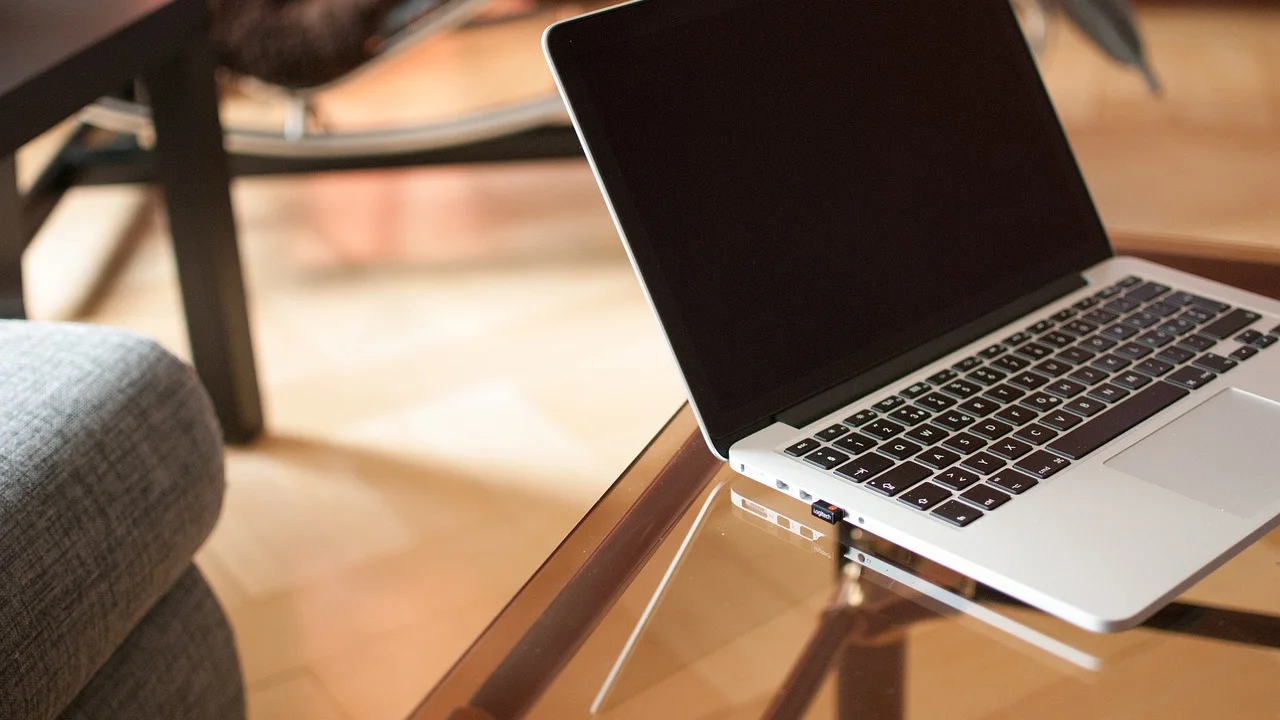
2,4 GHz USB alıcısını masaüstü bilgisayarın arka paneline takmak, metal kasa ve diğer kablolar nedeniyle sinyali zayıflatabilir. Alıcıyı ön panele veya kısa bir USB uzatma kablosuyla masa üzerine taşımak çoğu zaman fark yaratır. Özellikle bilgisayar kasası masanın altında, mouse ise masanın üzerindeyse bu küçük değişiklik önemlidir.
- Alıcıyı mümkünse mouse’a 20-50 cm mesafeye getirin.
- USB çoklayıcı üzerindeki dolu portlar yerine doğrudan bilgisayar portunu deneyin.
- Alıcıyı USB 3.0 depolama aygıtları ve kablolarından uzaklaştırın.
- Farklı bir USB portunda en az 10 dakika test yapın.
2,4 GHz paraziti neden mouse’u etkiler?
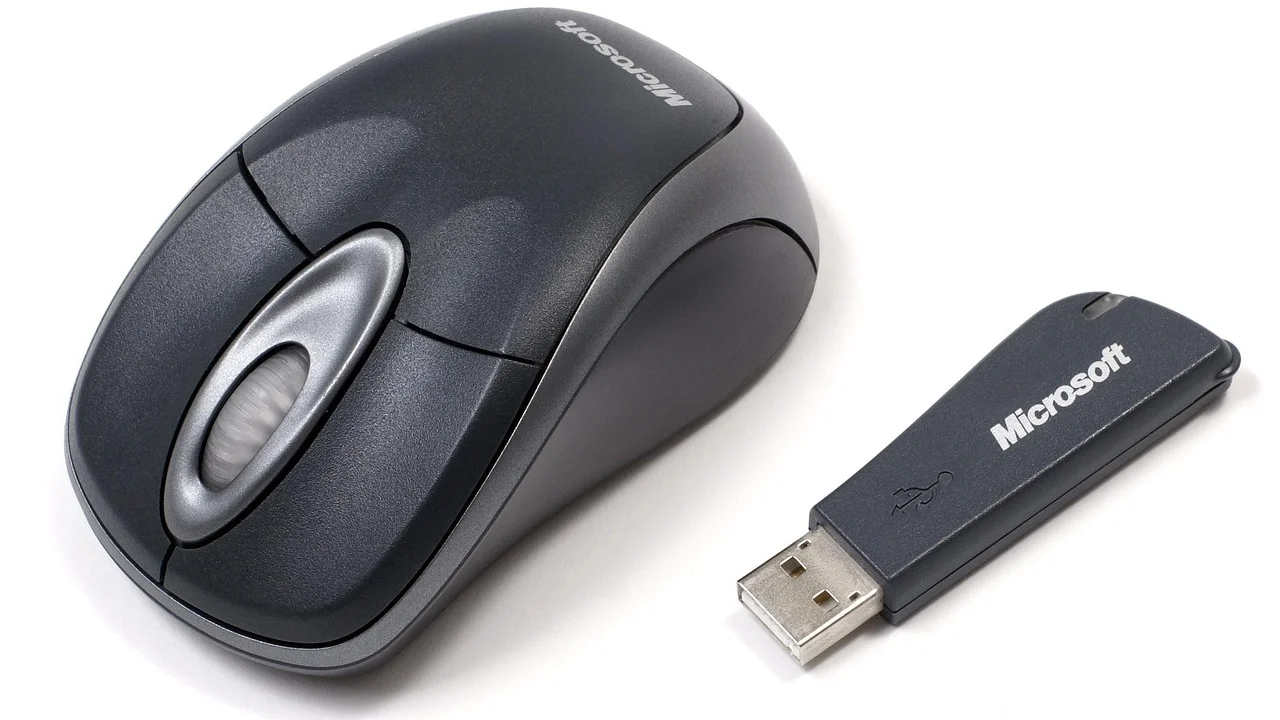
Kablosuz mouse’ların önemli bir bölümü 2,4 GHz bandını kullanır. Wi-Fi modemler, kablosuz kulaklıklar, bazı oyun kolları, akıllı ev cihazları ve Bluetooth aygıtları da aynı bantta çalışabilir. Bu cihazların varlığı tek başına problem yaratmaz; ancak alıcı uzaksa, bilgisayarın USB portları yoğun kullanılıyorsa veya çalışma alanında çok sayıda kablosuz ürün bulunuyorsa paket kaybı yaşanabilir.
Bluetooth mouse kullanıyorsanız hem Bluetooth hem Wi-Fi aynı radyo ortamını paylaşabilir. Modeme çok yakın oturuyorsanız veya bilgisayarın yanında harici SSD, USB 3.0 disk istasyonu gibi aygıtlar varsa yerleşimi değiştirerek deneme yapın. Kablosuz ağ ayarlarında teknik bilgiye sahipseniz modeminizin 5 GHz veya 6 GHz ağını destekleyen cihazlarda bu bandı kullanmak, 2,4 GHz yoğunluğunu azaltabilir.
Bluetooth SIG, 2,4 GHz bandındaki diğer kablosuz teknolojilerin Bluetooth iletişimi üzerinde etki oluşturabileceğini; cihaz yerleşimi ve ortam koşullarının bağlantı kalitesini etkilediğini belirtir.
Bluetooth SIG, Bluetooth teknolojisine ilişkin teknik bilgilendirme
Parazit şüphesini anlamanın en pratik yolu ortamı sadeleştirmektir. Yakındaki kablosuz kulaklık alıcısını, oyun kolu dongle’ını veya USB diski kısa süreliğine çıkarın. Takılma belirgin biçimde azalırsa kalıcı çözüm; alıcıyı uzatma kablosuyla konumlandırmak, portları ayırmak ya da Bluetooth ve 2,4 GHz bağlantısı arasında daha kararlı olanı seçmektir.
Yüzey ve optik sensör kaynaklı sorunlar
Mouse’un altındaki optik veya lazer sensör, yüzeydeki desenleri okuyarak hareketi algılar. Cam masa, yüksek parlaklıktaki cilalı yüzeyler, saydam plastikler ve yoğun yansıtıcı desenler sensörün düzenli iz sürmesini zorlaştırabilir. Bu durumda bağlantı sağlam görünür ama imleç aniden durur veya ters yönde sıçrar.
Test için düz, koyu renkli ve mat bir mouse pad kullanın. Mouse pad yoksa mat karton veya dokusuz bir defter kapağı kısa süreli test için yeterlidir. Sorun burada kaybolursa bilgisayarda ayar aramak yerine uygun bir yüzeye geçmek gerekir.
Sensörü güvenli biçimde temizleyin
Toz, saç teli ve kumaş lifi sensör penceresinin önüne gelebilir. Mouse kapalıyken cihazı ters çevirin, görünür parçacıkları yumuşak bir fırça veya hava üfleyiciyle uzaklaştırın. Sensör lensine sivri cisim sokmayın; lens çizilirse izleme sorunu kalıcı olabilir. Alt kızakların aşırı aşınması da mouse’un yüzeyle olan açısını değiştirerek hissedilen akıcılığı azaltabilir.
Bluetooth mouse bağlantısını yenileme
Bluetooth bağlantısı kullanan modellerde eşleştirme kaydı bozulabilir. Özellikle bilgisayar uyku modundan döndükten sonra takılma, gecikmeli bağlanma veya cihazın listeden kaybolması görülebilir. Bu senaryoda yalnızca Bluetooth’u kapatıp açmak bazen yeterli olsa da cihazı kaldırıp yeniden eşleştirmek daha temiz sonuç verir.
- Mouse’u kapatın, birkaç saniye bekleyip yeniden açın.
- Bilgisayarda Bluetooth ayarlarına girin ve mouse’u kayıtlı cihazlar arasında bulun.
- Cihazı kaldırın veya eşleştirmeyi unutun seçeneğini kullanın.
- Mouse’u üreticinin yönergesindeki eşleştirme moduna alın.
- Bilgisayardan yeni cihaz ekleyerek mouse’u tekrar bağlayın.
- Bağlantıdan sonra uyku moduna alıp geri getirerek sorunun tekrarlanıp tekrarlanmadığını test edin.
Windows’ta Bluetooth adaptörünün sürücüsü eski, hatalı veya işletim sistemi güncellemesiyle uyumsuz olabilir. Aygıt Yöneticisi üzerinden adaptörü kontrol etmek ve bilgisayar üreticisinin destek sayfasından uygun sürücüyü edinmek gerekir. İşletim sistemi güvenlik ve sürücü güncellemeleri için Microsoft Windows Destek sayfasındaki resmi yönergeleri kullanmak, rastgele sürücü indirme sitelerinden kaçınmanıza yardımcı olur.
Windows güç ayarları ve sürücüler
Dizüstü bilgisayarlarda pil ömrünü uzatmak amacıyla USB ve Bluetooth aygıtları geçici olarak kapatılabilir. Bu davranış normalde fark edilmez; ancak eski adaptörler veya yoğun kullanımda mouse’un geç uyanmasına, ilk harekette takılmasına ya da tamamen kopmasına neden olabilir.
Güç yönetiminde bakılacak noktalar
Aygıt Yöneticisi’nde Bluetooth adaptörü ve USB kök hub kayıtlarının özelliklerini inceleyin. Güç Yönetimi sekmesinde yer alan “Bilgisayar bu aygıtı kapatarak güç tasarrufu yapsın” benzeri seçenekler, sorun giderme testi sırasında devre dışı bırakılabilir. Değişiklikten sonra bilgisayarı yeniden başlatın ve normal çalışma düzeninizde en az yarım saat gözlem yapın.
Özel tuşları, yüksek yenileme hızı veya çoklu cihaz geçişi olan mouse’larda üreticinin uygulaması da önem taşır. Uygulama varsa güncelleyin; ancak sorun güncellemeden hemen sonra başladıysa ayarları varsayılana döndürün. Özellikle DPI değeri aşırı yükseldiğinde, imlecin çok hızlı hareketi kullanıcı tarafından takılma veya kontrol kaybı gibi algılanabilir.
Bilgisayarınızda korsan ya da kaynağı belirsiz sürücü araçları kullanmak yerine donanım üreticisinin resmi sayfasını tercih edin. Siber güvenlik açısından temel öneriler için USOM tarafından yayımlanan duyurular ve farkındalık içerikleri de yararlı bir başvuru noktasıdır.
Sistem yükü ile mouse gecikmesini ayırın
Bazen mouse sağlamdır; bilgisayarın işlemci, bellek veya depolama kullanımı yükseldiği için imleç gecikmeli tepki verir. Tarayıcıda çok sayıda sekme, arka planda bulut eşitleme, antivirüs taraması, oyun güncellemesi veya ısınmaya bağlı performans düşüşü bu hissi yaratabilir.
Görev Yöneticisi’ni açıp işlemci, bellek ve disk kullanımını inceleyin. Mouse takıldığı anda bu değerlerden biri sürekli yüksek seviyedeyse önce ilgili uygulamayı kapatıp test edin. Ayrıca kablolu bir mouse bağlayın: Kablolu model de aynı şekilde takılıyorsa kablosuz bağlantıdan çok sistem performansı veya işletim sistemi sorunu üzerinde durmalısınız.
Uygulanabilir hızlı teşhis planı
Aşağıdaki sıra, en düşük maliyetli kontrolden daha ayrıntılı işlemlere doğru ilerler. Her adımın ardından mouse’u en az birkaç dakika kullanın; aynı anda çok fazla değişiklik yaparsanız hangi işlemin fayda sağladığını anlayamazsınız.
- Mouse’u kapatıp açın, pili değiştirin veya tam şarj edin.
- Mat bir mouse pad üzerinde deneyin ve sensörü temizleyin.
- USB alıcıyı farklı bir porta takın; gerekirse uzatma kablosuyla yaklaştırın.
- Yakındaki USB 3.0 aygıtlarını ve diğer kablosuz alıcıları geçici olarak çıkarın.
- Bluetooth modelse cihazı kaldırıp yeniden eşleştirin.
- Bilgisayarı yeniden başlatın, işletim sistemi ve üretici sürücülerini güncelleyin.
- Güç yönetimi ayarlarını kontrol edip USB/Bluetooth uyku seçeneğini test amaçlı kapatın.
- Mouse’u başka bilgisayarda, başka mouse’u kendi bilgisayarınızda deneyin.
Bu çapraz test kritik önemdedir. Kendi mouse’unuz her iki bilgisayarda takılıyorsa cihaz, pil yuvası veya alıcı arızası daha güçlü ihtimaldir. Başka bir mouse da kendi bilgisayarınızda sorun çıkarıyorsa bilgisayarın Bluetooth adaptörü, USB portları, sürücüleri veya sistem yükü incelenmelidir.
Ne zaman onarım veya değişim gerekir?
Yeni pil, farklı port, temiz yüzey ve başka bilgisayar testine rağmen sorun devam ediyorsa fiziksel arıza ihtimali artar. Düşme, sıvı teması, gevşemiş USB alıcı, aşınmış açma-kapama anahtarı veya zayıflayan dahili batarya kablosuz mouse’larda görülen sorunlardandır. USB alıcısı kaybolmuş veya hasar görmüşse her modelin alıcısı başka mouse ile çalışmaz; bazı üreticiler yalnızca kendi eşleştirme yazılımı ve uyumlu alıcısıyla bağlantı kurulmasına izin verir.
Türkiye’de tüketici işlemlerinde fatura, sipariş kaydı ve garanti belgesini saklayın. Garanti kapsamındaki ürünlerde kasayı açmak, bataryaya müdahale etmek veya yetkisiz tamir denemek süreci zorlaştırabilir. Önce yetkili servisin yönlendirmesini alın. Özellikle şarjlı modellerde şişme, aşırı ısınma veya yanık kokusu varsa cihazı kullanmayı bırakın.
Sık sorulan sorular
Kablosuz mouse neden arada bir donuyor?
En yaygın nedenler pilin zayıflaması, USB alıcının uzak veya engelli konumda olması, 2,4 GHz paraziti ve güç tasarrufu ayarlarıdır. Pil değişimi ve alıcıyı mouse’a yaklaştırma ilk denenecek çözümlerdir.
Bluetooth mouse takılıyorsa Wi-Fi kapatılmalı mı?
Wi-Fi’ı kalıcı olarak kapatmanız gerekmez. Önce mouse’u yeniden eşleştirin, Bluetooth sürücüsünü güncelleyin ve bilgisayarın çevresindeki USB 3.0 aygıtlarını uzaklaştırın. Sorun yalnızca yoğun 2,4 GHz ortamında görülüyorsa 5 GHz Wi‑Fi ağına geçmek yardımcı olabilir.
Mouse pad kullanmak gerçekten fark eder mi?
Evet. Optik sensörler cam, parlak, şeffaf veya çok yansıtıcı yüzeylerde düzenli hareketi takip edemeyebilir. Mat ve homojen bir mouse pad, sensörün daha tutarlı çalışmasını sağlar.
USB alıcıyı USB çoklayıcıya takmak sakıncalı mı?
Her zaman sakıncalı değildir; ancak düşük kaliteli veya çok dolu çoklayıcılarda bağlantı kararlılığı azalabilir. Sorun yaşarsanız alıcıyı doğrudan bilgisayara ya da kısa uzatma kablosuna takarak karşılaştırma yapın.
Mouse başka bilgisayarda da takılıyorsa ne yapmalıyım?
Yeni pil ve uygun yüzey testine rağmen sorun iki bilgisayarda da sürüyorsa mouse veya alıcısında donanımsal arıza olabilir. Garanti devam ediyorsa yetkili servise başvurmak en güvenli seçenektir.
Sonuç
Kablosuz mouse takılması çoğu durumda pahalı bir değişim gerektirmeden çözülebilir. Pil kontrolü, alıcının konumunu düzeltme, uygun yüzey kullanma ve Bluetooth ya da sürücü ayarlarını yenileme en yüksek başarı oranına sahip adımlardır. Sorunu farklı bilgisayar ve farklı bağlantı yöntemiyle karşılaştırarak test etmek ise arızanın mouse’ta mı, bilgisayarda mı olduğunu netleştirir.
Kaynaklar
Yazar hakkında
Stefano Barcellos
Editor jefe de SaberTec
Editor jefe de SaberTec. Coordina la línea editorial, revisa la precisión de los contenidos y supervisa su publicación en 20 idiomas.
Profilin tamamını gör