
Принтер подключен, но не печатает: как исправить
Если принтер отображается как подключённый, но задания не выходят на печать, причина может быть в очереди, драйвере, сети, порте или расходных материалах. Разберём безопасную диагностику для USB- и Wi‑Fi-моделей.
Содержание статьи
- Что означает статус «подключён», но печати нет
- Быстрая проверка самого устройства
- Проверьте очередь и выбранный принтер
- Какие настройки мешают отправке документа
- Сравнение типичных симптомов и решений
- USB-подключение: кабель, порт и питание
- Как проверить порт в свойствах принтера
- Wi‑Fi и сетевой принтер: что проверить
- Перезапуск сети и IP-адрес
- Драйвер и служба печати Windows
- Безопасная переустановка драйвера
- Расходники, бумага и качество отпечатка
- Когда нужна очистка, а когда — сервис
- Практический чек-лист: восстановите печать за 15 минут
- Когда не стоит ремонтировать самостоятельно
- Частые вопросы
- Почему принтер виден на компьютере, но пишет «Не в сети»?
- Что делать, если документ исчезает из очереди, но лист не выходит?
- Нужно ли удалять принтер перед переустановкой драйвера?
- Почему по USB печатает, а по Wi‑Fi — нет?
- Можно ли использовать универсальный драйвер?
- Заключение
- Источники
Ситуация, когда принтер подключен, но не печатает, знакома и дома, и в небольшом офисе. Компьютер видит устройство, индикатор питания горит, в списке оно выглядит «готовым», однако документ остаётся в очереди, исчезает без результата или выводится с ошибками. В большинстве случаев не нужно сразу покупать картридж или нести технику в сервис: источник сбоя можно найти последовательной проверкой.
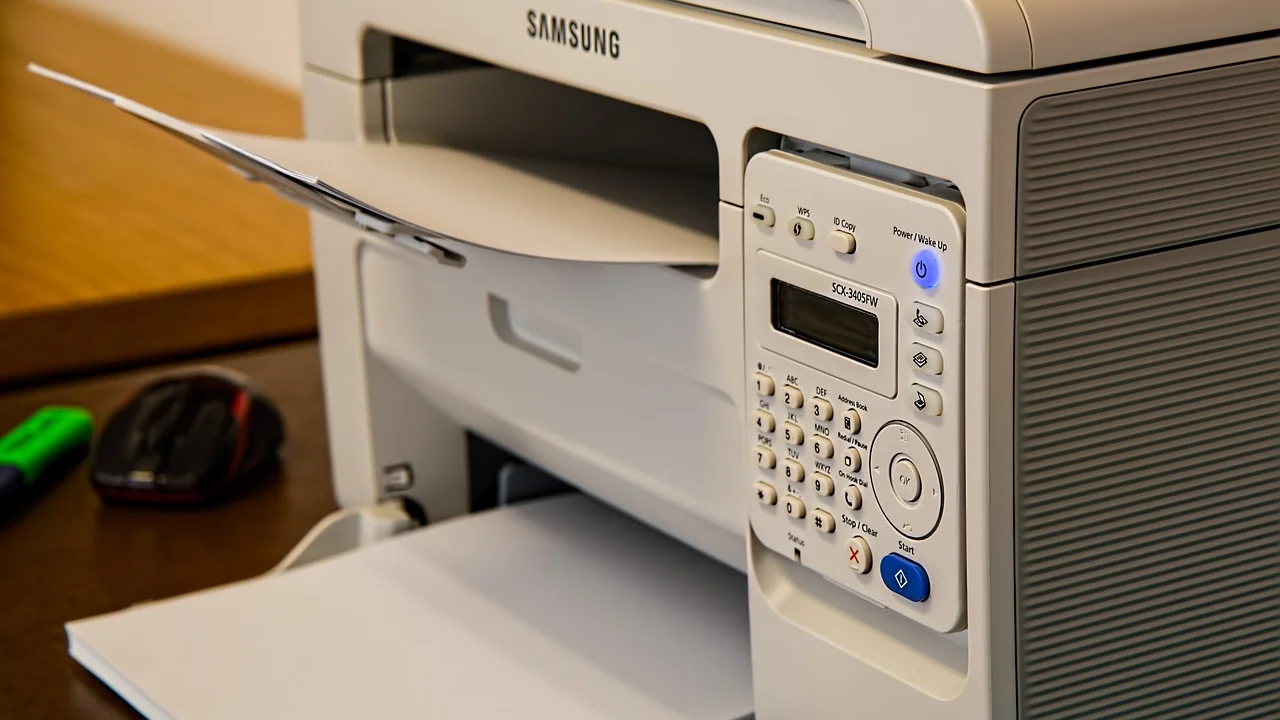
Под «подключён» пользователи часто подразумевают разные вещи: вставлен USB-кабель, принтер виден в Wi‑Fi-сети, приложение производителя показывает его онлайн или Windows установила устройство автоматически. Но физическая связь ещё не гарантирует, что служба печати, драйвер, выбранный порт и сам печатный механизм работают согласованно.
Ниже — практичная схема диагностики для Windows 10 и Windows 11, которая подходит большинству струйных, лазерных и МФУ. Начинайте с простых действий и переходите к более глубоким, не меняя несколько параметров одновременно: так легче понять настоящую причину.
Что означает статус «подключён», но печати нет
Компьютер передаёт документ не напрямую на бумагу. Файл проходит через приложение, очередь печати Windows, драйвер, выбранный порт USB или сеть, а затем обрабатывается электроникой принтера. Ошибка на любом участке останавливает процесс.
Например, при USB-подключении штекер может быть вставлен, но кабель повреждён или устройство определилось через неподходящий универсальный драйвер. В беспроводной сети принтер может быть включён, однако оказаться в гостевой сети, получить новый IP-адрес или потерять доступ к роутеру. Наконец, само устройство иногда блокирует печать из-за замятия, открытой крышки, пустого лотка либо ошибки расходников.
Быстрая проверка самого устройства
- Убедитесь, что принтер включён и на его панели нет сообщений об ошибке, мигающих красных индикаторов или кода неисправности.
- Проверьте бумагу: она должна лежать ровно, без чрезмерной влажности и загнутых краёв; направляющие лотка не должны слишком сжимать стопку.
- Закройте все крышки, проверьте картриджи или тонер-картридж и удалите видимые обрывки бумаги.
- Перезапустите принтер: выключите его кнопкой, подождите 30–60 секунд и включите снова.
- Если модель поддерживает отчёт или тестовую страницу с панели, распечатайте её без компьютера. Успешный тест резко сужает поиск до ПК, драйвера или сети.
Если автономная тестовая страница не печатается, проблема почти наверняка находится в принтере или расходниках. Если она выходит нормально, переходите к диагностике компьютера и соединения.
Проверьте очередь и выбранный принтер
Самая частая причина — зависшее задание. Оно может удерживать очередь после сбоя приложения, отключения питания или смены сети. Откройте «Параметры» Windows, затем «Bluetooth и устройства» — «Принтеры и сканеры», выберите нужную модель и откройте очередь печати.
Какие настройки мешают отправке документа
В окне очереди отмените все старые задания. Затем в меню «Принтер» проверьте, чтобы не были отмечены пункты «Приостановить печать» и «Работать автономно». Последний режим особенно типичен для сетевых устройств: Windows считает принтер недоступным, даже если он уже вернулся в сеть.
Также убедитесь, что документ отправляется именно на нужное устройство. При установке драйверов, использовании PDF-принтера или подключении нескольких МФУ в списке могут появиться похожие названия. Для постоянного домашнего устройства удобно включить опцию «Разрешить Windows управлять принтером по умолчанию» либо вручную назначить основной принтер.
Microsoft рекомендует начать устранение неполадок печати с проверки состояния устройства, очистки очереди и запуска встроенного средства диагностики.
Microsoft Support, рекомендации по устранению проблем с принтером
В Windows можно запустить диагностику через «Параметры» — «Система» — «Устранение неполадок» — «Другие средства устранения неполадок». Официальные шаги и дополнительные варианты приведены в разделе поддержки Microsoft Windows.
Сравнение типичных симптомов и решений
| Симптом | Вероятная причина | Что сделать сначала |
|---|---|---|
| Задание висит со статусом «Печать» | Зависла очередь или служба печати | Отменить задания, перезапустить службу диспетчера печати |
| Статус «Автономно» | Потеря USB- или сетевого соединения | Проверить кабель, роутер и снять режим автономной работы |
| Печатается пустой лист | Пустые сопла, защитная лента, неверный картридж | Проверить установку расходников, выполнить тест сопел |
| Документ уходит, но ничего не происходит | Неверный драйвер или порт | Переустановить официальный драйвер, проверить порт |
| Не печатает только по Wi‑Fi | Разные сети, сменился IP-адрес, слабый сигнал | Подключить оба устройства к одной сети, перезапустить роутер |
| На панели код ошибки | Замятие, крышка, бумага или аппаратная неисправность | Расшифровать код в руководстве конкретной модели |
USB-подключение: кабель, порт и питание
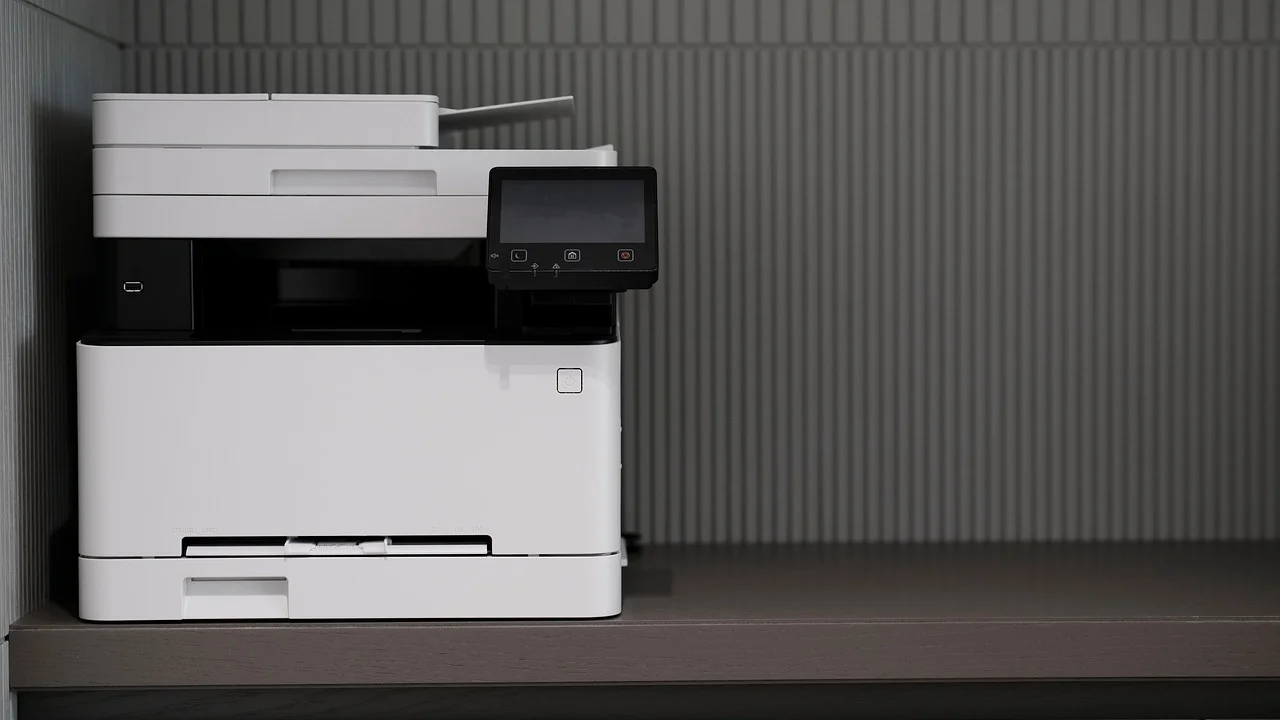
Неисправный или слишком длинный USB-кабель способен создавать нестабильное соединение: устройство определяется, но данные передаются с ошибками. Подключите принтер напрямую к USB-порту компьютера, не через недорогой хаб, удлинитель или монитор. Лучше попробовать другой короткий качественный кабель и другой порт ПК.
Как проверить порт в свойствах принтера
Откройте классическую «Панель управления» — «Устройства и принтеры», щёлкните по устройству правой кнопкой мыши, выберите «Свойства принтера» и вкладку «Порты». Для USB-модели обычно должен быть выбран USB-порт, связанный с принтером, а не случайный LPT, FILE: или сетевой порт. Не меняйте несколько портов наугад: запомните исходный вариант и после каждого изменения печатайте тестовую страницу.
Если при подключении кабеля Windows подаёт звук, но принтер не появляется в списке, проверьте «Диспетчер устройств». Неизвестное устройство с жёлтым значком часто указывает на проблему драйвера либо кабеля. В такой ситуации полезно отключить принтер, удалить неудачную установку и заново подключить его после загрузки фирменного ПО.
Wi‑Fi и сетевой принтер: что проверить
Для беспроводной печати компьютер и принтер должны быть доступны друг другу в одной локальной сети. Частая ошибка — ноутбук подключён к гостевой Wi‑Fi-сети, а МФУ находится в основной. Гостевой режим обычно изолирует устройства по соображениям безопасности.
Перезапуск сети и IP-адрес
Перезапустите роутер и принтер, затем дождитесь полного подключения к сети. На многих моделях можно распечатать отчёт сети: в нём указаны SSID, IP-адрес и уровень сигнала. Сравните имя сети с сетью компьютера. Если принтер получил адрес вида 169.254.x.x, он не получил корректные параметры от роутера и нуждается в повторном подключении к Wi‑Fi.
При периодических сбоях полезно закрепить IP-адрес принтера в настройках роутера по его MAC-адресу. Тогда созданный в Windows TCP/IP-порт не потеряет устройство после перезагрузки. Делайте это только если понимаете интерфейс роутера; для домашней сети безопаснее воспользоваться приложением производителя или мастером установки.
Если устройство подключено по Ethernet, проверьте плотность разъёма, индикаторы порта на роутере и целостность патч-корда. Проводная сеть обычно стабильнее Wi‑Fi для офисных МФУ и больших документов.
Драйвер и служба печати Windows
Драйвер переводит документ в команды, понятные конкретной модели. Автоматически установленный драйвер иногда даёт базовую печать, но конфликтует после обновления Windows, не видит двусторонний модуль или неверно выбирает формат бумаги. Лучшее решение — загрузить пакет строго для вашей модели и версии системы с официального сайта изготовителя.
Безопасная переустановка драйвера
- Отмените задания в очереди и отключите принтер от USB либо выключите его из Wi‑Fi.
- В «Принтеры и сканеры» удалите проблемное устройство.
- В «Приложения» удалите старое ПО производителя, если оно явно относится к этой модели и переустановка рекомендована изготовителем.
- Перезагрузите компьютер.
- Скачайте актуальный драйвер с официального сайта марки, установите его и подключите принтер только в момент, указанный мастером.
- Напечатайте тестовую страницу, затем проверьте обычный документ из текстового редактора и PDF.
Не используйте сайты со «сборниками драйверов»: такие загрузки могут быть устаревшими или содержать нежелательное ПО. Для проверки цифровой безопасности файлов и базовых правил работы с программами можно обратиться к материалам портала «Госуслуги» и к официальным ресурсам производителя устройства.
Если задания снова застревают, перезапустите службу «Диспетчер печати». Нажмите Win+R, введите services.msc, найдите эту службу, выберите «Перезапустить». При постоянно повреждённой очереди после остановки службы можно удалить временные файлы из папки C:\Windows\System32\spool\PRINTERS, затем снова запустить службу. Выполняйте это только под учётной записью администратора и лишь когда все задания отменены.
Расходники, бумага и качество отпечатка
Подключение не объясняет механические проблемы. Лазерный принтер может отказываться печатать при неверно установленном тонер-картридже, переполненном контейнере отработанного тонера или открытой крышке. Струйное устройство способно вывести пустые полосы из-за засохших сопел, низкого уровня чернил или неправильно снятой защитной ленты с нового картриджа.
Когда нужна очистка, а когда — сервис
Если принтер печатает тест, но с пропусками, запустите проверку сопел и одну стандартную очистку через меню обслуживания. Не повторяйте глубокую очистку много раз подряд: она расходует чернила, а результат не всегда улучшается. После длительного простоя струйного аппарата разумнее обратиться в сервис, особенно если в картриджах или СНПЧ видны воздушные пробки.
При замятии не тяните лист резко в обратную сторону. Выключите устройство, откройте предусмотренные крышки и извлеките бумагу по направлению её движения. Обрывки, оставшиеся у термоузла лазерного принтера, могут вызвать повторные ошибки; не касайтесь горячих деталей сразу после работы.
Практический чек-лист: восстановите печать за 15 минут
Этот порядок подходит для большинства бытовых случаев и помогает не пропустить очевидное.
- Посмотрите на дисплей и индикаторы принтера, устраните замятие, закройте крышки, добавьте бумагу.
- Выключите и включите принтер; при Wi‑Fi также перезапустите роутер.
- Напечатайте внутреннюю тестовую страницу с панели устройства.
- Откройте очередь Windows, отмените задания и отключите режим «Работать автономно».
- Проверьте, выбран ли нужный принтер по умолчанию, и распечатайте тестовую страницу из его свойств.
- Для USB смените кабель или порт; для Wi‑Fi убедитесь, что оба устройства находятся в одной сети.
- Запустите средство устранения неполадок Windows.
- Перезапустите «Диспетчер печати».
- Переустановите официальный драйвер, если предыдущие пункты не помогли.
После каждого шага отправляйте на печать короткий одностраничный документ. Не тестируйте сразу большой отчёт или многостраничный PDF: если ошибка сохраняется, очередь снова станет сложнее очищать.
Когда не стоит ремонтировать самостоятельно
Остановите самостоятельную диагностику, если чувствуется запах гари, корпус сильно нагревается, внутри слышны скрежет или треск, на дисплее появляется аппаратный код, который не исчезает после проверки бумаги, либо устройство находится на гарантии. Разборка корпуса, чистка контактов агрессивными жидкостями и ремонт блока питания могут повредить технику и лишить гарантийного обслуживания.

Для лазерных моделей особенно нежелательно самостоятельно вскрывать картридж и работать с тонером без защиты: мелкий порошок трудно убрать, а неправильная заправка ухудшает качество печати. В сервис стоит обращаться и тогда, когда тестовая страница с панели не выходит после замены бумаги и корректной установки расходников.
Частые вопросы
Почему принтер виден на компьютере, но пишет «Не в сети»?
Windows видит сохранённый профиль устройства, а не обязательно текущую связь с ним. Проверьте питание, кабель или Wi‑Fi, отключите режим автономной работы и убедитесь, что сетевой адрес принтера не изменился.
Что делать, если документ исчезает из очереди, но лист не выходит?
Сначала распечатайте тестовую страницу из свойств принтера. Если она тоже не выходит, вероятны проблема драйвера, порта или самого устройства. Если тест печатается, проверьте настройки конкретного приложения: формат бумаги, выбранный принтер и режим «Печать в файл».
Нужно ли удалять принтер перед переустановкой драйвера?
Обычно да: удаление устройства и старого фирменного ПО помогает исключить конфликт настроек. Но сначала скачайте актуальный пакет с официального сайта производителя, чтобы не остаться без способа подключения.
Почему по USB печатает, а по Wi‑Fi — нет?
Механика и расходники в этом случае, скорее всего, исправны. Ищите причину в сети: разные SSID, гостевой доступ, слабый сигнал, смена IP-адреса или неверно созданный сетевой порт в Windows.
Можно ли использовать универсальный драйвер?
Иногда он подходит для простой печати, особенно в офисных лазерных моделях. Но для сканирования, двусторонней печати, точного контроля бумаги и диагностики лучше установить драйвер, рекомендованный изготовителем для вашей модели.
Заключение
Когда принтер подключен, но не печатает, начните не с покупки новых расходников, а с разделения проблемы на этапы: автономная тестовая страница, очередь Windows, соединение, драйвер и настройки сети. Такой порядок быстро показывает, где именно произошёл сбой. Если тест с панели не печатается или появляются признаки аппаратной неисправности, безопаснее передать устройство в авторизованный сервис.
Источники
Об авторе
Stefano Barcellos
Editor jefe de SaberTec
Editor jefe de SaberTec. Coordina la línea editorial, revisa la precisión de los contenidos y supervisa su publicación en 20 idiomas.
Полный профиль