
Yazdırma Kuyruğunda Kalan Belge Nasıl Çözülür?
Yazdırma kuyruğunda takılı kalan belgeler, yazıcının yanıt vermemesine neden olabilir. Windows ve ağ yazıcılarında kuyruğu temizleme, biriktiriciyi yeniden başlatma, bağlantı ve sürücü kontrollerini güvenli sırayla uygulayın.
İçindekiler
- Yazdırma kuyruğu neden takılır?
- En sık görülen tetikleyiciler
- Önce yazıcının fiziksel ve ağ durumunu kontrol edin
- Windows’ta yazdırma kuyruğunu normal yoldan temizleme
- Yazdırma Biriktiricisi hizmetini güvenle yeniden başlatın
- Hizmetler ekranıyla manuel çözüm
- Belirtiye göre doğru müdahaleyi seçin
- Sürücü, varsayılan yazıcı ve bağlantı ayarları
- Varsayılan yazıcıyı sabitleyin
- Sürücüyü güvenilir kaynaktan güncelleyin
- Wi-Fi ve paylaşımlı yazıcılarda ek kontroller
- Tekrar yaşanmaması için kısa bakım planı
- Sık sorulan sorular
- Yazdırma kuyruğunu silmek belgenin aslını siler mi?
- “Tüm belgeleri iptal et” komutu neden çalışmıyor?
- Yazıcı açık olduğu hâlde neden çevrimdışı görünüyor?
- Yazıcıyı kapatıp açmak sorunu çözer mi?
- Sadece PDF dosyaları kuyrukta kalıyorsa ne yapmalıyım?
- Sonuç
- Kaynaklar
Yazdırma komutunu verdiniz, belge listede görünüyor ama sayfa yazıcıdan çıkmıyor: Türkiye’de evde, küçük ofiste ve okulda en sık karşılaşılan yazıcı sorunlarından biri budur. Ekranda “Yazdırılıyor”, “Siliniyor” ya da “Hata” ifadesi uzun süre kalabilir. Bu durumda sorun her zaman kâğıt, toner veya yazıcının kendisi değildir; çoğu kez bilgisayardaki yazdırma kuyruğu ve onu yöneten hizmet takılmıştır.
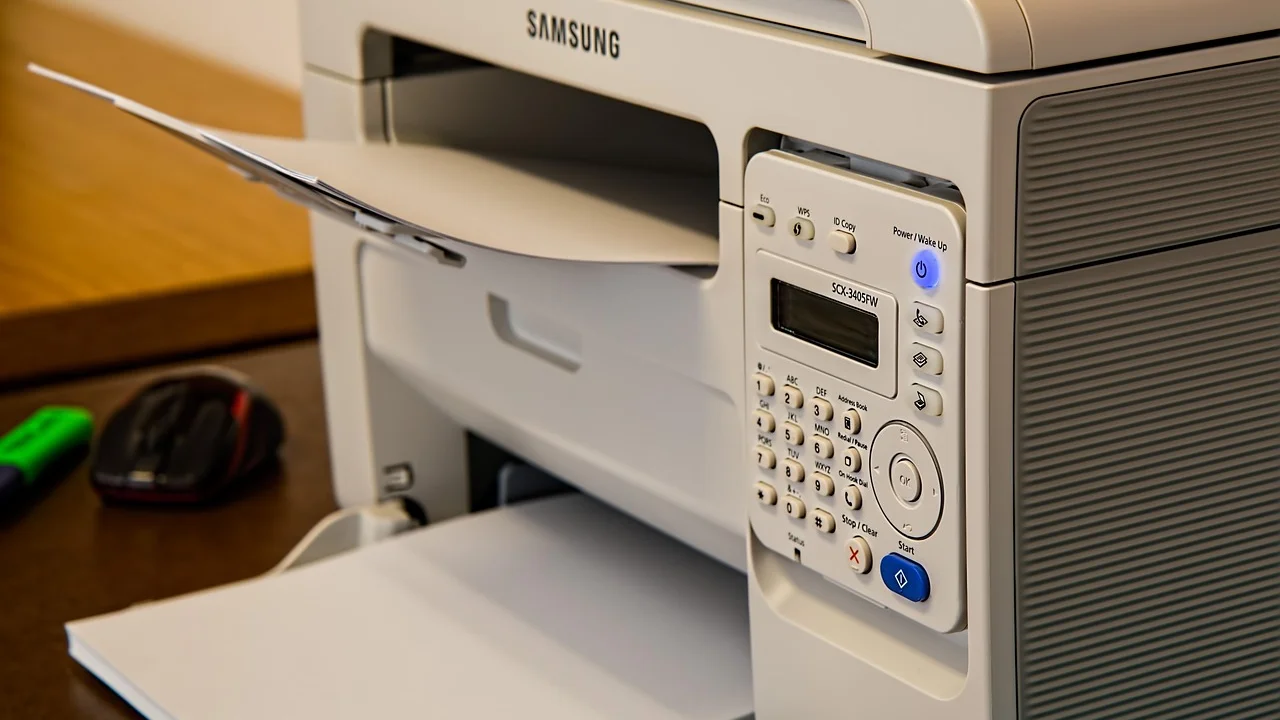
Yazdırma kuyruğunda kalan belge sorunu, özellikle Wi-Fi ile kullanılan çok işlevli modellerde, elektrik kesintisi sonrasında veya bilgisayar uyku modundan döndüğünde ortaya çıkar. Aşağıdaki adımlar, Windows 10 ve Windows 11 kullanan kişiler için güvenli bir çözüm sırası sunar. Mac, telefon ve paylaşımlı iş yeri yazıcıları için de ilgili kontrolleri bulabilirsiniz.
Başlamadan önce panik yapmayın: Kuyruktaki işi iptal etmek belgenin bilgisayarınızdaki asıl dosyasını silmez. Yalnızca yazıcıya gönderilmiş yazdırma isteğini kaldırır. Önemli bir belgeyi yazdırıyorsanız, işlem bitene kadar kaynak dosyayı açık tutmanız yine de pratik olur.
Yazdırma kuyruğu neden takılır?
Bilgisayar, belgenin sayfalarını ve yazdırma ayarlarını bir görev hâline getirir; ardından bu görevi yazıcıya gönderir. Bu geçici görevler yazdırma kuyruğunda bekler. Windows tarafında süreci yöneten temel bileşen “Yazdırma Biriktiricisi” hizmetidir. Hizmet yanıt vermezse bir belge silinemez, sonraki belgeler ilerlemez ve yazıcı çevrimdışı görünmese bile baskı başlamaz.
Takılmanın nedeni bazen tek bir bozuk PDF, bazen geçici bağlantı kopması, bazen de eski bir sürücüdür. Özellikle tarayıcıdan veya e-posta ekinden doğrudan PDF yazdırırken oluşan yazı tipi, sayfa boyutu ya da belge işleme hataları kuyruğu kilitleyebilir. Ağ yazıcılarında IP adresinin değişmesi de aynı belirtiyi oluşturabilir.
En sık görülen tetikleyiciler
- Yazıcının kâğıt sıkışması, kapak açıklığı, düşük toner veya hata ışığı vermesi
- USB kablosunun gevşemesi ya da Wi-Fi ağının kesilmesi
- Bilgisayarın yazdırma sırasında uyku moduna geçmesi
- Yazıcı sürücüsünün güncel olmaması veya yanlış model sürücüsünün kurulması
- Bozuk, çok büyük veya hatalı biçimlendirilmiş bir belge
- Birden fazla yazıcının aynı ada benzer şekilde eklenmesi
- Yazıcı IP adresinin modem yeniden başlatıldıktan sonra değişmesi
Önce yazıcının fiziksel ve ağ durumunu kontrol edin
Yazılım ayarlarına geçmeden önce yazıcının hazır olduğundan emin olun. Ekranlı modellerde hata kodu, uyarı simgesi veya “offline” mesajı olup olmadığına bakın. Kâğıt tepsisini, kapakları ve toner/ink uyarılarını kontrol edin. Çıktı tepsisinde veya arka kapakta sıkışma varsa üreticinin talimatına göre dikkatle giderin; zorlayarak çekmek sensöre zarar verebilir.
USB yazıcı kullanıyorsanız kabloyu bilgisayar ve yazıcı tarafından çıkarıp yeniden takın; mümkünse USB çoklayıcı yerine doğrudan bilgisayar portunu deneyin. Kablosuz yazıcıda bilgisayar ile yazıcının aynı Wi-Fi ağına bağlı olması gerekir. Misafir ağına bağlanan bir cihaz, çoğu modemde yerel ağdaki yazıcıyı göremez. Modem, bilgisayar ve yazıcıyı aynı anda kapatıp açmak yerine önce yazıcıyı, sonra ağı kontrol etmek daha kolay teşhis sağlar.
Microsoft’un yazıcı sorun giderme yönergelerinin özeti şudur: Yazıcının açık ve bağlı olduğundan, doğru yazıcının seçildiğinden ve yazdırma kuyruğunda bekleyen iş olmadığından emin olmak temel ilk adımdır.
Microsoft Destek, Windows’ta yazıcı sorunlarını giderme
Windows’un yerleşik çözüm aracı da ilk denemede yararlı olabilir. Ayarlar içinden yazıcıyı seçip sorun gidericiyi çalıştırın veya Microsoft’un yazıcı sorun giderme kılavuzuna başvurun. Ancak belge “Siliniyor” durumunda takıldıysa, çoğu zaman aşağıdaki manuel temizlik daha hızlı sonuç verir.
Windows’ta yazdırma kuyruğunu normal yoldan temizleme
İlk seçenek, takılan görevi Yazdırma Kuyruğu penceresinden kaldırmaktır. Bu yöntem, hizmet hâlâ çalışıyorsa sistem dosyalarına dokunmadan sorunu çözer. Aynı yazıcıya gönderilmiş başka önemli işler varsa önce isimlerini ve sayfa sayılarını not edin; “Tüm belgeleri iptal et” seçeneği bekleyen her işi kaldırır.
- Ayarlar uygulamasını açın ve Bluetooth ve cihazlar > Yazıcılar ve tarayıcılar yoluna gidin.
- Sorun yaşadığınız yazıcıyı seçin, ardından Yazdırma kuyruğunu aç seçeneğine tıklayın.
- Takılı belgeye sağ tıklayın ve İptal komutunu verin.
- Birden çok gereksiz iş varsa üst menüden Yazıcı > Tüm belgeleri iptal et seçeneğini kullanın.
- Pencereyi kapatın, 15-20 saniye bekleyin ve önce bir sayfalık test belgesi gönderin.
İptal komutu sonrası belge kayboluyorsa sorun çözülmüştür. Belge “Siliniyor” yazısıyla yerinde kalıyor, pencere yanıt vermiyor veya yeni işler otomatik olarak aynı sıraya ekleniyorsa yazdırma biriktiricisini sıfırlamak gerekir.
Yazdırma Biriktiricisi hizmetini güvenle yeniden başlatın
Yazdırma Biriktiricisi, Windows’un baskı işleri için kullandığı arka plan hizmetidir. Hizmeti yeniden başlatmak, takılan küçük sorunları giderir. Ancak kimi zaman hizmeti durdurmak yetmez: Eski iş dosyaları klasörde kaldığı için hizmet yeniden açıldığında kuyruk tekrar kilitlenir. Bu nedenle önce hizmeti durdurup kuyruk dosyalarını silmek, sonra hizmeti başlatmak gerekir.
Hizmetler ekranıyla manuel çözüm
- Başlat menüsüne Hizmetler yazın ve uygulamayı yönetici yetkisiyle açın.
- Listede Yazdırma Biriktiricisi satırını bulun.
- Satıra sağ tıklayıp Durdur seçeneğini seçin.
- Dosya Gezgini’nde C:\Windows\System32\spool\PRINTERS klasörünü açın. Yönetici izni istenirse onaylayın.
- Bu klasörün içindeki dosyaları silin; klasörün kendisini silmeyin.
- Hizmetler ekranına dönün, Yazdırma Biriktiricisi satırına sağ tıklayıp Başlat seçeneğini verin.
- Yazdırma kuyruğunu tekrar açın ve boş olduğunu doğrulayın. Ardından küçük bir test sayfası yazdırın.
Bu klasördeki dosyalar yazdırılmayı bekleyen geçici işlerdir. Kaynak Word, Excel veya PDF belgeniz bu işlemle silinmez. Fakat kuyruktaki tüm işler kalkar; iş yerinde ortak yazıcı kullanıyorsanız başkasının bekleyen çıktısını silmemek için önce yazıcının size ait olduğundan veya yetkiniz bulunduğundan emin olun.
Belirtiye göre doğru müdahaleyi seçin
Her hata için doğrudan sürücü kaldırmak gereksizdir. En az müdahaleyle başlayıp sonuç alınamazsa sonraki seviyeye geçmek, yapılandırmayı korur ve zaman kazandırır. Aşağıdaki karşılaştırma, hangi belirtide hangi adımın daha mantıklı olduğunu gösterir.
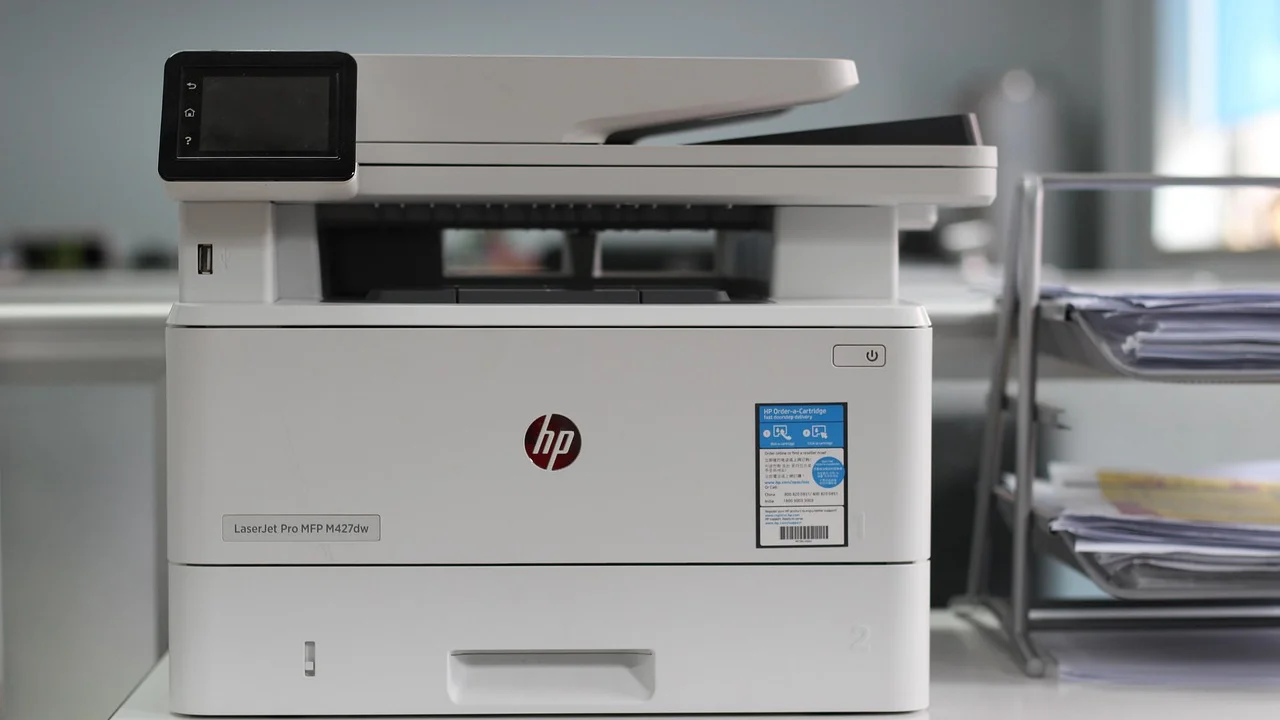
| Belirti | Olası neden | İlk uygulanacak çözüm | Sonraki adım |
|---|---|---|---|
| Belge “Siliniyor” durumunda kalıyor | Biriktirici hizmeti kilitlenmiş | Kuyruktan iptal edin | Biriktiriciyi durdurup PRINTERS klasörünü temizleyin |
| Yazıcı çevrimdışı görünüyor | USB, Wi-Fi veya IP bağlantısı | Kabloyu ve aynı ağı kontrol edin | Yazıcıyı kaldırıp ağ üzerinden yeniden ekleyin |
| Sadece bir PDF yazdırılmıyor | Bozuk belge veya uyumsuz işleme | Dosyayı yeniden kaydedin | PDF’yi farklı görüntüleyiciyle ya da görüntü olarak yazdırın |
| Yazdırma çok yavaş veya yarıda kesiliyor | Sürücü, bellek ya da ağ yükü | Küçük test sayfası deneyin | Üretici sürücüsünü güncelleyin |
| Yanlış yazıcıya gönderiliyor | Varsayılan yazıcı ayarı | Doğru cihazı seçin | Varsayılan yazıcıyı elle belirleyin |
Sürücü, varsayılan yazıcı ve bağlantı ayarları
Kuyruk boş olduğu hâlde test sayfası bile çıkmıyorsa sürücü veya bağlantı ayarlarını inceleyin. Windows bazen aynı yazıcıyı “Kopya 1”, “WSD” ya da ağdaki eski IP adresiyle ayrı bir cihaz olarak ekleyebilir. Yazdırma penceresinde seçtiğiniz yazıcının gerçekten kullandığınız cihaz olduğundan emin olun.
Varsayılan yazıcıyı sabitleyin
Ayarlar > Bluetooth ve cihazlar > Yazıcılar ve tarayıcılar ekranında “Windows’un varsayılan yazıcımı yönetmesine izin ver” seçeneği açıksa, bilgisayar son kullandığınız cihazı varsayılan hâle getirebilir. Evde PDF yazıcı, işte ağ yazıcısı ve fiziksel yazıcı arasında geçiş yapanlarda bu ayarı kapatıp tercih edilen cihazı elle varsayılan yapmak daha tutarlıdır.
Sürücüyü güvenilir kaynaktan güncelleyin
Sürücü, Windows ile yazıcının iletişim kurmasını sağlayan yazılımdır. Model numarasını yazıcının ön yüzünden veya bilgi etiketinden kontrol edin; sonra üreticinin resmî destek sayfasından işletim sisteminize uygun sürücüyü indirin. Rastgele “driver indir” sitelerinden uzak durun. Güncelleme öncesinde eski yazıcıyı Ayarlar’dan kaldırmak, bilgisayarı yeniden başlatmak ve ardından güncel sürücüyü kurmak çakışmaları azaltır.
Bilgisayarınızda zararlı yazılım veya sistem bütünlüğü şüphesi varsa, yalnızca güvenilir yazılımlar kullanın ve güncellemeleri ihmal etmeyin. Kamu kurumlarının temel siber güvenlik farkındalığı önerileri için Bilgi Teknolojileri ve İletişim Kurumu duyuruları ve kaynakları da takip edilebilir.
Wi-Fi ve paylaşımlı yazıcılarda ek kontroller
Ağ yazıcılarında cihaz açık olsa bile bilgisayarın onu bulamaması yaygındır. Yazıcının kontrol panelinden ağ durumu veya yapılandırma raporu yazdırılabiliyorsa IP adresini not edin. Bu adres örneğin 192.168.1.xxx biçimindedir. Bilgisayarda ekli yazıcının bağlantı noktası farklı bir IP’yi gösteriyorsa eski adres kullanılmaya devam ediyor olabilir.
Evde bu sorunu azaltmanın pratik yolu, modem arayüzünden yazıcıya DHCP rezervasyonu vermektir; bu işlem cihazın her bağlandığında aynı yerel IP’yi almasına yardımcı olur. Modem arayüzündeki menü adları markaya göre değişir. Bu ayarı yapmak istemezseniz yazıcıyı Windows’tan kaldırıp “IP adresi veya ana bilgisayar adı kullanarak yazıcı ekle” seçeneğiyle yeniden kurabilirsiniz.
Ofislerde ise yazıcı genellikle bir sunucu üzerinden paylaşılır. Böyle bir ortamda kuyruk bilgisayarınızda değil yazdırma sunucusunda takılmış olabilir. Kendi bilgisayarınızdaki işleri temizlemek sonuç vermezse, bilgi işlem birimine yazıcının adı, belgenin gönderildiği saat ve ekrandaki hata mesajıyla başvurun. Başka kullanıcıların kuyruklarını silmeye çalışmayın.
Tekrar yaşanmaması için kısa bakım planı
Yazdırma sorunlarının tümü engellenemez, ancak basit alışkanlıklar takılan kuyruk olasılığını düşürür. Özellikle sınav, başvuru, fatura veya resmî evrak gibi zaman hassasiyeti olan belgelerde son dakika büyük dosya göndermek yerine önce deneme sayfası almak yararlıdır.
- Ayda bir kez Windows güncellemelerini ve üreticinin sürücü güncellemelerini kontrol edin.
- Yazıcıyı sabit, havadar bir yerde tutun; kâğıdı nemden koruyun.
- Çok sayfalı PDF’leri önce bilgisayara kaydedin, sonra yazdırın.
- Aynı anda onlarca işi göndermek yerine büyük belgeleri bölerek kontrol edin.
- Modem değiştiğinde veya elektrik kesildiğinde ağ yazıcısının bağlantısını test edin.
- Kritik belgeler için doğru kâğıt boyutu, çift taraflı baskı ve sayfa aralığını önizlemede doğrulayın.
Sık sorulan sorular
Yazdırma kuyruğunu silmek belgenin aslını siler mi?
Hayır. Kuyruğu temizlemek yalnızca yazıcıya gönderilmiş geçici baskı işlerini kaldırır. Belgenin bilgisayarınızdaki Word, Excel, PDF veya diğer kaynak dosyası yerinde kalır. Yine de kaydetmediğiniz bir çalışma varsa önce kaydetmeniz iyi olur.
“Tüm belgeleri iptal et” komutu neden çalışmıyor?
Yazdırma Biriktiricisi hizmeti yanıt vermiyorsa normal iptal komutu etkisiz kalabilir. Hizmeti durdurup C:\Windows\System32\spool\PRINTERS klasöründeki geçici dosyaları temizledikten sonra hizmeti yeniden başlatın.
Yazıcı açık olduğu hâlde neden çevrimdışı görünüyor?
USB bağlantısının kopması, Wi-Fi ağının değişmesi, modem yeniden başlatıldığı için IP adresinin değişmesi veya seçili yazıcının eski bir kopya olması bu duruma yol açabilir. Önce bağlantıyı ve doğru cihaz seçimini kontrol edin.
Yazıcıyı kapatıp açmak sorunu çözer mi?
Bazen çözer, özellikle geçici bağlantı hatalarında. Ancak bilgisayardaki kuyruk takılmışsa yazıcıyı yeniden başlatmak tek başına yeterli olmayabilir. Yazıcı yeniden açıldıktan sonra Windows kuyruğunu ve biriktirici hizmetini de kontrol edin.
Sadece PDF dosyaları kuyrukta kalıyorsa ne yapmalıyım?
PDF’yi bilgisayarınıza yeniden kaydedin, dosya adını sadeleştirin ve farklı bir PDF okuyucuda açıp deneyin. Çok büyük dosyalarda sayfaları bölüm bölüm yazdırmak veya uygulamanın “görüntü olarak yazdır” seçeneğini kullanmak yardımcı olabilir.
Sonuç
Yazdırma kuyruğunda kalan belge çoğu durumda donanım arızası anlamına gelmez. Önce yazıcının fiziksel durumunu ve bağlantısını doğrulayın, ardından Windows kuyruğundan işi iptal edin. İş silinmiyorsa Yazdırma Biriktiricisi hizmetini durdurup geçici kuyruk dosyalarını temizlemek en etkili yöntemdir. Bu adımlar sonuç vermezse doğru yazıcı seçimi, ağ IP ayarı ve resmî sürücü güncellemesi üzerinde yoğunlaşın.
Kaynaklar
Yazar hakkında
Stefano Barcellos
Editor jefe de SaberTec
Editor jefe de SaberTec. Coordina la línea editorial, revisa la precisión de los contenidos y supervisa su publicación en 20 idiomas.
Profilin tamamını gör