
Impressora não imprime mesmo conectada: como resolver
Quando a impressora aparece como conectada, mas não imprime, a causa pode estar na fila travada, no driver, na rede, no papel ou nos cartuchos. Saiba como identificar o problema com testes simples e recuperar a impressão sem trocar equipamento à toa.
Conteúdo do artigo
- Entenda o que “conectada” realmente significa
- Os três pontos onde a impressão pode falhar
- Faça as verificações físicas antes de mexer no sistema
- Papel, tampa e atolamentos
- Tinta, toner e mensagens do painel
- Confira a fila de impressão e a impressora selecionada
- Reinicie a fila de impressão no Windows
- Resolva falhas de Wi-Fi, rede e cabo USB
- Como testar a conexão sem fio
- Quando a conexão é por USB
- Atualize ou reinstale o driver correto
- Teste pelo celular para separar o tipo de defeito
- Plano prático para recuperar a impressão em 15 minutos
- Quando é hora de procurar assistência técnica
- Perguntas frequentes
- Por que a impressora está conectada, mas aparece offline?
- Como saber se o defeito é da impressora ou do computador?
- Posso usar driver genérico para qualquer impressora?
- Por que a fila de impressão trava?
- A impressora imprime em branco mesmo com tinta. O que fazer?
- Conclusão
- Referências
Ver a impressora como “conectada” no computador ou no celular e, ainda assim, não conseguir imprimir é uma falha comum em casas, escritórios e pequenos negócios. A conexão pode estar funcionando, mas a ordem de impressão pode estar presa na fila, direcionada para o equipamento errado, bloqueada por um driver com defeito ou interrompida por uma condição física, como falta de papel ou cartucho mal encaixado.
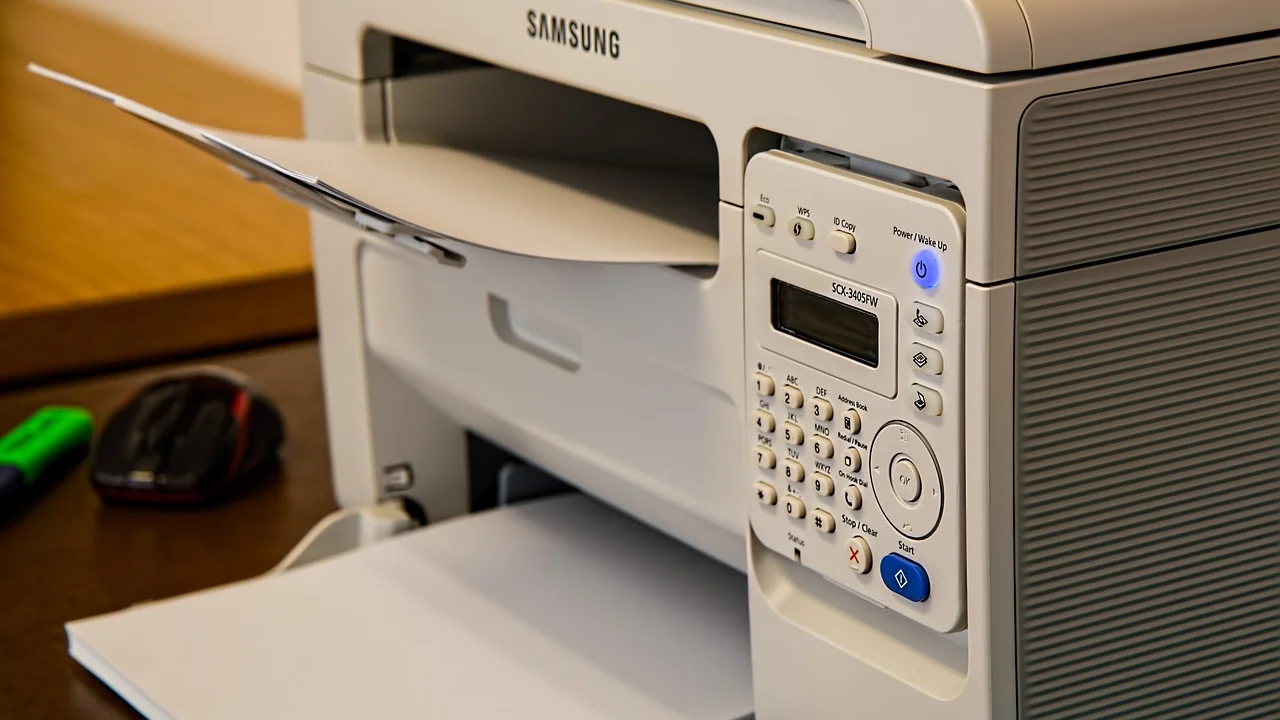
Antes de concluir que a impressora estragou, vale seguir uma sequência de diagnóstico. Ela reduz tentativas aleatórias e ajuda a separar problemas de comunicação, configuração e hardware. Em muitos casos, desligar e ligar não é suficiente: é preciso conferir o status exibido pelo sistema e fazer um teste diretamente no painel do equipamento.
Este guia explica o que fazer quando a impressora não imprime mesmo conectada, seja por cabo USB, Wi-Fi ou rede cabeada. Os menus podem mudar de acordo com a marca e o modelo, mas a lógica de verificação é praticamente a mesma.
Entenda o que “conectada” realmente significa
O status de conexão informa apenas que o computador identificou a impressora por uma porta USB ou encontrou o dispositivo na rede. Isso não garante que ela esteja pronta para receber trabalhos. Uma impressora pode estar conectada e, ao mesmo tempo, marcada como pausada, offline, sem papel, com tampa aberta, com erro de cartucho ou indisponível para o driver instalado.
Os três pontos onde a impressão pode falhar
- No dispositivo de origem: computador, notebook ou celular pode estar enviando o arquivo para uma impressora antiga, virtual ou incorreta.
- No caminho de comunicação: cabo USB danificado, rede Wi-Fi instável, roteador reiniciado ou computador e impressora em redes diferentes impedem a entrega do trabalho.
- No equipamento: atolamento, papel mal colocado, bandeja vazia, cartucho sem tinta, cabeçote obstruído ou mensagem de erro bloqueiam a impressão.
Comece observando o painel ou as luzes da impressora. Avisos piscando, ícones de papel, tinta ou atenção costumam apontar a causa antes mesmo de abrir qualquer configuração no computador.
Faça as verificações físicas antes de mexer no sistema
Problemas simples de alimentação e papel são mais frequentes do que parecem. Desligue a impressora pelo botão, aguarde cerca de 30 segundos e ligue novamente. Se ela estiver em um filtro de linha, confirme se há energia na tomada. Depois, examine a bandeja de papel e o acesso aos cartuchos.
Papel, tampa e atolamentos
Use folhas secas, sem dobras e dentro do limite da bandeja. Ajuste as guias laterais sem apertar demais. Abra as tampas indicadas pelo fabricante e procure pedaços pequenos de papel presos no caminho interno. Caso encontre uma folha atolada, puxe-a devagar no sentido de saída; forçar o movimento pode danificar roletes e sensores.
Tinta, toner e mensagens do painel
Cartuchos recém-instalados podem manter fitas de proteção, enquanto toners podem não ter sido encaixados até o fim. Em impressoras tanque de tinta, confira o nível dos reservatórios e se as tampas foram fechadas corretamente. Alguns modelos bloqueiam a impressão quando detectam cartucho incompatível, vazio ou mal instalado, mesmo que a conexão apareça normal.
Se o painel permitir, imprima uma página de teste ou relatório de status diretamente pela impressora. Se essa página não sair, o problema provavelmente está no próprio equipamento, e não no computador. Se ela sair com falhas, linhas ou cores ausentes, faça a limpeza de cabeçote pelo menu do aparelho ou pelo software oficial.
Confira a fila de impressão e a impressora selecionada
Uma única tarefa corrompida pode bloquear todas as demais. No Windows, abra Configurações, vá até Bluetooth e dispositivos, entre em Impressoras e scanners, selecione o equipamento e abra a fila de impressão. Apague documentos que estejam em “Erro”, “Pausado” ou “Imprimindo” por tempo excessivo.
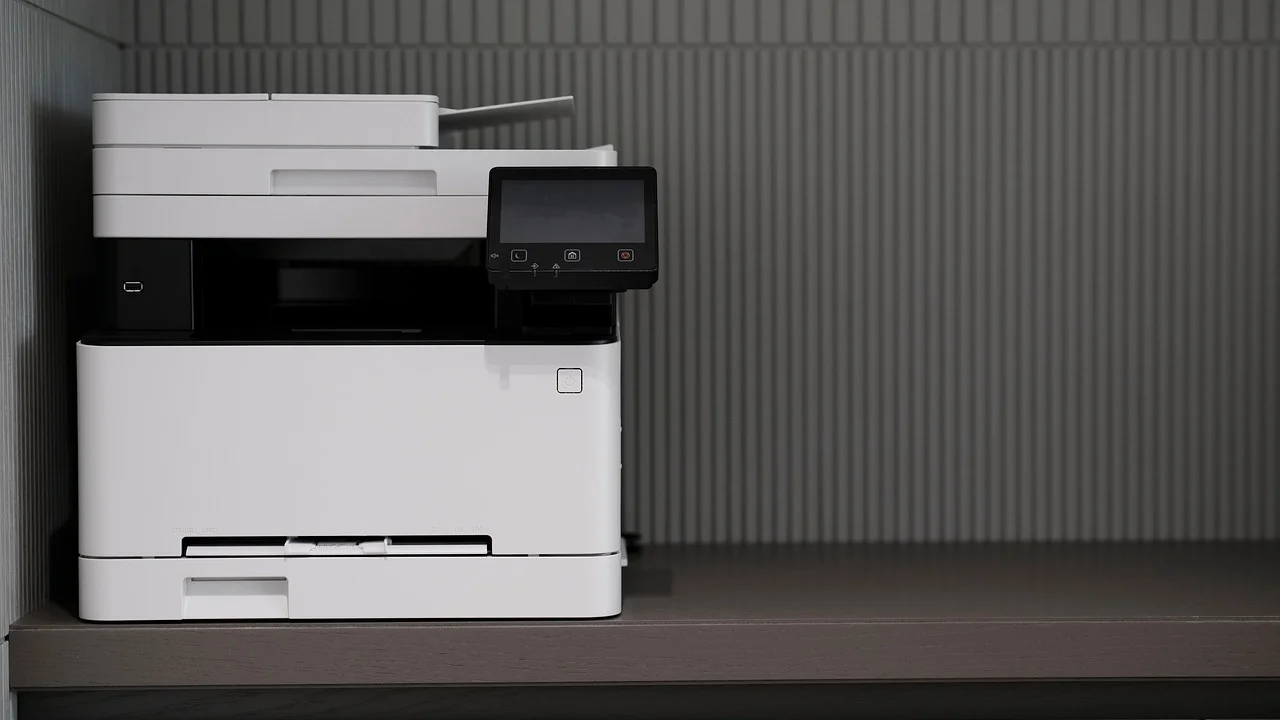
Verifique também se a opção “Pausar impressão” está desmarcada e se “Usar impressora offline” não foi ativada. Em ambientes com vários equipamentos, é comum enviar o arquivo sem perceber para uma impressora PDF, uma versão antiga do mesmo modelo ou um aparelho compartilhado que não está mais disponível.
| Sintoma observado | Causa provável | Ação inicial |
|---|---|---|
| Documento fica em “Imprimindo” | Fila travada ou serviço de impressão parado | Cancelar trabalhos e reiniciar a fila |
| Impressora aparece offline, mas está ligada | Falha de rede, porta ou endereço IP alterado | Reiniciar roteador e adicionar novamente o dispositivo |
| Página de teste do computador não sai | Driver incorreto ou impressora errada selecionada | Definir o modelo correto como padrão |
| Página sai em branco ou com falhas | Tinta, toner ou cabeçote de impressão | Conferir consumíveis e executar limpeza |
| Imprime pelo celular, mas não pelo PC | Configuração ou driver do computador | Reinstalar o software oficial |
Reinicie a fila de impressão no Windows
Se cancelar os documentos não resolver, o serviço de impressão do Windows pode estar preso. Esse recurso, chamado Spooler de Impressão, gerencia os arquivos enviados para a impressora. Reiniciá-lo costuma liberar trabalhos que não somem da fila.
- Salve os arquivos que pretende imprimir e feche os programas abertos.
- Pesquise por “Serviços” no menu Iniciar e abra o aplicativo.
- Localize “Spooler de Impressão” na lista.
- Clique com o botão direito e escolha “Reiniciar”.
- Volte à fila da impressora, confirme que ela está vazia e envie uma página simples, como um documento de texto.
Se o problema retornar repetidamente, remova a impressora em Configurações e instale-a de novo usando o programa disponibilizado pelo fabricante. Evite baixar drivers em sites genéricos: além de versões erradas, esses serviços podem oferecer instaladores indesejados.
Segundo a Microsoft, o solucionador de problemas de impressora pode identificar questões relacionadas à conexão, à fila e aos drivers no Windows.
Microsoft, suporte para Windows
Como medida complementar, você pode consultar as orientações no suporte da Microsoft para falhas de impressão. Execute o diagnóstico apenas depois das verificações físicas, pois ele não corrige falta de papel, atolamentos ou cartuchos mal encaixados.
Resolva falhas de Wi-Fi, rede e cabo USB
Em impressoras sem fio, estar conectada a uma rede não significa necessariamente estar na mesma rede do computador. Em roteadores domésticos, é comum haver redes separadas para 2,4 GHz, 5 GHz e visitantes. A impressora pode ter ficado vinculada à rede antiga após uma troca de senha ou roteador.
Como testar a conexão sem fio
Imprima o relatório de rede pelo painel da impressora, quando houver essa função. Ele normalmente mostra o nome da rede, o endereço IP e a intensidade do sinal. Compare o nome da rede com aquele usado pelo notebook ou celular. Redes de visitantes frequentemente impedem que dispositivos conversem entre si.
Deixe impressora e roteador relativamente próximos durante o teste. Paredes, eletrodomésticos e distância podem enfraquecer o sinal. Reinicie o roteador, espere a internet estabilizar e reinicie a impressora. Se o endereço IP mudou, remova e adicione o equipamento novamente no sistema.
Quando a conexão é por USB
Desconecte o cabo e conecte-o diretamente a outra porta USB do computador, sem hub ou adaptador, se possível. Teste outro cabo compatível. Um cabo pode fornecer sinal intermitente suficiente para o sistema reconhecer o dispositivo, mas falhar ao transmitir trabalhos maiores. Em notebooks, também vale evitar portas com folga ou adaptadores de baixa qualidade.
Atualize ou reinstale o driver correto
O driver traduz o documento para a linguagem entendida pela impressora. Quando está desatualizado, corrompido ou é genérico demais, podem ocorrer falhas como trabalhos que desaparecem, papel com caracteres estranhos ou impressão incompleta.
Baixe o pacote de instalação correspondente ao modelo exato e à versão do seu sistema operacional no site da fabricante. O nome comercial pode ser parecido entre modelos, então confira a etiqueta frontal, traseira ou inferior da impressora. Durante a reinstalação, desconecte o USB quando o instalador solicitar e escolha a opção de rede adequada quando usar Wi-Fi.
Se a impressora funcionava e parou após uma atualização do sistema, reinstalar o pacote oficial é mais seguro do que insistir no driver que o sistema selecionou automaticamente. Em computadores de empresa, restrições de administrador podem impedir alterações; nesse caso, acione a equipe de TI.
Teste pelo celular para separar o tipo de defeito
Enviar uma foto ou um documento curto pelo aplicativo oficial da fabricante é uma forma prática de saber se a falha está no computador. Se a impressora recebe e imprime pelo celular conectado à mesma rede, o hardware e o Wi-Fi provavelmente estão funcionando. A atenção deve se concentrar no driver, na fila ou na configuração do PC.
Já se não imprime por nenhum dispositivo e também falha na página de teste interna, investigue consumíveis, sensores, mecanismo de alimentação e mensagens exibidas no painel. Aplicativos oficiais ainda ajudam a consultar níveis de tinta, executar limpeza e verificar atualizações de firmware.
Em caso de instabilidade de rede doméstica, as recomendações da Anatel para consumidores ajudam a identificar responsabilidades relacionadas ao serviço de internet e ao equipamento fornecido pela operadora. Para a comunicação interna entre roteador e impressora, porém, a configuração local continua sendo decisiva.
Plano prático para recuperar a impressão em 15 minutos
Siga esta ordem para evitar reinstalações desnecessárias. Pare quando a impressão voltar a funcionar e anote o que resolveu, especialmente se o equipamento for usado por mais pessoas.

- Veja o painel da impressora: elimine alertas de papel, tampa, atolamento, tinta ou toner.
- Imprima uma página de teste pelo próprio equipamento.
- Confira papel, cartuchos e cabos; desligue e ligue a impressora.
- No computador, selecione o modelo correto e limpe a fila de impressão.
- Reinicie o Spooler de Impressão no Windows.
- Se usa Wi-Fi, reinicie o roteador e confirme que todos os dispositivos usam a mesma rede.
- Faça um teste pelo celular ou por outro computador.
- Reinstale o driver oficial somente se os testes anteriores não resolverem.
Guarde uma foto do relatório de rede e do número do modelo. Essas informações aceleram o atendimento técnico e evitam comprar cartucho, toner ou peça inadequada.
Quando é hora de procurar assistência técnica
Procure assistência autorizada ou um técnico de confiança quando houver barulho incomum, cheiro de queimado, atolamentos recorrentes sem papel visível, vazamento de tinta, falha persistente no carro de impressão ou mensagens de erro que não desaparecem após reiniciar. Não tente desmontar o equipamento se ele estiver na garantia, pois isso pode comprometer a cobertura.
Para uso doméstico ocasional, compare o orçamento do reparo com o preço de um equipamento novo e com o custo dos consumíveis. Em modelos de entrada, uma troca de cabeçote ou placa pode não compensar. Já em impressoras tanque, laser ou multifuncionais usadas com frequência, manutenção preventiva costuma ser economicamente razoável.
Perguntas frequentes
Por que a impressora está conectada, mas aparece offline?
Isso pode ocorrer por endereço IP alterado, sinal Wi-Fi fraco, cabo USB instável, porta de comunicação errada ou opção “Usar impressora offline” ativada no computador. Reinicie os dispositivos e confira a fila antes de reinstalar o driver.
Como saber se o defeito é da impressora ou do computador?
Imprima uma página de teste pelo painel da própria impressora. Se ela sair, o equipamento tende a estar funcional e a falha está no computador, no driver ou na rede. Se não sair, examine papel, consumíveis e alertas físicos.
Posso usar driver genérico para qualquer impressora?
Pode funcionar em funções básicas, mas não é o ideal. Drivers genéricos podem impedir digitalização, impressão frente e verso, ajustes de qualidade ou comunicação correta com o nível de tinta. Prefira sempre o software do fabricante.
Por que a fila de impressão trava?
Arquivos muito pesados, desligamento repentino, falha de comunicação, driver corrompido e documentos com erro podem deixar tarefas presas. Limpar a fila e reiniciar o Spooler de Impressão geralmente resolve.
A impressora imprime em branco mesmo com tinta. O que fazer?
Confira se os cartuchos tiveram as proteções removidas e se estão corretamente encaixados. Em modelos jato de tinta, faça a verificação dos jatos e uma limpeza pelo software oficial. Evite repetir muitas limpezas seguidas, pois isso consome tinta.
Conclusão
Quando a impressora não imprime mesmo conectada, a solução costuma estar em uma verificação organizada: primeiro o estado físico do equipamento, depois a fila e a seleção da impressora, em seguida a rede ou o cabo e, por último, o driver. A página de teste interna e o teste pelo celular são os atalhos mais úteis para localizar a origem da falha.
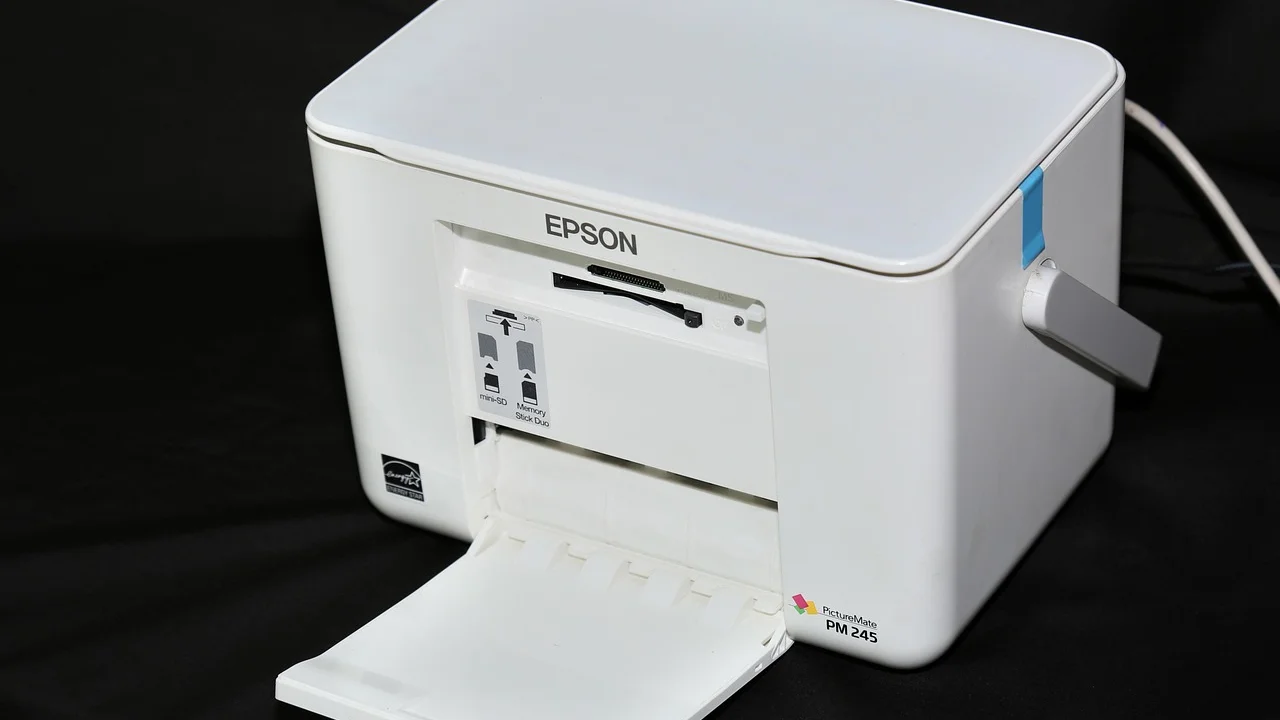
Ao seguir essa sequência, você evita substituir cartuchos sem necessidade ou formatar o computador por um problema simples de configuração. Se os alertas persistirem e o equipamento não imprimir nem sozinho, o suporte técnico passa a ser a alternativa mais segura.
Referências
Sobre o autor
Stefano Barcellos
Editor jefe de SaberTec
Editor jefe de SaberTec. Coordina la línea editorial, revisa la precisión de los contenidos y supervisa su publicación en 20 idiomas.
Ver perfil completo