
Printer print niet ondanks verbinding: zo los je het op
Een printer kan als verbonden verschijnen en toch geen pagina afleveren. Leer systematisch de printwachtrij, wifi, kabel, stuurprogramma, papier, inkt en printerinstellingen controleren in Nederland en Vlaanderen.
Inhoudsopgave
- Wat ‘verbonden’ eigenlijk wel en niet zegt
- Maak het onderscheid met een test zonder computer
- Begin met de eenvoudige fysieke controles
- Papier, kleppen en cartridges
- Wis de printwachtrij en kies de juiste printer
- Windows, macOS en mobiel
- Controleer wifi, ethernet en usb gericht
- Drivers, updates en printerstatus herstellen
- Veilige volgorde voor herinstallatie
- Wanneer inkt, toner of onderhoud de boosdoener is
- Blanco, streperig of vaag afdrukken
- Een praktisch diagnoseplan van tien minuten
- Wanneer is reparatie of vervanging verstandig?
- Veelgestelde vragen
- Waarom staat mijn printer online maar gebeurt er niets?
- Moet ik de printer meteen verwijderen en opnieuw installeren?
- Waarom kan mijn telefoon niet printen terwijl mijn laptop dat wel kan?
- Kan een bijna lege kleurcartridge zwart-wit printen blokkeren?
- Is een reset naar fabrieksinstellingen een goed idee?
- Conclusie
- Bronnen
Een printer die als ‘verbonden’ wordt weergegeven maar niets op papier zet, is een herkenbaar en frustrerend probleem. De verbinding tussen computer, telefoon en printer is slechts één schakel: ook de afdrukwachtrij, het gekozen apparaat, de driver, het netwerk, de papierinvoer en de printer zelf moeten goed werken.
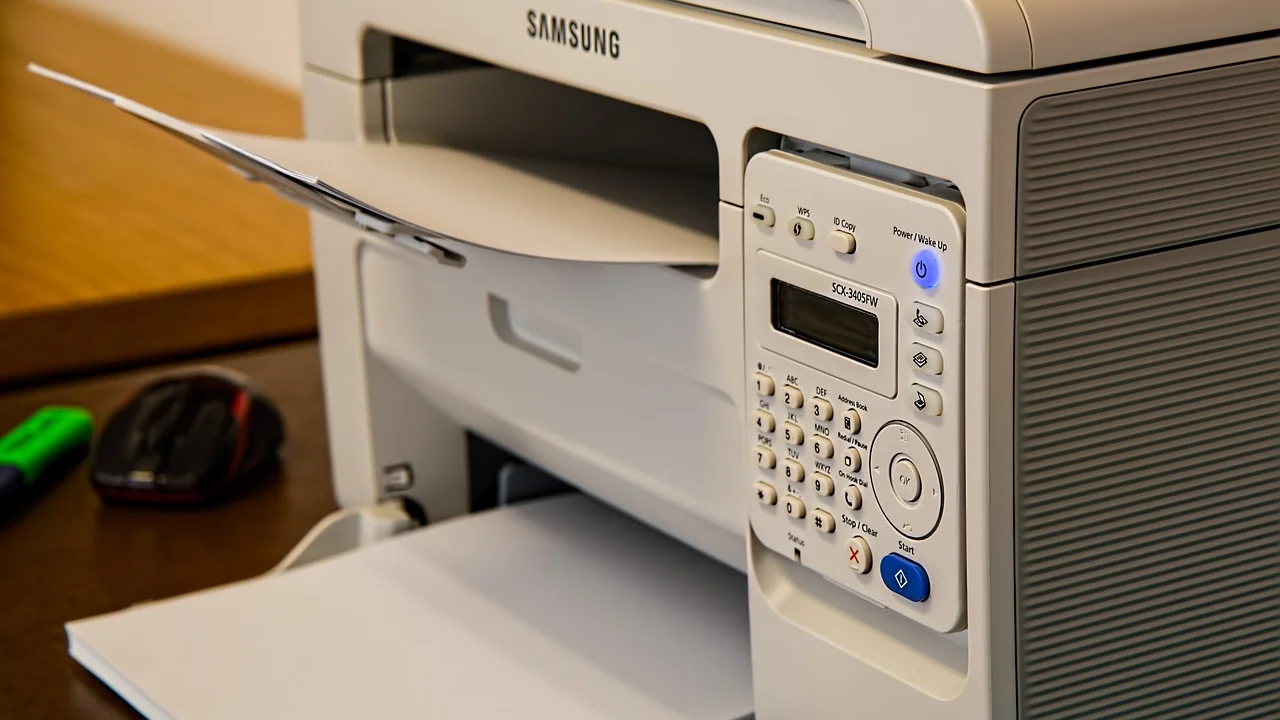
De snelste oplossing is zelden willekeurig op knoppen drukken. Werk in een vaste volgorde: bepaal eerst of de storing in de printer of in het apparaat zit dat de afdruk verstuurt. Controleer daarna de verbinding en instellingen, en ga pas vervolgens naar driver- of onderhoudswerk. Zo voorkom je dat je nuttige instellingen verwijdert terwijl een vastgelopen wachtrij de echte oorzaak is.
Deze aanpak is bruikbaar voor inkjet- en laserprinters met usb, wifi of ethernet, thuis en op een kleine werkplek. Menunamen verschillen per merk en besturingssysteem, maar de onderliggende controles blijven vrijwel gelijk.
Wat ‘verbonden’ eigenlijk wel en niet zegt
Een groen statuspictogram of een vermelding als ‘online’ betekent meestal dat je computer de printer op een bepaald adres kan vinden. Het bewijst niet dat de printer een afdruktaak kan verwerken. Een printer kan bijvoorbeeld verbonden zijn maar in slaapstand vastlopen, papier detecteren als verkeerd geplaatst, een foutcode tonen of een oude taak blokkeren.
Maak het onderscheid met een test zonder computer
Kijk eerst naar het display of de ledlampjes op de printer. Zie je meldingen over papier, toner, inkt, een open klep, een vastgelopen papierstrook of een onderhoudscartridge? Los die melding eerst op. Druk daarna, als jouw model die optie heeft, via het bedieningspaneel een configuratiepagina, statusrapport of testpagina af.
- De interne testpagina print wel: de printermechaniek werkt waarschijnlijk; zoek het probleem op de computer, telefoon, netwerkroute of in de wachtrij.
- De interne testpagina print niet: de oorzaak zit waarschijnlijk in de printer zelf: verbruiksartikelen, papierpad, foutmelding of onderhoud.
- De pagina begint maar blijft blanco: controleer inkt of toner, beschermtape van een nieuwe cartridge en eventueel verstopte printkoppen.
Gebruik bij twijfel de handleiding van jouw model voor de betekenis van specifieke lampjes. Knipperpatronen zijn per fabrikant anders.
Begin met de eenvoudige fysieke controles
Ook bij een draadloos aangesloten printer verdienen stroom, papier en kleppen aandacht. Zet de printer niet alleen in stand-by, maar schakel hem volledig uit, wacht dertig seconden en zet hem weer aan. Herstart ook het apparaat waarmee je print. Bij een usb-printer haal je de kabel aan beide kanten los en sluit je die direct op de computer aan, dus niet eerst via een passieve usb-hub.
Papier, kleppen en cartridges
Open en sluit alle toegankelijke kleppen zorgvuldig. Verwijder los papier uit de invoerlade en plaats een kleine, vlakke stapel papier opnieuw. Stel de geleiders tegen de rand van het papier af zonder te klemmen. Controleer vervolgens of het papierformaat in de lade overeenkomt met de instelling in het afdrukvenster; A4 is doorgaans de juiste keuze voor documenten in Nederland en België.
Zie je een papierstoring, trek dan nooit hard aan een zichtbaar vel. Schakel de printer uit, open de door de fabrikant aangegeven toegangskleppen en verwijder papier in de aangegeven richting. Kijk ook naar kleine afgescheurde stukjes. Bij inkjetprinters controleer je of cartridges goed vastklikken; bij een nieuwe cartridge moet eventuele beschermfolie volledig weg zijn.
De Consumentenbond adviseert bij printerstoringen eerst de foutmelding en de basiszaken zoals papier en inkt te controleren, voordat je ingewikkeldere instellingen aanpast.
Parafrase van advies van de Consumentenbond
Wis de printwachtrij en kies de juiste printer
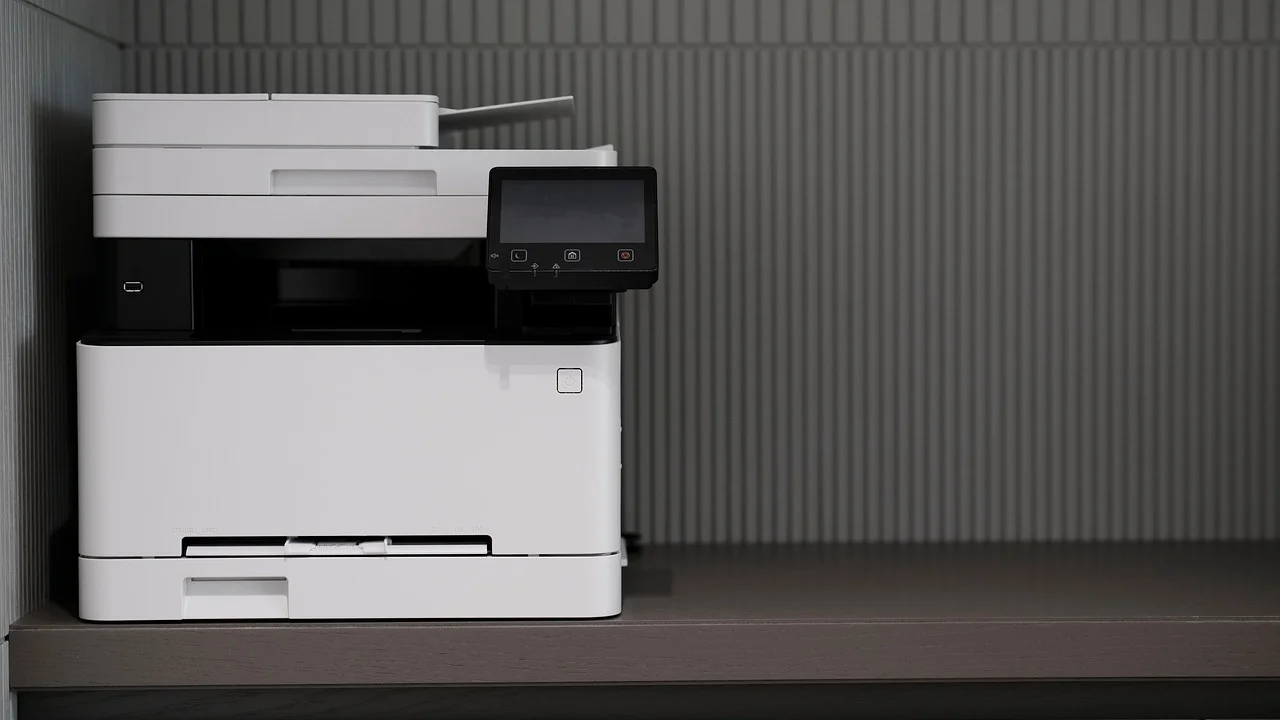
Een beschadigde of vastgelopen opdracht kan alle taken erachter tegenhouden. Dit gebeurt regelmatig wanneer de printer tijdens een afdruk uitvalt, van wifi wisselt of een laptop dichtklapt. Verwijder daarom alle wachtende opdrachten en stuur daarna één eenvoudige testpagina.
Windows, macOS en mobiel
In Windows open je Instellingen > Bluetooth en apparaten > Printers en scanners, kies je de printer en open je de afdrukwachtrij. Annuleer alle documenten. Controleer in hetzelfde scherm of de printer niet als offline staat en of dit de standaardprinter is. Kijk ook in het afdrukvenster van je programma: soms is per ongeluk ‘Opslaan als PDF’ of een oude printer geselecteerd.
Op macOS ga je naar Systeeminstellingen > Printers en scanners, selecteer je het apparaat en open je de afdrukwachtrij. Verwijder taken met een foutmelding. Op smartphone of tablet open je de afdrukwachtrij vanuit de melding na het versturen. Sluit de app volledig af en probeer daarna vanuit een andere app, bijvoorbeeld vanuit een notitie of pdf. Werkt dat wel, dan ligt het probleem bij de oorspronkelijke app of het betreffende document.
Print vervolgens een korte tekstdocumentpagina in zwart-wit. Daarmee sluit je uit dat een groot fotobestand, een complexe pdf of een kleurinstelling de oorzaak is.
Controleer wifi, ethernet en usb gericht
Bij een netwerkprinter is het belangrijk dat printer en afzender zich op hetzelfde lokale netwerk bevinden. Een gastnetwerk is meestal van het gewone thuisnetwerk gescheiden. Ook kunnen apparaten na een modemwissel nog proberen te verbinden met de oude netwerknaam.
| Type verbinding | Snelle controle | Typische oorzaak | Praktische oplossing |
|---|---|---|---|
| Wifi | Vergelijk wifi-naam op printer en computer | Printer zit op gastnetwerk of oud netwerk | Verbind beide met hetzelfde thuis- of kantoornetwerk |
| Ethernet | Controleer lampjes bij kabel en router | Losse kabel of verkeerd netwerksegment | Druk kabel opnieuw aan of test met andere poort |
| Usb | Test andere usb-poort | Defecte kabel, hub of energiebesparing | Gebruik korte kabel rechtstreeks naar de computer |
| Printen vanaf mobiel | Test vanaf hetzelfde wifi-netwerk | Mobiele data of app zonder printertoegang | Schakel wifi in en controleer app-rechten |
Een herstart van modem/router kan helpen als meerdere apparaten de printer niet meer vinden. Haal de stroom er ongeveer een minuut af, zet eerst de router aan en wacht tot de internetverbinding stabiel is. Zet daarna de printer opnieuw aan. Doe dit niet midden in een firmware-update of wanneer de printer een duidelijke onderhoudshandeling uitvoert.
Gebruik je een mesh-wifisysteem of een modem met zowel 2,4 als 5 GHz? Veel oudere printers ondersteunen alleen 2,4 GHz. Dat is geen probleem zolang het netwerk goed is ingesteld, maar sommige printers kunnen moeite hebben met band steering of met een netwerknaam die tijdens installatie niet zichtbaar is. Volg dan de installatie-instructies van de fabrikant en zorg dat de telefoon tijdelijk op hetzelfde netwerk zit.
Drivers, updates en printerstatus herstellen
Een driver vertaalt jouw afdrukopdracht naar een taal die de printer begrijpt. Na een grote update van Windows of macOS, een nieuw apparaat of een wijziging in het netwerk kan een oude driver problemen geven. Download software uitsluitend van de officiële ondersteuningspagina van de printerfabrikant. Vermijd algemene ‘driver-updaters’: die kunnen onjuiste software installeren of onnodige kosten veroorzaken.

Veilige volgorde voor herinstallatie
- Verwijder alle taken uit de afdrukwachtrij.
- Noteer de printernaam, het model en bij een netwerkprinter zo nodig het IP-adres uit het statusrapport.
- Verwijder de printer in de instellingen van Windows of macOS.
- Herstart de computer en de printer.
- Installeer de actuele officiële software of voeg de printer opnieuw toe via het besturingssysteem.
- Druk een testpagina af voordat je een groot document of foto verstuurt.
Als Windows een printer als offline markeert terwijl deze bereikbaar is, open dan de wachtrij en controleer het menu Printer. De opties ‘Printer offline gebruiken’ en ‘Afdrukken onderbreken’ mogen niet aangevinkt zijn. Bij een netwerkprinter die steeds een ander IP-adres krijgt, kan opnieuw toevoegen onder de verkeerde poort tot problemen leiden. De officiële fabrikantsoftware detecteert in veel gevallen de huidige netwerkverbinding automatisch.
Let bij bedrijfsprinters op: probeer niet zonder toestemming beheerde drivers, beveiligingscertificaten of printservers te vervangen. Neem contact op met de interne IT-afdeling; zij kunnen zien of de beperking centraal is ingesteld.
Wanneer inkt, toner of onderhoud de boosdoener is
Een lege of bijna lege cartridge kan een taak tegenhouden, vooral wanneer de printer een kleurcartridge als verplicht beschouwt voor bepaalde afdrukmodi. Kies voor een test zwart-wit en standaardkwaliteit. Bij lasersystemen kan toner laag zijn, maar ook een niet goed geplaatste toner of een volle opvangbak kan een fout veroorzaken.
Blanco, streperig of vaag afdrukken
Een inkjetprinter die hoorbaar afdrukt maar witte pagina’s levert, heeft vaak een lege cartridge, een vergeten beschermtape of opgedroogde spuitmondjes. Start eerst één keer de ingebouwde controle of reiniging van de printkop. Druk daarna een spuitmondtest af. Herhaal een diepe reiniging alleen als de fabrikant die aanbeveelt: die gebruikt relatief veel inkt en lost een mechanisch probleem niet op.
Bij een laserprinter wijzen lichte verticale strepen, grijze achtergrond of herhalende vlekken vaak op toner, drum of fuser. Raak de drum niet aan en maak interne onderdelen niet schoon met huishoudelijke vloeistoffen. Raadpleeg de handleiding voor onderdelen die door de gebruiker mogen worden vervangen. Voor afdankregels van cartridges en elektrische apparaten kun je de informatie van Recycle Nederland raadplegen; lever e-waste en verbruiksartikelen bij voorkeur via een geschikt inzamelpunt in.
Een praktisch diagnoseplan van tien minuten
Volg deze checklist van boven naar beneden. Stop zodra de testpagina werkt; zo beperk je tijdverlies en voorkom je onnodige herinstallaties.
- Kijk naar het display en los zichtbare meldingen over papier, kleppen, inkt of toner op.
- Druk een interne status- of testpagina af via de printer zelf.
- Zet printer en computer of telefoon volledig uit en weer aan.
- Controleer papierformaat, papierlade en de plaatsing van cartridges of toner.
- Wis alle opdrachten uit de printwachtrij.
- Controleer of je werkelijk de juiste printer hebt geselecteerd.
- Test één kort tekstdocument in zwart-wit.
- Vergelijk bij wifi de netwerknaam van printer en afzendapparaat; verlaat eventuele gastwifi.
- Test bij usb een andere poort of kabel, en bij ethernet een andere netwerkkabel of routerpoort.
- Verwijder en installeer de printer pas daarna opnieuw met officiële software.
Noteer bij aanhoudende problemen wat er precies gebeurt: komt de taak niet in de wachtrij, blijft zij hangen, verdwijnt zij zonder resultaat, of maakt de printer geluid zonder papier te leveren? Deze informatie maakt een gesprek met een hersteldienst of fabrikant veel doelgerichter.
Wanneer is reparatie of vervanging verstandig?
Een printer die ouder is, kan mechanische slijtage vertonen: versleten invoerrollen, een defecte printkop, problemen met de voeding of een beschadigde fuser. Is de interne testpagina onmogelijk en blijft een foutcode na correcte herstart terugkomen, dan is professionele diagnose logisch. Controleer ook de wettelijke garantie en eventuele verkopersgarantie; bewaar aankoopbewijs en noteer serienummer en foutmelding.

Vergelijk bij een offerte niet alleen de reparatieprijs, maar ook de beschikbaarheid en kosten van verbruiksartikelen. Voor incidenteel gebruik is een eenvoudige printer soms economischer dan een dure reparatie. Print je veel documenten, dan kan een model met betaalbare toner of inktflessen op langere termijn juist voordeliger zijn. Kies vooral een apparaat dat past bij jouw volume, kleurbehoefte en gewenste aansluiting.
Veelgestelde vragen
Waarom staat mijn printer online maar gebeurt er niets?
Online betekent doorgaans alleen dat het apparaat zichtbaar is op usb of netwerk. Een vastgelopen wachtrij, verkeerde printerselectie, foutieve driver, papiermelding of probleem met inkt en toner kan de afdruk alsnog blokkeren.
Moet ik de printer meteen verwijderen en opnieuw installeren?
Nee. Wis eerst de wachtrij, herstart beide apparaten en druk een interne testpagina af. Herinstalleren is nuttig wanneer de printer zelf wel testpagina’s afdrukt maar de computer hem niet correct kan gebruiken.
Waarom kan mijn telefoon niet printen terwijl mijn laptop dat wel kan?
De telefoon kan op mobiele data of een gastnetwerk zitten, terwijl de printer op het gewone wifi-netwerk staat. Controleer de wifi-verbinding, app-rechten en of je vanuit een tweede app kunt afdrukken.
Kan een bijna lege kleurcartridge zwart-wit printen blokkeren?
Ja, dat hangt af van het printermodel en de afdrukmodus. Sommige inkjetprinters vragen ook bij zwart-witafdrukken om voldoende kleurinkt. Kijk naar de melding op het display en test de zwart-witmodus.
Is een reset naar fabrieksinstellingen een goed idee?
Alleen als laatste redmiddel en volgens de handleiding. Een reset verwijdert vaak wifi-instellingen, aangepaste papierinstellingen en soms opgeslagen gegevens. Probeer eerst de diagnose- en herinstallatiestappen.
Conclusie
Als een printer niet print ondanks een zichtbare verbinding, ligt de oplossing meestal in een gerichte basiscontrole: test de printer zelfstandig, wis de wachtrij, bevestig de juiste verbinding en controleer papier en verbruiksartikelen. Pas daarna zijn driverherinstallatie of reparatie aan de orde. Door stap voor stap te werken, vind je snel uit of het probleem bij de printer, het netwerk of het apparaat ligt dat de opdracht verstuurt.
Bronnen
Over de auteur
Stefano Barcellos
Editor jefe de SaberTec
Editor jefe de SaberTec. Coordina la línea editorial, revisa la precisión de los contenidos y supervisa su publicación en 20 idiomas.
Volledig profiel bekijken