
プリンターが接続済みなのに印刷できない原因と直し方
「プリンターは接続されているのに印刷できない」問題は、印刷キューの停止、オフライン表示、Wi-Fiの接続先違い、用紙やインクのエラー、ドライバー不具合などで起こります。家庭や小規模オフィスで確認しやすい順に、切り分け手順と対処法、修理へ進む判断基準を紹介します。
目次
プリンターが「接続済み」と表示され、電源ランプも点いているのに印刷できない。急いで提出書類や年賀状、自治体の申請書を出したい場面ほど困るトラブルです。この状態は本体の故障と決めつける必要はありません。多くは、パソコン側に残った印刷データ、通信経路、設定の食い違いで解決できます。
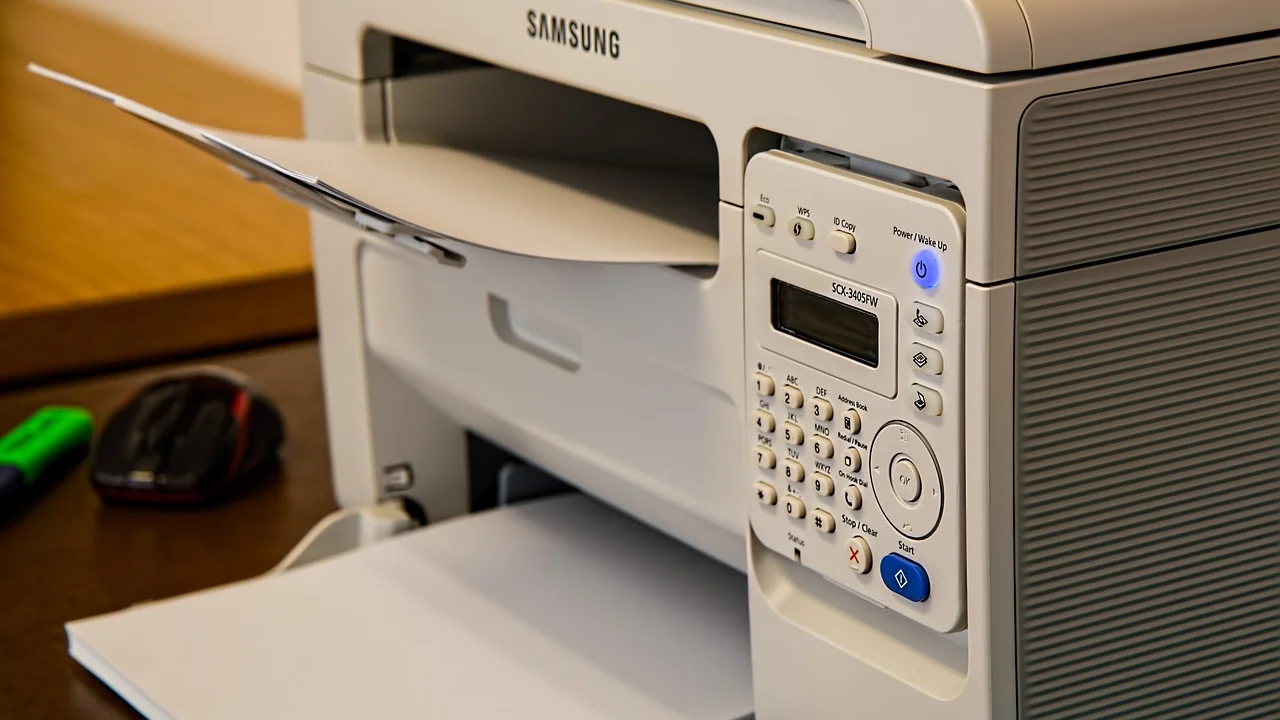
まず大切なのは、何度も印刷ボタンを押さないことです。失敗したジョブが重なると、直った後に同じ文書が複数枚出ることがあります。用紙詰まりやインク切れなど本体表示を確認し、その後は「本体→接続→パソコン設定」の順で一つずつ切り分けましょう。
最初に確認したい本体側の状態
パソコンがプリンターを検出していても、本体が印刷を受け付けられる状態とは限りません。液晶画面、ランプ、給紙トレイを確認してください。エラーコードが出ている場合は、型番とコードを控えてメーカーのサポート情報を調べると判断が速くなります。
紙・インク・カバーを順番に見る
- 用紙が指定方向でセットされ、用紙ガイドが紙幅に合っているか
- 紙詰まり、破れた紙片、異物が給紙部や背面に残っていないか
- インク・トナー残量が極端に少ない、または交換表示が出ていないか
- 前面カバー、スキャナーユニット、背面カバーが完全に閉じているか
- 本体でコピーを実行できる複合機なら、コピーができるか
コピーもできないなら、パソコンとの接続以前に本体側の問題である可能性が高まります。電源を切り、コンセントから抜いて約1分待ち、再接続して起動する方法も有効です。ただし、印刷中に電源コードを抜くのは避けてください。
接続済みでも印刷できない代表的な原因
| 症状 | 考えやすい原因 | 優先する対処 |
|---|---|---|
| 送信後に何も出ない | 印刷キューの停止・保留 | 待機中のジョブを削除する |
| 「オフライン」と出る | Wi-Fi切断、IPアドレス変更 | 同じネットワークへ再接続 |
| 特定の文書だけ失敗する | ファイル破損、印刷設定の不整合 | PDF保存後に再印刷する |
| USB接続で認識が不安定 | ケーブル・USBポートの不具合 | 別ポート・別ケーブルで試す |
| 空白紙やかすれが出る | ノズル詰まり、トナー・インク不良 | テスト印刷とメンテナンスを行う |
「接続済み」は、パソコンが一度プリンター情報を登録したという意味にとどまることがあります。現在も通信できるか、本当に選ばれている出力先かは別に確認する必要があります。
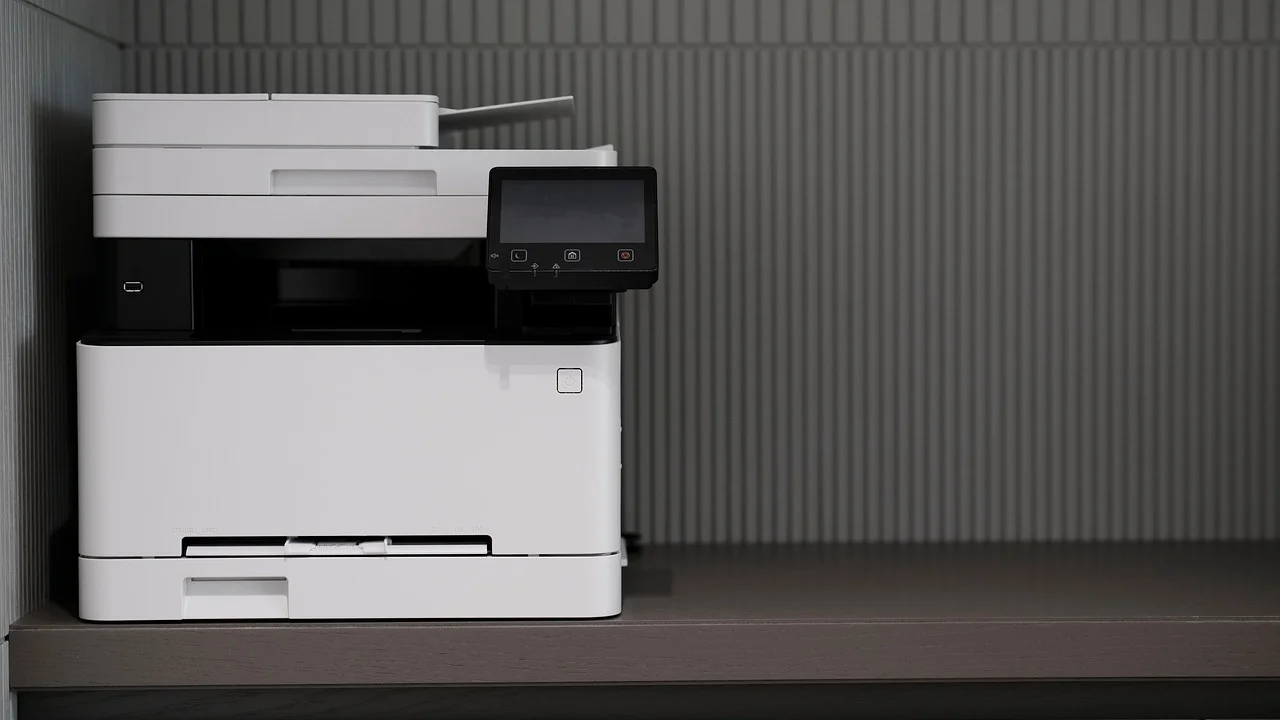
印刷キューを消して再送信する
もっとも効果が出やすいのが、印刷キューの整理です。途中で失敗したジョブが先頭に残ると、後から送った正常なデータも進みません。プリンターを再起動する前に、まず保留中の文書を削除しましょう。
Windowsでの確認
「設定」からBluetoothとデバイス、プリンターとスキャナーへ進み、対象機種を選択して印刷キューを開きます。保留中の文書をすべて取り消し、「プリンターをオフラインで使用する」や「印刷を一時停止する」にチェックが入っていないかを確認します。手順はWindowsの更新で表示が変わることがあるため、困ったときはMicrosoft サポートの案内も参照してください。
Macでの確認
「システム設定」の「プリンタとスキャナ」から対象プリンターを選び、プリントキューを開きます。停止、保留、エラーになっているジョブを削除してから、1ページだけの文書を送って確認します。複数の同名プリンターが登録されている場合は、普段使う接続方式のものを選んでください。
Wi-Fi接続は同じネットワークかを確かめる
無線LANでは、パソコンとプリンターが別のSSIDにつながっているケースが少なくありません。たとえば「自宅用Wi-Fi」と「自宅用Wi-Fi-5G」は通常同じ家庭内ネットワークですが、来客用SSID、古いルーター、スマートフォンのテザリングは別経路になりやすい点に注意が必要です。
プリンター本体のネットワーク設定画面でSSIDを確認し、パソコンの接続先と照合します。ルーターを交換した、暗号化キーを変更した、停電後に再起動した場合は、プリンターだけ以前の接続情報を持っていることがあります。その場合は本体の無線LAN設定をやり直します。公衆無線LANや集合住宅の共用ネットワークでは、端末同士の通信が遮断され、印刷できない場合もあります。
独立行政法人情報処理推進機構(IPA)は、無線LANルーターを含む機器について、初期パスワードの変更や更新の適用など、適切な管理の重要性を案内しています。
情報処理推進機構(IPA)「情報セキュリティ」
ドライバーと既定のプリンターを見直す
OSの更新後やプリンターの買い替え後には、古いドライバーや似た名前の登録先が残りがちです。「PDFに保存」「以前使った機種」「オフラインの複製」が選ばれていると、現在のプリンターへ出力されません。印刷画面で機種名を毎回確認し、通常使う機種を既定のプリンターに設定してください。

ドライバーを入れ直す場合は、先に古い登録を削除し、メーカー公式サイトから型番に合うものを取得します。非公式のダウンロードサイトは避けましょう。WindowsやmacOSの標準ドライバーで基本印刷ができる場合でも、両面印刷、給紙トレイ選択、スキャンなどの機能にはメーカー製ソフトが必要なことがあります。
すぐ試せる切り分け手順
原因を最短で絞るため、次の順で進めます。各段階で1ページのテスト文書だけを印刷し、成功したら次へ進む必要はありません。
- プリンター画面のエラー、用紙、インク・トナー、カバーを確認する。
- 本体でノズルチェックや設定一覧などのテスト印刷を実行する。
- パソコンの印刷キューから保留中のジョブをすべて削除する。
- パソコン、プリンター、ルーターの順に再起動する。起動はルーター、プリンター、パソコンの順に行う。
- Wi-FiのSSIDを照合し、USB接続なら別のポートとケーブルで試す。
- 印刷画面で正しい機種と用紙サイズを選び、既定設定を確認する。
- メーカー公式のドライバーを更新または再インストールする。
テスト印刷は出るのに特定のアプリだけ失敗するなら、プリンターではなくアプリまたはファイルの問題が疑われます。文書をPDFとして保存し、そのPDFを別のアプリから印刷すると切り分けやすくなります。
故障を疑う目安と相談先
電源が入らない、異音が続く、何度紙を入れ直しても給紙しない、テスト印刷でも白紙になる、画面に解除できないエラーが出るといった場合は、本体故障や消耗部品の劣化も考えられます。保証期間、購入店の延長保証、修理見積もりを確認しましょう。

インクジェット機では長期間使わないことでノズルが詰まりやすくなります。強力クリーニングを何度も繰り返すとインク消費が増えるため、通常クリーニングとテスト印刷を一度ずつ行い、改善しなければメーカー相談へ進むのが無難です。使用済みインクカートリッジは自治体の分別ルールや回収箱の案内に従って処分してください。
よくある質問
プリンターがオンラインなのに印刷が始まらないのはなぜですか?
印刷キューに停止したデータが残っている、別のプリンターが選択されている、アプリ側の印刷処理が止まっている可能性があります。まず保留中のジョブを削除し、テストページを1枚だけ送ってください。
Wi-Fiはつながっているのにオフライン表示になりますか?
なります。ルーター再起動などでプリンターのIPアドレスが変わったり、パソコンとプリンターが別SSIDにつながったりすると、登録情報と実際の通信状態がずれることがあります。両方のSSIDを確認し、必要ならプリンターを再登録します。
USBケーブルなら必ず印刷できますか?
必ずではありません。ケーブルの断線、USBハブの給電不足、パソコン側ポートの不調、ドライバーの問題でも印刷できません。ハブを外して直接接続し、別のUSBポートやケーブルで確認してください。
ドライバーはどこから入手すれば安全ですか?
プリンター本体メーカーの公式サポートページが基本です。型番と利用中のOSを正確に選び、案内に沿って導入します。OSのセキュリティ更新情報も確認し、不明な配布サイトからの取得は避けてください。
修理か買い替えかはどう判断しますか?
保証の有無、修理見積額、使用年数、消耗品の入手性、必要な機能を比べます。印刷頻度が低い家庭では維持費も含めて検討し、業務で止められない場合は代替機やコンビニ印刷も一時的な選択肢になります。
まとめ
プリンターが接続済みなのに印刷できない場合、最初に本体のエラーと用紙を確認し、次に印刷キュー、接続先、既定プリンター、ドライバーを順番に見直すのが近道です。テスト印刷の成否を基準にすれば、問題が本体・ネットワーク・パソコン・アプリのどこにあるかを冷静に判断できます。改善しないときは、エラーコード、型番、試した操作をメモしてメーカー窓口へ相談しましょう。
参考資料
著者について
Stefano Barcellos
Editor jefe de SaberTec
Editor jefe de SaberTec. Coordina la línea editorial, revisa la precisión de los contenidos y supervisa su publicación en 20 idiomas.
プロフィールを見る