
Windows İkinci Monitörü Algılamıyor: Çözüm Yolları
Windows’un ikinci monitörü görmemesi çoğu zaman kablo, yanlış giriş kaynağı, çözünürlük ayarı veya ekran kartı sürücüsünden kaynaklanır. Bu rehber, masaüstü ve dizüstü bilgisayarlarda sorunu güvenli biçimde teşhis edip çözmek için uygulanabilir adımlar sunar.
İçindekiler
- Önce sorunun türünü doğru ayırın
- Bağlantı ve monitör girişini kontrol edin
- Kabloyu ve portları fiziksel olarak test edin
- Monitörde doğru kaynak seçili mi?
- Windows görüntü modunu ve ekran algılamayı yenileyin
- Ekran kartı sürücüsünü güvenli şekilde yenileyin
- Adaptör, çoklayıcı ve USB-C sınırlamalarını değerlendirin
- Dizüstü bilgisayarlarda güç ve kapak ayarlarını düzeltin
- Uygulanabilir kontrol listesi: 15 dakikalık teşhis sırası
- Ne zaman teknik servise başvurmalısınız?
- Sıkça sorulan sorular
- Windows ikinci monitörü neden algılamıyor?
- HDMI ile bağladım ama monitör “Sinyal yok” diyor, ne yapmalıyım?
- USB-C’den her monitöre görüntü aktarabilir miyim?
- İkinci monitör algılanıyor ama çözünürlük düşük görünüyor, neden?
- İki ekranı bağımsız kullanmak için HDMI çoğaltıcı yeterli olur mu?
- Sonuç
- Kaynaklar
İkinci ekran, aynı anda belge okumak, toplantı yürütmek, oyun yayınlamak ya da daha geniş bir çalışma alanı kullanmak için oldukça pratiktir. Ancak bilgisayarı monitöre bağladıktan sonra Windows’un ekranı hiç görmemesi, “Sinyal yok” uyarısı vermesi veya ikinci ekranı yalnızca ara sıra tanıması sık karşılaşılan bir sorundur.
Windows ikinci monitörü algılamıyorsa neden her zaman monitörün bozuk olması değildir. Gevşek bir HDMI kablosu, yanlış monitör girişi, uyumsuz dönüştürücü, güncel olmayan ekran kartı sürücüsü veya hatalı görüntü modu benzer belirtiler oluşturabilir. En hızlı sonuç için karmaşık ayarlara geçmeden önce bağlantıyı ve donanımı dışlamak gerekir.
Bu rehberde masaüstü bilgisayarlar, dizüstü bilgisayarlar, USB-C bağlantılı cihazlar ve HDMI ya da DisplayPort kullanan ekranlar için sistematik bir kontrol sırası bulacaksınız. İşlemler Windows 10 ve Windows 11’de büyük ölçüde aynıdır.
Önce sorunun türünü doğru ayırın
“İkinci monitör görünmüyor” ifadesi farklı sorunları anlatabilir. Doğru belirtiyi tanımlamak, gereksiz sürücü kaldırma veya ayar değiştirme riskini azaltır.
- Monitörde sinyal yok: Monitör açık olsa bile bilgisayardan görüntü almıyordur. Kablo, giriş seçimi, ekran kartı çıkışı veya adaptör öncelikli şüphelidir.
- Windows yalnızca tek ekran gösteriyor: Donanım bağlıdır fakat Ayarlar bölümünde ikinci ekran listelenmez. Algılama, sürücü veya bağlantı standardı sorun olabilir.
- İkinci ekran görünüyor ama siyah kalıyor: Yanlış yenileme hızı, çözünürlük, görüntü modu ya da ekran kartı sürücüsü etkili olabilir.
- Ekran ara sıra gidip geliyor: Kablo kalitesi, gevşek port, güç adaptörü, çoklayıcı veya bant genişliği sorunu daha olasıdır.
- Dizüstünde USB-C ile çalışmıyor: Her USB-C portu görüntü sinyali taşımaz. Cihazın teknik özelliklerinde DisplayPort Alt Mode veya Thunderbolt desteği aranmalıdır.
Bu ayrımı yaptıktan sonra aşağıdaki işlemleri sırayla uygulayın. Bir adım sorunu çözerse sonraki adımlara geçmeniz gerekmez.
Bağlantı ve monitör girişini kontrol edin
Kabloyu ve portları fiziksel olarak test edin
Önce bilgisayarı kapatın, monitörün güç düğmesini kapatın ve kablonun iki ucunu çıkarıp yeniden sıkıca takın. HDMI ve DisplayPort uçları bazen tam oturmadığında görüntü aktarımı kesilir. DisplayPort kablosunda kilit mandalı bulunabilir; çıkarırken mandala basmak gerekir.
Mümkünse şu üç hızlı testi yapın: Aynı kabloyu başka bir cihazda deneyin, başka bir kablo kullanın ve monitörü bilgisayardaki başka bir çıkışa bağlayın. Masaüstü bilgisayarda görüntü kablosunun anakart üzerindeki girişe değil, harici ekran kartının HDMI veya DisplayPort çıkışına takılı olması gerekir. İşlemcide dahili grafik birimi yoksa anakart çıkışı zaten görüntü vermez.
Monitörde doğru kaynak seçili mi?
Birçok monitörde HDMI 1, HDMI 2, DisplayPort, USB-C gibi birden çok giriş vardır. Kumanda ya da monitörün menü tuşuyla bağlı olduğunuz giriş kaynağını manuel seçin. Otomatik kaynak seçimi her zaman doğru çalışmaz. Örneğin kablo HDMI 2’ye takılıyken monitör HDMI 1’i dinliyorsa ekranda sinyal yok uyarısı görürsünüz.
Harici güç adaptörü kullanan bir USB-C çoklayıcı veya dock varsa adaptörünün yeterli güç verdiğinden de emin olun. Özellikle dizüstü bilgisayar şarj olurken kullanılan düşük kaliteli hub’lar, görüntü bağlantısının kararsızlaşmasına neden olabilir.
Windows görüntü modunu ve ekran algılamayı yenileyin
Bağlantı yerindeyse Windows’un ikinci ekranı manuel taramasını isteyin. Önce klavyeden Windows + P tuşlarına basın. Açılan panelde “Çoğalt” veya “Genişlet” seçeneğini seçin. “Yalnızca bilgisayar ekranı” seçiliyse ikinci monitöre görüntü gitmez.
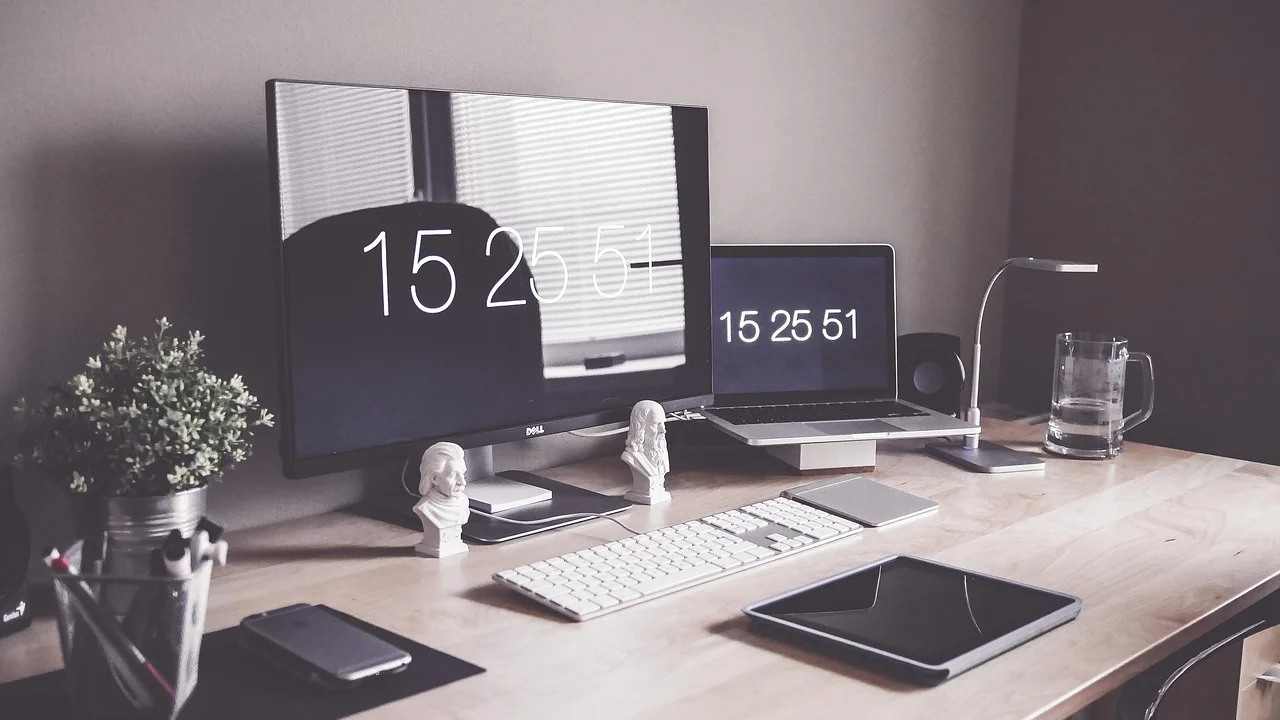
Ardından Ayarlar > Sistem > Ekran yolunu açın. Birden fazla ekran başlığında “Algıla” düğmesini kullanın. Ekran kutuları görünürse hangi monitörün hangisi olduğunu anlamak için “Tanımla” seçeneğine basın. Farenin ekrandan ekrana doğal geçmesi için kutuları masanızdaki fiziksel konuma göre sürükleyin.
Ekran algılanıyor fakat görüntü gelmiyorsa çözünürlük ve yenileme hızını düşürerek test edin. Özellikle 4K, 144 Hz veya daha yüksek ayarlarda eski HDMI kabloları, dönüştürücüler ve bazı dock’lar yeterli bant genişliği sunmayabilir. İlk testte 1920 x 1080 çözünürlük ve 60 Hz güvenli bir başlangıçtır.
| Belirti | Muhtemel neden | İlk uygulanacak kontrol |
|---|---|---|
| Monitörde “Sinyal yok” | Yanlış giriş, kablo veya port sorunu | Kaynağı seçin, kabloyu ve farklı portu deneyin |
| Windows ikinci ekranı listelemiyor | Sürücü, adaptör veya bağlantı uyumsuzluğu | “Algıla”yı kullanın, sürücüyü güncelleyin |
| Ekran siyah fakat algılanıyor | Hatalı görüntü modu ya da yenileme hızı | Windows + P ile “Genişlet” seçin, 60 Hz deneyin |
| Görüntü kesilip geliyor | Kalitesiz kablo, yetersiz güç veya bant genişliği | Kısa ve sertifikalı kablo, doğrudan bağlantı kullanın |
| USB-C monitör hiç çalışmıyor | Portta görüntü çıkışı yok | Cihaz teknik özelliklerinde Alt Mode desteğini doğrulayın |
Ekran kartı sürücüsünü güvenli şekilde yenileyin
Windows ikinci monitörü algılamıyor sorununda sürücü güncellemesi sıkça işe yarar; ancak rastgele sürücü indirmek yerine bilgisayar veya ekran kartı üreticisinin resmi destek sayfasını tercih edin. Dizüstü bilgisayarlarda üreticinin sunduğu grafik sürücüsü, çift GPU yapısı ve güç yönetimi açısından daha uyumlu olabilir.
Başlangıç için Aygıt Yöneticisini açın ve “Görüntü bağdaştırıcıları” altında sarı ünlem işareti olup olmadığına bakın. Ardından “Monitörler” kategorisini de kontrol edin. Tanınmayan aygıt ya da hata işareti, bağlantının Windows tarafından eksik tanındığını gösterebilir.
Hızlı bir grafik sürücüsü sıfırlaması için Windows + Ctrl + Shift + B tuşlarına aynı anda basın. Ekran kısa süre kararabilir ve bir ses duyabilirsiniz. Bu işlem açık uygulamalarınızı kapatmadan grafik sürücüsünü yeniden başlatır.
Microsoft’un Windows destek belgelerinde, birden fazla ekranla ilgili sorunlarda kablo bağlantısının doğrulanması, güncelleştirmelerin kurulması ve ekran ayarlarında algılama işleminin kullanılması temel çözüm adımları arasında yer alır.
Microsoft Destek, Windows’ta birden çok monitör kullanma rehberleri
Sürücüyü güncelledikten sonra bilgisayarı yeniden başlatın. Windows Update altındaki isteğe bağlı sürücü güncellemelerini de kontrol edin. Resmî Microsoft destek sayfalarındaki Windows Update bilgileri, güncellemelerin nasıl yönetileceğini açıklar.
Adaptör, çoklayıcı ve USB-C sınırlamalarını değerlendirin
HDMI-DisplayPort dönüştürücüleri aynı yönde çalışmaz. Örneğin DisplayPort çıkışından HDMI monitöre giden bir adaptör ile HDMI çıkışından DisplayPort monitöre giden adaptörün elektronik yapısı farklıdır. Ürünün üzerinde yazan yönü mutlaka kontrol edin. Pasif adaptörler bazı kombinasyonlarda çalışırken, bazıları için aktif adaptör gerekir.
USB-C üzerinden monitör bağlarken yalnızca şarj veya veri aktarımı destekleyen bir porta görüntü adaptörü takmak sonuç vermez. Aynı şekilde HDMI çoklayıcılar çoğu zaman iki ekrana bağımsız masaüstü alanı sunmaz; tek görüntüyü çoğaltırlar. Bağımsız iki ekran için bilgisayarın grafik birimi, dock ve kullanılan bağlantı standardı yeterli sayıda ekranı desteklemelidir.
Özellikle yüksek çözünürlükte iki monitör kullanıyorsanız kısa, hasarsız ve standardı belli kablolar seçin. Kablo üzerinde fiziksel ezilme, gevşek başlık veya aşırı bükülme varsa değişim yapmak, saatlerce yazılım ayarı denemekten daha verimli olabilir.
Dizüstü bilgisayarlarda güç ve kapak ayarlarını düzeltin
Dizüstü bilgisayarlarda pil tasarrufu ve kapak davranışı harici ekran kullanımını etkileyebilir. Güç modunu geçici olarak “En iyi performans” seçeneğine alın. Bilgisayar kapağını kapatarak yalnızca harici monitör kullanıyorsanız Denetim Masası’nda güç seçeneklerinden “Kapağı kapattığımda” ayarını prize takılı durum için “Hiçbir şey yapma” olarak düzenleyin.
Çift ekranlı bazı dizüstülerde entegre grafik ve harici ekran kartı birlikte çalışır. Harici monitör belirli bir grafik birimine bağlı olabilir. Üreticinin BIOS ve yonga seti güncellemeleri bu tür bağlantı sorunlarını giderebilir. Ancak BIOS güncellemesi kesintisiz güç ve doğru dosya gerektirdiğinden, yalnızca üreticinin modeli doğrulayarak sunduğu yönergelerle yapılmalıdır.
Uygulanabilir kontrol listesi: 15 dakikalık teşhis sırası
Sorunu rastgele denemelerle uzatmamak için aşağıdaki sırayı izleyin. Her adımdan sonra ikinci monitörde görüntü olup olmadığını kontrol edin.
- Monitörün güç aldığını ve doğru HDMI, DisplayPort veya USB-C girişinin seçili olduğunu doğrulayın.
- Bilgisayarı ve monitörü kapatın; kabloyu iki uçtan çıkarıp yeniden bağlayın.
- Mümkünse farklı bir kablo ve farklı bir ekran kartı çıkışı deneyin.
- Masaüstünde kablonun harici ekran kartına takılı olduğundan emin olun.
- Windows + P tuşlarına basın ve “Genişlet” seçeneğini işaretleyin.
- Ayarlar > Sistem > Ekran bölümünde “Algıla” düğmesini kullanın.
- İkinci ekran görünüyorsa çözünürlüğü 1920 x 1080, yenileme hızını 60 Hz yaparak test edin.
- Windows + Ctrl + Shift + B ile ekran kartı sürücüsünü yeniden başlatın.
- Ekran kartı, yonga seti ve dock sürücülerini resmî kaynaklardan güncelleyin.
- Monitörü başka bir bilgisayarda veya bilgisayarı başka bir monitörde deneyerek arızalı parçayı ayırın.
Bu sıralama sonunda monitör başka cihazda çalışıyor, ancak kendi bilgisayarınızda hiçbir portta algılanmıyorsa ekran kartı, USB-C denetleyicisi veya işletim sistemi yapılandırması üzerinde daha derin inceleme gerekebilir. İş amaçlı kritik verileriniz varsa sürücü kaldırma ya da sistem sıfırlama gibi ileri işlemlerden önce yedek alın.
Ne zaman teknik servise başvurmalısınız?
Farklı kablo ve farklı monitörle yapılan denemelerde de görüntü alınamıyorsa, sorun bilgisayar tarafında olabilir. Ekran kartının çıkışları fiziksel hasar görmüş, dizüstünün USB-C portu arızalanmış veya dock donanımı bozulmuş olabilir. Yanık kokusu, aşırı ısınma, eğilmiş bağlantı ucu veya sıvı teması gibi bulgular varsa cihazı kullanmayı bırakın.
Garanti kapsamındaki ürünlerde yetkisiz müdahale yerine satın alma belgesiyle yetkili servis sürecini başlatmak daha güvenlidir. Tüketici olarak ayıplı mal ve garantiye ilişkin temel haklarınızı Ticaret Bakanlığı Tüketici sayfasından inceleyebilirsiniz. Servise giderken kullandığınız kablo, adaptör, dock modeli ve sorunun hangi denemelerde tekrarlandığına dair kısa not götürmek teşhisi hızlandırır.
Sıkça sorulan sorular
Windows ikinci monitörü neden algılamıyor?
En yaygın nedenler gevşek veya arızalı kablo, monitörde yanlış kaynak seçimi, yanlış Windows görüntü modu, güncel olmayan grafik sürücüsü ve uyumsuz adaptördür. Donanım bağlantısını kontrol etmek, yazılım ayarlarından önce yapılmalıdır.
HDMI ile bağladım ama monitör “Sinyal yok” diyor, ne yapmalıyım?
Önce monitör menüsünden doğru HDMI girişini seçin. Sonra kabloyu değiştirin, başka HDMI portunu deneyin ve bilgisayarı yeniden başlatın. Masaüstü bilgisayarda kablonun ekran kartına bağlı olduğundan da emin olun.
USB-C’den her monitöre görüntü aktarabilir miyim?
Hayır. USB-C fiziksel bir bağlantı biçimidir; her USB-C portu görüntü aktarımı desteklemez. Bilgisayarınızın teknik özelliklerinde DisplayPort Alt Mode veya Thunderbolt desteği bulunmalıdır.
İkinci monitör algılanıyor ama çözünürlük düşük görünüyor, neden?
Bu durum çoğunlukla kablo, adaptör veya dock’un desteklediği bant genişliği ile ilgilidir. Sürücüyü güncelleyin; monitörün doğal çözünürlüğünü, uygun yenileme hızını ve mümkünse doğrudan bağlantıyı deneyin.
İki ekranı bağımsız kullanmak için HDMI çoğaltıcı yeterli olur mu?
Çoğu HDMI çoğaltıcı aynı görüntüyü iki ekrana gönderir; bağımsız masaüstü alanı oluşturmaz. Bağımsız kullanım için bilgisayarın birden fazla ekran çıkışı veya bu özelliği destekleyen uygun bir dock gerekir.
Sonuç
Windows ikinci monitörü algılamıyor sorunu çoğu zaman temel bir bağlantı veya ayar hatasından kaynaklanır. Doğru giriş kaynağını seçmek, kabloyu değiştirmek, Windows’ta “Genişlet” modunu etkinleştirmek ve grafik sürücüsünü yenilemek en yüksek başarı oranına sahip adımlardır. Bu işlemler sonuç vermezse başka bir cihazla çapraz test yaparak sorunun monitörde, kabloda, adaptörde veya bilgisayarda olduğunu netleştirebilirsiniz.

Kaynaklar
Yazar hakkında
Stefano Barcellos
Editor jefe de SaberTec
Editor jefe de SaberTec. Coordina la línea editorial, revisa la precisión de los contenidos y supervisa su publicación en 20 idiomas.
Profilin tamamını gör