
Drukarka nie drukuje mimo połączenia: co zrobić
Podłączona drukarka może przestać drukować z powodu zawieszonej kolejki, błędnego portu, problemu z Wi‑Fi, sterownika lub materiałów eksploatacyjnych. Zobacz, jak metodycznie znaleźć przyczynę i przywrócić poprawny wydruk.
Spis treści
- Najpierw ustal, na którym etapie zatrzymuje się wydruk
- Podstawowe kontrole sprzętu, które naprawdę mają znaczenie
- Zasilanie, papier i zamknięte pokrywy
- Kabel USB i połączenie bezprzewodowe
- Wyczyść kolejkę i przywróć usługę drukowania
- Sprawdź drukarkę domyślną, port i stronę testową
- Sterownik: kiedy aktualizacja pomaga, a kiedy przeszkadza
- Gdy urządzenie drukuje puste, blade lub zniekształcone strony
- Plan naprawy krok po kroku
- Kiedy skorzystać z gwarancji lub serwisu
- FAQ: drukarka podłączona, ale nie drukuje
- Dlaczego drukarka ma status offline, choć jest włączona?
- Czy restart drukarki usuwa dokumenty z kolejki?
- Dlaczego drukarka drukuje stronę testową, ale nie plik PDF?
- Czy trzeba instalować sterownik producenta do każdej drukarki?
- Co zrobić, jeśli drukarka Wi‑Fi działa z telefonem, ale nie z komputerem?
- Podsumowanie
- Źródła i dalsza pomoc
Gdy drukarka jest widoczna w komputerze, świeci kontrolka zasilania i pozornie działa prawidłowo, a mimo to nie drukuje, przyczyna zwykle leży w komunikacji między systemem, usługą wydruku i samym urządzeniem. Nie warto od razu kupować nowego tuszu ani oddawać sprzętu do serwisu. Większość takich usterek da się rozpoznać w kilkanaście minut, wykonując testy w odpowiedniej kolejności.
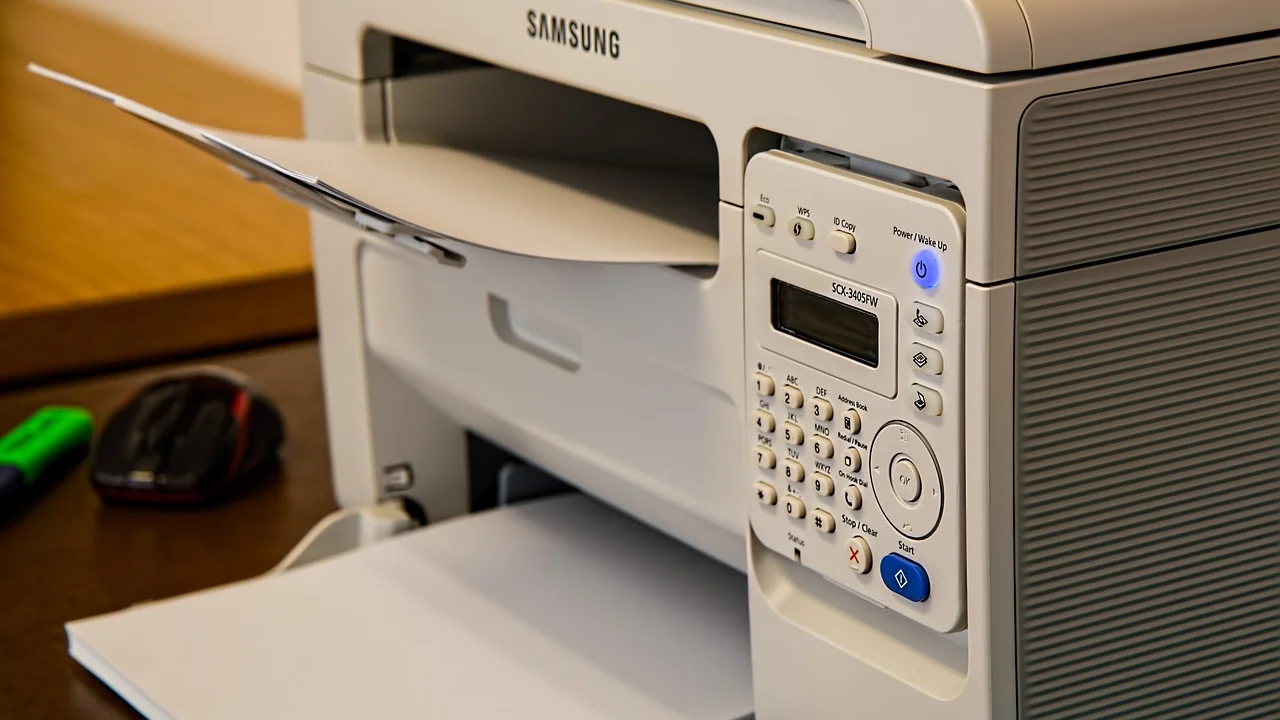
W polskich domach i małych biurach najczęściej spotyka się drukarki USB oraz modele Wi‑Fi działające z komputerem z Windows. Poniższy poradnik jest przygotowany głównie z myślą o tym środowisku, ale wiele wskazówek przyda się także użytkownikom macOS. Zacznij od prostych kontroli, a dopiero potem przechodź do sterowników, ustawień sieci i możliwej awarii mechanicznej.
Najpierw ustal, na którym etapie zatrzymuje się wydruk
Określenie objawu pozwala uniknąć przypadkowego zmieniania ustawień. Zwróć uwagę, czy dokument w ogóle trafia do kolejki, czy drukarka reaguje dźwiękiem, czy pobiera papier oraz czy na panelu pojawia się komunikat. Inna jest diagnoza urządzenia, które nie dostaje zleceń, a inna modelu, który pobiera kartkę i oddaje ją pustą.
| Objaw | Najbardziej prawdopodobna przyczyna | Pierwsze działanie |
|---|---|---|
| Zadanie stoi ze statusem „Błąd” lub „Wstrzymano” | Zawieszona kolejka albo usługa wydruku | Wyczyść kolejkę i uruchom ponownie drukarkę |
| Dokument znika z kolejki, ale nic się nie dzieje | Zły port, błędny sterownik lub utracone Wi‑Fi | Wydrukuj stronę testową z systemu |
| Drukarka wyświetla „offline” | Problem z kablem, adresem IP lub siecią | Sprawdź połączenie i ustawienie „Użyj drukarki w trybie offline” |
| Kartka przechodzi przez urządzenie, lecz jest pusta | Pusty tusz, zapchane dysze albo taśma zabezpieczająca | Sprawdź poziomy wkładów i uruchom test dysz |
| Wydruk zatrzymuje się w połowie | Zacięcie papieru, problem z podajnikiem lub pamięcią | Usuń papier zgodnie z instrukcją i wydrukuj prostą stronę |
Jeśli drukarka ma ekran, przepisz dosłownie kod błędu. Komunikat taki jak „brak papieru”, „otwarta pokrywa”, „wymień toner” lub „konflikt rozmiaru papieru” często wskazuje rozwiązanie bez używania komputera. W urządzeniach bez wyświetlacza znaczenie mają diody: ich układ i tempo migania opisuje instrukcja producenta.
Podstawowe kontrole sprzętu, które naprawdę mają znaczenie
Zasilanie, papier i zamknięte pokrywy
Sprawdź, czy urządzenie jest podłączone bezpośrednio do sprawnego gniazdka lub listwy, której wyłącznik nie został przypadkowo ustawiony w pozycji wyłączonej. Upewnij się, że wszystkie klapy są domknięte, kaseta z papierem wsunięta do końca, a prowadnice przylegają do stosu bez jego wyginania. Papier powinien być suchy, równy i dopasowany do ustawionego formatu, zwykle A4.
Nie mieszaj w podajniku kartek o różnej gramaturze czy różnych formatach. W przypadku domowego sprzętu bezpiecznym punktem wyjścia jest papier biurowy 80 g/m². Zbyt śliski papier fotograficzny, pofalowane kartki lub nadmiernie wypełniona kaseta mogą powodować błąd pobierania, mimo że urządzenie pozostaje połączone.
Kabel USB i połączenie bezprzewodowe
Przy połączeniu USB odłącz kabel zarówno od komputera, jak i od drukarki, odczekaj kilka sekund i podłącz go ponownie. Najlepiej użyj innego portu USB bezpośrednio w komputerze, nie huba ani stacji dokującej. Jeśli masz możliwość, sprawdź drugi kabel: przewód może zasilać lub być wykrywany, ale mieć niestabilne linie danych.
W modelu Wi‑Fi sprawdź, czy komputer i drukarka są w tej samej sieci lokalnej. Częsty problem to urządzenie podłączone do sieci gościnnej, pasma izolującego klientów albo starej nazwy sieci po wymianie routera. Wyłączenie i ponowne włączenie drukarki oraz routera odświeża połączenie, lecz nie usunie błędnie zapisanych danych Wi‑Fi — wtedy trzeba ponownie przeprowadzić konfigurację sieciową z panelu urządzenia lub aplikacji producenta.
Wyczyść kolejkę i przywróć usługę drukowania
Jeden nieudany dokument, zwłaszcza rozbudowany plik PDF lub przerwany wydruk, potrafi zablokować wszystkie kolejne zadania. Otwórz w Windows Ustawienia, przejdź do sekcji Bluetooth i urządzenia, następnie Drukarki i skanery, wybierz swoje urządzenie i otwórz kolejkę wydruku. Usuń wszystkie oczekujące dokumenty.
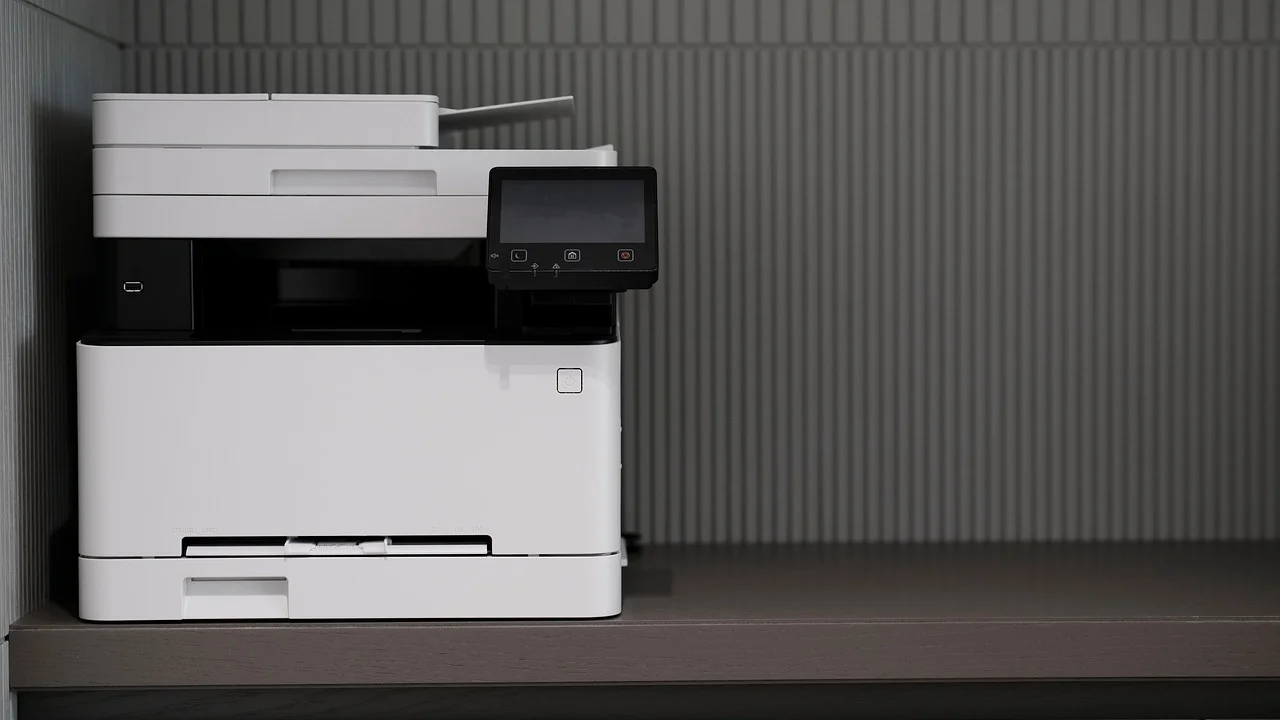
Jeżeli zadania nie chcą się usunąć, zrestartuj komputer oraz drukarkę. Gdy problem wraca, uruchom ponownie usługę Bufor wydruku: wpisz w menu Start „Usługi”, znajdź tę pozycję, kliknij ją prawym przyciskiem myszy i wybierz ponowne uruchomienie. Nie usuwaj ręcznie plików systemowych, jeśli nie masz pewności, co robisz; zwykłe ponowne uruchomienie usługi wystarcza w wielu przypadkach.
Microsoft zaleca rozpoczęcie rozwiązywania problemów z drukowaniem od sprawdzenia połączenia, ustawienia drukarki domyślnej oraz uruchomienia narzędzia do rozwiązywania problemów.
Parafraza zaleceń Microsoft, Pomoc techniczna Microsoft Windows
W oknie kolejki zweryfikuj też, czy nie zaznaczono opcji „Wstrzymaj drukowanie” albo „Użyj drukarki w trybie offline”. Ta druga funkcja jest przydatna tylko wtedy, gdy celowo chcesz zatrzymać wysyłanie zadań. Po jej przypadkowym włączeniu komputer może przyjmować dokumenty, ale nie przekaże ich do urządzenia.
Sprawdź drukarkę domyślną, port i stronę testową
Komputer może wysyłać dokument do wirtualnego zapisu PDF, starej drukarki albo duplikatu tego samego modelu. W ustawieniach drukarek ustaw używane urządzenie jako domyślne. Jeśli jego nazwa pojawia się kilka razy, odróżnij właściwy wpis po opisie portu lub adresie sieciowym.
Następnie użyj opcji wydruku strony testowej w właściwościach drukarki. To ważniejszy test niż drukowanie z przeglądarki czy edytora tekstu: omija problemy konkretnej aplikacji i sprawdza ścieżkę system–sterownik–urządzenie. Jeżeli strona testowa nie wychodzi, nie szukaj jeszcze błędu w pliku, który próbujesz wydrukować.
- Port USB powinien odpowiadać faktycznie podłączonemu urządzeniu, a nie staremu wpisowi po poprzedniej drukarce.
- Przy drukarce sieciowej wybierz port TCP/IP powiązany z aktualnym adresem IP, jeśli producent nie używa własnego mechanizmu wykrywania.
- Gdy adres IP drukarki zmienił się po restarcie routera, usuń urządzenie z systemu i dodaj je ponownie przez sieć.
- Jeśli strona testowa działa, a dokument z jednej aplikacji nie, zapisz plik jako PDF lub zaktualizuj daną aplikację.
Warto też sprawdzić, czy system nie przełącza automatycznie drukarki domyślnej na ostatnio używane urządzenie. Takie zachowanie bywa wygodne w laptopie, ale w domu lub biurze często prowadzi do wysyłania dokumentu w niewłaściwe miejsce.
Sterownik: kiedy aktualizacja pomaga, a kiedy przeszkadza
Sterownik tłumaczy polecenia systemu na język zrozumiały dla drukarki. Uszkodzony, niezgodny albo ogólny sterownik może sprawić, że urządzenie jest widoczne, lecz nie wykonuje zadań poprawnie. Pobieraj oprogramowanie wyłącznie z oficjalnej strony producenta konkretnego modelu. Unikaj stron obiecujących „automatyczne aktualizacje wszystkich sterowników” — często instalują dodatkowe programy lub oferują niepewne pliki.
Jeśli problem pojawił się po aktualizacji Windows, najpierw uruchom ponownie komputer i zainstaluj aktualizacje systemowe do końca. Potem usuń drukarkę z listy urządzeń, odinstaluj jej pakiet oprogramowania, uruchom komputer ponownie i zainstaluj aktualny sterownik. Dopiero na końcu podłącz kabel USB lub dodaj drukarkę do Wi‑Fi, jeśli instalator tak zaleca.
W przypadku starszych modeli sprawdź zgodność sterownika z używaną wersją Windows. Czasem podstawowy sterownik systemowy pozwala drukować tekst, lecz nie obsługuje skanera, druku dwustronnego czy prawidłowego wyboru kasety. Jeśli producent zakończył wsparcie, korzystaj z podstawowych funkcji i nie instaluj przypadkowych zamienników.
Gdy urządzenie drukuje puste, blade lub zniekształcone strony
Połączenie z komputerem może być w pełni sprawne, ale problem pozostaje po stronie mechanizmu drukującego. W drukarce atramentowej sprawdź poziom tuszu, prawidłowe osadzenie pojemników i ewentualne folie lub taśmy ochronne — zwłaszcza po niedawnej wymianie wkładu. Wykonaj z panelu lub aplikacji producenta kontrolę dysz. Jeżeli na wzorze brakuje linii, uruchom jedno czyszczenie głowicy, a następnie wydrukuj test ponownie.
Nie powtarzaj czyszczenia wiele razy bez przerwy: zużywa tusz, a przy poważnie zaschniętej głowicy rzadko daje lepszy efekt. W urządzeniach laserowych sprawdź komunikat tonera, poprawne zamknięcie kasety i brak papieru w torze wydruku. Smugi, powtarzalne plamy i szare tło mogą oznaczać zużycie bębna, zabrudzenie wnętrza albo wadę kasety z tonerem.
Używanie zamienników jest legalne, lecz jakość wkładów bywa nierówna. Jeśli kłopot zaczął się zaraz po założeniu nowego zamiennika, włóż poprzedni sprawny wkład, o ile go masz, i wykonaj test. Taka próba pozwala odróżnić awarię drukarki od wadliwego materiału eksploatacyjnego.
Plan naprawy krok po kroku
Wykonuj działania w tej kolejności. Po każdym kroku spróbuj wydrukować stronę testową, aby dokładnie wiedzieć, która zmiana przyniosła rezultat.
- Sprawdź komunikaty, diody, papier, pokrywy oraz poziom tuszu lub tonera.
- Wyłącz drukarkę, odłącz ją od zasilania na około 30 sekund, a następnie włącz ponownie.
- Dla USB przepnij kabel do innego portu; dla Wi‑Fi potwierdź wspólną sieć i zrestartuj router.
- Usuń wszystkie dokumenty z kolejki i wyłącz tryb offline oraz wstrzymanie drukowania.
- Ustaw właściwe urządzenie jako domyślne i wydrukuj stronę testową z właściwości drukarki.
- Jeśli test nie działa, usuń drukarkę z systemu i zainstaluj aktualny sterownik ze strony producenta.
- Jeśli kartka wychodzi pusta lub z defektami, wykonaj test dysz albo test jakości i sprawdź wkłady.
- Przetestuj drukarkę z drugim komputerem lub smartfonem w tej samej sieci. Brak działania na każdym urządzeniu wskazuje na problem po stronie drukarki lub sieci.
Zapisz wyniki: czy drukarka jest wykrywana, czy strona testowa trafia do kolejki, czy urządzenie pobiera kartkę i jak wygląda wydruk. Te informacje przyspieszają kontakt z serwisem znacznie bardziej niż ogólne stwierdzenie, że „nie drukuje”.
Kiedy skorzystać z gwarancji lub serwisu
Skontaktuj się z autoryzowanym serwisem, gdy drukarka nie uruchamia się, stale zgłasza błąd mechaniczny, nie wykrywa sprawnych oryginalnych wkładów, ma pęknięte elementy podajnika albo wydaje nietypowe dźwięki. Nie rozbieraj urządzenia objętego gwarancją i nie używaj siły do wyciągania zaciętej kartki — możesz pogorszyć uszkodzenie.

Przy zakupie konsumenckim w Polsce zachowaj dowód zakupu i opis objawów. W zależności od sytuacji możesz korzystać z gwarancji producenta albo z praw wobec sprzedawcy z tytułu niezgodności towaru z umową. Aktualne informacje o prawach konsumenta publikuje Urząd Ochrony Konkurencji i Konsumentów. Przed zgłoszeniem serwisowym przygotuj numer modelu, numer seryjny, próbkę wadliwego wydruku i zdjęcie komunikatu błędu.
FAQ: drukarka podłączona, ale nie drukuje
Dlaczego drukarka ma status offline, choć jest włączona?
Najczęściej system utracił komunikację przez kabel, Wi‑Fi lub zmieniony adres IP. Otwórz kolejkę wydruku, wyłącz opcję pracy offline, sprawdź połączenie i dodaj urządzenie ponownie, jeśli nadal pozostaje niedostępne.
Czy restart drukarki usuwa dokumenty z kolejki?
Nie zawsze. Dokumenty są zwykle przechowywane w kolejce systemowej komputera. Dlatego po restarcie urządzenia trzeba osobno sprawdzić i ewentualnie usunąć zadania w ustawieniach Windows.
Dlaczego drukarka drukuje stronę testową, ale nie plik PDF?
To zazwyczaj problem z konkretnym plikiem, aplikacją lub ustawieniami druku, na przykład nietypowym rozmiarem strony. Spróbuj otworzyć inny PDF, zaktualizuj program do odczytu dokumentów albo wydrukuj plik jako obraz.
Czy trzeba instalować sterownik producenta do każdej drukarki?
Nie zawsze, ponieważ Windows rozpoznaje wiele modeli automatycznie. Oficjalny sterownik producenta jest jednak zalecany, jeśli potrzebujesz wszystkich funkcji, stabilnego druku sieciowego, skanowania lub poprawnej obsługi materiałów eksploatacyjnych.
Co zrobić, jeśli drukarka Wi‑Fi działa z telefonem, ale nie z komputerem?
Drukarka prawdopodobnie jest sprawna, a błąd dotyczy konfiguracji komputera. Usuń jej wpis w Windows, zainstaluj ją ponownie w tej samej sieci i upewnij się, że komputer nie korzysta z VPN, który blokuje dostęp do urządzeń lokalnych.
Podsumowanie
Gdy drukarka nie drukuje mimo połączenia, zacznij od ustalenia, czy problem dotyczy kolejki, transmisji danych, sterownika czy jakości wydruku. Strona testowa, wyczyszczenie kolejki i sprawdzenie połączenia eliminują dużą część usterek. Jeżeli urządzenie nie reaguje również na drugim komputerze albo wykazuje błąd mechaniczny, rozsądniejszym krokiem będzie kontakt z serwisem niż kolejne zmiany w ustawieniach.
Źródła i dalsza pomoc
O autorze
Stefano Barcellos
Editor jefe de SaberTec
Editor jefe de SaberTec. Coordina la línea editorial, revisa la precisión de los contenidos y supervisa su publicación en 20 idiomas.
Zobacz pełny profil