
Touchpad Çalışmıyor Sorunu İçin Pratik Çözüm Rehberi
Dizüstü bilgisayarda touchpad çalışmıyor sorununun nedenlerini ve çözüm yollarını keşfedin. Kısayol tuşları, Windows ayarları, sürücü güncellemeleri, harici fare çakışmaları ve servis gerektiren arızalar için uygulanabilir adımlar burada.
İçindekiler
- Önce sorunun türünü belirleyin
- Yanlışlıkla kapatılmış touchpad’i açın
- Fn tuş kombinasyonlarını deneyin
- Windows ayarından etkinleştirin
- Basit yeniden başlatma ve güç sıfırlama yapın
- Sürücü ve Aygıt Yöneticisi kontrolleri
- Aygıt Yöneticisi’nde neye bakmalısınız?
- Üreticinin destek sayfasını tercih edin
- BIOS/UEFI ve sistem ayarlarında kontrol
- Fiziksel etkenleri ve arıza işaretlerini değerlendirin
- Uygulanabilir 15 dakikalık çözüm planı
- Touchpad kullanımı için koruyucu alışkanlıklar
- Sık sorulan sorular
- Touchpad çalışmıyor ama USB fare çalışıyor; neden?
- Touchpad imleci hareket ediyor ama kaydırma neden çalışmıyor?
- Windows güncellemesinden sonra touchpad çalışmazsa ne yapılmalı?
- Touchpad’in fiziksel olarak bozulduğunu nasıl anlarım?
- Touchpad yerine sürekli harici fare kullanmak zararlı mı?
- Sonuç
- Kaynaklar
Dizüstü bilgisayarda touchpad çalışmıyor sorunu, cihaz tamamen arızalandığı anlamına gelmez. Çoğu vakada dokunmatik yüzey yanlışlıkla devre dışı bırakılmıştır, harici USB fare ayarı çakışmıştır ya da işletim sistemi sürücüyü düzgün yükleyememiştir. Bu nedenle doğrudan servise gitmeden önce birkaç güvenli kontrol yapmak hem zaman hem de gereksiz masrafı önler.
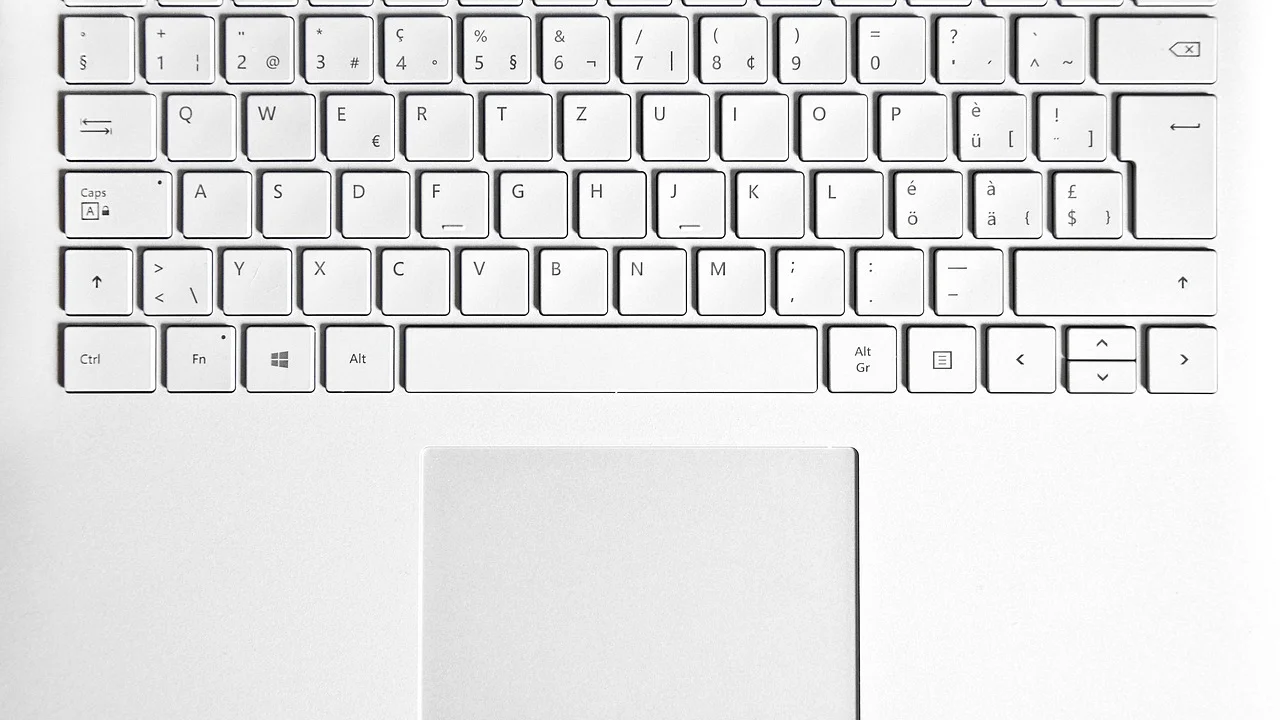
Sorunun biçimi çözüm yolunu belirler: İmleç hiç hareket etmiyorsa farklı kontroller gerekir; hareket ediyor ancak tıklama, iki parmakla kaydırma veya yakınlaştırma çalışmıyorsa ayar ve sürücü tarafına odaklanmak gerekir. Aşağıdaki adımlar Windows kullanan dizüstü bilgisayarlar için hazırlanmıştır; menü adları cihaz ve Windows sürümüne göre küçük farklılıklar gösterebilir.
Önce sorunun türünü belirleyin
Touchpad arızasını doğru tarif etmek, rastgele sürücü silip yüklemekten daha verimlidir. Bilgisayarı kapatıp açtıktan sonra sorun devam ediyorsa aşağıdaki belirtileri gözden geçirin. Bu ilk sınıflandırma, yazılımsal bir engel ile fiziksel arıza ihtimalini ayırmaya yardım eder.
| Belirti | Olası neden | İlk uygulanacak işlem |
|---|---|---|
| İmleç hiç hareket etmiyor | Touchpad kapalı, sürücü hatası veya bağlantı sorunu | Fn kısayolunu ve Windows ayarını kontrol edin |
| İmleç hareket ediyor, tıklama yok | Tıklama ayarı kapalı veya mekanik aşınma | Dokunma ve fiziksel tıklama ayarlarını inceleyin |
| Kaydırma ve jestler çalışmıyor | Genel sürücü yüklü ya da ayar sıfırlanmış | Touchpad sürücüsünü güncelleyin |
| USB fare takılınca touchpad kapanıyor | Harici fare algılamaya bağlı ayar | “Fare bağlandığında kapat” seçeneğini değiştirin |
| Kesik kesik veya kendi kendine hareket ediyor | Kir, nem, şarj adaptörü etkisi veya donanım sorunu | Yüzeyi temizleyin, adaptörsüz deneyin |
Bilgisayarın klavyesi çalışıyorsa touchpad olmadan da ayarlara ulaşabilirsiniz. Windows tuşuna basın, arama alanına ilgili menünün adını yazın ve yön tuşları ile Enter tuşunu kullanın. Geçici olarak kablolu veya Bluetooth fare bağlamak ise işlemleri belirgin biçimde kolaylaştırır.
Yanlışlıkla kapatılmış touchpad’i açın
Fn tuş kombinasyonlarını deneyin
Birçok dizüstü bilgisayarda touchpad’i açıp kapatan bir fonksiyon tuşu vardır. Genellikle F1-F12 sırasındaki tuşlardan birinde üstü çizili touchpad, parmak veya küçük dikdörtgen simgesi bulunur. Fn tuşuna basılı tutup bu simgeli tuşa bir kez basın; birkaç saniye bekleyip imleci kontrol edin. Bazı modellerde Fn tuşuna gerek olmadan yalnızca ilgili F tuşu çalışır.

Touchpad’in sol üst köşesinde küçük bir işaret veya LED bulunan bazı modellerde, bu köşeye iki kez hafifçe dokunmak yüzeyi etkinleştirir ya da devre dışı bırakır. İşlemi yaparken touchpad yüzeyinin kuru ve temiz olması önemlidir. Tuş kombinasyonunu art arda çok kez denemek yerine, her denemeden sonra imlecin tepki verip vermediğini kontrol edin.
Windows ayarından etkinleştirin
Windows’ta Ayarlar > Bluetooth ve cihazlar > Dokunmatik yüzey yolunu açın. “Dokunmatik yüzey” anahtarı kapalıysa açın. Menüde imleç hızı, dokunarak tıklama, iki parmakla kaydırma ve üç parmak jestleri gibi seçenekler de görünür. İmleç hareket ediyor ama tıklama algılanmıyorsa “Tek parmakla dokunarak tıklama” seçeneğini etkinleştirin.
“Fare bağlandığında dokunmatik yüzeyi açık bırak” veya benzer anlamdaki seçeneği de kontrol edin. USB alıcılı fare, kablolu fare ya da bazı sunum kumandaları bağlandığında touchpad’in otomatik kapanması sık görülen bir durumdur. Harici fareyi çıkarıp bilgisayarı yeniden başlatmak, bu ayarın etkisini anlamanın basit yoludur.
Basit yeniden başlatma ve güç sıfırlama yapın
Uyku modundan dönüşte ortaya çıkan geçici sürücü kilitlenmeleri touchpad’i yanıtsız bırakabilir. Başlat menüsündeki “Yeniden başlat” seçeneğini kullanın; yalnızca kapağı kapatıp açmak ya da bilgisayarı uykuya almak aynı işlemi yapmaz. Yeniden başladıktan sonra oturum açma ekranında touchpad’in davranışını test edin.
Sorun sürerse cihazı tamamen kapatın. Şarj adaptörünü, USB aygıtlarını, harici diski ve mümkünse bağlı tüm çevre birimlerini çıkarın. Güç düğmesine yaklaşık 15-20 saniye basılı tutun, ardından adaptörü bağlayıp bilgisayarı yeniden açın. Bu işlem bazı modellerde bekleyen elektrik yükünü boşaltarak gömülü denetleyicinin yeniden başlatılmasına yardımcı olur.
Microsoft’un Windows destek yaklaşımının özeti şudur: Bir aygıt düzgün çalışmadığında önce bağlantı ve ayarları doğrulamak, ardından sürücüyü güncellemek veya yeniden yüklemek sistematik bir sorun giderme sırasıdır.
Microsoft Destek, Windows aygıt ve sürücü sorun giderme belgeleri
Bilgisayarın alt kapağını açmak, bataryayı sökmek veya kablolara müdahale etmek bu aşamada gerekli değildir. Özellikle dahili bataryalı yeni cihazlarda yetkisiz müdahale, garanti koşullarını etkileyebilir ve sorunu büyütebilir.
Sürücü ve Aygıt Yöneticisi kontrolleri
Touchpad, Windows tarafından genellikle “HID uyumlu dokunmatik yüzey”, “Hassas dokunmatik yüzey”, “I2C HID Device” ya da üretici adına ait bir aygıt olarak tanınır. Sürücü hasar gördüğünde yüzey tamamen devre dışı kalabilir veya yalnızca temel imleç hareketi çalışabilir.
Aygıt Yöneticisi’nde neye bakmalısınız?
Başlat menüsünde “Aygıt Yöneticisi” aratın. “Fare ve diğer işaret aygıtları” ile “İnsan Arabirim Aygıtları” başlıklarını genişletin. Touchpad ile ilgili aygıtın yanında aşağı bakan ok varsa aygıt devre dışıdır; sağ tıklayıp “Cihazı etkinleştir” seçeneğini kullanın. Sarı ünlem işareti ise sürücü veya kaynak hatasına işaret eder.
Önce “Sürücüyü güncelleştir” seçeneğini deneyin. Sonuç alınmazsa cihazı kaldırıp bilgisayarı yeniden başlatın; Windows çoğu zaman temel sürücüyü yeniden kurar. Ancak “I2C HID Device” gibi adı belirsiz bileşenleri rastgele kaldırmayın. Aynı aygıt başka giriş donanımlarını da etkileyebilir. Emin değilseniz sadece açıkça touchpad olarak görünen aygıtta işlem yapın.
Üreticinin destek sayfasını tercih edin
Windows Update yararlı olsa da en uygun sürücü her zaman genel katalogda bulunmayabilir. Dizüstü bilgisayarın altındaki etikette veya sistem bilgilerinde yer alan tam model kodunu not edin. Sonra üreticinin resmi destek sayfasından, modelinize ve Windows sürümünüze uygun touchpad, chipset ve seri G/Ç sürücülerini indirin. Başka bir modelin sürücüsünü ya da sürücü indirme sitelerinden gelen belirsiz paketleri kurmayın.
Windows güncellemelerini de kontrol edin. Ayarlar içindeki Windows Update ekranında isteğe bağlı sürücü güncellemeleri yer alabilir. Microsoft’un resmî Windows destek merkezi, güncelleme ve aygıt sorunlarını güvenli yöntemlerle çözmeye yönelik genel rehberler sunar. Kurulumdan sonra mutlaka yeniden başlatın; sürücü yüklendiği anda touchpad’in çalışmaması, kurulumun başarısız olduğu anlamına gelmeyebilir.
BIOS/UEFI ve sistem ayarlarında kontrol
Windows açılmadan önce de touchpad kapalı olabilir. Bilgisayar açılırken ekranda görünen tuşla BIOS/UEFI menüsüne girin; yaygın tuşlar F2, Del, Esc veya F10’dur. Menüde “Advanced”, “System Configuration”, “Built-in Device Options” ya da benzeri bir bölüm altında “Internal Pointing Device” veya “Touchpad” seçeneği bulunabilir. Bu seçenek “Disabled” durumundaysa “Enabled” yapın.
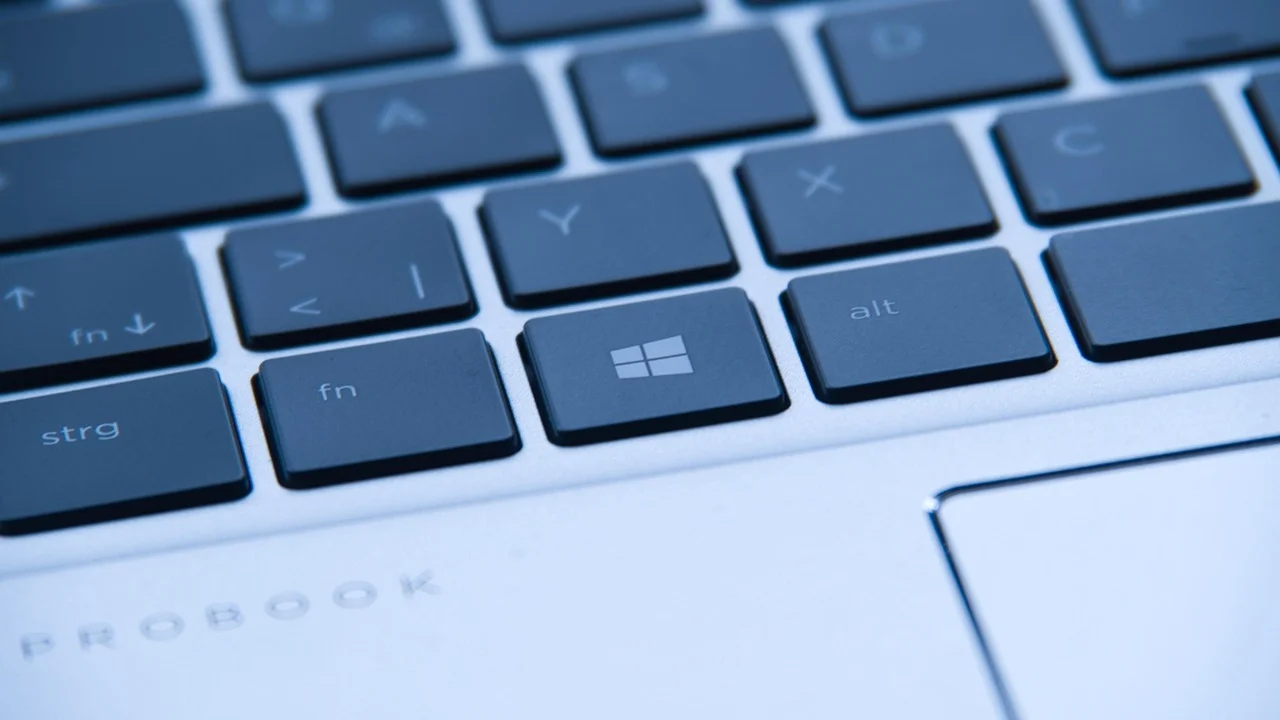
BIOS/UEFI menülerinde yalnızca ne yaptığınızı bildiğiniz ayarı değiştirin. Önyükleme modu, güvenlik seçenekleri veya işlemci ayarlarıyla ilgisiz değişiklikler, bilgisayarın açılmasını zorlaştırabilir. Touchpad ile ilgili seçenek hiç görünmüyorsa bu tek başına arıza kanıtı değildir; birçok yeni cihaz bu ayarı sunmaz.
BIOS güncellemesi, touchpad sorununun ilk çözümü olmamalıdır. Elektrik kesintisi veya yanlış dosya gibi riskleri nedeniyle, üretici özellikle bu soruna yönelik bir düzeltme yayımlamadıkça ve cihaz için doğru model doğrulanmadıkça bu işlemi yapmayın.
Fiziksel etkenleri ve arıza işaretlerini değerlendirin
Touchpad yüzeyindeki yağ, toz, nem veya sıvı kalıntısı hassas hareketleri bozabilir. Bilgisayarı kapatın, adaptörü çıkarın ve yüzeyi hafif nemlendirilmiş, tüy bırakmayan mikrofiber bezle silin. Sıvıyı doğrudan yüzeye püskürtmeyin; kolonya, çözücü ve aşındırıcı temizleyiciler kaplamaya zarar verebilir. Temizliği takiben yüzeyin tamamen kurumasını bekleyin.
İmleç şarjdayken zıplıyor, adaptör çıkarıldığında düzeliyorsa sorun adaptörün topraklaması, kalitesi veya elektrik tesisatıyla ilişkili olabilir. Mümkünse orijinal adaptörü kullanın ve farklı, güvenli bir prizde test edin. Kasada şişme, touchpad’in yukarı doğru kalkması, kapakta açıklık ya da alışılmadık ısınma varsa cihazı kullanmayı bırakın. Bunlar batarya şişmesi gibi güvenlik açısından önemli bir duruma işaret edebilir.
Türkiye’de garanti kapsamındaki cihazlar için fatura, garanti belgesi ve yetkili servis kanallarını saklamak önemlidir. Tüketici hakları ve başvuru yöntemleri hakkında resmî bilgiye Ticaret Bakanlığı Tüketicinin Korunması sayfasından ulaşabilirsiniz. Fiziksel darbe, sıvı teması veya batarya belirtisi varsa bağımsız müdahale yerine yetkili teknik destek daha güvenlidir.
Uygulanabilir 15 dakikalık çözüm planı
Touchpad çalışmıyor sorunu yaşadığınızda aşağıdaki sırayı izleyin. Her adımın ardından yüzeyi test edin; sorun çözülürse daha ileri işlemlere geçmeyin. Böylece çalışan ayarları gereksiz yere değiştirmezsiniz.

- Harici fare, USB alıcısı, telefon kablosu ve diğer çevre birimlerini çıkarın.
- Fn + touchpad simgeli tuş kombinasyonunu bir kez deneyin; köşe dokunma özelliği varsa sol üst köşeye çift dokunun.
- Bilgisayarı “Yeniden başlat” seçeneğiyle yeniden başlatın.
- Windows Ayarları’nda dokunmatik yüzey anahtarının açık olduğunu ve harici fareye bağlı kapatma ayarının kapalı olduğunu doğrulayın.
- Güç sıfırlama için cihazı kapatın, adaptörü çıkarın ve güç düğmesine 15-20 saniye basılı tutun.
- Aygıt Yöneticisi’nde touchpad aygıtının devre dışı ya da uyarı işaretli olup olmadığını inceleyin.
- Windows Update’i çalıştırın; sonuç yoksa üreticinin resmî sayfasından modelinize uygun sürücüyü kurun.
- Touchpad’i temizleyin, şarj adaptörsüz kısa bir test yapın ve fiziksel şişme belirtisi olup olmadığını kontrol edin.
Bu planın sonunda imleç hâlâ hareket etmiyorsa harici bir fareyle cihazı geçici olarak kullanabilirsiniz. Sorun işletim sistemi yeniden kurulduktan sonra bile sürüyorsa, donanım bağlantısı, touchpad modülü veya anakart üzerindeki denetleyici için teknik inceleme gerekme olasılığı artar.
Touchpad kullanımı için koruyucu alışkanlıklar
- Bilgisayarı taşımadan önce kapağını kapatın ve yüzeye baskı yapacak eşyaları klavye ile ekran arasına koymayın.
- Yemek ve içecekleri cihazdan uzak tutun; küçük miktardaki sıvı bile tuş ve touchpad katmanlarına ulaşabilir.
- Sürücü güncellemelerini yalnızca Windows Update veya üreticinin resmî destek kanalı üzerinden yapın.
- Harici fare kullanırken touchpad’in otomatik kapanma tercihini bilin; sorun yaşadığınızda önce bu ayarı kontrol edin.
- Şişme, açıklık veya olağandışı ısınma belirtilerini ertelemeyin; özellikle batarya kaynaklı risklerde cihazı zorlamayın.
Sık sorulan sorular
Touchpad çalışmıyor ama USB fare çalışıyor; neden?
Bu durum çoğunlukla touchpad’in kısayolla kapatıldığını, Windows ayarının devre dışı olduğunu veya touchpad sürücüsünde sorun bulunduğunu gösterir. Önce Fn kombinasyonunu ve Dokunmatik yüzey ayarını, ardından Aygıt Yöneticisi’ni kontrol edin.
Touchpad imleci hareket ediyor ama kaydırma neden çalışmıyor?
İki parmakla kaydırma ve diğer jestler ayarlardan kapatılmış olabilir. Dokunmatik yüzey ayarlarında “Kaydırma ve yakınlaştırma” bölümünü açın. Sorun devam ederse üreticiye ait tam sürücünün yerine Windows’un temel sürücüsü yüklenmiş olabilir.
Windows güncellemesinden sonra touchpad çalışmazsa ne yapılmalı?
Önce yeniden başlatın ve Aygıt Yöneticisi’nde sürücüyü geri alma seçeneğinin olup olmadığına bakın. Ardından cihaz üreticisinin resmî destek sayfasındaki uyumlu touchpad ve chipset sürücülerini kurun. Rastgele sürücü paketleri kullanmayın.
Touchpad’in fiziksel olarak bozulduğunu nasıl anlarım?
BIOS/UEFI ayarında ve temiz bir Windows kurulumunda da hiç algılanmaması, fiziksel tıklamanın çökmüş hissedilmesi, sıvı teması ya da kasada şişme görülmesi donanım arızası ihtimalini yükseltir. Kesin teşhis için teknik servis kontrolü gerekir.
Touchpad yerine sürekli harici fare kullanmak zararlı mı?
Hayır. USB veya Bluetooth fare, touchpad sorunu çözülene kadar güvenli bir geçici alternatiftir. Ancak batarya şişmesi veya sıvı teması şüphesi varsa yalnızca fare kullanarak cihazı çalıştırmaya devam etmek yerine teknik destek alın.
Sonuç
Touchpad çalışmıyor sorunu genellikle basit bir kısayol, ayar veya sürücü nedeniyle ortaya çıkar ve sistematik kontrollerle çözülebilir. Önce touchpad’in etkin olduğundan emin olun, ardından yeniden başlatma, güç sıfırlama ve resmî sürücü güncellemesi adımlarını uygulayın. Fiziksel hasar, sıvı teması veya batarya şişmesi belirtisi varsa güvenliği önceliklendirin ve yetkili teknik servise başvurun.

Kaynaklar
Yazar hakkında
Stefano Barcellos
Editor jefe de SaberTec
Editor jefe de SaberTec. Coordina la línea editorial, revisa la precisión de los contenidos y supervisa su publicación en 20 idiomas.
Profilin tamamını gör