
USB portu çalışmıyor sorunu nasıl çözülür?
Bilgisayarda USB portunun çalışmaması; kablo, aygıt, sürücü, güç tasarrufu ayarı veya fiziksel arızadan kaynaklanabilir. Bu rehber, Windows bilgisayarlarda sorunu ayırmayı, güvenli çözüm adımlarını uygulamayı ve ne zaman teknik servise başvuracağınızı açıklar.
İçindekiler
- Sorunun kaynağını önce ayırın
- Belirtiler ne anlatır?
- İlk beş dakikada yapılacak güvenli kontroller
- USB türleri ve güç ihtiyacı neden önemlidir?
- Windows’ta USB sürücülerini denetleme
- Güvenli sürücü yenileme sırası
- Güç tasarrufu ayarlarını gözden geçirin
- Seçici askıya alma ve kök hub ayarı
- Depolama aygıtı görünmüyorsa veri güvenliğini koruyun
- Fiziksel temizlik ve hasar kontrolleri
- Evde uygulanabilir sorun giderme planı
- Sık sorulan sorular
- USB portu telefonumu şarj ediyor ama bilgisayar görmüyor, neden?
- USB 3.0 aygıtı USB 2.0 girişinde çalışır mı?
- Flash belleği takınca ses geliyor ama görünmüyor. Ne yapmalıyım?
- USB hub kullanmak portlara zarar verir mi?
- Tüm USB girişleri birden çalışmayı bıraktıysa ne yapmalıyım?
- Sonuç
- Kaynaklar
Telefonu şarj etmek, flash bellekten dosya aktarmak veya klavye ile fareyi kullanmak isterken USB bağlantısının kesilmesi günlük işleri hızla aksatabilir. “USB portu çalışmıyor” sorunu tek bir girişte görülebileceği gibi bilgisayardaki tüm USB yuvalarını da etkileyebilir. Ancak her belirti anakart arızası anlamına gelmez; sorun çoğu zaman aygıt, kablo, yazılım veya güç ayarlarından kaynaklanır.
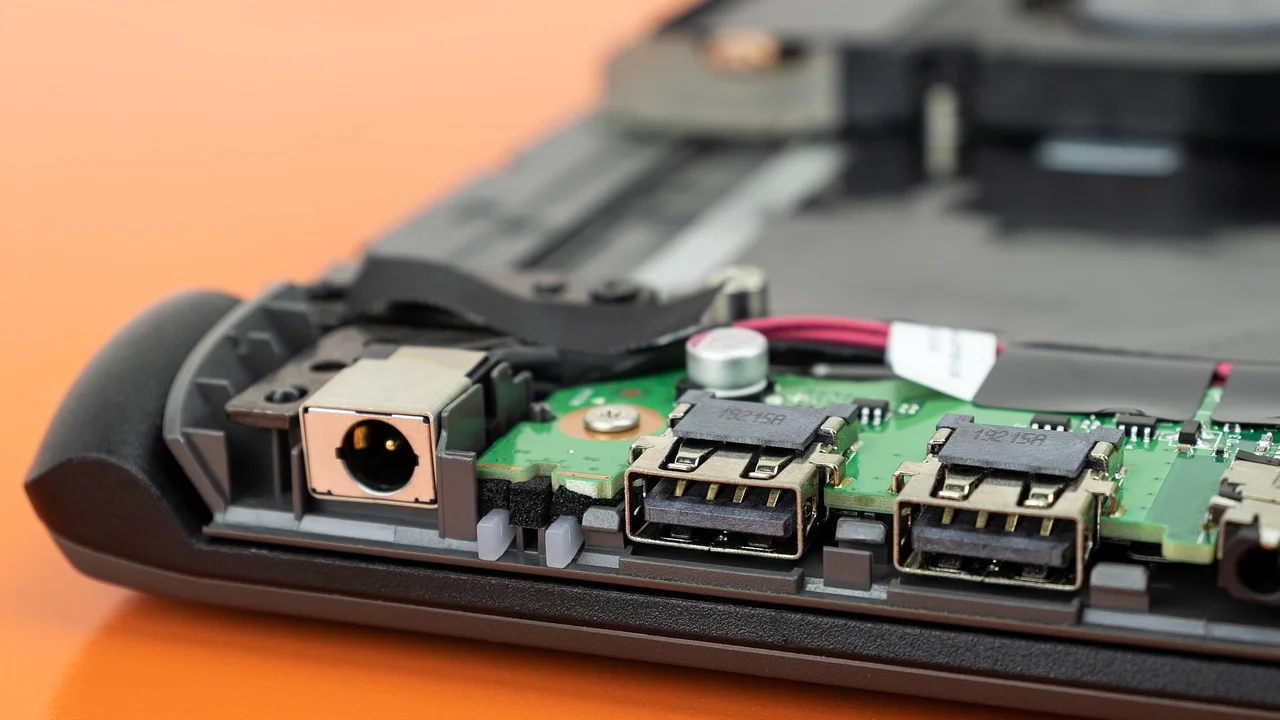
Doğru çözüm, rastgele sürücü silmek yerine arızanın hangi noktada oluştuğunu belirlemekle başlar. Bu rehberde masaüstü ve dizüstü Windows bilgisayarlarda uygulanabilecek kontrolleri, USB 2.0 ve USB 3.x girişlerinin farklarını, veri kaybını önleyen yaklaşımı ve teknik destek gerektiren durumları bulacaksınız.
Sorunun kaynağını önce ayırın
USB bağlantısında dört temel parça vardır: bilgisayarın portu, bağlanan aygıt, kablo veya dönüştürücü ve işletim sistemi. Bir flash bellek görünmüyorsa hemen portun bozuk olduğuna karar vermeyin. Aynı flash belleği başka bilgisayarda, aynı bilgisayarda da farklı bir aygıtı deneyerek olasılıkları daraltın.
Belirtiler ne anlatır?
- Yalnızca tek bir USB girişi çalışmıyorsa fiziksel temas, toz veya o porta ait donanım sorunu olasılığı artar.
- Tüm girişler aynı anda devre dışı kaldıysa Windows sürücüsü, güç yönetimi, BIOS ayarı ya da anakart üzerindeki denetleyici incelenmelidir.
- Fare ve klavye çalışırken harici disk kopuyorsa, güç ihtiyacı veya kablo kalitesi daha güçlü adaydır.
- Aygıt bağlandığında ses geliyor fakat Dosya Gezgini’nde görünmüyorsa sürücü harfi, bölüm yapısı veya depolama aygıtı sorunu olabilir.
- Bağlantı dokununca gidip geliyorsa porttaki gevşeme, kırılmış iç dil veya kablo ucundaki aşınma ihtimali yüksektir.
Özellikle harici disklerde durum farklıdır: Disk dönüyor veya ışığı yanıyor diye veri bağlantısının sağlıklı olduğu varsayılmamalıdır. Bağlantı kopmaları veri yazımı sırasında gerçekleşirse dosya sistemi bozulabilir.
İlk beş dakikada yapılacak güvenli kontroller
Başlangıçta amaç, hiçbir ayarı değiştirmeden sorunun aygıtta mı bilgisayarda mı olduğunu anlamaktır. Flash bellek, telefon veya harici disk gibi depolama aygıtlarında dosya aktarımı sürüyorsa önce işlemi güvenle bitirmeyi deneyin; kabloyu zorla çıkarmayın.
- USB aygıtını çıkarın, 10 saniye bekleyin ve başka bir USB portuna doğrudan takın.
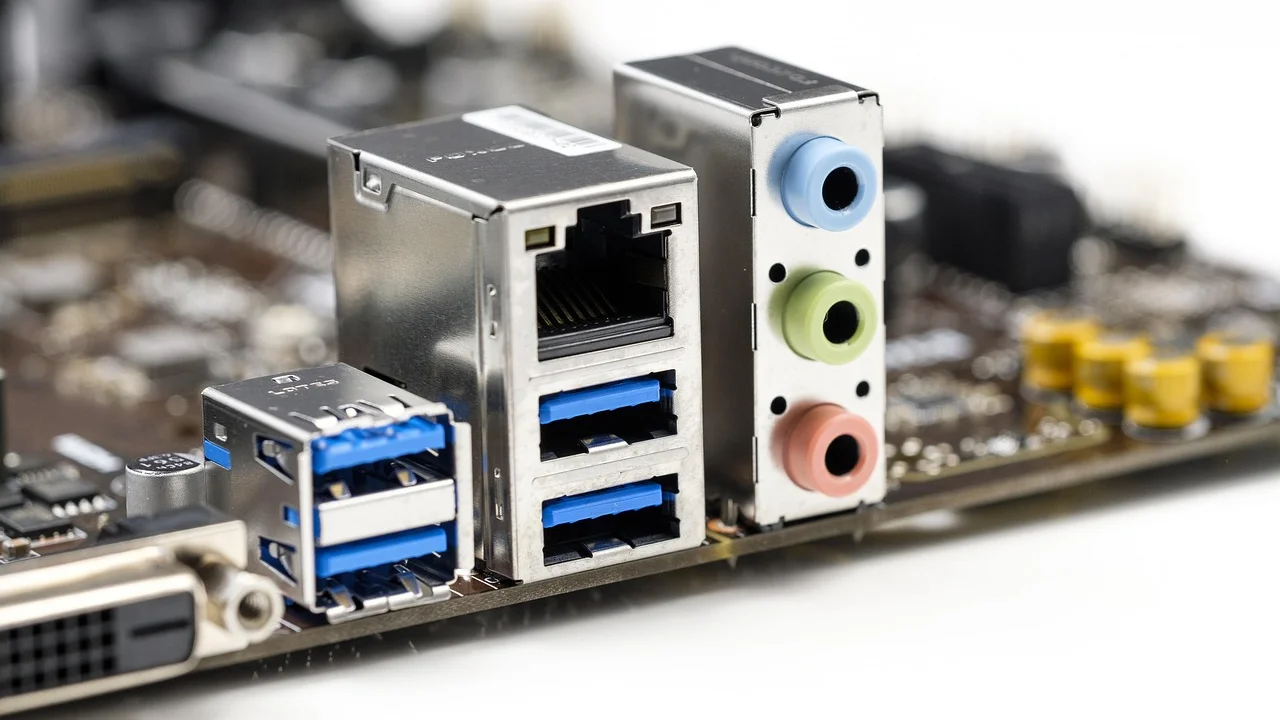
- Varlarsa kasanın ön panelindeki girişler yerine arka taraftaki anakart bağlantılı USB girişlerini deneyin.
- Aygıtı başka bir bilgisayarda deneyin. Mümkünse çalışan başka bir USB aygıtını da sorunlu bilgisayara takın.
- Hub, çoklayıcı, uzatma kablosu ve dönüştürücüleri aradan çıkarın. Testi tek ve kısa bir kabloyla yapın.
- Bilgisayarı tamamen kapatın. Dizüstünde şarj adaptörünü çıkarıp yeniden başlatın; masaüstünde güç kablosunu çıkararak yaklaşık 30 saniye bekleyin.
Bu basit karşılaştırma sonucunda aygıt hiçbir bilgisayarda açılmıyorsa sorun aygıt veya kablodadır. Başka aygıtlar da aynı bilgisayarda tanınmıyorsa bilgisayar tarafına odaklanın. Sadece ön panel girişleri sorunluysa kasanın içindeki ön panel USB kablosu gevşemiş olabilir; kasayı açma işlemi garanti koşulları ve elektrik güvenliği nedeniyle deneyimsiz kullanıcılar için uygun değildir.
USB türleri ve güç ihtiyacı neden önemlidir?
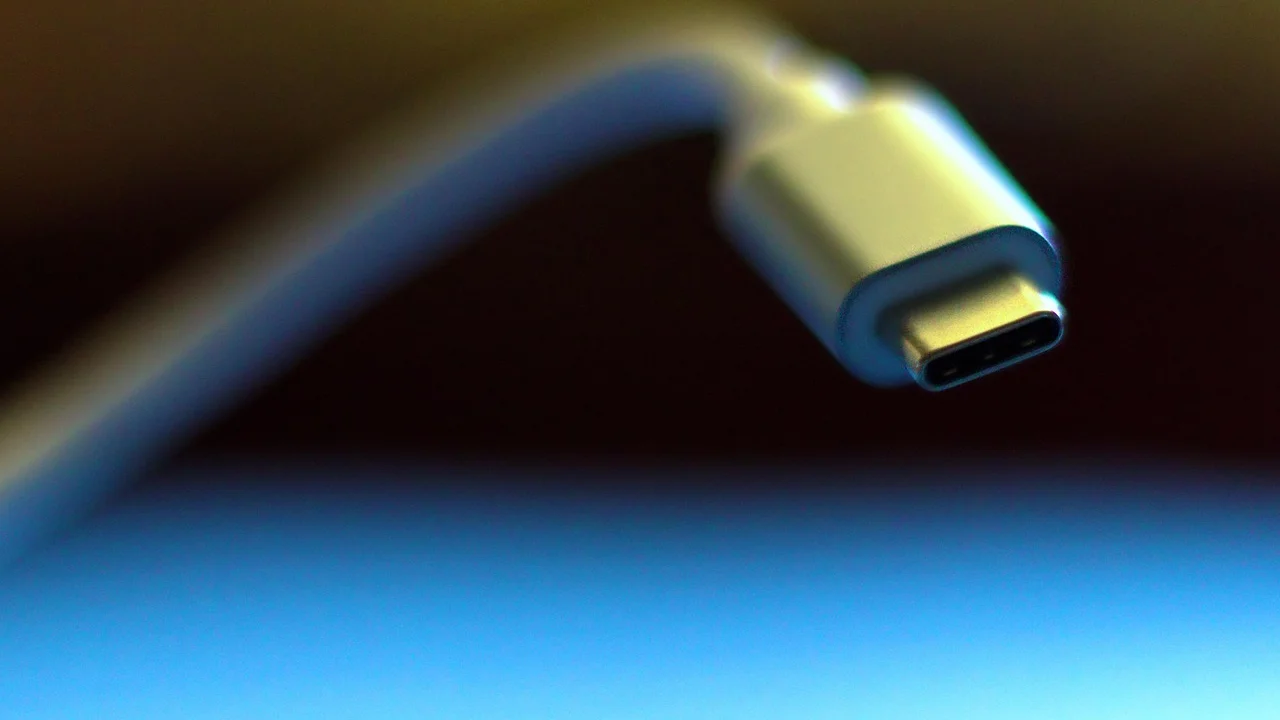
USB-A, USB-C, micro-USB ve farklı hız standartları fiziksel olarak birbirinden ayrılır. Ancak aynı şekle sahip bağlantıların aynı kapasiteyi sunduğu düşünülmemelidir. Örneğin USB-C portu görüntü çıkışı, yüksek hızlı veri veya şarj desteği sunmayabilir; bu özellikler bilgisayarın üreticisine göre değişir.
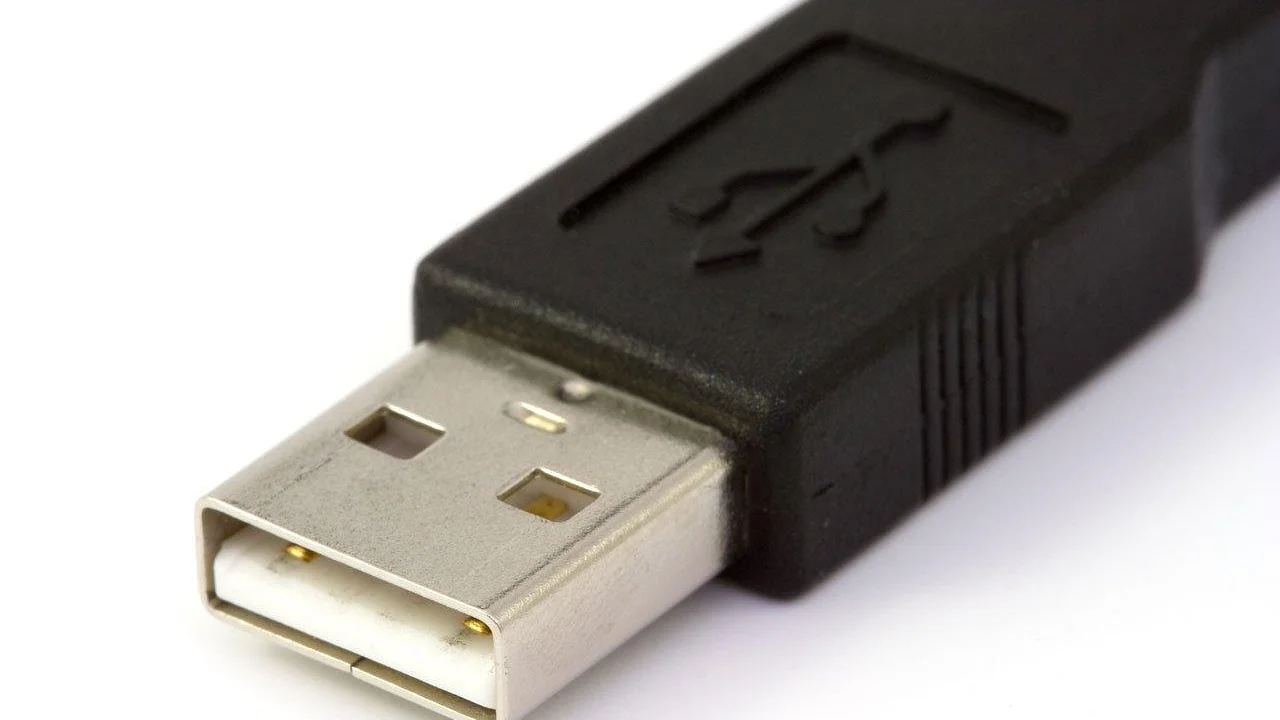
Harici mekanik diskler, bazı SSD kutuları, web kameraları ve RGB ekipmanlar basit bir fareye kıyasla daha fazla enerji çekebilir. Dizüstü bilgisayarda düşük pil, yıpranmış adaptör veya zayıf bir USB hub bu aygıtların bağlantısını kesebilir. Harici diskin kendi adaptörü varsa kullanın. Adaptörsüz disklerde ise üreticinin önerdiği kısa kabloyu tercih edin.
| Belirti | Olası neden | İlk uygulanacak kontrol |
|---|---|---|
| Tek port hiç tepki vermiyor | Fiziksel hasar veya temas sorunu | Başka aygıtla test, portu gözle inceleme |
| Harici disk sık kopuyor | Yetersiz güç, kablo veya hub | Doğrudan porta ve farklı kabloyla bağlama |
| Telefon şarj oluyor, dosya görünmüyor | Veri kablosu veya telefonun USB modu | Farklı veri kablosu, dosya aktarımı seçimi |
| Tüm USB aygıtları kayboldu | Sürücü, güç ayarı veya sistem sorunu | Yeniden başlatma, Aygıt Yöneticisi incelemesi |
| Flash bellek görünmüyor | Sürücü harfi veya bölüm sorunu | Disk Yönetimi kontrolü |
Microsoft’un USB-C açıklamasında vurguladığı üzere, USB-C konektörünün fiziksel yapısı tek başına bir portun desteklediği hız, şarj gücü veya görüntü özelliklerini göstermez; bu yetenekler cihaz tasarımına bağlıdır.
Microsoft, USB-C bağlantı noktası özellikleri
Windows’ta USB sürücülerini denetleme
Fiziksel testler bilgisayarı işaret ediyorsa Windows’un aygıt kayıtlarını kontrol edin. Başlat menüsünde “Aygıt Yöneticisi” yazarak aracı açın. “Evrensel Seri Veri Yolu denetleyicileri” başlığını genişletin. Sarı ünlem işareti, tanınmayan aygıt veya hata kodu görmeniz sürücü ya da aygıt iletişiminde problem olduğunu gösterir.
Güvenli sürücü yenileme sırası
Önce sorunlu aygıta sağ tıklayıp “Sürücüyü güncelleştir” seçeneğini deneyin. Sonuç alınamazsa bilgisayar üreticisinin destek sayfasından modelinize uygun yonga seti ve USB sürücülerini indirin. Rastgele sürücü indirme siteleri, uyumsuz yazılım ve kötü amaçlı dosya riski taşır.
Windows Update de donanım uyumluluğu için önemlidir. İşletim sisteminin güncelleme sürecini nasıl kullandığını Microsoft’un Windows Update sık sorulan sorular sayfasından doğrulayabilirsiniz. Güncelleme veya sürücü değişikliğinin ardından bilgisayarı yeniden başlatın.
Bir USB denetleyicisini kaldırmak ileri düzey bir adım olabilir. Aygıt Yöneticisi’nde ilgili “USB Kök Hub” veya denetleyiciyi kaldırıp yeniden başlatmak, Windows’un sürücüyü yeniden algılamasını sağlayabilir. Fakat USB klavye ve fareniz tek bağlantı yolundaysa işlem sırasında giriş aygıtlarını kaybedebilirsiniz. Dizüstünde dokunmatik yüzey, masaüstünde ise PS/2 girişli alternatif klavye gibi bir yedek yoksa bu adımı uygulamayın.
Güç tasarrufu ayarlarını gözden geçirin
Windows, pil ömrünü uzatmak için kullanılmadığını düşündüğü USB aygıtlarının enerjisini kesebilir. Bu özellik özellikle uyku modundan dönüldüğünde fare, klavye veya USB ağ adaptörünün çalışmamasına yol açabilir.
Seçici askıya alma ve kök hub ayarı
Aygıt Yöneticisi’nde “USB Kök Hub” veya “Genel USB Hub” öğesine çift tıklayın. “Güç Yönetimi” sekmesi varsa, “Güç kazancı sağlamak için bilgisayar bu aygıtı kapatsın” seçeneğini kaldırmayı değerlendirin. Her hub için ayrı ayar bulunabilir. Dizüstü bilgisayarlarda bu değişiklik pil tüketimini biraz artırabileceğinden yalnızca sorun yaşadığınız cihazda uygulayın.
Denetim Masası’ndaki güç seçeneklerinden gelişmiş ayarlara ulaşıp “USB seçmeli askıya alma ayarı” bölümünü de inceleyebilirsiniz. Sorun uyku sonrası ortaya çıkıyorsa geçici olarak devre dışı bırakmak teşhis için yararlı olabilir. Kalıcı olarak kapatmadan önce normal kullanımda bağlantının düzeldiğini gözlemleyin.
Depolama aygıtı görünmüyorsa veri güvenliğini koruyun
USB portu çalışıyor olabilir; fakat Windows depolama aygıtına harf atamamış ya da bölüm yapısını okuyamamış olabilir. Başlat menüsünde “Disk Yönetimi” araması yapın. Burada disk görünüyorsa ancak Dosya Gezgini’nde yoksa, bölüme sürücü harfi atanması gerekebilir.
Disk “Ayrılmamış” veya “Başlatılmamış” şeklinde görünüyorsa dikkatli olun. İçinde önemli dosyalar bulunan bir diski başlatmak, biçimlendirmek veya yeni birim oluşturmak kurtarma sürecini zorlaştırabilir. Önce diski farklı kablo ve bilgisayarda test edin; gerekirse profesyonel veri kurtarma desteği alın. Önemli kurumsal veya kişisel verilerde deneme amaçlı biçimlendirme en son seçenek olmalıdır.
Dosya aktarımı tamamlandıktan sonra çıkarılabilir depolamayı güvenli kaldırmak, yazma önbelleği kaynaklı riskleri azaltır. Türkiye’de e-Devlet üzerinden indirilen belgeler, fotoğraf arşivleri veya iş dosyaları gibi verileri tek bir flash bellekte tutmak yerine en az iki ayrı konumda yedeklemek daha güvenlidir.
Fiziksel temizlik ve hasar kontrolleri
Portun içine metal cisim, iğne, kürdan veya sıvı temas ettirmeyin. Bu müdahaleler kısa devreye, kontakların eğilmesine ve garanti dışı hasara neden olabilir. Bilgisayar kapalı ve enerji bağlantısı kesikken portu güçlü ışık altında gözle kontrol edebilirsiniz. Yoğun toz varsa elektronik cihazlara uygun basınçlı hava ürünü kısa aralıklarla ve dik konumda kullanılabilir.
Port içindeki plastik dil kırılmış, metal kontaklar eğilmiş ya da takılan fiş aşırı oynuyorsa kullanımı bırakın. Zorlayarak takılan bir USB aygıtı hem portu hem de anakart üzerindeki bağlantıları daha pahalı biçimde hasarlayabilir. Garanti süresi devam eden cihazlarda yetkili servise başvurmak, kullanıcı müdahalesinden daha güvenli bir seçenektir.
Evde uygulanabilir sorun giderme planı
Aşağıdaki plan, gereksiz ayar değişikliklerini önler ve sonuçları düzenli biçimde kaydetmenizi sağlar.
- Belirtiyi not edin: Sorunun tek portta mı, bütün portlarda mı ve hangi aygıtta görüldüğünü yazın.
- Çapraz test yapın: En az iki aygıtı en az iki portta deneyin. Mümkünse sorunlu aygıtı ikinci bir bilgisayara bağlayın.
- Aracıları kaldırın: Hub, adaptör, uzatma ve ön panel portu olmadan doğrudan bağlantı kurun.
- Güç kaynağını kontrol edin: Harici diski adaptörle kullanın; dizüstünü şarja takarak tekrar deneyin.
- Windows durumunu inceleyin: Aygıt Yöneticisi hata işaretlerini, ardından Windows güncellemelerini kontrol edin.
- Güç ayarını test edin: Sorun uyku sonrasıysa USB kök hub güç yönetimini ve seçici askıya alma ayarını gözden geçirin.
- Veriyi koruyun: Görünmeyen bir depolama aygıtını biçimlendirmeden önce farklı bilgisayarda deneyin ve kritik veriler için destek alın.
- Servis kararını verin: Fiziksel hasar, yanık kokusu, aşırı ısınma veya tüm portlarda kalıcı arıza varsa teknik servise gidin.
Bilgisayar yeni alındıysa veya garanti kapsamındaysa fatura, seri numarası ve sorunun ne zaman başladığı gibi bilgileri hazırlayın. Yetkili servis başvurularında yapılan çapraz testleri belirtmek, incelemenin daha hızlı başlamasına yardımcı olur. Tüketici olarak garanti ve satış sonrası hizmetlerle ilgili genel çerçeveyi Ticaret Bakanlığı Tüketici sayfasından takip edebilirsiniz.
Sık sorulan sorular
USB portu telefonumu şarj ediyor ama bilgisayar görmüyor, neden?
Şarj için kullanılan kablo yalnızca enerji iletimi destekliyor olabilir. Veri aktarımını destekleyen başka bir kablo deneyin. Telefonda bildirim panelinden “Dosya aktarımı” veya benzeri USB modunu seçmeniz de gerekebilir.
USB 3.0 aygıtı USB 2.0 girişinde çalışır mı?
Çoğu durumda evet, geriye dönük uyumluluk vardır. Ancak aktarım hızı USB 2.0 seviyesine düşer ve yüksek güç ihtiyacı olan bazı aygıtlarda kararlılık sorunu yaşanabilir.
Flash belleği takınca ses geliyor ama görünmüyor. Ne yapmalıyım?
Disk Yönetimi’nde belleğin görünüp görünmediğini kontrol edin. Sürücü harfi eksikse atamak çözüm olabilir. İçinde gerekli dosyalar varsa biçimlendirme, başlatma veya bölüm silme işlemi yapmayın.
USB hub kullanmak portlara zarar verir mi?
Kaliteli ve ihtiyaca uygun bir hub normal kullanımda portlara zarar vermez. Ancak adaptörsüz, düşük kaliteli veya aşırı yüklenen hub’lar bağlantı kopmasına yol açabilir. Harici disk gibi yüksek güç isteyen cihazlarda adaptörlü hub tercih edin.
Tüm USB girişleri birden çalışmayı bıraktıysa ne yapmalıyım?
Önce bilgisayarı tamamen kapatıp enerji bağlantısını kesin ve yeniden başlatın. Ardından Aygıt Yöneticisi, Windows güncellemeleri ve güç ayarlarını kontrol edin. Sorun devam ederse BIOS ayarları veya anakart USB denetleyicisi için teknik servis değerlendirmesi gerekebilir.
Sonuç
USB portu çalışmıyor sorununda en hızlı ve güvenli yöntem, aygıtı, kabloyu ve bilgisayarı ayrı ayrı test etmektir. Doğrudan bağlantı, farklı port denemesi ve tam yeniden başlatma çoğu basit problemi çözer. Buna rağmen tüm portlar tepkisiz kalıyorsa, fiziksel hasar belirtileri varsa veya depolama aygıtındaki veriler önemliyse riskli müdahaleler yerine üretici desteği ya da yetkili teknik servisi tercih edin.
Kaynaklar
Yazar hakkında
Stefano Barcellos
Editor jefe de SaberTec
Editor jefe de SaberTec. Coordina la línea editorial, revisa la precisión de los contenidos y supervisa su publicación en 20 idiomas.
Profilin tamamını gör