
Bluetooth Aygıt Yöneticisi’nde Görünmüyor: Çözüm Rehberi
Windows bilgisayarda Bluetooth’un Aygıt Yöneticisi’nde hiç görünmemesi; kapalı hizmet, hatalı sürücü, güç tasarrufu ayarı, BIOS yapılandırması ya da donanım arızasından kaynaklanabilir. Bu rehber, güvenli ve sıralı çözüm adımlarını açıklar.
İçindekiler
- Sorunun kaynağını doğru ayırt edin
- Önce Windows ayarlarında belirtileri kontrol edin
- Aygıt Yöneticisi’nde gizli aygıtları görün
- Hızlı kontrol tablosu: belirti ve olası çözüm
- Aygıt Yöneticisi ile algılamayı yeniden başlatın
- Güç tasarrufu ayarını kontrol edin
- Doğru Bluetooth sürücüsünü yükleyin
- Dizüstü bilgisayarda sürücü sırası neden önemlidir?
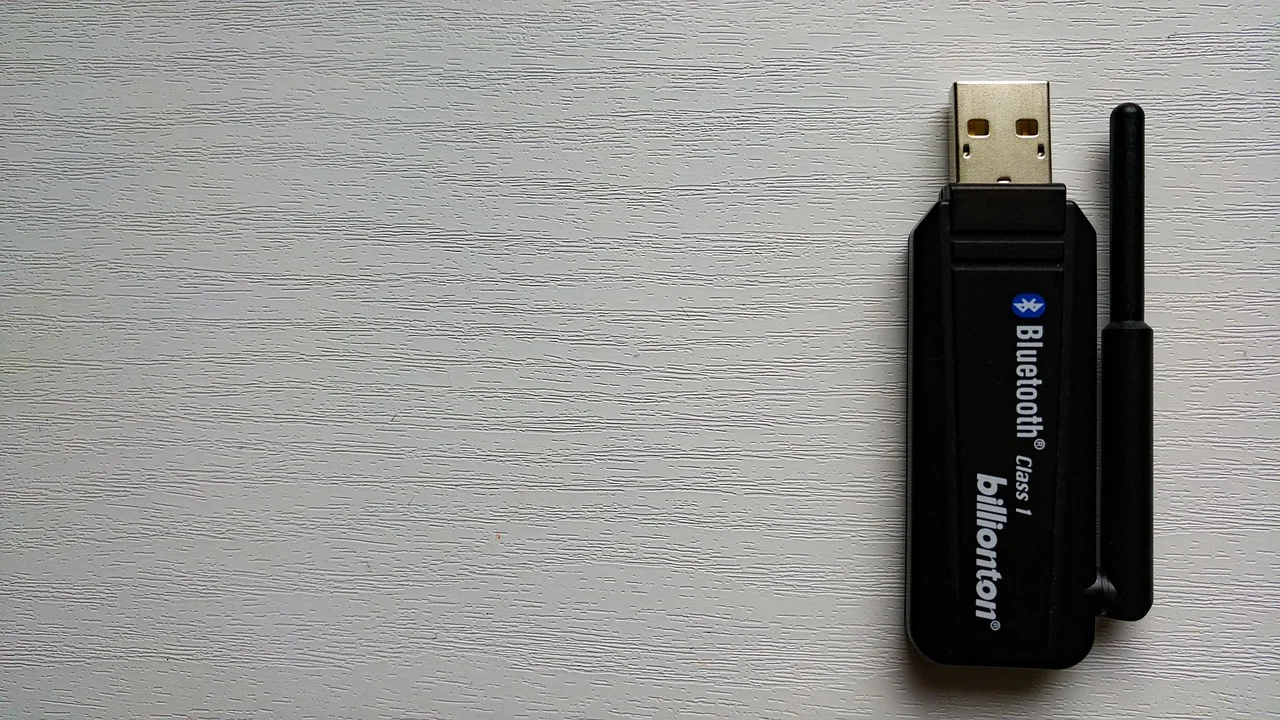
- USB Bluetooth adaptörlerinde pratik test
- Bluetooth hizmetlerini yeniden etkinleştirin
- BIOS/UEFI ve fiziksel donanım kontrolleri
- Ne zaman teknik servise başvurmalı?
- Uygulanabilir çözüm planı
- Bluetooth Aygıt Yöneticisi’nde görünmüyor: sık sorulan sorular
- Bluetooth başlığı neden tamamen kaybolur?
- Windows Update Bluetooth sürücüsünü otomatik kurar mı?
- Wi-Fi çalışıyorsa Bluetooth donanımı sağlam mıdır?
- USB Bluetooth adaptörü telefonda veya başka bilgisayarda çalışıyorsa sorun nedir?
- BIOS güncellemesi Bluetooth sorununu çözer mi?
- Sonuç
- Kaynaklar
Bilgisayarınızda Bluetooth kulaklık, fare, klavye veya telefon bağlantısı kurmak istediğinizde ilgili seçeneklerin tamamen kaybolması can sıkıcıdır. Özellikle Bluetooth Aygıt Yöneticisi’nde görünmüyor durumunda sorun yalnızca eşleştirme ayarlarından ibaret değildir: Windows, Bluetooth adaptörünü algılamıyor, devre dışı bırakıyor veya doğru sürücüyü yükleyemiyor olabilir.
Bu durum dizüstü bilgisayarlarda dahili kablosuz kartın, masaüstü bilgisayarlarda ise USB Bluetooth adaptörünün yazılım ve güç yönetimiyle yakından ilişkilidir. Aşağıdaki adımları sırayla uygulamak, rastgele sürücü indirmekten daha güvenli ve daha hızlı sonuç verir. İşlemler Windows 10 ve Windows 11 için geçerlidir.
Başlamadan önce harici bir Bluetooth USB adaptörü kullanıyorsanız onu çıkarın; bilgisayarı kapatın, 30 saniye bekleyin ve adaptörü mümkünse kasanın ön paneli yerine doğrudan arka USB bağlantı noktasına takın. Ardından Windows’u yeniden başlatın.
Sorunun kaynağını doğru ayırt edin
Aygıt Yöneticisi’nde Bluetooth başlığının görünmemesi, Bluetooth’un mutlaka fiziksel olarak bozuk olduğu anlamına gelmez. Windows bazen aygıtı farklı bir kategoride, örneğin “Diğer aygıtlar”, “Ağ bağdaştırıcıları” veya “Bilinmeyen aygıt” altında gösterebilir. Bazı dizüstülerde Wi-Fi ve Bluetooth aynı kablosuz kart üzerinde bulunur; Wi-Fi çalışırken Bluetooth kısmı sürücü veya hizmet nedeniyle kaybolabilir.
Önce Windows ayarlarında belirtileri kontrol edin
Başlat menüsünden Ayarlar’ı açın. Windows 11’de “Bluetooth ve cihazlar”, Windows 10’da “Cihazlar > Bluetooth ve diğer cihazlar” bölümüne gidin. Bluetooth açma-kapama anahtarı yoksa Windows ilgili donanımı etkin biçimde tanımıyordur. Anahtar görünüyor ancak açılmıyorsa sürücü, Bluetooth hizmeti veya uçak modu gibi yazılımsal bir engel daha olasıdır.
Uçak modunun kapalı olduğundan emin olun. Dizüstü bilgisayarlarda klavyedeki uçak simgeli Fn tuşu veya üreticinin kontrol uygulaması kablosuz iletişimi kapatabilir. Ayrıca bazı modellerde yan tarafta fiziksel kablosuz anahtarı bulunur.
Aygıt Yöneticisi’nde gizli aygıtları görün
Başlat düğmesine sağ tıklayıp Aygıt Yöneticisi’ni açın. Üst menüden “Görünüm” ve ardından “Gizli aygıtları göster” seçeneğini etkinleştirin. Bluetooth kategorisi soluk renkte görünürse aygıt daha önce tanınmış, ancak şu an bağlı veya etkin değil olabilir. Sarı ünlem işareti ise sürücü hatasına işaret eder.
Hızlı kontrol tablosu: belirti ve olası çözüm
| Görülen belirti | Muhtemel neden | İlk uygulanacak işlem |
|---|---|---|
| Bluetooth kategorisi tamamen yok | Sürücü eksik, adaptör algılanmıyor, BIOS kapalı | Donanım taraması yapın ve üretici sürücüsünü kurun |
| Bilinmeyen aygıt ve sarı ünlem var | Yanlış veya bozuk sürücü | Aygıtı kaldırıp doğru sürücüyü yeniden yükleyin |
| Bluetooth anahtarı Ayarlar’da yok | Hizmet durmuş ya da aygıt devre dışı | Bluetooth Destek Hizmeti’ni kontrol edin |
| USB adaptör takılıyken görünmüyor | USB bağlantı noktası veya adaptör sorunu | Başka USB portu ve mümkünse başka bilgisayar deneyin |
| Wi-Fi çalışıyor, Bluetooth çalışmıyor | Kablosuz kartın Bluetooth sürücüsü eksik | Dizüstü üreticisinin WLAN/Bluetooth paketini yükleyin |
Aygıt Yöneticisi ile algılamayı yeniden başlatın
Windows’un donanım veritabanını yeniden taratmak çoğu zaman ilk güvenli müdahaledir. Özellikle güncelleme, uyku modu, ani kapanma veya USB adaptörün çıkarılıp takılması sonrasında aygıt geçici olarak kaybolabilir.
- Aygıt Yöneticisi’ni açın.
- Üstte bilgisayar adınızı seçin.
- “Eylem” menüsünden “Donanım değişikliklerini tara” komutuna tıklayın.
- “Bluetooth”, “Ağ bağdaştırıcıları” ve “Diğer aygıtlar” kategorilerini yeniden inceleyin.
- Bluetooth aygıtı aşağı ok simgesiyle görünüyorsa üzerine sağ tıklayıp “Cihazı etkinleştir” seçeneğini kullanın.
- Sarı ünlem varsa aygıta sağ tıklayıp “Cihazı kaldır” deyin; ardından bilgisayarı yeniden başlatın.
“Cihazı kaldır” işlemi donanımı fiziksel olarak kaldırmaz; Windows’un hatalı sürücü kaydını temizler. Yeniden başlatmanın ardından Windows temel sürücüyü kurabilir. Ancak bu sürücü her işlevi sağlamayabilir; özellikle ses kodekleri, düşük enerji modu veya üreticiye özel özellikler için doğru pakete ihtiyaç duyulur.
Güç tasarrufu ayarını kontrol edin
Bluetooth kategorisi görünüyorsa adaptörün özelliklerini açın. “Güç Yönetimi” sekmesinde “Güç kazancı sağlamak için bilgisayar bu aygıtı kapatsın” seçeneği bulunabilir. Sürekli kaybolma veya uyku modundan sonra Bluetooth’un çalışmaması sorununda bu kutunun işaretini kaldırmak yardımcı olabilir. Aynı yöntemi USB Bluetooth adaptörlerinde “USB Kök Hub” aygıtları için de dikkatle uygulayabilirsiniz.
Doğru Bluetooth sürücüsünü yükleyin
Sürücü, Windows ile Bluetooth donanımı arasındaki yazılımsal köprüdür. İnternetteki rastgele “driver updater” programları yerine bilgisayarın veya anakartın resmi destek sayfasını kullanın. Bu yaklaşım, uyumsuz sürücü, reklam yazılımı ve kararsız bağlantı riskini azaltır.
Dizüstü bilgisayarda sürücü sırası neden önemlidir?
Dizüstü modellerde yonga seti, seri IO, kablosuz ağ ve Bluetooth sürücüleri birbirini etkileyebilir. Üreticinin destek sayfasında model numaranızı seçin; önce yonga seti sürücüsünü, sonra Wi-Fi/Bluetooth paketini yükleyin. Model numarası çoğunlukla cihazın altındaki etikette veya Windows’ta “Sistem Bilgisi” ekranında yer alır.
Windows Update de yararlı bir kaynaktır. Ayarlar içindeki Windows Update bölümünde “Gelişmiş seçenekler” ve “İsteğe bağlı güncelleştirmeler” altında sürücü güncellemesi olup olmadığını kontrol edin. Microsoft’un resmi sürücü güncelleme yönergeleri, hangi durumlarda Windows Update’in tercih edilebileceğini açıklar.
USB Bluetooth adaptörlerinde pratik test
Harici adaptörü önce farklı bir USB bağlantı noktasında deneyin. Masaüstü bilgisayarlarda arka paneldeki doğrudan anakart bağlantılı portlar daha kararlı olabilir. Adaptörü başka bir bilgisayarda test etmek de önemlidir: ikinci bilgisayarda da hiç görünmüyorsa adaptörün arızalı veya sahte/uyumsuz olma ihtimali artar. Çok eski Bluetooth adaptörleri güncel Windows sürücüleriyle sınırlı çalışabilir.
Bluetooth hizmetlerini yeniden etkinleştirin
Donanım Aygıt Yöneticisi’nde görünse bile Windows hizmeti durmuşsa Bluetooth açma-kapama düğmesi kaybolabilir veya eşleştirme başarısız olabilir. Başlat aramasına “Hizmetler” yazın ve uygulamayı yönetici izniyle açın. Listede “Bluetooth Destek Hizmeti”ni bulun.
- Hizmetin durumu “Durduruldu” ise sağ tıklayıp “Başlat” seçeneğini kullanın.
- Özellikler ekranında başlangıç türünü “El ile” veya sisteminizde mevcutsa “Otomatik” olarak ayarlayın.
- Benzer adlı Bluetooth kullanıcı hizmeti görünüyorsa onun da çalışır durumda olduğunu kontrol edin.
- Değişiklikten sonra Ayarlar uygulamasını kapatıp yeniden açın.
Hizmet sürekli duruyorsa sistem dosyası veya sürücü çakışması olasılığı vardır. Yönetici olarak Komut İstemi açıp sfc /scannow komutunu çalıştırabilirsiniz. Bu işlem Windows’un korunan sistem dosyalarındaki bozulmaları denetler ve uygun olduğunda onarır.
Microsoft, Bluetooth sorunlarında önce cihazın açık, menzil içinde ve eşleştirmeye hazır olduğunu; ardından Bluetooth ayarları ile sürücünün kontrol edilmesini önerir.
Microsoft Destek, Bluetooth bağlantısı sorunlarını giderme rehberi
BIOS/UEFI ve fiziksel donanım kontrolleri
Yukarıdaki işlemlerden sonra Bluetooth hâlâ Aygıt Yöneticisi’nde görünmüyorsa BIOS/UEFI ayarına bakmak gerekir. Bilgisayar açılırken üreticiye göre F2, Del, Esc veya F10 tuşuyla BIOS ekranına girilebilir. “Wireless”, “Onboard Devices”, “Integrated Peripherals” ya da benzer başlıkların altında WLAN/Bluetooth seçeneği bulunabilir. Bluetooth devre dışıysa etkinleştirin, ayarları kaydedin ve yeniden başlatın.
BIOS ekranında rastgele ayar değiştirmeyin; yalnızca kablosuz bağlantıyla açıkça ilgili seçeneğe müdahale edin. Kurumsal cihazlarda bu ayar yönetici politikasıyla kilitlenmiş olabilir. İkinci el veya yakın zamanda tamir görmüş dizüstülerde kablosuz kartın bağlantısı gevşemiş ya da uyumsuz bir parça takılmış olması da mümkündür.
Ne zaman teknik servise başvurmalı?
Bluetooth donanımı BIOS’ta etkin olduğu hâlde Windows tarafından hiçbir kategoride algılanmıyorsa, ayrıca Wi-Fi de aralıklı çalışıyor veya kayboluyorsa kablosuz kart ya da anten bağlantısı incelenmelidir. Garanti devam ediyorsa kasayı açmak yerine yetkili servise başvurun. Garanti dışı cihazlarda ise güvenilir bir teknik servisten donanım tanılama talep edin.
Uygulanabilir çözüm planı
Vakit kaybetmeden sistematik ilerlemek için aşağıdaki sırayı kullanın. Her adımdan sonra Bluetooth anahtarının Ayarlar’da dönüp dönmediğini ve Aygıt Yöneticisi’nde kategorinin görünüp görünmediğini kontrol edin.
- Uçak modunu kapatın; fiziksel kablosuz anahtarı ve Fn kısayolunu kontrol edin.
- Bilgisayarı tamamen kapatın, 30 saniye bekleyip yeniden açın.
- Aygıt Yöneticisi’nde gizli aygıtları gösterin ve donanım değişikliklerini taratın.
- Bluetooth, ağ bağdaştırıcısı ve bilinmeyen aygıt kategorilerindeki uyarı simgelerini inceleyin.
- Hatalı görünen Bluetooth aygıtını kaldırıp sistemi yeniden başlatın.
- Bilgisayar veya anakart üreticisinin resmi sayfasından modelinize uygun sürücüyü yükleyin.
- Bluetooth Destek Hizmeti’nin çalıştığını doğrulayın.
- Harici adaptör kullanıyorsanız farklı USB portu ve başka bilgisayar ile test yapın.
- Sonuç alamazsanız BIOS/UEFI’de kablosuz aygıt ayarını kontrol edin.
Yeni bir USB adaptör satın almadan önce mevcut adaptörü ikinci bir bilgisayarda denemek bütçenizi korur. Türkiye’de satılan ürünlerde iade ve garanti koşullarını faturayla birlikte saklamak da önemlidir. Windows sürümünüz destek dışındaysa, güvenlik ve sürücü uyumluluğu açısından güncel bir sürüme geçiş planı yapın.
Bluetooth Aygıt Yöneticisi’nde görünmüyor: sık sorulan sorular
Bluetooth başlığı neden tamamen kaybolur?
En yaygın nedenler sürücünün silinmesi veya bozulması, USB adaptörün bağlantısının kesilmesi, Bluetooth hizmetinin durması ve BIOS/UEFI ayarında kablosuz aygıtın kapatılmasıdır. Aygıt Yöneticisi’nde gizli aygıtları göstererek ve donanım taraması yaparak başlayın.
Windows Update Bluetooth sürücüsünü otomatik kurar mı?
Çoğu temel sürücüyü kurabilir, ancak her zaman en uygun üretici sürümünü bulmayabilir. Özellikle dizüstülerde bilgisayar üreticisinin kendi destek sayfasındaki Bluetooth/WLAN paketi daha güvenilir seçenektir.
Wi-Fi çalışıyorsa Bluetooth donanımı sağlam mıdır?
Kesin olarak söylenemez. Wi-Fi ve Bluetooth çoğu cihazda aynı kart üzerinde olsa da ayrı işlevler ve sürücüler kullanır. Wi-Fi çalışırken Bluetooth sürücüsü bozuk olabilir; Bluetooth kısmında donanım arızası da görülebilir.
USB Bluetooth adaptörü telefonda veya başka bilgisayarda çalışıyorsa sorun nedir?
Adaptör başka bilgisayarda çalışıyorsa asıl bilgisayarda USB portu, sürücü, güç yönetimi veya Windows yapılandırması incelenmelidir. Farklı bir USB portunu deneyin ve aygıtı kaldırıp resmi sürücüsünü yeniden kurun.
BIOS güncellemesi Bluetooth sorununu çözer mi?
Bazı üreticiler kablosuz donanım kararlılığı için BIOS güncellemesi yayımlayabilir; ancak bu ilk çözüm değildir. Yalnızca cihaz modeliniz için resmi notlarda ilgili bir düzeltme belirtiliyorsa, şarj ve güç koşullarına dikkat ederek üretici talimatıyla güncelleyin.
Sonuç
Bluetooth’un Aygıt Yöneticisi’nde görünmemesi çoğu zaman sürücü, hizmet veya güç yönetimi kaynaklıdır ve düzenli bir kontrol sırasıyla çözülebilir. Donanımı yeniden taratmak, resmi sürücüyü yüklemek ve Bluetooth hizmetini doğrulamak en etkili ilk adımlardır. Bunlar sonuç vermezse USB adaptör testi, BIOS ayarı ve teknik servis incelemesi sorunun donanımsal olup olmadığını netleştirir.
Özellikle sürücü indirirken yalnızca resmi üretici kanallarını kullanın. Windows özellikleri ve güncellemeleri konusunda temel bilgi için Microsoft Windows resmi sayfasını da kontrol edebilirsiniz.
Kaynaklar
Yazar hakkında
Stefano Barcellos
Editor jefe de SaberTec
Editor jefe de SaberTec. Coordina la línea editorial, revisa la precisión de los contenidos y supervisa su publicación en 20 idiomas.
Profilin tamamını gör