
La impresora no imprime aunque esté conectada: soluciones
Si la impresora aparece conectada pero no imprime, el fallo puede estar en la cola, el controlador, la red, los consumibles o el propio equipo. Esta guía explica cómo identificar la causa, recuperar la impresión y prevenir que el problema vuelva a ocurrir.
Contenido del artículo
- Qué significa que la impresora esté conectada pero no imprima
- Señales que ayudan a localizar el origen
- Comprobaciones físicas antes de tocar la configuración
- Papel, tapas y atascos
- Tinta, tóner y elementos de transporte
- Prueba de diagnóstico: el orden que ahorra tiempo
- Cola de impresión y servicio del sistema operativo
- En Windows
- En macOS y móviles
- Controladores, puerto y configuración de la impresora
- Cuándo conviene reinstalar
- Problemas específicos de USB, Wi‑Fi y red
- Conexión USB
- Conexión Wi‑Fi
- Mantenimiento cuando imprime mal o no deja marca
- Hábitos que reducen incidencias
- Cuándo reparar, sustituir o pedir asistencia técnica
- Preguntas frecuentes
- ¿Por qué la impresora dice que está lista, pero no imprime?
- ¿Debo desinstalar la impresora al primer fallo?
- ¿Por qué mi impresora Wi‑Fi funciona desde el móvil pero no desde el ordenador?
- ¿Una limpieza de cabezales siempre arregla las hojas en blanco?
- ¿Los cartuchos compatibles pueden causar que no imprima?
- Conclusión
- Referencias
Ver que el ordenador o el móvil detecta el equipo, muestra su nombre y hasta indica que está “en línea”, pero no sale ninguna hoja, es una de las averías más frustrantes de casa o de la oficina. Cuando la impresora no imprime aunque esté conectada, no siempre existe un único culpable: la conexión puede estar activa mientras la cola de impresión, el controlador, los consumibles o el mecanismo interno impiden completar el trabajo.
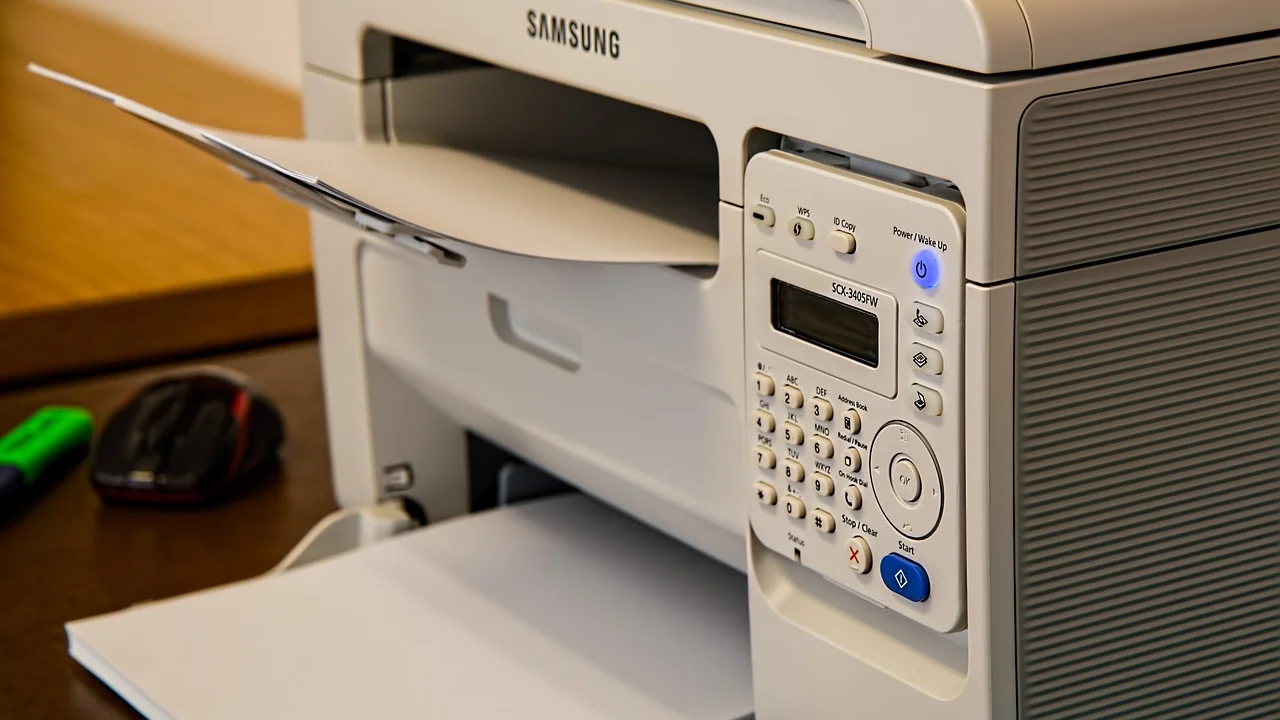
La forma más rápida de resolverlo es avanzar de lo simple a lo específico. Antes de reinstalar programas o comprar cartuchos, conviene comprobar el estado físico del dispositivo, imprimir una prueba desde su panel y distinguir si el problema ocurre con un solo equipo o con todos los dispositivos que la usan. Con estas comprobaciones evitarás cambios innecesarios y podrás acotar la causa real.
Qué significa que la impresora esté conectada pero no imprima
“Conectada” solo confirma que existe comunicación básica por cable USB, red Ethernet, Wi‑Fi o Bluetooth. No garantiza que el sistema operativo pueda enviar correctamente el documento, que el dispositivo acepte trabajos ni que tenga tinta, tóner, papel y piezas operativas.
El primer dato decisivo es saber si la máquina puede imprimir sin depender del ordenador. Busca en la pantalla o los botones una opción como “Informe”, “Estado”, “Configuración”, “Prueba de inyectores” o “Página de prueba”. Si esa página no se imprime, el problema se encuentra en la impresora, los consumibles o la alimentación de papel. Si se imprime bien, hay que revisar el ordenador, el móvil, la red o la aplicación desde la que se envía el documento.
Señales que ayudan a localizar el origen
- Hay una luz de error, un código o un mensaje: suele indicar atasco, tapa abierta, falta de papel, cartucho mal colocado o problema de mantenimiento.
- El trabajo se queda en “enviando” o “en cola”: normalmente se relaciona con el servicio de impresión, un archivo bloqueado o un controlador.
- Imprime desde un ordenador, pero no desde otro: la impresora funciona; revisa la configuración del dispositivo que falla.
- Imprime una hoja en blanco: puede haber tinta seca, protectores sin retirar, nivel bajo, boquillas obstruidas o un ajuste de color incorrecto.
- Desaparece y reaparece en la red: apunta a señal Wi‑Fi débil, cambios de router, dirección IP o red de invitados.
Comprobaciones físicas antes de tocar la configuración
Empieza por apagar la impresora con su botón, desconectarla de la corriente durante unos 30 segundos y volver a encenderla. Este reinicio libera errores temporales del equipo. Haz lo mismo con el router si el uso es inalámbrico, pero espera a que la conexión a internet y la red local se recuperen por completo.
Papel, tapas y atascos
Abre las bandejas y las cubiertas indicadas por el fabricante. Retira con suavidad cualquier hoja arrugada o fragmento de papel, siempre en el sentido de avance natural. No tires con fuerza de una hoja atrapada: podrías doblar sensores o rodillos. Comprueba además que las guías laterales sujetan el papel sin apretarlo y que el tipo de papel configurado coincide con el cargado.
Tinta, tóner y elementos de transporte
En una impresora nueva, revisa que se hayan retirado todas las cintas, sellos y protecciones de transporte de cartuchos o depósitos. En los modelos de inyección, confirma que los depósitos tengan tinta suficiente y que las tapas estén bien cerradas. En los modelos láser, extrae y vuelve a insertar el tóner siguiendo las indicaciones del equipo. Un cartucho compatible mal reconocido puede bloquear la impresión aunque aparezca instalado.
También observa si hay mensajes sobre unidad de imagen, depósito de residuos, fusor o mantenimiento. En equipos láser de uso intenso, algunas piezas tienen una vida útil limitada y el panel suele informar de ello con antelación.
Prueba de diagnóstico: el orden que ahorra tiempo
Aplicar un orden evita mezclar causas. Sigue este procedimiento y detente en el paso que revele el fallo:
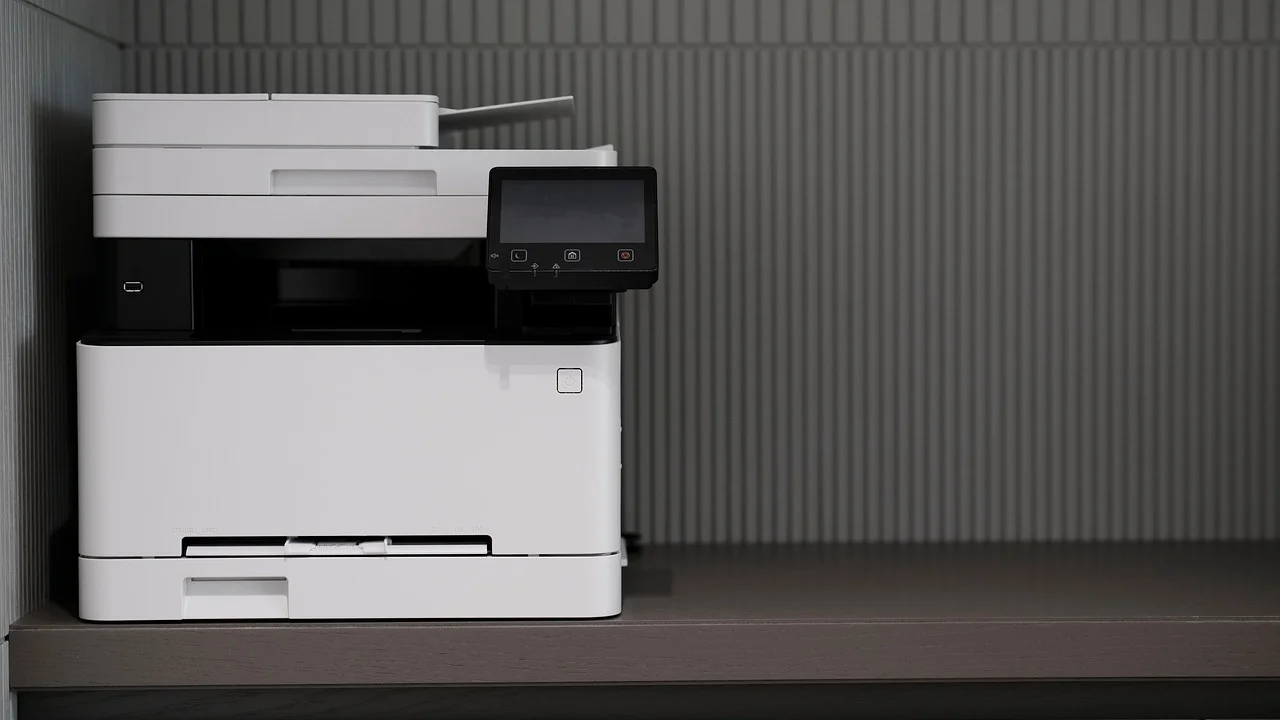
- Revisa la pantalla, luces y bandejas de la impresora.
- Imprime una página de estado o prueba directamente desde el panel.
- Si falla, consulta el código mostrado y realiza el mantenimiento recomendado por el fabricante.
- Si la prueba física funciona, imprime un documento sencillo de una página desde el ordenador.
- Prueba desde otra aplicación, por ejemplo un editor de texto en lugar de un navegador.
- Envía el mismo archivo desde otro ordenador o móvil conectado a la misma red.
- Si solo falla un dispositivo, elimina y vuelve a agregar la impresora en ese dispositivo.
La Organización Internacional de Normalización define la impresión como un proceso que depende de la interacción entre datos, software y el dispositivo de salida; en la práctica, aislar cada parte del proceso es la vía más fiable para diagnosticar una incidencia.
Paráfrasis basada en la labor de normalización de ISO sobre tecnologías de la información
Cola de impresión y servicio del sistema operativo
Una cola bloqueada es una causa muy frecuente. Puede ocurrir tras un corte eléctrico, una actualización, un documento dañado o un intento de imprimir mientras el equipo estaba sin conexión. El archivo queda retenido y los trabajos posteriores no avanzan.
En Windows
Ve a Configuración, abre Bluetooth y dispositivos, entra en Impresoras y escáneres, selecciona la impresora y abre la cola de impresión. Cancela los documentos pendientes. Después verifica que no estén activadas las opciones “Pausar impresión” o “Usar impresora sin conexión”. Si persiste, reinicia el servicio de cola de impresión desde la herramienta Servicios de Windows o reinicia el ordenador.
En macOS y móviles
En macOS, abre Ajustes del Sistema, Impresoras y escáneres, selecciona el equipo y consulta la cola. Elimina los trabajos detenidos y prueba de nuevo. En Android o iPhone, cancela el trabajo desde la notificación o desde el menú de impresión de la aplicación; luego cierra y abre de nuevo la app. Comprueba que el móvil no esté conectado a datos móviles, a una VPN o a una red Wi‑Fi distinta de la que utiliza la impresora.
La guía oficial de soporte de Microsoft para Windows reúne herramientas de diagnóstico del sistema que pueden detectar una impresora pausada, desconectada o mal configurada. Úsalas después de comprobar el equipo físicamente, no como sustituto de esa revisión.
Controladores, puerto y configuración de la impresora
El controlador traduce el documento a un lenguaje que la impresora entiende. Cuando es antiguo, genérico o incompatible con una actualización del sistema, la impresora puede figurar como disponible sin procesar los trabajos correctamente. Descarga el software solo desde la web oficial del fabricante de tu modelo; evita portales de controladores de terceros que pueden ofrecer archivos obsoletos o software no deseado.

Cuándo conviene reinstalar
Reinstala el dispositivo si cambiaste de ordenador, actualizaste el sistema operativo, sustituiste el router o el problema ocurre exclusivamente en un equipo. Primero elimina la impresora de la lista de dispositivos, reinicia el ordenador y añade de nuevo el modelo mediante el instalador oficial o la detección automática del sistema.
| Síntoma | Causa probable | Acción inicial |
|---|---|---|
| Aparece “sin conexión” | Puerto USB, Wi‑Fi o dirección IP | Revisar cable, red y reiniciar dispositivos |
| Documentos atascados en cola | Archivo bloqueado o servicio detenido | Cancelar cola y reiniciar el servicio |
| Imprime prueba interna, no desde PC | Controlador o configuración | Eliminar y añadir la impresora de nuevo |
| Hojas en blanco o con líneas | Boquillas, tinta o tóner | Ejecutar limpieza y comprobar consumibles |
| Falla solo por Wi‑Fi | Señal débil o redes distintas | Acercar al router y reconectar a la misma red |
Problemas específicos de USB, Wi‑Fi y red
Conexión USB
Prueba otro puerto del ordenador y, si es posible, otro cable USB de buena calidad. Evita hubs sin alimentación, especialmente con equipos antiguos. Un cable puede suministrar energía o permitir que el sistema detecte el dispositivo, pero fallar al transferir datos de impresión de forma estable.
Conexión Wi‑Fi
Verifica que impresora y ordenador estén en la misma red local. Muchos routers separan las bandas de 2,4 GHz y 5 GHz; varias impresoras domésticas solo admiten 2,4 GHz. La red de invitados también suele impedir que los dispositivos se comuniquen entre sí. Imprime el informe de red de la impresora y compara su nombre de red con el del ordenador.
Si cambiaste el router o la contraseña, vuelve a ejecutar el asistente de conexión inalámbrica de la impresora. En oficinas, solicita a la persona responsable de TI una dirección IP reservada o una configuración estable: si la IP cambia, el ordenador puede intentar imprimir en una dirección anterior.
Para entender las buenas prácticas de una red doméstica y las medidas básicas de protección, consulta las recomendaciones del Instituto Nacional de Ciberseguridad. No compartas contraseñas Wi‑Fi ni habilites administración remota de la impresora si no la necesitas.
Mantenimiento cuando imprime mal o no deja marca
Si el papel sale, pero el contenido es débil, incompleto o inexistente, no asumas de inmediato que debes comprar consumibles. En inyección de tinta, imprime el patrón de inyectores y ejecuta una limpieza normal. Si no mejora, deja reposar el equipo unos minutos antes de repetirla una sola vez. Las limpiezas intensivas gastan bastante tinta y hacerlas repetidamente puede empeorar el desperdicio sin resolver una obstrucción grave.
En impresoras láser, retira el cartucho, muévelo suavemente de lado a lado y vuelve a colocarlo. Nunca toques el tambor fotosensible si está expuesto. Las manchas, sombras repetidas o rayas a intervalos regulares pueden señalar desgaste del tambor, rodillos o fusor, reparaciones que conviene valorar según la antigüedad y el coste del equipo.
Hábitos que reducen incidencias
- Imprime una página en color y negro cada pocas semanas si usas inyección de tinta.
- Apaga el equipo desde su botón, no cortando siempre la corriente.
- Guarda papel y consumibles en un lugar seco, lejos del sol directo.
- Actualiza el firmware solo desde la aplicación o web oficial del fabricante.
- No fuerces bandejas, cartuchos ni cubiertas ante un mensaje de error.
Cuándo reparar, sustituir o pedir asistencia técnica
Es razonable pedir asistencia si aparecen errores persistentes de hardware, olores a quemado, ruidos mecánicos anómalos, fugas de tinta, piezas sueltas o atascos que regresan tras una limpieza cuidadosa. Desconecta el equipo si detectas calentamiento excesivo o humo.

Antes de autorizar una reparación, solicita presupuesto y compara el coste de la pieza, la mano de obra y los consumibles futuros con una impresora nueva equivalente. En una impresora láser de oficina con bajo volumen, reparar un fusor puede no compensar; en un equipo profesional o multifunción de mayor capacidad, sí puede ser una decisión sensata. Si el producto está en garantía, contacta primero con el vendedor o el servicio técnico autorizado y conserva factura, número de serie y fotografías del mensaje de error.
Preguntas frecuentes
¿Por qué la impresora dice que está lista, pero no imprime?
Porque “lista” suele indicar que el dispositivo está encendido y detectable. Aun así, puede existir una cola bloqueada, un controlador incorrecto, un problema de red o un aviso de consumible que impida procesar el documento.
¿Debo desinstalar la impresora al primer fallo?
No. Primero cancela la cola, reinicia impresora y ordenador, comprueba papel y consumibles e imprime una prueba interna. Reinstalar es útil cuando la prueba interna funciona y el problema continúa en un ordenador concreto.
¿Por qué mi impresora Wi‑Fi funciona desde el móvil pero no desde el ordenador?
Es probable que el ordenador esté usando otra red, una VPN, una configuración antigua o un controlador distinto. Confirma la red local, elimina la impresora del ordenador y agrégala otra vez.
¿Una limpieza de cabezales siempre arregla las hojas en blanco?
No. Ayuda cuando hay boquillas parcialmente obstruidas, pero no resuelve cartuchos vacíos, sellos de transporte, fallos electrónicos ni daños en el cabezal. Evita repetir limpiezas profundas sin límite.
¿Los cartuchos compatibles pueden causar que no imprima?
Pueden hacerlo si el chip no es reconocido, la instalación es deficiente o su calidad es irregular. Comprueba que sean compatibles con la referencia exacta y conserva el embalaje por si necesitas reclamar al proveedor.
Conclusión
Cuando la impresora no imprime aunque esté conectada, la clave es separar el fallo físico del fallo de comunicación. Una página de prueba desde el panel, la limpieza de la cola y la revisión de red o controlador resuelven gran parte de los casos. Si el equipo continúa mostrando errores mecánicos o de consumibles después de estas verificaciones, reúne los datos del modelo y del aviso para acudir al soporte técnico con un diagnóstico más claro.
Referencias
Sobre el autor
Stefano Barcellos
Editor jefe de SaberTec
Editor jefe de SaberTec. Coordina la línea editorial, revisa la precisión de los contenidos y supervisa su publicación en 20 idiomas.
Ver perfil completo