
Document blijft hangen in de afdrukwachtrij oplossen
Een vastgelopen afdruktaak hoeft geen reden te zijn voor paniek. Ontdek waarom documenten in de afdrukwachtrij blijven staan en hoe je de wachtrij, printspooler, verbinding en printerinstellingen in Windows en macOS herstelt.
Inhoudsopgave
- Wat gebeurt er in de afdrukwachtrij?
- Typische signalen
- Snelle controle van printer, papier en verbinding
- Offline is niet altijd echt offline
- De afdrukwachtrij op de juiste manier leegmaken
- Windows: de Print Spooler herstarten
- macOS: afdruksysteem voorzichtig resetten
- Vergelijk oplossingen op basis van het symptoom
- Drivers, updates en de juiste printerinstellingen
- Wanneer het document zelf de blokkade veroorzaakt
- Veilige manieren om een lastig bestand alsnog af te drukken
- Praktisch stappenplan: weer afdrukken in tien minuten
- Voorkomen dat de wachtrij opnieuw vastloopt
- Veelgestelde vragen
- Waarom kan ik een document niet uit de afdrukwachtrij verwijderen?
- Kan ik de printer uitzetten terwijl er een taak vastzit?
- Waarom staat mijn wifi-printer steeds offline?
- Moet ik de printerdriver meteen opnieuw installeren?
- Wat doe ik als alleen pdf-bestanden niet afdrukken?
- Conclusie
- Bronnen
Een document dat blijft hangen in de afdrukwachtrij is een herkenbaar en frustrerend printerprobleem. Je klikt op Afdrukken, de printer lijkt even wakker te worden, maar het bestand krijgt de status ‘Afdrukken’, ‘Fout’ of ‘Verwijderen’ zonder dat er papier uitkomt. Soms blokkeert één mislukte taak ook alle documenten die daarna worden verstuurd.
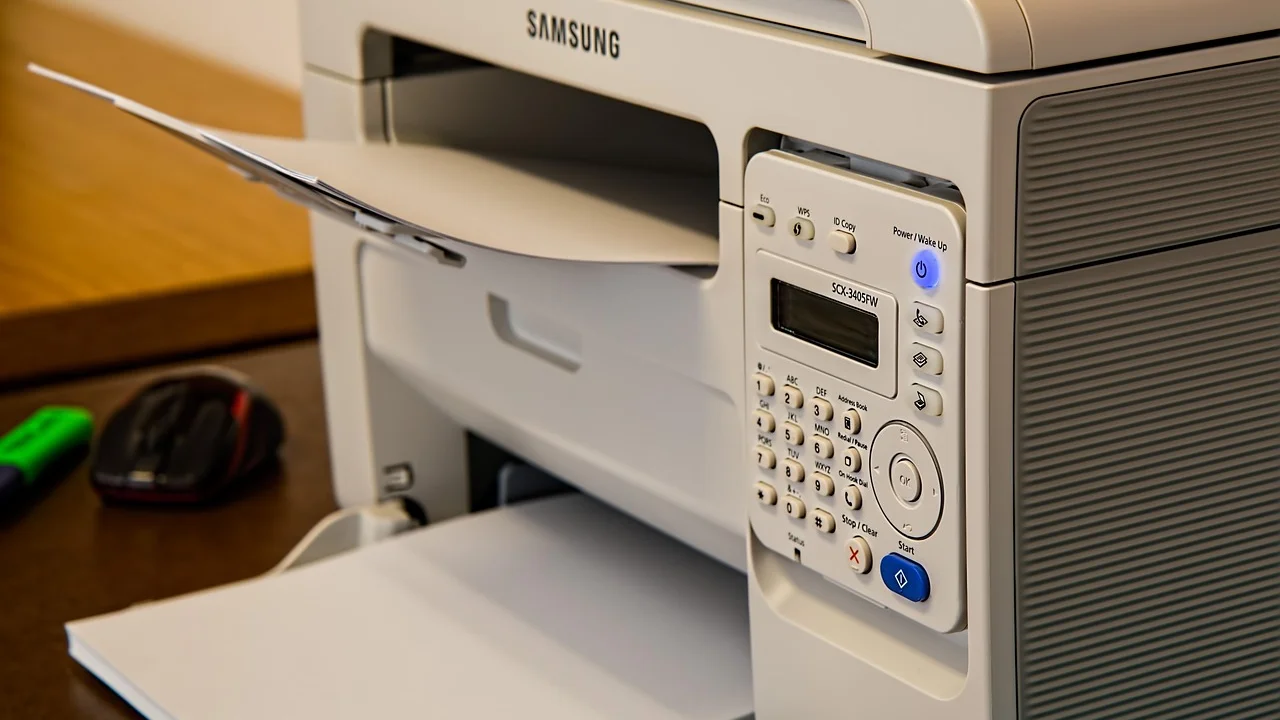
De oorzaak ligt niet altijd bij de printer zelf. Een tijdelijke verbindingsstoring, een beschadigd document, een vastgelopen Windows-service, een verkeerde printerpoort of verouderde software kan de opdracht tegenhouden. Met een vaste aanpak kun je meestal afdrukken herstellen zonder meteen drivers te verwijderen of een nieuwe printer te kopen.
Deze gids is gericht op thuisgebruikers en kleine kantoren in Nederland en Vlaanderen, met aandacht voor Windows, macOS, usb- en wifi-printers. Begin altijd met de minst ingrijpende oplossing en werk pas daarna door naar instellingen en software.
Wat gebeurt er in de afdrukwachtrij?
De afdrukwachtrij is de tijdelijke lijst waarin je computer printopdrachten bewaart. Het besturingssysteem zet een document om in gegevens die de printer begrijpt en verstuurt die naar de printer via usb, ethernet of wifi. In Windows speelt de Print Spooler daarbij een centrale rol. Op een Mac wordt het afdrukbeheer geregeld via macOS en het CUPS-systeem.
Een taak kan blijven steken als de computer de printer niet meer bereikt, als de printer in foutstatus staat of als de gegevensverwerking vastloopt. Let op de exacte melding: ‘Offline’, ‘Pauze’, ‘Fout’, ‘Gebruiker ingreep vereist’ en ‘Verwijderen’ wijzen elk op een andere richting.
Typische signalen
- De printer maakt geen geluid terwijl de taak als actief wordt weergegeven.
- De knop Annuleren doet niets en de taak blijft in de lijst staan.
- Nieuwe documenten sluiten achter de eerste opdracht aan en worden ook niet afgedrukt.
- De printer toont offline, hoewel hij aanstaat.
- Een testpagina lukt wel, maar één specifiek pdf- of Office-bestand niet.
Snelle controle van printer, papier en verbinding
Sluit eenvoudige oorzaken eerst uit. Controleer of de printer aanstaat, geen foutlampje toont en voldoende papier en inkt of toner heeft. Kijk ook naar vastgelopen papier, een niet volledig gesloten klep of een melding op het display. Bij veel modellen voorkomt zo’n fysieke foutmelding dat de printer überhaupt opdrachten aanneemt.
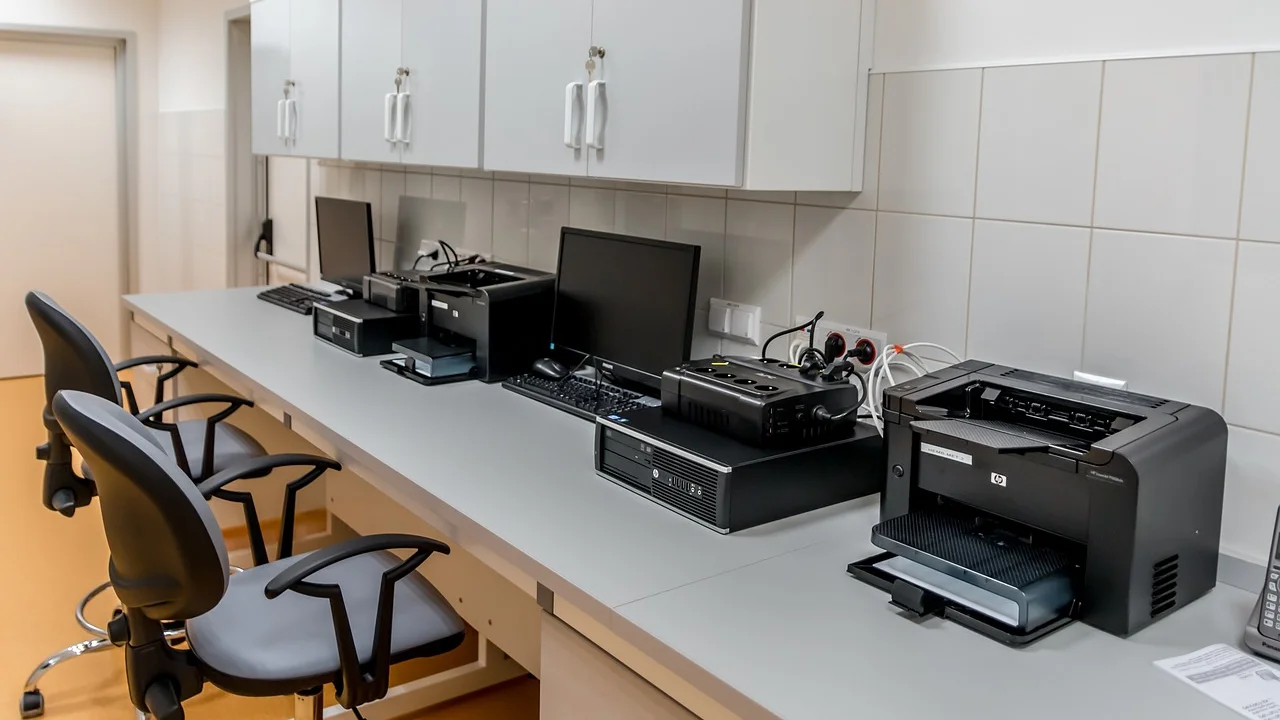
Gebruik je een usb-kabel, haal die dan aan beide kanten los en sluit hem opnieuw stevig aan. Probeer bij voorkeur een andere usb-poort op de computer en vermijd een niet-gevoede usb-hub. Bij een netwerkprinter controleer je of de printer met hetzelfde thuis- of kantoornetwerk verbonden is als je laptop of desktop. Een herstart van modem, router en printer kan een verlopen netwerkverbinding herstellen.
Offline is niet altijd echt offline
Windows kan een printer als offline markeren wanneer het opgeslagen IP-adres niet meer klopt. Dat gebeurt bijvoorbeeld na het vernieuwen van een router, een stroomonderbreking of wanneer DHCP de printer een ander lokaal adres gaf. Print je vanaf meerdere apparaten, dan is een bekabelde ethernetverbinding doorgaans stabieler dan wifi. Zet de printer zo mogelijk dicht bij het accesspoint en niet in een afgesloten metalen kast.
De afdrukwachtrij op de juiste manier leegmaken
Probeer eerst de vastgelopen taak normaal te annuleren. In Windows open je Instellingen, kies je Bluetooth en apparaten, vervolgens Printers en scanners, selecteer je de printer en open je de afdrukwachtrij. Klik met de rechtermuisknop op de taak en kies Annuleren. Op macOS ga je naar Systeeminstellingen, Printers en scanners, selecteer je de printer en open je de afdrukwachtrij om de opdracht met het kruisje te verwijderen.
Blijft de status op ‘Verwijderen’ staan, zet dan de printer uit, wacht ongeveer dertig seconden en zet hem weer aan. Herstart daarna de computer. Daarmee verdwijnt een tijdelijke blokkade vaak al. Verstuur na de herstart niet meteen alle opdrachten opnieuw: test eerst met één pagina tekst of de ingebouwde testpagina.
Windows: de Print Spooler herstarten
Als de wachtrij niet verdwijnt, kan de Print Spooler zijn vastgelopen. Druk op Windows-toets + R, typ services.msc en druk op Enter. Zoek ‘Print Spooler’, klik erop met de rechtermuisknop en kies Opnieuw starten. Probeer daarna de wachtrij opnieuw te openen en de taak te verwijderen.
Werkt dat niet, stop de service via hetzelfde venster. Open vervolgens Verkenner en ga naar C:\Windows\System32\spool\PRINTERS. Verwijder alleen de bestanden in deze map, niet de map zelf. Start de Print Spooler opnieuw. Hiervoor zijn meestal beheerdersrechten nodig. Microsoft geeft in zijn ondersteuningsomgeving voor Windows-printers ook actuele aanwijzingen voor de printerprobleemoplosser.
macOS: afdruksysteem voorzichtig resetten
Op een Mac kun je een vastzittende taak eerst afzonderlijk verwijderen. Blijven meerdere printers problemen geven, dan kun je het afdruksysteem resetten. Ga naar Systeeminstellingen, Printers en scanners, klik met de Control-toets ingedrukt in de lijst met printers en kies ‘Zet afdruksysteem terug’. Voeg de printer daarna opnieuw toe.
Deze stap verwijdert wel opgeslagen printers, voorinstellingen en soms ingevoerde instellingen voor netwerkprinters. Noteer daarom vooraf de printernaam, het IP-adres en eventuele instellingen voor dubbelzijdig afdrukken of papierformaten.
Vergelijk oplossingen op basis van het symptoom
| Symptoom | Waarschijnlijke oorzaak | Eerste actie | Volgende stap |
|---|---|---|---|
| Taak blijft op ‘Verwijderen’ | Vastgelopen wachtrij of spooler | Printer en computer herstarten | Print Spooler herstarten of wachtrijbestanden wissen |
| Printer staat offline | Wifi-, kabel- of IP-probleem | Kabel en netwerkverbinding controleren | Printer opnieuw aan netwerk toevoegen |
| Alleen één pdf faalt | Beschadigd bestand of complexe inhoud | Pdf opnieuw openen en opnieuw opslaan | Afdrukken als afbeelding of vanuit een andere app |
| Testpagina lukt niet | Driver-, poort- of printerfout | Foutmelding op printer controleren | Driver en printerconfiguratie nakijken |
| Print komt op verkeerde printer | Onjuiste standaardprinter | Juiste apparaat selecteren | Standaardprinter handmatig instellen |
Drivers, updates en de juiste printerinstellingen
Wanneer de printer weer bereikbaar is maar opdrachten toch vastlopen, kijk dan naar de driver. Installeer printersoftware bij voorkeur via de fabrikant of via de ingebouwde installatie van Windows en macOS, niet via onbekende driverwebsites. Controleer ook of het model en het besturingssysteem correct zijn gekozen: een driver voor een bijna gelijk model kan onvoorspelbare fouten veroorzaken.
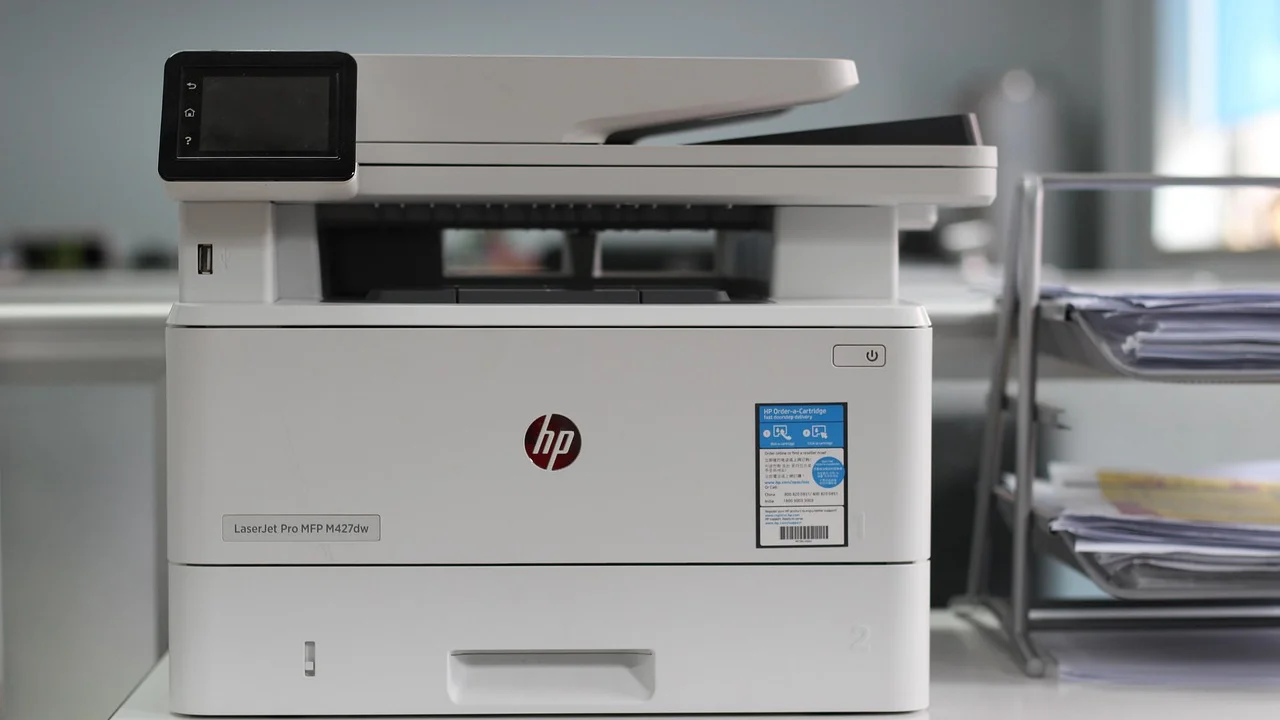
Verwijder een oude printer niet als eerste reflex. Noteer eerst de huidige configuratie en probeer een update. In Windows kun je de printer verwijderen en opnieuw toevoegen als de juiste naam, poort of driver niet meer klopt. Bij een printer met een vast IP-adres moet de ingestelde poort overeenkomen met dat adres. Bij wifi is het vaak makkelijker om de printer opnieuw via het printermenu of de officiële app aan het netwerk te koppelen.
Volgens de Consumentenbond beginnen veel printerproblemen met een controle van de basis: stroom, papier, verbinding en foutmeldingen. Pas daarna is het zinvol om software of instellingen te wijzigen.
Parafrase op basis van informatie van de Consumentenbond over printers en printerproblemen.
Ook updates van Windows of macOS kunnen de afdrukfunctionaliteit beïnvloeden. Installeer reguliere systeemupdates, maar voer geen grote wijzigingen uit vlak voor een belangrijke deadline zonder eerst een testpagina af te drukken. In een kleine onderneming is het verstandig om één werkende computerconfiguratie te documenteren, inclusief drivernaam en printeradres.
Wanneer het document zelf de blokkade veroorzaakt
Als andere documenten probleemloos afdrukken, ligt de fout waarschijnlijk in het bestand of de toepassing. Grote pdf’s met hoge-resolutiefoto’s, transparanten, lagen of afwijkende lettertypen vragen veel geheugen. Dat geldt ook voor spreadsheets met veel grafieken en documenten met beschadigde ingesloten afbeeldingen.
Veilige manieren om een lastig bestand alsnog af te drukken
- Sla het bestand op onder een nieuwe naam en probeer opnieuw.
- Exporteer een document opnieuw naar pdf in plaats van een oude pdf te hergebruiken.
- Druk eerst één pagina af om te bepalen waar het probleem zit.
- Kies bij een pdf, indien beschikbaar, ‘Afdrukken als afbeelding’.
- Verlaag tijdelijk de afdrukkwaliteit bij zeer grote foto’s of presentaties.
- Probeer het bestand vanuit een andere betrouwbare toepassing te openen.
Controleer in Nederland en België ook het papierformaat. A4 is de norm, maar een document kan ongemerkt op Letter of een afwijkend aangepast formaat staan. De printer wacht dan soms op papier dat niet in de lade ligt. Stel zowel in het document als in het afdrukvenster A4 in en kies de juiste papierlade.
Praktisch stappenplan: weer afdrukken in tien minuten
- Lees de printermelding. Vul papier bij, verwijder vastgelopen papier of sluit een open klep voordat je instellingen wijzigt.
- Controleer de verbinding. Kijk naar usb-kabel, wifi-pictogram of ethernetkabel. Zorg dat computer en printer op hetzelfde netwerk zitten.
- Open de wachtrij. Annuleer de oudste vastgelopen taak eerst. Wacht een halve minuut voordat je opnieuw klikt.
- Herstart gecontroleerd. Zet printer, computer en bij wifi-problemen eventueel router uit en weer aan.
- Print een testpagina. Lukt die niet, is het probleem breder dan één document.
- Herstart de Print Spooler in Windows. Doe dit alleen wanneer annuleren en herstarten geen resultaat geven.
- Test met een eenvoudig bestand. Gebruik één pagina platte tekst of een klein pdf-bestand.
- Werk driver en systeem bij. Gebruik alleen de fabrikant of de officiële software-updates van je besturingssysteem.
- Voeg de printer opnieuw toe. Doe dit pas als de verbinding werkt maar de computer de printer nog steeds verkeerd aanstuurt.
- Schakel hulp in bij hardwarefouten. Bij terugkerende foutcodes, lekkage, gebroken onderdelen of een niet-startende printer is reparatie of service verstandiger.
Voorkomen dat de wachtrij opnieuw vastloopt
Een paar gewoonten verkleinen de kans op herhaling. Geef een netwerkprinter een vaste plek binnen het wifi-bereik, installeer firmware alleen via de fabrikant en houd voldoende vrije ruimte op de computer vrij. Vermijd het plotseling uitschakelen van de printer tijdens een grote opdracht. Annuleer een taak eerst in de wachtrij en wacht tot de printer klaar is.
In een huishouden met meerdere gebruikers helpt een duidelijke printernaam, bijvoorbeeld ‘Printer woonkamer wifi’ in plaats van een technische standaardnaam. Voor een klein kantoor is een vast IP-adres of DHCP-reservering nuttig: computers blijven de printer dan op hetzelfde netwerkadres vinden. Voor algemene informatie over veilig thuisnetwerken biedt het Digital Trust Center praktische richtlijnen die ook voor zelfstandigen relevant zijn.
Veelgestelde vragen
Waarom kan ik een document niet uit de afdrukwachtrij verwijderen?
De verwerking van de opdracht of de Print Spooler kan zijn vastgelopen. Herstart eerst printer en computer. Blijft de taak staan, herstart dan in Windows de Print Spooler en wis zo nodig de tijdelijke bestanden in de spoolmap.
Kan ik de printer uitzetten terwijl er een taak vastzit?
Ja, bij een vastgelopen opdracht is dat meestal veilig. Wacht na het uitschakelen ongeveer dertig seconden. Zet de printer weer aan, wis de oude taak en druk eerst een testpagina af voordat je grote bestanden opnieuw verstuurt.
Waarom staat mijn wifi-printer steeds offline?
De wifi-verbinding kan zwak zijn, de printer kan naar een gastnetwerk zijn overgeschakeld of het IP-adres kan zijn veranderd. Controleer het netwerk op het printerdisplay, plaats de printer dichter bij het accesspoint en voeg hem zo nodig opnieuw toe.
Moet ik de printerdriver meteen opnieuw installeren?
Nee. Begin met de wachtrij, de fysieke printerstatus en de verbinding. Installeer de driver pas opnieuw als een testpagina of een eenvoudige opdracht blijft falen terwijl de printer bereikbaar is en geen foutmelding geeft.
Wat doe ik als alleen pdf-bestanden niet afdrukken?
Open de pdf opnieuw, sla hem eventueel opnieuw op en test één pagina. Werkt dat niet, kies in het afdrukvenster voor afdrukken als afbeelding of open het bestand in een andere betrouwbare pdf-lezer.
Conclusie
Wanneer een document in de afdrukwachtrij blijft hangen, levert een vaste volgorde de snelste oplossing op: controleer eerst de printer en verbinding, wis daarna de taak, herstart apparaten en test met een eenvoudig document. Pas vervolgens de spooler, driver of printerinstallatie aan. Zo voorkom je onnodige wijzigingen en kun je meestal snel weer betrouwbaar afdrukken.
Bronnen
Over de auteur
Stefano Barcellos
Editor jefe de SaberTec
Editor jefe de SaberTec. Coordina la línea editorial, revisa la precisión de los contenidos y supervisa su publicación en 20 idiomas.
Volledig profiel bekijken