
حل مشكلة بقاء المستند عالقاً في قائمة الطباعة
قد يتوقف المستند في قائمة الطباعة بسبب ملف تالف أو انقطاع اتصال الشبكة أو خلل في خدمة التخزين المؤقت أو تعريف قديم. يشرح هذا الدليل طريقة تشخيص المشكلة وحذف المهام المعلّقة وإعادة إعداد الطابعة بخطوات عملية مناسبة لمستخدمي الأجهزة المنزلية والمكتبية.
محتويات المقال
- ما الذي يحدث داخل قائمة الطباعة؟
- تمييز العطل من حالة المهمة
- الفحوصات السريعة قبل حذف المهام
- قارن طرق الاتصال
- حذف المستند العالق من ويندوز
- إعادة تشغيل خدمة التخزين المؤقت للطباعة
- الطريقة الآمنة للمستخدم
- فحص الشبكة والطابعة الافتراضية
- متى تعيد تثبيت تعريف الطابعة؟
- علامات تدل على أن الملف هو السبب
- خطة عملية من سبع دقائق لحل المشكلة
- الوقاية من تكرار المهام العالقة
- الأسئلة الشائعة
- لماذا لا يحذف المستند رغم اختيار «إلغاء»؟
- هل يؤدي فصل الطابعة من الكهرباء إلى حل المشكلة؟
- ما الفرق بين الطابعة غير المتصلة والطابعة المتوقفة مؤقتاً؟
- هل حذف الطابعة وإضافتها من جديد يمسح إعداداتها؟
- متى أحتاج إلى فني أو مسؤول تقنية المعلومات؟
- الخلاصة
- المراجع
تظهر مشكلة بقاء المستند عالقاً في قائمة الطباعة غالباً في أكثر اللحظات إزعاجاً: قبل تسليم واجب، أو إرسال عقد، أو طباعة فاتورة في متجر صغير. قد ترى حالة «قيد الطباعة» أو «خطأ» أو «متوقف مؤقتاً» بجوار الملف، بينما لا تستجيب الطابعة رغم أن الورق والحبر متوفران.
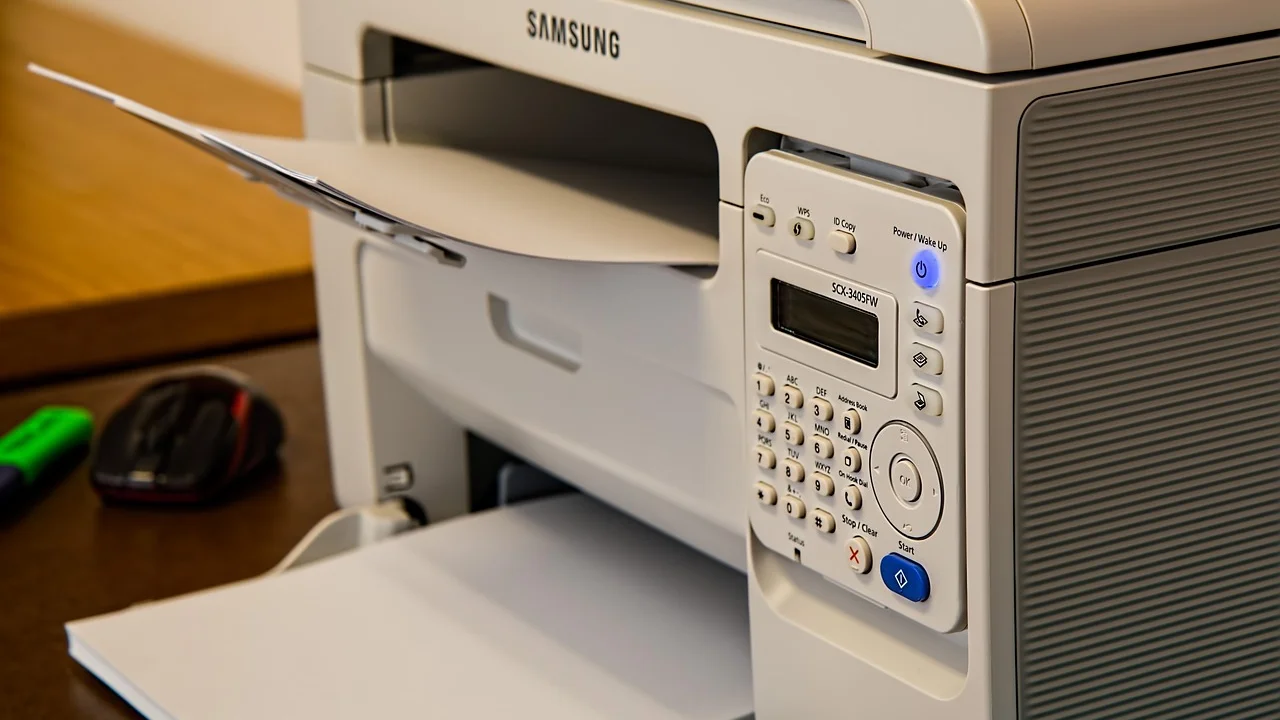
ليست المشكلة دائماً في الطابعة نفسها. ففي كثير من الحالات يكون السبب ملفاً تالفاً، أو انقطاعاً مؤقتاً في شبكة الواي فاي، أو تعطل خدمة نظام التشغيل التي تنظّم مهام الطباعة، أو تعريفاً غير متوافق بعد تحديث الحاسوب. الحل الأكثر فاعلية هو عزل السبب تدريجياً بدلاً من إرسال المستند نفسه مراراً.
يناسب هذا الدليل أجهزة ويندوز الشائعة في المنازل والمكاتب في السعودية والإمارات ومصر والمغرب، مع إرشادات عامة مفيدة أيضاً للطابعات المتصلة عبر USB أو الشبكة. احفظ الملف قبل البدء، ولا تفصل كابل الطاقة عن الطابعة أثناء تحديث برنامجها الداخلي.
ما الذي يحدث داخل قائمة الطباعة؟
عند الضغط على «طباعة»، لا ينتقل المستند مباشرة إلى الورق. يحوّل النظام المستند إلى بيانات تفهمها الطابعة، ثم يضعه في طابور محلي يسمى التخزين المؤقت للطباعة. بعد ذلك تُرسل البيانات عبر كابل USB أو شبكة محلية أو واي فاي إلى الطابعة.
إذا تعطلت أي حلقة في هذه السلسلة، قد يبقى العمل عالقاً. مثال شائع: غيّر جهاز التوجيه عنوان الطابعة على الشبكة بعد انقطاع الكهرباء، بينما لا يزال الحاسوب يحاول الإرسال إلى العنوان السابق. ومثال آخر: يحتوي ملف PDF ممسوح ضوئياً على صفحة معيبة تمنع معالجة المهمة كاملة.
تمييز العطل من حالة المهمة
- قيد الطباعة بلا تقدم: يرجح وجود خلل في الاتصال أو في خدمة التخزين المؤقت.
- خطأ أو لا يمكن الطباعة: تحقق من الورق والأغطية والحبر ورسالة شاشة الطابعة.
- متوقف مؤقتاً: قد تكون الطابعة أو مهمة الطباعة موقوفة يدوياً.
- غير متصل: غالباً توجد مشكلة كابل أو واي فاي أو تغيّر في شبكة المكتب.
- تظهر المهمة ثم تختفي بلا ورق: افحص اختيار الطابعة الصحيحة والتعريف وإعدادات حجم الورق.
الفحوصات السريعة قبل حذف المهام
ابدأ بالعناصر البسيطة. تأكد من تشغيل الطابعة وعدم ظهور رمز خطأ على لوحتها، ومن إغلاق غطاء الحبر وإدخال الورق بالاتجاه والمقاس الصحيحين. في دول المنطقة، يكثر استخدام ورق A4، لكن بعض الملفات أو الإعدادات قد تكون مضبوطة على Letter؛ عدم تطابق المقاس قد يوقف المهمة أو يطلب تدخلاً من المستخدم.
إذا كانت الطابعة متصلة لاسلكياً، تأكد أن الحاسوب والطابعة على الشبكة نفسها، خصوصاً في المقاهي أو المكاتب ذات شبكات الضيوف. لا تعتمد على ظهور رمز الواي فاي وحده؛ اطبع صفحة حالة الشبكة من لوحة الطابعة إن توفرت، وقارن اسم الشبكة بها.
قارن طرق الاتصال
| طريقة الاتصال | مؤشر المشكلة المعتاد | الفحص الأول | الحل المبدئي |
|---|---|---|---|
| USB | الطابعة غير معروفة أو تظهر غير متصلة | جرّب منفذ USB وكابلاً آخر | أعد توصيل الكابل ثم أعد تشغيل الجهازين |
| واي فاي منزلي | المهمة معلقة والطابعة لا تستقبلها | تحقق من اسم الشبكة وإشارة الطابعة | أعد تشغيل الموجّه والطابعة عند الحاجة |
| شبكة مكتب | يتعطل مستخدم واحد فقط | تأكد من الطابعة الافتراضية وصلاحياتك | احذف الطابعة وأضفها وفق إعدادات مسؤول الشبكة |
| طباعة عبر خادم | تتراكم مهام عدة مستخدمين | افحص تنبيه الخادم أو لوحة الإدارة | تواصل مع مسؤول تقنية المعلومات قبل الحذف الجماعي |
حذف المستند العالق من ويندوز
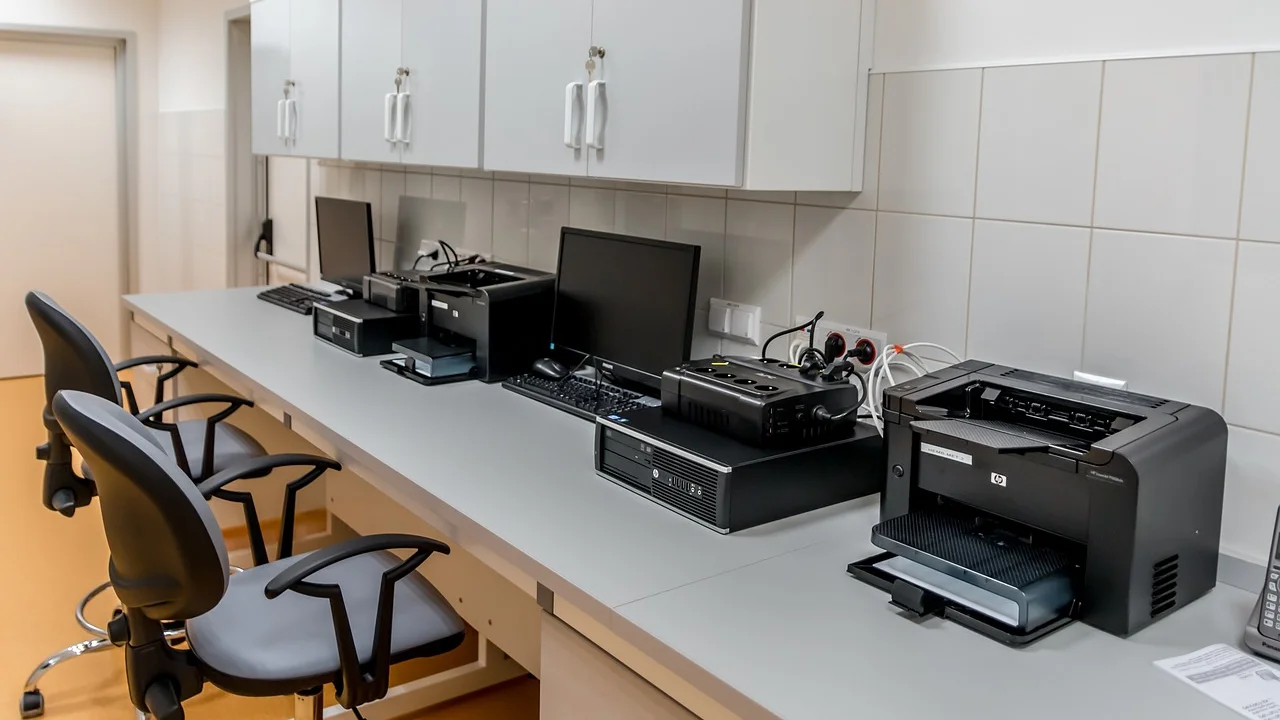
إذا كانت الطابعة جاهزة لكن المهمة لا تتحرك، افتح قائمة الطباعة أولاً. من «الإعدادات» انتقل إلى «Bluetooth والأجهزة» ثم «الطابعات والماسحات الضوئية»، واختر الطابعة واضغط «فتح قائمة الطباعة». قد تختلف المسميات قليلاً بين إصدارات ويندوز، لكن المبدأ واحد.
- انقر بزر الفأرة الأيمن على المستند العالق واختر «إلغاء».
- انتظر دقيقة. إذا اختفت المهمة، أغلق القائمة وأرسل اختباراً بسيطاً من صفحة واحدة.
- إذا بقيت المهمة، من قائمة «الطابعة» ألغِ تحديد خيار «إيقاف الطباعة مؤقتاً» و«استخدام الطابعة دون اتصال» إن كان أي منهما مفعلاً.
- اختر «إلغاء كافة المستندات» إذا كانت هناك مهام قديمة لا تحتاجها.
- أعد تشغيل الطابعة، وانتظر حتى تصبح في حالة جاهزة، ثم أعد تشغيل الحاسوب إذا لزم الأمر.
لا تكرر الإرسال قبل أن تختفي المهمة القديمة. تكرار النقر على زر الطباعة يضيف نسخاً جديدة إلى المشكلة نفسها، وقد يؤدي إلى طباعة عدة نسخ لاحقاً دفعة واحدة.
إعادة تشغيل خدمة التخزين المؤقت للطباعة
عندما يرفض ويندوز إزالة المستند من القائمة، تكون خدمة التخزين المؤقت للطباعة، المعروفة باسم Print Spooler، مرشحاً قوياً للمشكلة. هذه الخدمة تدير الملفات المؤقتة التي تنتظر الإرسال للطابعة.
الطريقة الآمنة للمستخدم
اضغط على مفتاحي Windows وR، واكتب services.msc ثم اضغط Enter. ابحث عن «Print Spooler»، وانقر عليها بزر الفأرة الأيمن، واختر «إعادة التشغيل». انتظر حتى تكتمل العملية ثم افتح قائمة الطباعة من جديد. في كثير من الحالات تختفي المهمة العالقة فوراً.
إذا لم تنجح إعادة التشغيل، أوقف الخدمة مؤقتاً من القائمة نفسها، ثم احذف الملفات المؤقتة من المجلد C:\Windows\System32\spool\PRINTERS، وبعدها شغّل الخدمة مجدداً. نفّذ هذه الخطوة فقط بحساب لديه صلاحية مسؤول، وأغلق برامج الطباعة أولاً. في أجهزة العمل المشتركة، الأفضل أن ينفذها مسؤول الدعم حتى لا تحذف مهام زملاء آخرين.
تؤكد Microsoft في إرشادات استكشاف أخطاء الطابعات أن إعادة تشغيل خدمة التخزين المؤقت للطباعة من الخطوات الأساسية عند تعذر إزالة مهام الطباعة أو توقفها.
مايكروسوفت، دعم Windows
فحص الشبكة والطابعة الافتراضية
قد تكون المهمة سليمة، لكنها أُرسلت إلى طابعة مختلفة أو إلى نسخة قديمة من الطابعة ذاتها. افتح قائمة «الطابعات والماسحات الضوئية» وتحقق من وجود علامة الحالة تحت اسم الجهاز. اجعل طابعتك الفعلية هي الافتراضية إذا كنت تستخدمها باستمرار، وأزل النسخ المكررة التي تظهر بعد تحديث التعريف أو تغيير الشبكة.
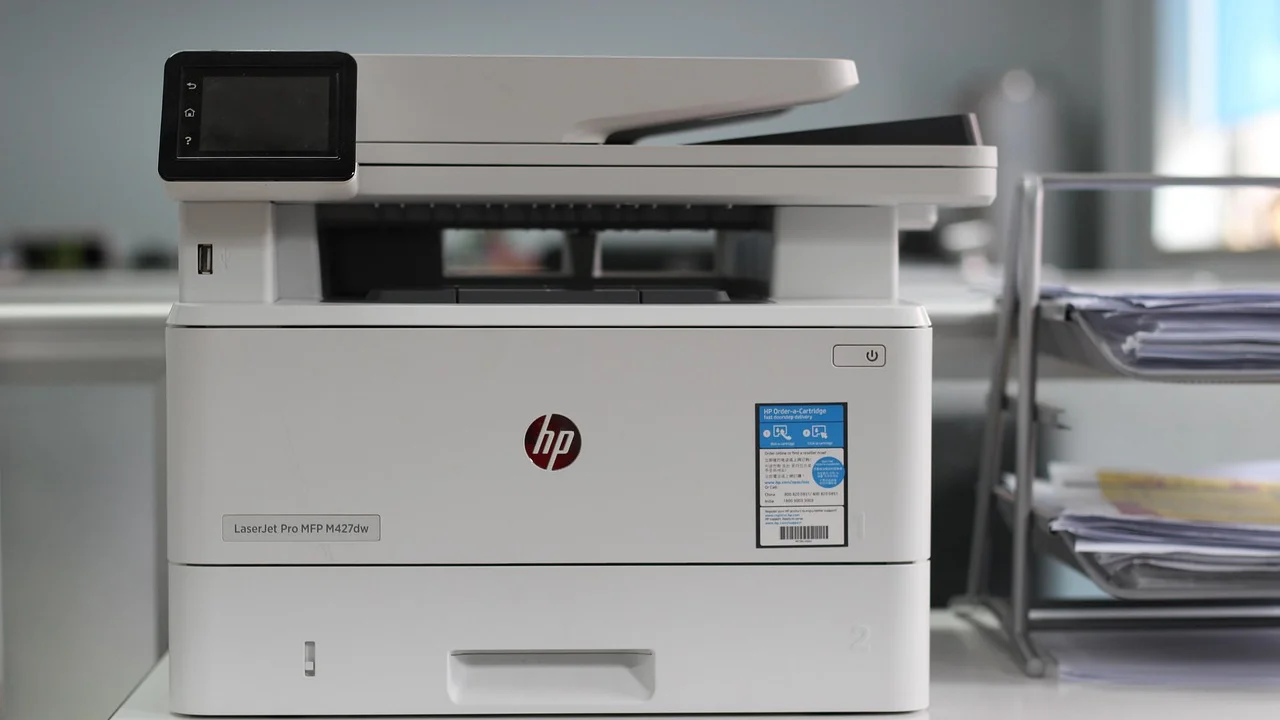
في طابعات الواي فاي، أعد تشغيل الطابعة والموجّه بترتيب صحيح: أوقف الطابعة، ثم أعد تشغيل الموجّه وانتظر حتى يستقر الاتصال، وبعدها شغّل الطابعة. لا تستخدم شبكة ضيف للطابعة إذا كنت تريد الطباعة من حاسوب على الشبكة الرئيسية، لأن العزل بين الشبكتين يمنع اكتشاف الأجهزة عادة.
وللتأكد من توافق إعدادات جهازك، راجع صفحة دعم Windows من مايكروسوفت الرسمية، وابحث باسم طراز الطابعة في موقع الشركة المصنعة لتحميل تعريف مناسب لنظامك. تجنب مواقع تنزيل التعريفات غير الرسمية؛ فقد تعرض ملفات قديمة أو برمجيات إضافية غير لازمة.
متى تعيد تثبيت تعريف الطابعة؟
أعد تثبيت التعريف عندما تتكرر المشكلة بعد حذف الطابور وإعادة تشغيل الخدمة، أو عندما تظهر رموز غير مفهومة، أو عندما يبدأ العطل مباشرة بعد تحديث النظام. احذف الطابعة من إعدادات ويندوز، ثم أعد تشغيل الحاسوب، وثبّت أحدث تعريف من موقع الشركة المصنعة أو أضف الطابعة مجدداً من الإعدادات.
علامات تدل على أن الملف هو السبب
إذا طبعت صفحة اختبار أو ملف نصي بسيط بنجاح، لكن ملفاً واحداً يتوقف كل مرة، فالاحتمال الأكبر أن الملف نفسه هو المشكلة. افتحه مجدداً، واحفظ نسخة جديدة، أو اطبع نطاق صفحات أصغر لتحديد الصفحة المعطلة. في ملفات PDF، يمكن أن يساعد خيار «الطباعة كصورة» عند وجود خطوط أو طبقات معقدة، لكنه قد يكون أبطأ ويقلل وضوح النص الصغير.
للأعمال الرسمية، راجع أن حجم الصفحة مضبوط على A4 وأن اتجاه الصفحة والهوامش مناسبان قبل المحاولة. وللحفاظ على سرية العقود أو كشوف الحسابات، لا تترك مهمة معلقة على طابعة مشتركة؛ احذفها وأعد إرسالها بعد التأكد من وقوفك قرب الجهاز.
خطة عملية من سبع دقائق لحل المشكلة
اتبع هذا التسلسل في المنزل أو المكتب الصغير. يجنّبك الانتقال مباشرة إلى إعدادات معقدة، ويعطي كل خطوة وقتاً كافياً لإظهار النتيجة.
- الدقيقة الأولى: افحص شاشة الطابعة والورق والأغطية ومستوى الحبر أو الحبر الجاف، وتأكد من عدم وجود انحشار.
- الدقيقة الثانية: افتح قائمة الطباعة وألغِ المهمة العالقة. ألغِ الإيقاف المؤقت أو وضع عدم الاتصال إن كان مفعلاً.
- الدقيقتان الثالثة والرابعة: أعد تشغيل الطابعة. لطابعة الشبكة، تحقق من اتصال الواي فاي ومن أن الجهازين على الشبكة نفسها.
- الدقيقة الخامسة: أعد تشغيل خدمة Print Spooler، ثم أعد فتح قائمة الطباعة.
- الدقيقة السادسة: اطبع صفحة اختبار أو ملفاً نصياً قصيراً، لا المستند الأصلي مباشرة.
- الدقيقة السابعة: إذا نجح الاختبار، أعد حفظ الملف الأصلي أو اطبع صفحاته على دفعات. وإذا فشل، أزل الطابعة وأعد تثبيت تعريفها.
الوقاية من تكرار المهام العالقة
التحديث المنظم هو أفضل وقاية. حافظ على تحديث نظام التشغيل وتعريف الطابعة، لكن لا تثبّت تعريفاً عاماً إذا كانت الشركة توفر تعريفاً لطرازك. خصص للطابعة عنوان IP ثابتاً أو حجزاً للعنوان من إعدادات الموجّه في الشبكات المنزلية؛ يقلل ذلك من مشكلة تغير العنوان بعد انقطاع التيار.
نظّف قائمة الطباعة بعد العمل، ولا تُغلق الحاسوب بينما يرسل مستنداً كبيراً. وفي المتاجر والمكاتب التي تطبع إيصالات أو فواتير بكثافة، استخدم جهاز توجيه جيداً واتصالاً سلكياً للطابعة عند الإمكان، لأن ثبات الشبكة أهم من سهولة الاتصال اللاسلكي.
لإرشادات السلامة الرقمية عند استخدام أجهزة مشتركة، توفر هيئة الاتصالات والفضاء والتقنية السعودية مواد توعوية حول الاستخدام الآمن للتقنية. لا تشارك كلمة مرور شبكة المكتب أو لوحة تحكم الطابعة مع غير المخولين، فبعض الطابعات الحديثة تحفظ سجلات مهام وإعدادات شبكة حساسة.
الأسئلة الشائعة
لماذا لا يحذف المستند رغم اختيار «إلغاء»؟
غالباً لأن خدمة التخزين المؤقت للطباعة توقفت عن الاستجابة أو لأن الطابعة فقدت الاتصال أثناء إرسال المهمة. أعد تشغيل خدمة Print Spooler، ثم أعد تشغيل الطابعة، وافتح الطابور للتحقق مجدداً.
هل يؤدي فصل الطابعة من الكهرباء إلى حل المشكلة؟
قد يساعد في إزالة حالة تجمّد مؤقتة، لكنه ليس الخطوة الأولى. ألغِ المهمة وأعد تشغيل الطابعة من زر التشغيل أولاً. افصل الكهرباء فقط إذا لم تستجب الطابعة، وبعد انتظار قصير، مع تجنب ذلك أثناء تحديث برنامجها الداخلي.
ما الفرق بين الطابعة غير المتصلة والطابعة المتوقفة مؤقتاً؟
«غير متصلة» تعني أن ويندوز لا يستطيع التواصل مع الجهاز عبر الكابل أو الشبكة. أما «متوقفة مؤقتاً» فتعني أن الإرسال معلق بإعداد برمجي، ويمكن غالباً إلغاؤه من قائمة الطباعة دون تغيير الكابلات أو الشبكة.
هل حذف الطابعة وإضافتها من جديد يمسح إعداداتها؟
يحذف ذلك إعداد الاتصال والتفضيلات المحفوظة على الحاسوب، مثل اختيار الطباعة بالأبيض والأسود، لكنه لا يمسح عادة إعدادات الطابعة الداخلية. دوّن اسم الشبكة أو عنوان IP قبل البدء إذا كانت طابعة مكتبية مشتركة.
متى أحتاج إلى فني أو مسؤول تقنية المعلومات؟
اطلب المساعدة إذا ظهرت رسائل عطل مادية متكررة، أو لم تطبع صفحة الاختبار بعد تجربة كابل وشبكة مختلفين، أو كانت المشكلة تشمل جميع موظفي المكتب. قد يتعلق الأمر بتهيئة الخادم أو عطل في الطابعة يحتاج إلى صيانة.
الخلاصة
حل مشكلة بقاء المستند عالقاً في قائمة الطباعة يبدأ بالتأكد من جاهزية الطابعة والاتصال، ثم إلغاء المهمة وإعادة تشغيل خدمة التخزين المؤقت. إن نجحت صفحة الاختبار وفشل ملف واحد، عالج الملف لا الجهاز. أما استمرار الفشل عبر ملفات واتصالات مختلفة، فيشير إلى تعريف يحتاج إلى إعادة تثبيت أو إلى عطل يتطلب دعماً فنياً.
المراجع
عن الكاتب
Stefano Barcellos
Editor jefe de SaberTec
Editor jefe de SaberTec. Coordina la línea editorial, revisa la precisión de los contenidos y supervisa su publicación en 20 idiomas.
عرض الملف الكامل