
Dokument fastnar i utskriftskön – så löser du det
Ett dokument som fastnar i utskriftskön kan stoppa både hemmajobb och kontorsarbete. Här får du felsökning för Windows, nätverksskrivare och vanliga fel, plus en enkel plan för att få utskriften att fungera igen.
Innehållsförteckning
- Vad betyder det när dokument fastnar i utskriftskön?
- Vanliga tecken
- Börja med att kontrollera skrivaren och anslutningen
- Rensa utskriftskön på rätt sätt
- Starta om utskriftstjänsten i Windows
- Gör så här
- Skillnader mellan USB-, Wi‑Fi- och delade skrivare
- När drivrutinen eller appen är orsaken
- Praktisk felsökningsplan på tio minuter
- Information som sparar tid vid supportärende
- Förebygg att utskriftskön låser sig igen
- Vanliga frågor om utskriftskön
- Varför går det inte att ta bort ett dokument från utskriftskön?
- Kan jag stänga av skrivaren när ett jobb har fastnat?
- Varför står skrivaren som offline fast den är på?
- Fungerar det att installera om skrivaren?
- Vad gör jag om bara ett PDF-dokument fastnar?
- Slutsats
- Källor och vidare läsning
När ett dokument fastnar i utskriftskön kan det se ut som att skrivaren arbetar, trots att inget papper kommer ut. Ibland står jobbet kvar med statusen ”Skriver ut”, ”Fel” eller ”Pausad”. Problemet är vanligt i hemmet, på små kontor och i delade arbetsmiljöer där flera datorer använder samma skrivare.
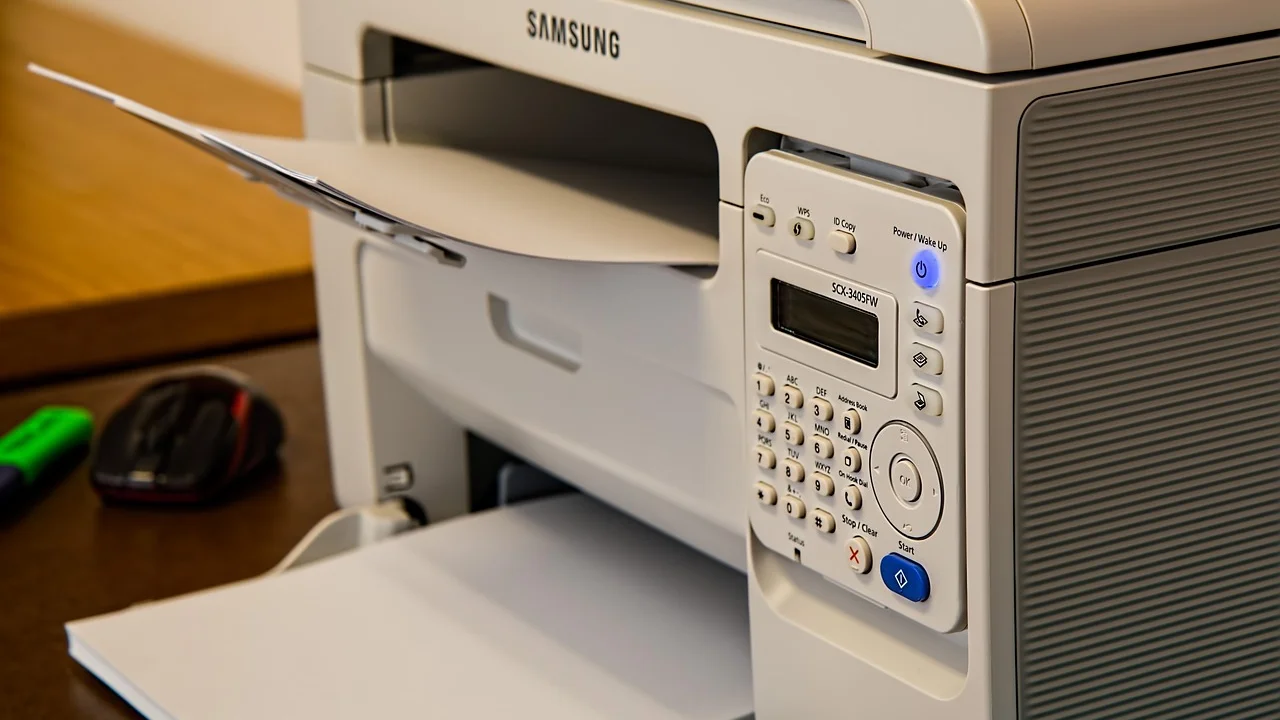
Ofta är felet inte själva dokumentet. Det kan i stället handla om en tappad nätverksanslutning, en skrivare som är inställd på offline-läge, en låst utskriftstjänst i Windows eller en drivrutin som inte längre fungerar korrekt. Börja med de enkla kontrollerna och gå vidare metodiskt. Då slipper du installera om allt i onödan.
Guiden utgår främst från Windows 10 och Windows 11, eftersom dessa system används brett med USB-, Wi-Fi- och nätverksskrivare. Många kontroller är samtidigt relevanta för skrivare från exempelvis Brother, Canon, Epson, HP och Lexmark.
Vad betyder det när dokument fastnar i utskriftskön?
Utskriftskön är en tillfällig väntelista i datorn. När du väljer Skriv ut skapar programmet ett utskriftsjobb som Windows skickar vidare till skrivaren. Innan jobbet når skrivaren kan det lagras i en lokal kö på datorn eller på en utskriftsserver på arbetsplatsen.
Om överföringen avbryts, skrivaren saknar papper, anslutningen försvinner eller en tidigare utskrift innehåller ett fel kan jobbet blockera kön. Efterföljande dokument hamnar då bakom det stoppade jobbet. Därför hjälper det sällan att skicka samma fil flera gånger: du får bara fler jobb i samma kö.
Vanliga tecken
- Dokumentets status ändras aldrig från ”Skriver ut”.
- Flera gamla jobb ligger kvar och går inte att ta bort.
- Skrivaren visas som offline trots att den är påslagen.
- Testutskrifter och PDF-filer blir kvar i kön.
- En annan dator kan skriva ut, men inte din.
Börja med att kontrollera skrivaren och anslutningen
Innan du ändrar inställningar i datorn ska du kontrollera den fysiska skrivaren. Se efter om displayen visar papperstrassel, tom tonerkassett, öppet lock, fel pappersformat eller ett meddelande om att åtgärd krävs. Många skrivare stoppar alla jobb tills ett sådant fel är bekräftat på panelen.
Vid USB-anslutning kan du prova en annan USB-port och kontrollera att kabeln sitter ordentligt i båda ändar. Undvik tillfälligt USB-nav när du felsöker. Vid Wi‑Fi bör skrivaren och datorn vara anslutna till samma nätverk. Ett vanligt fel i svenska hem är att datorn ligger på gästnätverket medan skrivaren finns på huvudnätverket.
Starta sedan om i rätt ordning: stäng av skrivaren, vänta ungefär 30 sekunder, starta den igen och starta därefter om datorn. Om du har en fristående router som nyligen tappat anslutningen kan en omstart även av den återställa kontakten med nätverksskrivaren.
Microsoft rekommenderar att du först använder den inbyggda felsökaren för skrivare när en enhet inte svarar eller ett utskriftsjobb inte går igenom.
Microsoft Support, vägledning för skrivare i Windows
Rensa utskriftskön på rätt sätt
Om skrivaren är redo men ett dokument fortfarande fastnar behöver du tömma kön. Börja i Windows gränssnitt, eftersom det är den säkraste och snabbaste metoden.
- Öppna Inställningar och välj Bluetooth och enheter.
- Välj Skrivare och skannrar och klicka på din skrivare.
- Välj Öppna utskriftskö.
- Öppna menyn Skrivare och avmarkera Använd skrivaren offline och Pausa utskrift om något av alternativen är valt.
- Markera det stoppade jobbet och välj Avbryt. Om flera jobb finns, välj Avbryt alla dokument.
- Vänta en minut och kontrollera att listan är tom innan du provar en enkel testsida.
Om Avbryt inte har någon effekt är utskriftstjänsten sannolikt låst. Stäng då utskriftsfönstret och gå vidare till nästa steg i stället för att klicka upprepade gånger.
Starta om utskriftstjänsten i Windows
Windows hanterar utskriftsjobb via tjänsten Print Spooler, på svenska ofta kallad utskriftsspolaren. När tjänsten slutar svara kan dokument ligga kvar trots att du försöker ta bort dem. Att starta om tjänsten återställer ofta kön utan att du behöver installera om skrivaren.
Gör så här
- Tryck på Windows-tangenten och skriv Tjänster.
- Öppna appen Tjänster och leta upp Print Spooler i listan.
- Högerklicka på tjänsten och välj Starta om.
- Öppna utskriftskön igen och kontrollera om gamla jobb har försvunnit.
- Skicka en testsida eller ett dokument på en sida.
Om ett specifikt jobb fortfarande återkommer kan du behöva stoppa Print Spooler, radera tillfälliga filer i mappen C:\Windows\System32\spool\PRINTERS och sedan starta tjänsten igen. Gör detta endast om du har administratörsbehörighet och inga viktiga utskrifter väntar, eftersom alla jobb i den lokala kön tas bort.
Skillnader mellan USB-, Wi‑Fi- och delade skrivare
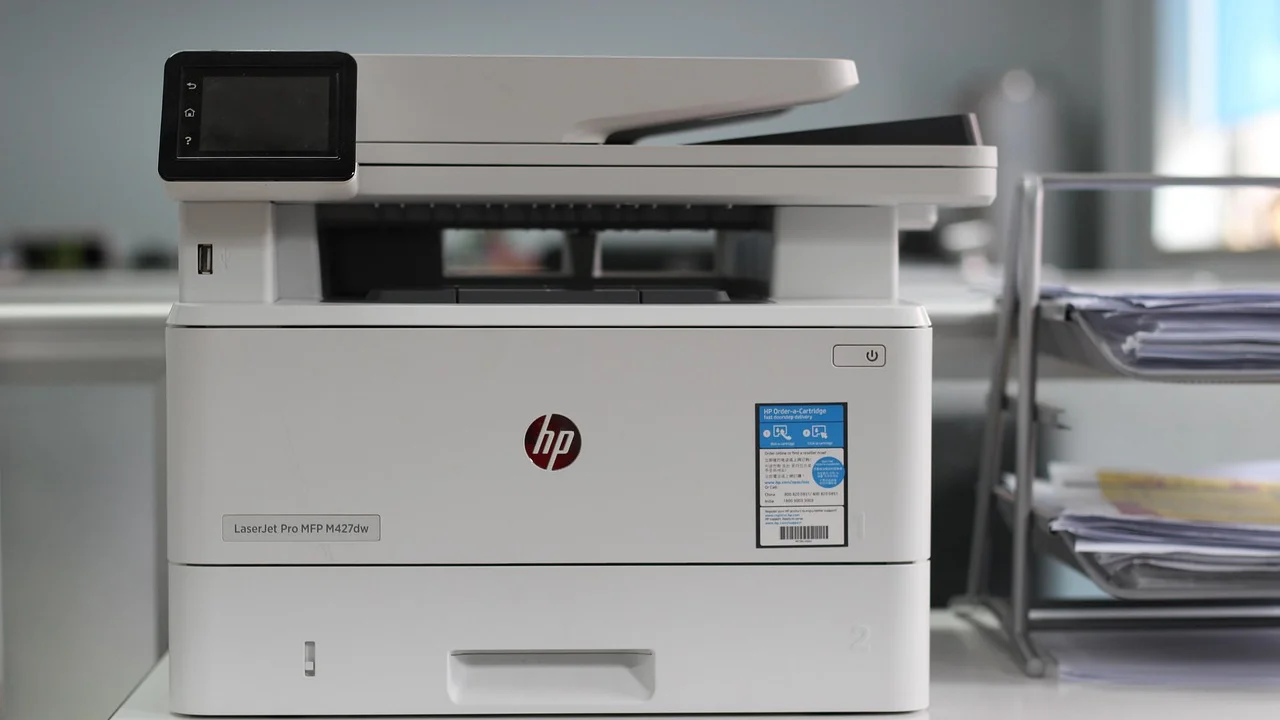
Hur du går vidare beror på hur skrivaren är ansluten. En USB-skrivare påverkas främst av kabel, port, drivrutin och datorns lokala utskriftstjänst. En trådlös skrivare tillför frågor om router, IP-adress och nätverk. En delad kontorsskrivare kan i stället styras av en server som IT-avdelningen ansvarar för.
| Anslutning | Trolig orsak när kön fastnar | Första åtgärd |
|---|---|---|
| USB | Kabelproblem, fel port eller lokal drivrutin | Byt USB-port, starta om skrivaren och rensa lokal kö |
| Wi‑Fi | Skrivaren har tappat nätverket eller fått ny IP-adress | Kontrollera samma Wi‑Fi, starta om router och skrivare |
| Nätverkskabel | Nätverksfel, felaktig IP-konfiguration eller serverkö | Kontrollera kabel och fråga om andra kan skriva ut |
| Delad arbetsplatsskrivare | Fel i serverkö, behörighet eller centralt utskriftsflöde | Rapportera skrivarnamn, tidpunkt och felmeddelande till IT |
På en arbetsplats bör du undvika att själv radera andra medarbetares jobb från en gemensam kö. Notera i stället skrivarnamn, dokumentets namn och den exakta feltexten. Det gör det lättare för IT-supporten att avgöra om problemet ligger på datorn, i nätet eller på utskriftsservern.
När drivrutinen eller appen är orsaken
Om skrivaren syns i Windows men ständigt fastnar efter rensning kan drivrutinen vara skadad eller inaktuell. Detta händer särskilt efter större Windows-uppdateringar, byte av router eller när en äldre skrivare får ny dator. Hämta i första hand drivrutin och installationsprogram från skrivarens tillverkare, inte från otydliga nedladdningssidor.
Ta bort skrivaren under Inställningar, starta om datorn och lägg till den på nytt. För Wi‑Fi-skrivare är det ofta bättre att använda tillverkarens installationsverktyg, eftersom det kan hitta skrivaren på nätverket och installera rätt komponenter. Om skrivaren har en fast IP-adress kan den ibland behöva läggas till manuellt via TCP/IP i Windows.
Det kan också vara programmet som skapar felet. Prova att skriva ut en enkel textfil eller Windows testsida. Om testsidan fungerar men en viss PDF inte gör det, öppna PDF-filen i en annan läsare eller välj alternativet att skriva ut som bild. För kalkylblad kan fel pappersformat, extremt breda tabeller eller en gammal mall bidra till att jobbet fastnar.
För grundläggande information om enhetsinställningar och felsökning finns Microsofts support för Windows. Använd alltid officiella installationsfiler och håll operativsystemets säkerhetsuppdateringar aktiva.
Praktisk felsökningsplan på tio minuter
Följ denna ordning när du behöver få ut en viktig biljett, blankett eller arbetsfil. Planen minimerar risken att flera fel blandas ihop.
- Kontrollera papper, toner, luckor och felmeddelanden på skrivaren.
- Kontrollera att skrivaren är påslagen och inte står som offline eller pausad.
- Rensa samtliga jobb i utskriftskön.
- Starta om skrivaren och datorn.
- Starta om Print Spooler om kön inte töms.
- Skriv ut en Windows-testsida eller en enkel textfil.
- Kontrollera Wi‑Fi eller kabelanslutning om testsidan misslyckas.
- Ta bort och installera skrivaren på nytt med tillverkarens programvara.
- Om flera användare berörs, testa från en annan dator innan du ändrar mer.
- Kontakta IT-support eller tillverkarens support med detaljer om vad du redan provat.
Information som sparar tid vid supportärende
- Skrivarens exakta modell och hur den är ansluten.
- Windows-version och om problemet började efter en uppdatering.
- Den fullständiga feltexten eller en bild av skrivarens display.
- Om andra datorer kan skriva ut till samma enhet.
- Om felet gäller alla filer eller endast ett visst dokument.
Förebygg att utskriftskön låser sig igen
En stabil anslutning och uppdaterad programvara förebygger många köproblem. Placera Wi‑Fi-skrivaren där den har god täckning, inte i ett metallskåp eller längst bort från routern. Om routern har både 2,4 och 5 GHz kan vissa äldre skrivare endast ansluta till 2,4 GHz; kontrollera skrivarmodellens anvisningar innan du ändrar nätverket.
Se också till att skrivaren har rätt standardformat, vanligtvis A4 i Sverige, och att facket verkligen innehåller den papperstyp som är vald i drivrutinen. Mismatch mellan exempelvis A4 och Letter kan stoppa en utskrift utan att det är uppenbart varför. Rensa gamla köjobb efter ett avbrott i stället för att fortsätta skicka nya.
För arbetsplatser är det klokt att ha tydliga rutiner för delade skrivare, uppdaterade drivrutiner och ansvarig support. Myndigheten för digital förvaltning publicerar generella råd om digitalisering och säker hantering i offentlig sektor på DIGG:s webbplats, vilket även kan vara relevant för organisationer som hanterar känsliga utskrifter.
Vanliga frågor om utskriftskön
Varför går det inte att ta bort ett dokument från utskriftskön?
Vanligen har Print Spooler låst sig eller förlorat kontakten med skrivaren. Starta om utskriftstjänsten och försök igen. Hjälper inte det kan du radera de tillfälliga köfilerna efter att tjänsten stoppats.
Kan jag stänga av skrivaren när ett jobb har fastnat?
Ja, en avstängning kan bryta kommunikationen och är ofta ett rimligt första steg. Rensa dock kön i datorn efteråt, eftersom det gamla jobbet annars kan skickas igen när skrivaren startar.
Varför står skrivaren som offline fast den är på?
Det beror ofta på att datorn inte når skrivaren över USB eller nätverk. Kontrollera kabeln, Wi‑Fi-nätet och att alternativet ”Använd skrivaren offline” inte är markerat i utskriftskön.
Fungerar det att installera om skrivaren?
Ja, särskilt om drivrutinen är skadad eller skrivaren har bytt nätverksadress. Prova först att rensa kön och starta om tjänsten, eftersom ominstallation tar längre tid och inte löser alla anslutningsfel.
Vad gör jag om bara ett PDF-dokument fastnar?
Det tyder på ett dokument- eller programfel snarare än ett generellt skrivarfel. Prova att spara om filen, öppna den i en annan PDF-läsare eller skriv ut som bild om alternativet finns.
Slutsats
När ett dokument fastnar i utskriftskön är den mest effektiva vägen att först kontrollera skrivaren och anslutningen, därefter rensa kön och vid behov starta om Windows utskriftstjänst. Testa alltid med en enkel sida innan du skickar den ursprungliga filen igen. Om problemet återkommer efter ominstallation är det ofta nätverket, en drivrutin eller en delad utskriftsserver som behöver granskas.
Källor och vidare läsning
Om författaren
Stefano Barcellos
Editor jefe de SaberTec
Editor jefe de SaberTec. Coordina la línea editorial, revisa la precisión de los contenidos y supervisa su publicación en 20 idiomas.
Visa hela profilen