
Documento bloccato nella coda di stampa: soluzioni
Un file che non esce dalla stampante può fermare lavoro e studio. Questa guida spiega come cancellare la coda, riavviare i servizi di stampa, controllare rete e driver su Windows e macOS, con una procedura pratica e sicura.
Indice dell’articolo
- Perché un documento resta nella coda di stampa
- Le cause più frequenti
- Controlli rapidi prima di cancellare tutto
- Connessione e impostazioni essenziali
- Cancellare la coda di stampa su Windows
- Eliminare uno o tutti i lavori
- Riavviare lo spooler di stampa
- Svuotare i file temporanei dello spooler
- Come risolvere il problema su macOS
- Ripristinare il sistema di stampa
- Driver, rete e porte: quale intervento scegliere
- Procedura pratica per tornare a stampare
- Come prevenire nuove code bloccate
- Domande frequenti
- Perché il documento torna in coda dopo averlo eliminato?
- Posso spegnere la stampante per svuotare la coda?
- La stampante è visibile ma risulta offline: cosa faccio?
- La cancellazione della coda elimina il mio documento?
- Quando è opportuno contattare l’assistenza?
- Conclusione
- Riferimenti
Quando un documento resta fermo e la stampante non reagisce, il problema non è sempre nella stampante stessa. Spesso il file è rimasto in attesa nella coda di stampa del computer, un’area temporanea che conserva i lavori da inviare al dispositivo. Il sintomo è tipico: il documento appare come “In stampa”, “In attesa” oppure “Errore”, ma fogli e inchiostro restano inutilizzati.
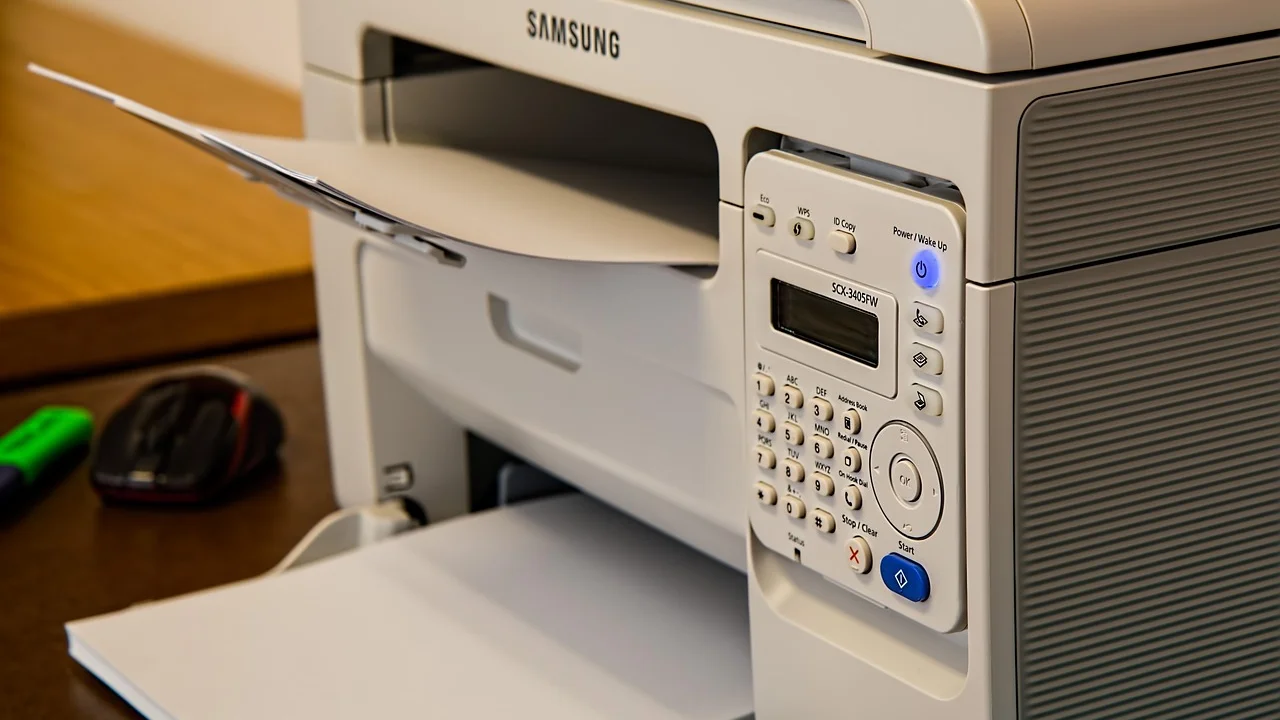
In ufficio, a scuola o a casa, una coda bloccata può interrompere una consegna urgente o produrre decine di copie indesiderate quando si sblocca all’improvviso. La soluzione più efficace consiste nel distinguere tra un errore del singolo lavoro, un blocco del servizio di stampa, un problema di collegamento o un driver non aggiornato.
Questa guida aiuta a intervenire senza cancellare configurazioni utili. Le voci dei menu possono cambiare leggermente in base alla versione del sistema operativo e al modello della periferica, ma la logica resta la stessa.
Perché un documento resta nella coda di stampa
Il computer non invia sempre un file direttamente alla stampante. Prima lo elabora attraverso un servizio denominato spooler: il documento viene convertito nel linguaggio comprensibile alla periferica, memorizzato temporaneamente e trasmesso quando il dispositivo è disponibile. Se un passaggio si interrompe, il lavoro può restare sospeso.
Le cause più frequenti
- Stampante non raggiungibile: cavo USB allentato, Wi-Fi disconnesso, rete cambiata o stampante spenta.
- Stato offline o in pausa: il sistema può impostare automaticamente il dispositivo come non disponibile.
- Un file problematico: PDF molto pesante, font incorporati male, documento corrotto o stampa interrotta a metà.
- Spooler arrestato: il servizio che gestisce i lavori di stampa non risponde più.
- Driver incompatibile o datato: capita dopo un aggiornamento di Windows, macOS o del firmware della stampante.
- Errore fisico della periferica: carta inceppata, sportello aperto, toner esaurito o codice di errore sul display.
Prima di intervenire sul computer, leggere eventuali messaggi sul pannello della stampante. Un inceppamento o un serbatoio vuoto non si risolve cancellando la coda: il lavoro tornerà semplicemente in attesa.
Controlli rapidi prima di cancellare tutto
Un controllo di due minuti evita procedure inutili. Verificare che la stampante sia accesa e pronta, senza spie rosse o avvisi. Se è collegata via Wi-Fi, assicurarsi che computer e stampante usino la stessa rete locale: una stampante può rimanere connessa a una rete vecchia dopo la sostituzione del router.
Connessione e impostazioni essenziali
Con una connessione USB, scollegare e reinserire il cavo in una porta diversa, evitando hub non alimentati. Con una stampante di rete, riavviare prima la stampante e poi il router solo se altri dispositivi hanno problemi di connessione. È utile stampare la pagina di stato dal menu della periferica: mostra in genere indirizzo IP, intensità del Wi-Fi e codici diagnostici.
In Windows aprire Impostazioni, quindi Bluetooth e dispositivi e Stampanti e scanner. Scegliere la stampante, aprire la coda e verificare che non siano selezionate le opzioni “Sospendi stampa” o “Usa stampante non in linea”. In macOS, il percorso abituale è Impostazioni di Sistema, Stampanti e scanner, poi la stampante interessata.
La documentazione Microsoft raccomanda di controllare lo stato della stampante, svuotare la coda e riavviare il servizio spooler quando i lavori non vengono elaborati.
Microsoft Support, guida alla risoluzione dei problemi di stampa in Windows
Cancellare la coda di stampa su Windows
Se il dispositivo è pronto ma il file non parte, cominciare dalla coda. Questa operazione rimuove i lavori memorizzati sul PC, non i documenti originali salvati nelle cartelle personali. Annotare però i file da ristampare, specialmente se provengono da programmi gestionali o portali web.
Eliminare uno o tutti i lavori
- Aprire Impostazioni dal menu Start.
- Selezionare Bluetooth e dispositivi, poi Stampanti e scanner.
- Scegliere la stampante in uso e fare clic su Apri coda di stampa.
- Per un solo file, selezionarlo e usare Annulla. Per eliminare tutto, aprire il menu Stampante e scegliere Annulla tutti i documenti.
- Attendere qualche secondo, chiudere la finestra e inviare una pagina di prova o un documento di una pagina.
Se il comando di annullamento resta bloccato, non inviare altri lavori: aumenterebbero il numero di file da smaltire. Passare invece al riavvio dello spooler.
Riavviare lo spooler di stampa
Premere Windows+R, digitare services.msc e confermare. Nell’elenco cercare “Spooler di stampa”, fare clic con il tasto destro e selezionare “Riavvia”. In molti casi la coda si ripulisce e il dispositivo torna operativo. Se il servizio non si riavvia, può essere necessario accedere con un account amministratore.
Quando il blocco persiste, aprire il Prompt dei comandi come amministratore e digitare, una alla volta, queste istruzioni: net stop spooler, poi net start spooler. È una procedura sicura per il servizio, ma non elimina da sola eventuali file temporanei danneggiati.
Svuotare i file temporanei dello spooler
Questa soluzione è indicata quando la coda mostra documenti impossibili da eliminare, lo spooler si arresta ripetutamente o un vecchio lavoro ricompare dopo ogni riavvio. Richiede attenzione: bisogna fermare il servizio prima di cancellare i file temporanei, altrimenti Windows potrebbe ricrearli mentre sono in uso.
- Aprire services.msc, trovare “Spooler di stampa” e scegliere Arresta.
- Aprire Esplora file e raggiungere C:\Windows\System32\spool\PRINTERS.
- Eliminare i file contenuti nella cartella, non la cartella stessa. Potrebbero essere richiesti permessi di amministratore.
- Tornare ai Servizi, selezionare lo spooler e fare clic su Avvia.
- Riavviare la stampante e inviare una sola pagina di prova.
Non cancellare file in altre cartelle di sistema e non disinstallare driver alla cieca. Se il percorso non è accessibile, l’account non dispone dei privilegi necessari oppure il servizio non è stato realmente arrestato.
Come risolvere il problema su macOS
Su Mac la gestione della coda è integrata in Impostazioni di Sistema. Aprire Stampanti e scanner, selezionare il dispositivo e usare “Coda di stampa” per eliminare il singolo lavoro con la X o riprendere un documento sospeso. Se appare un avviso di autenticazione, inserire le credenziali richieste dal Mac o dalla stampante aziendale.
Ripristinare il sistema di stampa
Se più stampanti si comportano in modo anomalo o la coda non si apre, macOS offre il ripristino del sistema di stampa. Nella sezione Stampanti e scanner, fare clic con il tasto destro o Control-clic nell’area dell’elenco delle stampanti e scegliere l’opzione di ripristino, quando disponibile. L’operazione elimina le stampanti configurate, le code e alcune preferenze: sarà poi necessario aggiungere di nuovo ogni dispositivo.
Prima di ripristinare, provare a riavviare Mac e stampante e ad aggiornare macOS. Per le stampanti professionali, scaricare il software esclusivamente dal sito del produttore o usare il driver distribuito dal sistema: pacchetti trovati su siti non ufficiali possono creare conflitti o rischi di sicurezza.
Driver, rete e porte: quale intervento scegliere
La soluzione dipende da ciò che accade dopo aver svuotato la coda. Se una stampa di prova riesce e il PDF originale no, il problema è probabilmente nel file o nell’applicazione. Se nessun documento parte, occorre controllare connessione, driver e configurazione della porta.
| Sintomo | Causa probabile | Azione consigliata |
|---|---|---|
| Un solo PDF resta fermo | File complesso o danneggiato | Aprirlo con un altro lettore, stamparne poche pagine o rigenerarlo |
| Tutti i lavori risultano offline | Rete o porta errata | Controllare Wi-Fi, indirizzo IP e riavviare la stampante |
| La coda non si cancella | Spooler bloccato | Riavviare il servizio e pulire i file temporanei |
| Stampa con caratteri strani | Driver non adatto | Aggiornare o reinstallare il driver ufficiale |
| La stampa parte dopo molti minuti | File pesante o rete lenta | Ridurre qualità, inviare pagine separate o usare USB |
Per aggiornare in sicurezza, cercare il modello esatto sulla pagina di supporto del produttore e verificare la compatibilità con il proprio sistema operativo. Su PC aziendali gestiti dall’IT, non cambiare porte o driver senza autorizzazione: la stampante potrebbe usare credenziali, quote di stampa o un server interno.
Windows include anche uno strumento automatico che individua alcune configurazioni errate. Le istruzioni ufficiali sono disponibili nella pagina di supporto Microsoft per i problemi di stampa. Per un Mac, Apple raccoglie procedure aggiornate nella sezione dedicata alle stampanti di macOS.
Procedura pratica per tornare a stampare
Seguire questa sequenza riduce il rischio di stampare duplicati e permette di capire dove nasce il guasto. Fermarsi non appena una prova riesce: non è necessario eseguire tutti i passaggi.
- Mettere in sicurezza i documenti: salvare il file e annotare le copie necessarie.
- Controllare la periferica: carta, sportelli, toner, display e alimentazione.
- Verificare il collegamento: USB ben inserito oppure Wi-Fi attivo sulla stessa rete.
- Cancellare la coda: eliminare prima il lavoro bloccato, poi eventualmente tutti i lavori.
- Riavviare: spegnere e riaccendere la stampante; se serve, riavviare computer e spooler.
- Stampare una pagina semplice: usare una pagina di testo, non subito un fascicolo di molte pagine.
- Correggere driver o rete: soltanto se la prova non riesce o il difetto si ripete.
Come prevenire nuove code bloccate
La prevenzione parte da piccole abitudini. Tenere aggiornati sistema operativo e driver riduce gli errori introdotti da incompatibilità. Per le stampanti Wi-Fi usate spesso, assegnare dal router un indirizzo IP riservato può evitare che il computer cerchi il dispositivo a un indirizzo diverso dopo un riavvio; questa impostazione è più adatta a chi ha familiarità con la configurazione di rete.
Prima di inviare un documento di grandi dimensioni, controllare anteprima, numero di copie e intervallo delle pagine. Per tavole, scansioni ad alta risoluzione e PDF molto pesanti, dividere il lavoro in gruppi più piccoli è spesso più affidabile. Evitare inoltre di spegnere la stampante mentre sta ricevendo un file: è una delle cause più comuni di lavori residui nella coda.
Domande frequenti
Perché il documento torna in coda dopo averlo eliminato?
Può essere ancora presente nel servizio spooler oppure un programma continua a reinviarlo. Chiudere l’applicazione da cui è partita la stampa, riavviare lo spooler e pulire i file temporanei se necessario. Controllare anche che non sia stata impostata una stampa ricorrente o automatica.
Posso spegnere la stampante per svuotare la coda?
Spegnere la stampante può interrompere il collegamento, ma non elimina necessariamente i lavori salvati dal computer. Conviene prima cancellare la coda dal sistema, poi riavviare il dispositivo. Così si limita il rischio che un documento riparta al successivo avvio.
La stampante è visibile ma risulta offline: cosa faccio?
Controllare che sia collegata alla rete corretta e che non sia selezionata l’opzione “Usa stampante non in linea”. Se il problema riguarda una stampante Wi-Fi, stampare la pagina di configurazione e confrontarne l’indirizzo IP con quello registrato sul computer.
La cancellazione della coda elimina il mio documento?
No. Elimina soltanto la copia temporanea preparata per la stampa. Il file originale resta nella cartella, nell’applicazione o nel servizio cloud in cui è stato salvato. È comunque prudente salvare le modifiche prima di annullare un lavoro.
Quando è opportuno contattare l’assistenza?
Contattare l’assistenza del produttore o il tecnico IT se compaiono codici hardware, la stampante non si accende, il driver non si installa oppure il problema continua su più computer. In ambito lavorativo, segnalare modello, sistema operativo, messaggio visualizzato e ora dell’errore accelera la diagnosi.
Conclusione
Un documento bloccato nella coda di stampa è quasi sempre risolvibile con un controllo ordinato: prima lo stato fisico e la connessione, poi la cancellazione dei lavori, il riavvio dello spooler e infine la verifica di driver e rete. Evitare tentativi casuali consente di riprendere a stampare rapidamente e di non sprecare carta, toner e tempo.
Riferimenti
Informazioni sull’autore
Stefano Barcellos
Editor jefe de SaberTec
Editor jefe de SaberTec. Coordina la línea editorial, revisa la precisión de los contenidos y supervisa su publicación en 20 idiomas.
Vedi il profilo completo