
Dokument zostal vo fronte tlače: riešenia krok za krokom
Zaseknutá tlačová úloha nemusí znamenať pokazenú tlačiareň. Prejdite si praktický postup od kontroly papiera a pripojenia cez vymazanie frontu až po reštart služby tlače a ovládača.
Obsah článku
- Prečo sa tlačová úloha zasekne
- Najbežnejšie príčiny
- Rýchla diagnostika pred zásahom
- Postup vo Windows: vyčistenie tlačového frontu
- Najprv zrušte konkrétnu úlohu
- Overte režim offline a predvolenú tlačiareň
- Keď sa front nedá vymazať: reštart služby tlače
- Bezpečný postup cez Služby
- Wi-Fi, USB a sieťová tlačiareň: rozdielne kontroly
- Pri Wi-Fi tlačiarni
- Pri USB tlačiarni
- Ovládače, aktualizácie a poškodené dokumenty
- Čo nerobiť
- Riešenie v macOS
- Praktický plán obnovy tlače za desať minút
- Časté otázky
- Prečo sa dokument po zrušení stále zobrazuje vo fronte?
- Je bezpečné vyčistiť celý front tlače?
- Prečo tlačiareň funguje z mobilu, ale nie z notebooku?
- Musím pri každom zaseknutí preinštalovať ovládač?
- Čo ak ide o tlačiareň v práci alebo v škole?
- Záver
- Referencie
Keď dokument zostal vo fronte tlače, najčastejšie nejde o vážnu poruchu. Tlačová úloha sa môže zablokovať po výpadku Wi-Fi, otvorení krytu zariadenia, nedostatku papiera, zmene predvolenej tlačiarne alebo chybe komunikačnej služby v počítači. Výsledok je známy: pri dokumente svieti stav „Tlačí sa“, „Chyba“ alebo „Odstraňuje sa“, no papier nevychádza.
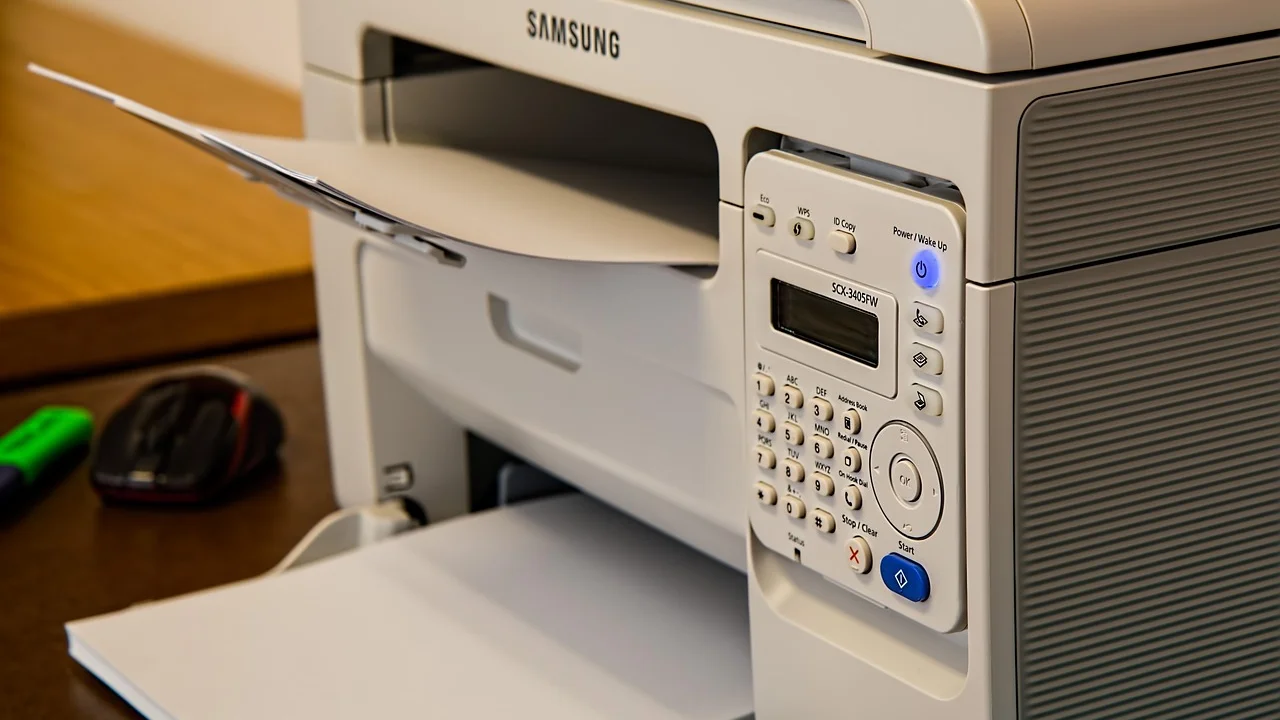
Správny postup je ísť od jednoduchých fyzických kontrol po zásahy do systému. Netreba hneď preinštalovať celý počítač ani opakovane odosielať ten istý súbor. Práve viacnásobné odoslanie často vytvorí dlhú frontu rovnakých strán, ktorá problém ešte zhorší.
Nasledujúci návod je určený pre bežné USB aj Wi-Fi tlačiarne v domácnosti, škole či malej kancelárii. Postupy pokrývajú najmä Windows, no nájdete tu aj riešenia pre macOS a praktické rady pre zdieľané sieťové zariadenia.
Prečo sa tlačová úloha zasekne
Medzi počítačom a tlačiarňou neputuje dokument priamo v podobe, v akej ho vidíte na obrazovke. Operačný systém ho spracuje, uloží do tlačového frontu a cez ovládač ho odovzdá konkrétnemu zariadeniu. Chyba v ktoromkoľvek kroku môže spôsobiť, že dokument zostane čakať.
Najbežnejšie príčiny
- Tlačiareň je vypnutá, v režime spánku alebo odpojená od elektriny.
- Došiel papier, zasekol sa hárok, je otvorený kryt alebo zariadenie hlási nízku hladinu tonera či atramentu.
- Počítač je pripojený k inej Wi-Fi sieti než tlačiareň.
- Windows alebo macOS vybral nesprávnu, neaktuálnu či virtuálnu tlačiareň.
- Jedna poškodená úloha zablokovala všetky ďalšie dokumenty.
- Služba tlače v systéme prestala reagovať.
- Ovládač je nekompatibilný po aktualizácii systému alebo je nainštalovaný nevhodný univerzálny ovládač.
- Pri firemnej tlači je nedostupný tlačový server alebo ste nemali oprávnenie na konkrétnu frontu.
Najprv si všímajte panel tlačiarne. Hlásenie o papieri, toneri alebo zaseknutí mechanizmu riešte priamo na zariadení. Ak panel neukazuje problém a kontrolka pripojenia svieti normálne, pokračujte kontrolou frontu v počítači.
Rýchla diagnostika pred zásahom
Skôr než začnete mazať súbory alebo meniť nastavenia, zistite, kde sa komunikácia prerušila. Ušetrí vám to čas a pomôže predísť strate dôležitých výtlačkov.
| Príznak | Pravdepodobná príčina | Prvý krok |
|---|---|---|
| Na tlačiarni svieti výstraha | Papier, kryt, zaseknutie alebo spotrebný materiál | Prečítajte hlásenie a odstráňte fyzickú prekážku. |
| Front uvádza „Offline“ | USB, Wi-Fi alebo sieťové spojenie | Skontrolujte kábel, sieť a stav pripojenia. |
| Stav „Odstraňuje sa“ trvá dlho | Zamrznutá služba tlače | Reštartujte front tlače a službu Print Spooler. |
| Tlačí sa len z jedného programu | Poškodený dokument alebo nastavenie aplikácie | Skúste vytlačiť testovaciu stránku či iný súbor. |
| Iné zariadenia tlačia, váš počítač nie | Ovládač alebo lokálne nastavenie | Odstráňte a znova pridajte tlačiareň. |
Urobte jednoduchý test: skúste vytlačiť jednu stranu obyčajného textu. Ak ju tlačiareň vytlačí, hardvér aj spojenie sú pravdepodobne v poriadku a problém bude v pôvodnom súbore. Pri PDF môže ísť napríklad o poškodený font, veľký obrázok alebo neštandardný rozmer stránky.
Postup vo Windows: vyčistenie tlačového frontu
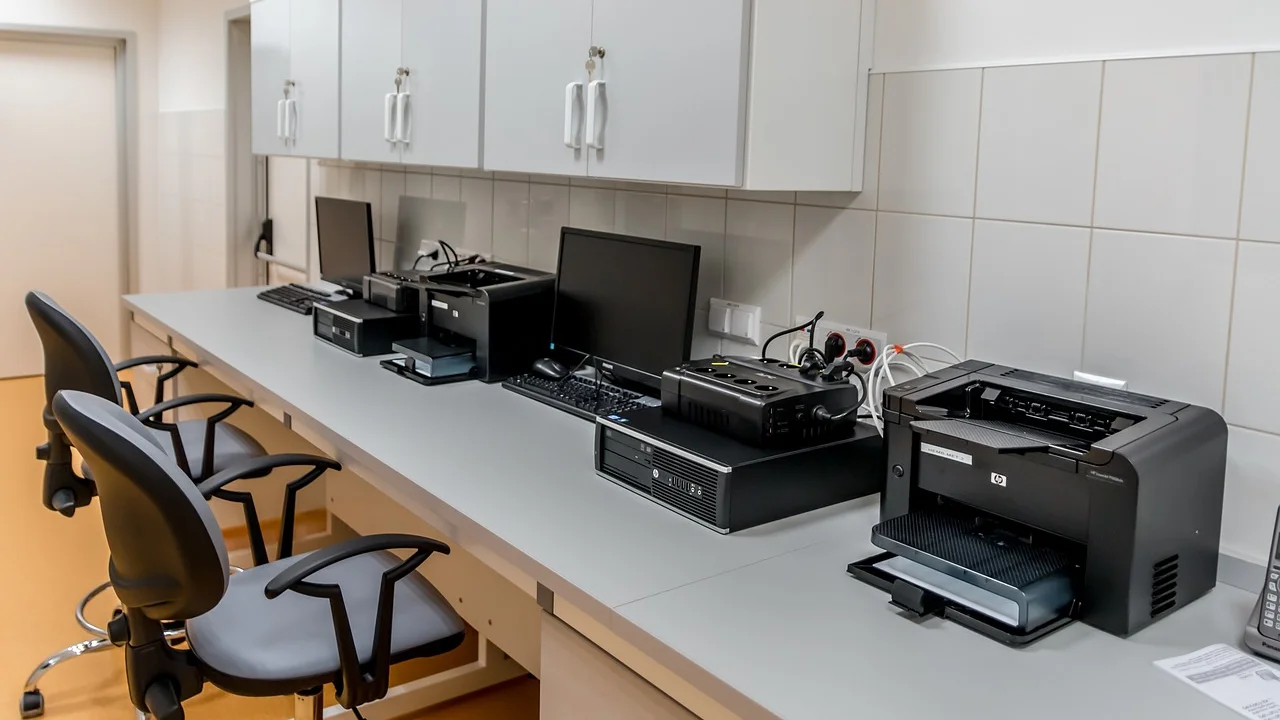
Vo Windows 10 a Windows 11 sa do zoznamu zariadení dostanete cez Nastavenia, položku Bluetooth a zariadenia a následne Tlačiarne a skenery. Vyberte používanú tlačiareň a otvorte front tlače. V starších zobrazeniach ho nájdete aj cez Ovládací panel a Zariadenia a tlačiarne.
Najprv zrušte konkrétnu úlohu
- Otvorte front správnej tlačiarne.
- Kliknite pravým tlačidlom na zaseknutý dokument.
- Zvoľte možnosť „Zrušiť“ alebo „Odstrániť“.
- Ak je úloh viac, v hornom menu vyberte „Zrušiť všetky dokumenty“.
- Počkajte približne minútu a potom odošlite len jednu skúšobnú stranu.
Ak sa dokument z frontu nevymaže, neodosielajte nový. Najskôr tlačiareň vypnite, počkajte aspoň 20 sekúnd a znova ju zapnite. Pri USB tlačiarni tiež overte, že kábel sedí na oboch koncoch; pri stolnom počítači skúste iný USB port, nie pasívny rozbočovač.
Overte režim offline a predvolenú tlačiareň
V otvorenom okne frontu kliknite na menu „Tlačiareň“. Položka „Použiť tlačiareň offline“ nesmie byť označená. Rovnako nesmie byť zapnuté „Pozastaviť tlač“. V nastaveniach označte používané zariadenie ako predvolené, aby dokumenty nekončili napríklad v položke „Microsoft Print to PDF“ alebo na starej kancelárskej tlačiarni.
Microsoft odporúča pri problémoch so zariadeniami využívať systémový nástroj na riešenie problémov a overiť stav tlačiarne v nastaveniach. Aktuálne pokyny nájdete v podpore systému Windows od Microsoftu.
Keď sa front nedá vymazať: reštart služby tlače
Ak úloha stále visí na stave „Odstraňuje sa“, pravdepodobne zamrzla služba Print Spooler. Táto služba spravuje dočasné tlačové súbory. Jej reštart je bežný a bezpečný krok, ale vymaže všetky rozpracované úlohy vo fronte daného počítača.
Bezpečný postup cez Služby
- Uložte si rozpracované dokumenty, ktoré ešte potrebujete vytlačiť.
- Stlačte klávesy Windows + R, napíšte services.msc a potvrďte.
- V zozname nájdite „Print Spooler“ alebo „Zaraďovač tlače“.
- Kliknite na službu pravým tlačidlom a vyberte „Reštartovať“.
- Vráťte sa do tlačového frontu, ktorý by mal byť prázdny.
- Vytlačte skúšobnú stranu a až potom pošlite pôvodný dokument.
Ak službu nemožno reštartovať alebo sa zasekne okamžite znova, môže byť problém v poškodených dočasných dátach či ovládači. V takom prípade pomáha úplné vypnutie počítača a tlačiarne, následné zapnutie tlačiarne a až potom počítača. Tento sled dá zariadeniu čas prihlásiť sa do siete pred tým, než systém začne obnovovať staré úlohy.
„Ak tlačiareň nefunguje podľa očakávania, overte jej pripojenie, stav a dostupnosť správneho ovládača; tieto kroky sú základom systematického riešenia problémov s tlačou.“
Parafráza odporúčaní Národného bezpečnostného úradu SR k bezpečnému používaniu digitálnych technológií a všeobecných postupov výrobcov zariadení
Wi-Fi, USB a sieťová tlačiareň: rozdielne kontroly
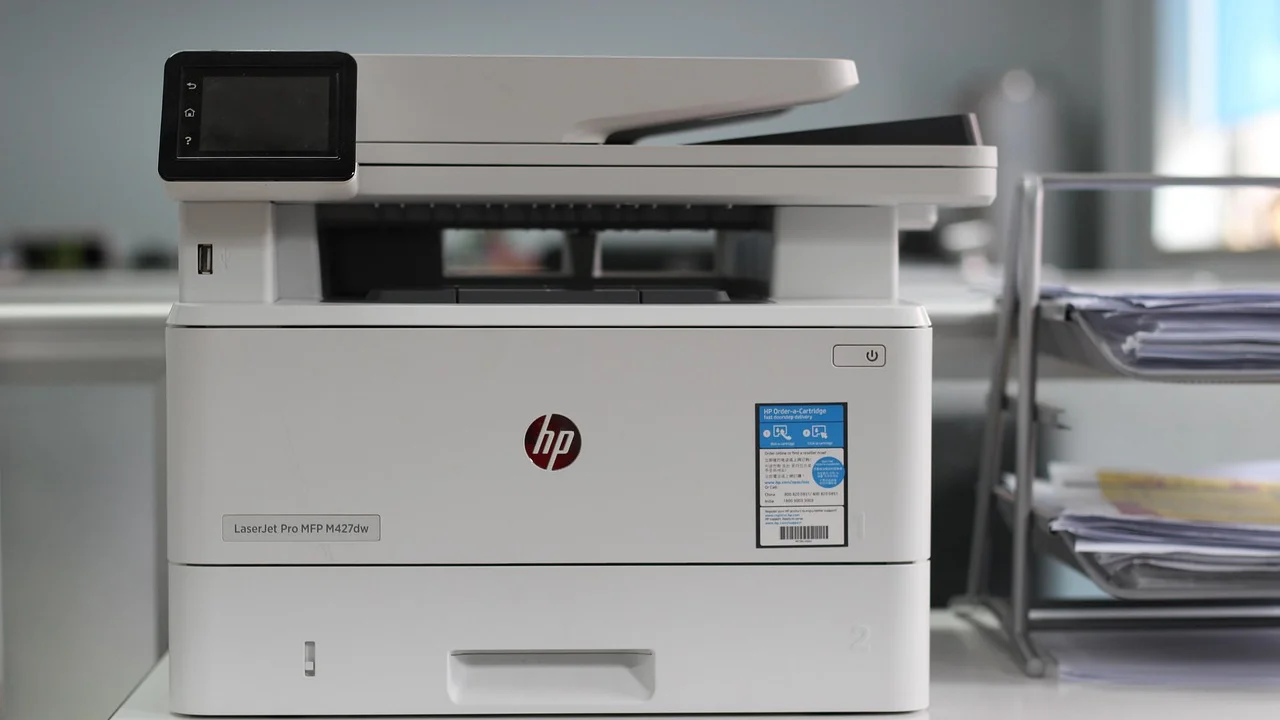
Rovnaký stav vo fronte môže mať odlišnú príčinu podľa spôsobu pripojenia. Pri USB sa zamerajte na kábel a ovládač. Pri Wi-Fi rozhoduje sieťová dostupnosť. V kancelárii navyše môže byť medzi vami a tlačiarňou tlačový server.
Pri Wi-Fi tlačiarni
- Skontrolujte, či tlačiareň a počítač používajú tú istú domácu alebo firemnú Wi-Fi sieť.
- Vyhnite sa hosťovskej sieti: zariadenia v nej bývajú oddelené od ostatných prístrojov.
- Reštartujte router len vtedy, ak nefunguje internet alebo spojenie aj na iných zariadeniach.
- Na displeji tlačiarne vytlačte alebo zobrazte sieťový stav a skontrolujte pridelenú IP adresu.
- Ak sa IP adresa po reštarte mení, odstráňte tlačiareň z počítača a pridajte ju znova cez jej aktuálne vyhľadanie.
Pri zdieľanej tlačiarni v práci neinštalujte náhodný ovládač z neovereného zdroja. Obráťte sa na správcu IT, najmä ak tlačíte osobné údaje, pracovné zmluvy alebo účtovné doklady. Ochranu osobných údajov pri práci s dokumentmi upravujú pravidlá, o ktorých informuje Úrad na ochranu osobných údajov SR.
Pri USB tlačiarni
Odpojte a znova pripojte kábel až po zrušení zaseknutých úloh. Kábel nesmie byť poškodený ani príliš voľný. Ak test funguje na inom porte, pôvodný port môže mať problém s napájaním alebo ovládačom. Pri multifunkčných zariadeniach nepoužívajte iba ovládač skenera: potrebujete kompletný tlačový ovládač od výrobcu.
Ovládače, aktualizácie a poškodené dokumenty
Ak sa chyba pravidelne vracia po aktualizácii Windows alebo po výmene routera, odstráňte tlačiareň v nastaveniach a pridajte ju znova. Ak systém neponúkne vhodný ovládač, stiahnite ho len z oficiálnej stránky výrobcu zariadenia. Zhodovať sa musí presný model aj verzia operačného systému.
Pri tlači jedného problematického PDF skúste súbor najprv uložiť pod iným názvom, otvoriť v inom prehliadači PDF alebo vytlačiť po menších rozsahoch strán. V kancelárskom dokumente môžu tlač blokovať poškodené vložené obrázky či objekt. Pomôže export do PDF, ak je výsledná stránka vizuálne v poriadku.
Čo nerobiť
- Neinštalujte „čističe ovládačov“ a neznáme opravné programy z reklamných stránok.
- Neodstraňujte systémové priečinky naslepo; použite najprv front, službu tlače a oficiálny ovládač.
- Nevypínajte tlačiareň opakovane počas aktualizácie firmvéru.
- Neposielajte citlivý dokument znova, ak neviete, či prvá úloha nezostala uložená na kancelárskom tlačovom serveri.
Riešenie v macOS
V macOS otvorte menu Apple, prejdite do Nastavenia systému a vyberte Tlačiarne a skenery. Po kliknutí na tlačiareň uvidíte front úloh, v ktorom môžete problematický dokument zrušiť ikonou odstránenia. Ak je zariadenie pozastavené, použite možnosť obnovenia tlače.
Keď sa front opakovane zasekáva, odstráňte konkrétnu tlačiareň znamienkom mínus a pridajte ju znova znamienkom plus. Pri dlhodobých problémoch s viacerými zariadeniami možno použiť reset tlačového systému, ktorý však odstráni všetky pridané tlačiarne a ich predvoľby. Preto si pred tým poznačte názvy zariadení, spôsob pripojenia a potrebné účty.
Praktický plán obnovy tlače za desať minút
Tento kontrolný zoznam použite, keď potrebujete rýchlo vytlačiť potvrdenie, formulár alebo školský materiál. Každý krok vykonajte v poradí a po každom skúste vytlačiť jednu testovaciu stranu.
- Skontrolujte napájanie, papier, kryty, zaseknutý hárok a hlásenie na tlačiarni.
- Overte správny zdroj: USB kábel alebo tú istú Wi-Fi sieť.
- V počítači otvorte front tlače a zrušte všetky nepotrebné úlohy.
- Vypnite režim offline a pozastavenie tlače.
- Tlačiareň vypnite na 20 sekúnd a znova zapnite.
- Ak dokument nezmizol, reštartujte službu Print Spooler vo Windows alebo obnovte front v macOS.
- Vytlačte jednoduchý testovací dokument.
- Ak test prejde, vytlačte pôvodný súbor po jednej kópii.
- Ak test neprejde, tlačiareň odstráňte a znova pridajte s oficiálnym ovládačom.
- Pri zdieľanom zariadení požiadajte správcu IT o kontrolu servera a oprávnení.
Ak zariadenie tlačí iba prázdne strany, s pruhmi alebo s výraznými chybami farieb, problém už nie je primárne vo fronte. Spustite údržbu tlačovej hlavy podľa návodu výrobcu, skontrolujte toner alebo atrament a pri laserovej tlačiarni sa nedotýkajte valca bez pokynov v dokumentácii.
Časté otázky
Prečo sa dokument po zrušení stále zobrazuje vo fronte?
Úloha môže byť uložená v zamrznutej službe Print Spooler alebo tlačiareň nepotvrdila jej prijatie. Reštartujte tlačiareň a potom službu tlače. Po reštarte počítača skontrolujte, či sa úloha znovu neobnovila.
Je bezpečné vyčistiť celý front tlače?
Áno, z technického hľadiska je to bezpečné. Prídete však o všetky čakajúce dokumenty v danom fronte, preto si pred vyčistením uložte alebo poznačte dôležité súbory, aby ste ich mohli odoslať znova.
Prečo tlačiareň funguje z mobilu, ale nie z notebooku?
Tlačiareň je pravdepodobne pripojená správne, no notebook môže mať chybný ovládač, nastavenú inú predvolenú tlačiareň alebo zaseknutý lokálny front. Zrušte úlohy, overte názov zariadenia a skúste ho v notebooku pridať nanovo.
Musím pri každom zaseknutí preinštalovať ovládač?
Nie. Najprv zrušte úlohu, obnovte spojenie a reštartujte front tlače. Preinštalovanie ovládača je vhodné až pri opakovanom probléme, po aktualizácii systému alebo ak tlačiareň systém vôbec nerozpozná.
Čo ak ide o tlačiareň v práci alebo v škole?
Neskúšajte meniť sieťové nastavenia, ovládače ani tlačový server bez oprávnenia. Nahláste názov tlačiarne, čas odoslania, názov dokumentu a presné chybové hlásenie správcovi IT. Pri citlivom obsahu nepíšte názov dokumentu do verejného chatu.
Záver
Ak dokument zostal vo fronte tlače, začnite stavom samotnej tlačiarne, potom skontrolujte pripojenie a vyčistite čakajúce úlohy. Vo väčšine prípadov stačí odstrániť poškodený dokument alebo reštartovať službu tlače. Ovládač a opätovné pridanie zariadenia nechajte ako ďalší krok, keď základné riešenia nezaberú. Takto obnovíte tlač rýchlo a bez zbytočného rizika pre dokumenty či nastavenia počítača.
Referencie
O autorovi
Stefano Barcellos
Editor jefe de SaberTec
Editor jefe de SaberTec. Coordina la línea editorial, revisa la precisión de los contenidos y supervisa su publicación en 20 idiomas.
Zobraziť celý profil