
Dokument zůstává ve frontě tisku: jak problém vyřešit
Zaseknutá tisková úloha nemusí znamenat poruchu tiskárny. Naučte se rozpoznat příčinu, vyčistit frontu tisku ve Windows, obnovit službu zařazování tisku a předejít opakování problému doma i v kanceláři.
Obsah článku
- Co znamená zaseknutá tisková fronta
- Nejčastější příčiny
- Rychlá kontrola před mazáním úloh
- Jak otevřít seznam čekajících dokumentů
- Postup: bezpečné vyčištění tiskové fronty
- Obnovení služby Zařazování tisku ve Windows
- Ruční odstranění poškozených tiskových dat
- Rozlišení problému podle typu připojení
- Ovladač, aktualizace a nastavení tiskárny
- Kdy tiskárnu odebrat a přidat znovu
- Jak předejít opakovanému zaseknutí
- Praktický kontrolní seznam pro domácnost
- Časté otázky
- Proč se úloha nedá zrušit ani po restartu tiskárny?
- Je bezpečné smazat všechny dokumenty ve frontě?
- Co když tiskárna funguje z mobilu, ale ne z počítače?
- Může problém způsobit konkrétní PDF soubor?
- Kdy už je vhodné kontaktovat servis?
- Závěr
- Zdroje a další informace
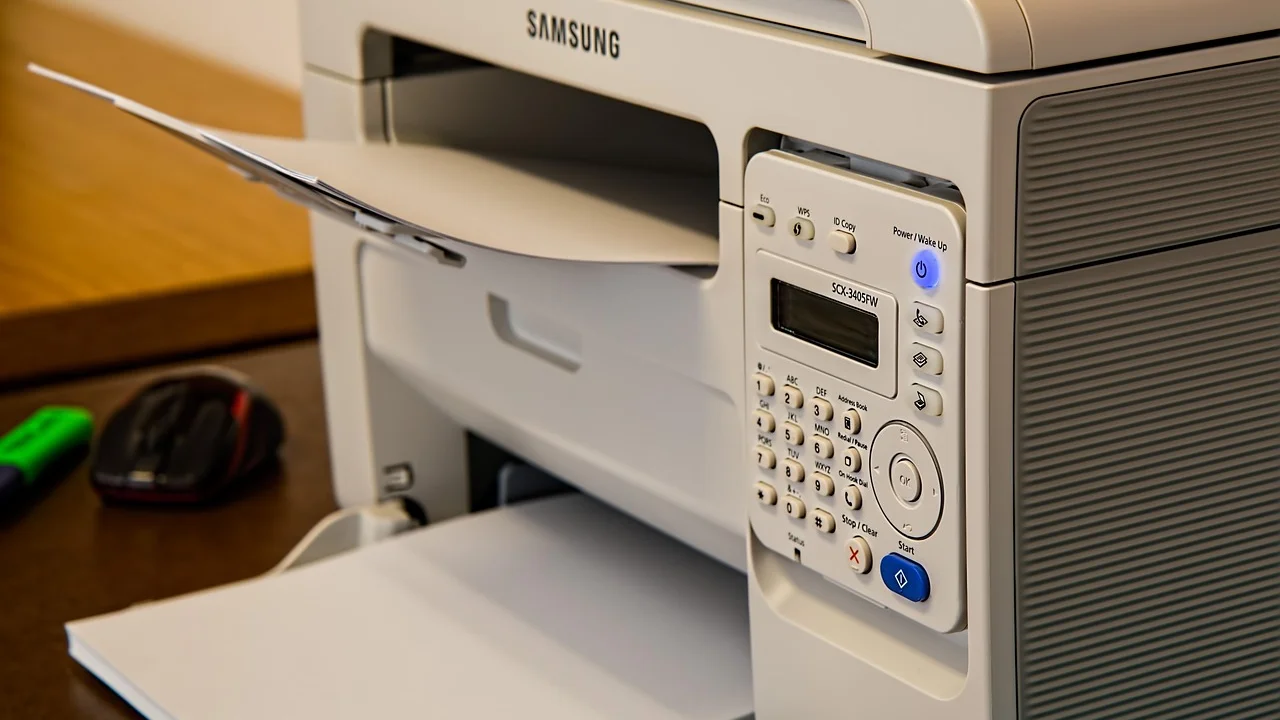
Situace, kdy dokument zůstává ve frontě tisku, patří mezi nejčastější potíže domácích i kancelářských tiskáren. Na obrazovce se úloha tváří jako odeslaná, ale tiskárna mlčí, vytiskne jen část stránky nebo stále ukazuje stav „Tisk probíhá“. Problém se může objevit u USB i síťových zařízení, u inkoustových i laserových modelů a často vznikne po výpadku Wi-Fi, uspání počítače nebo chybě v ovladači.
Dobrá zpráva je, že ve většině případů není nutný servis ani nákup nové tiskárny. Rozhodující je postupovat v pořadí: nejdřív ověřit samotnou tiskárnu a spojení, potom odstranit zaseknutou úlohu a teprve nakonec zasahovat do nastavení systému. Níže najdete praktický návod pro běžné počítače s Windows 10 a Windows 11, které jsou v českých domácnostech a firmách nejrozšířenější.
Co znamená zaseknutá tisková fronta
Tisková fronta je dočasný seznam dokumentů, které čekají na zpracování. Windows při tisku vytvoří tiskovou úlohu, předá ji službě zařazování tisku a ta ji postupně posílá ovladači a tiskárně. Díky tomu můžete pokračovat v práci, i když zařízení tiskne několikastránkový soubor.
Pokud se jeden soubor poškodí, tiskárna přestane být dostupná nebo systém ztratí komunikaci s portem, úloha může ve frontě zůstat. Následující dokumenty pak často čekají za ní, přestože jsou samy v pořádku. Typickým znakem je stav „Odstraňuje se“, „Chyba“ nebo „Tisk probíhá“, který se nemění ani po několika minutách.
Nejčastější příčiny
- Výpadek napájení, Wi-Fi nebo odpojený USB kabel během odesílání dokumentu.
- Papír zaseknutý v dráze, otevřený kryt, prázdný zásobník nebo hlášení o toneru či inkoustu.
- Aktivní režim offline, případně zvolená nesprávná výchozí tiskárna.
- Poškozená úloha, často rozsáhlé PDF, dokument s neobvyklým písmem nebo soubor z aplikace, která přestala reagovat.
- Zastaralý nebo nekompatibilní ovladač po aktualizaci Windows.
- Chyba služby Zařazování tisku, která spravuje frontu na počítači.
- U síťové tiskárny změněná IP adresa, problém routeru nebo nedostupný firemní tiskový server.
Rychlá kontrola před mazáním úloh
Než začnete mazat tiskovou frontu, podívejte se přímo na displej nebo kontrolky tiskárny. Odstraňte viditelně zaseknutý papír podle návodu výrobce, doplňte papír a zavřete všechny kryty. Netlačte papír proti směru jeho pohybu; můžete poškodit podávací mechanismus nebo zanechat útržky uvnitř zařízení.
U kabelového připojení zkontrolujte, zda je USB kabel pevně zasunutý v počítači i tiskárně. U Wi-Fi ověřte, že tiskárna i počítač používají stejnou domácí síť, nikoli například síť pro hosty. Pokud tiskárna ukazuje připojení, ale počítač ji vidí jako offline, může jít jen o chybný stav ovladače nebo fronty.
Jak otevřít seznam čekajících dokumentů
Ve Windows otevřete Nastavení, přejděte do části Bluetooth a zařízení a potom Tiskárny a skenery. Vyberte používanou tiskárnu a zvolte možnost otevřít tiskovou frontu. Ve starším rozhraní se k ní dostanete také přes Ovládací panely, Zařízení a tiskárny a dvojklik na ikonu tiskárny.
V okně fronty ověřte název zařízení, stav úloh a počet čekajících dokumentů. Pokud vidíte několik úloh od více lidí, například v malé kanceláři, nemažte je bez domluvy. Vaše oprava by mohla zrušit důležité objednávky, faktury či štítky kolegů.
Postup: bezpečné vyčištění tiskové fronty
Začněte nejméně invazivním řešením. U jediné zaseknuté úlohy často stačí zrušení přímo v okně fronty. Jestli se stav do jedné až dvou minut nezmění, pokračujte restartem tiskárny a následně službou zařazování tisku.
- Uložte rozpracovanou práci a zavřete aplikaci, ze které jste tisk spustili. Je-li dokument důležitý, ponechte si otevřený zdrojový soubor pro pozdější nové odeslání.
- Otevřete tiskovou frontu, klikněte pravým tlačítkem na zaseknutý dokument a vyberte „Zrušit“. Máte-li jistotu, že lze odstranit vše, v nabídce Tiskárna použijte „Zrušit všechny dokumenty“.
- Vyčkejte krátce. Jestli úloha nezmizí, vypněte tiskárnu tlačítkem napájení, počkejte přibližně 30 sekund a znovu ji zapněte.
- Zkontrolujte, zda v nabídce „Tiskárna“ není zaškrtnuté „Používat tiskárnu offline“ nebo „Pozastavit tisk“. Pokud ano, volbu vypněte.
- Pokud se fronta stále nevyprázdní, restartujte počítač. Po přihlášení nejprve ověřte stav tiskárny a až poté dokument odešlete znovu.
Tento postup řeší zejména jednorázové chyby po přerušení spojení. Když se dokument ani pak neodstraní, obvykle drží záznam služba Zařazování tisku nebo soubor ve složce dočasných tiskových dat.
Microsoft doporučuje při potížích s tiskem ověřit připojení, stav zařízení a případně použít nástroj pro řešení problémů s tiskárnou ve Windows. Jde o rozumný první krok před ruční změnou systémových služeb.
Parafráze doporučení Microsoftu, Podpora Microsoft pro Windows
Obnovení služby Zařazování tisku ve Windows
Služba Zařazování tisku, v anglickém systému Print Spooler, přijímá dokumenty od aplikací a spravuje jejich předání tiskárně. Když přestane reagovat, samotné kliknutí na „Zrušit“ zpravidla nepomůže. Následující postup je vhodný pro vlastní počítač; na pracovním počítači bez oprávnění správce požádejte raději firemní IT podporu.
Ruční odstranění poškozených tiskových dat
- Stiskněte klávesy Windows + R, napište services.msc a potvrďte Enterem.
- V seznamu najděte položku „Zařazování tisku“, klikněte na ni pravým tlačítkem a zvolte „Zastavit“.
- V Průzkumníku otevřete cestu C:\Windows\System32\spool\PRINTERS. Při výzvě potvrďte oprávnění správce.
- Smažte soubory uvnitř této složky, nikoli složku PRINTERS samotnou. Jsou to čekající úlohy, které už nepůjde obnovit.
- Vraťte se do okna Služby, u položky „Zařazování tisku“ zvolte „Spustit“.
- Otevřete tiskovou frontu a proveďte krátký zkušební tisk jedné stránky.
Pokud se po spuštění služby fronta hned znovu zaplní starými položkami, odpojte tiskárnu od sítě nebo USB, proces zopakujte a připojte ji až po úplném vyčištění. U sdílené kancelářské tiskárny může úlohu znovu odesílat jiný počítač nebo tiskový server.
Rozlišení problému podle typu připojení
Stejný příznak může mít různou příčinu. Přímé USB spojení bývá citlivé na kabel, port a ovladač. Síťový tisk naopak závisí také na routeru, místní síti a správné adrese zařízení. Níže uvedené srovnání pomůže určit, kam zaměřit kontrolu.
| Typ připojení | Typický příznak | Co ověřit jako první | Vhodný další krok |
|---|---|---|---|
| USB | Tiskárna občas zmizí nebo je offline | Kabel, jiný USB port, napájení | Odpojit, restartovat a nainstalovat aktuální ovladač |
| Wi-Fi doma | Úloha čeká, tiskárna nereaguje | Stejnou Wi-Fi síť a signál | Restartovat router a znovu připojit tiskárnu k síti |
| Ethernet | Tisk funguje jen někdy | Kontrolky portu a síťový kabel | Ověřit IP adresu a rezervaci adresy v routeru |
| Firemní tiskový server | Čekají úlohy více uživatelů | Stav serverové fronty | Kontaktovat správce IT, nemazat cizí úlohy |
U domácí Wi-Fi tiskárny je užitečné vytisknout síťovou nebo konfigurační stránku přímo z menu zařízení. Porovnejte na ní název sítě a IP adresu s údaji v počítači. Při častých výpadcích pomůže umístění tiskárny blíže k routeru nebo připojení ethernetovým kabelem, pokud jej model podporuje.
Ovladač, aktualizace a nastavení tiskárny
Jestliže se problém vrací po každém tisku nebo nastal bezprostředně po aktualizaci systému, věnujte pozornost ovladači. Windows často nainstalují základní ovladač automaticky, ale ten nemusí správně obsloužit všechny funkce konkrétního modelu, zejména oboustranný tisk, zásobníky papíru nebo síťovou komunikaci.
Kdy tiskárnu odebrat a přidat znovu
Zařízení odeberte v Nastavení v části Tiskárny a skenery pouze tehdy, když běžné vyčištění fronty, restart a kontrola spojení nezabraly. Po odebrání restartujte počítač, stáhněte software z oficiální podpory výrobce pro přesný model a správnou verzi Windows a tiskárnu přidejte znovu. Nestahujte ovladače z neznámých katalogů; mohou nabízet zastaralé soubory nebo nevyžádaný software.
Po nové instalaci zkontrolujte, zda je správná tiskárna nastavená jako výchozí. Máte-li doma více zařízení, pojmenujte je srozumitelně, například „Laserová pracovna“ a „Fototisk Wi-Fi“. Snížíte riziko, že dokument odešlete do neaktivního nebo vzdáleného zařízení.
Pro obecné bezpečnostní aktualizace systému a ovladačů používejte Windows Update. Aktualizaci firmwaru tiskárny provádějte pouze podle pokynů výrobce a během procesu nevypínejte napájení.
Jak předejít opakovanému zaseknutí
Prevence je jednodušší než opakované mazání fronty. Udržujte počítač i tiskárnu aktualizované, používejte kvalitní nepoškozený papír odpovídající podporované gramáži a nenechávejte ve frontě zbytečně velké množství starých úloh. Před tiskem dlouhého dokumentu je rozumné vytisknout jednu zkušební stránku.
Praktický kontrolní seznam pro domácnost
- Jednou za několik měsíců vytiskněte testovací stránku, i když tiskárnu používáte zřídka.
- Po výpadku proudu nebo změně hesla k Wi-Fi zkontrolujte připojení tiskárny dříve, než odešlete více dokumentů.
- Velké PDF s mnoha fotografiemi tiskněte po menších blocích, zvlášť u starších modelů s malou pamětí.
- Při chybě nejprve zrušte úlohu; neposílejte tentýž dokument opakovaně, dokud není fronta prázdná.
- U inkoustové tiskárny nenechávejte zařízení měsíce bez použití, aby se snížilo riziko zaschnutí trysek.
- Zapište si model tiskárny a způsob připojení. Při hledání podpory pak rychleji najdete správný návod a ovladač.
Časté otázky
Proč se úloha nedá zrušit ani po restartu tiskárny?
Záznam může zůstávat uložený v počítači, nikoli v tiskárně. Restartujte službu Zařazování tisku a vymažte soubory ve složce PRINTERS podle uvedeného postupu. Potom tiskárnu znovu připojte a odešlete jen krátký zkušební dokument.
Je bezpečné smazat všechny dokumenty ve frontě?
Na vlastním počítači ano, ale všechny rozpracované tiskové úlohy tím nenávratně zrušíte. Ve sdílené kanceláři nejprve ověřte, komu patří. Může jít o dokumenty kolegů, které bude nutné vytisknout znovu.
Co když tiskárna funguje z mobilu, ale ne z počítače?
Samotná tiskárna a domácí síť pravděpodobně fungují. Zaměřte se na počítač: jeho tiskovou frontu, výchozí tiskárnu, stav offline a ovladač. Často pomůže odebrání a opětovné přidání tiskárny v Nastavení.
Může problém způsobit konkrétní PDF soubor?
Ano. Poškozené PDF, nestandardní písmo, velmi velké obrázky nebo složitá průhlednost mohou starší ovladač či tiskárnu zatížit. Zkuste vytisknout jiný dokument, u problematického souboru zvolte tisk po stránkách nebo jej znovu uložte jako PDF.
Kdy už je vhodné kontaktovat servis?
Servis nebo podporu výrobce kontaktujte, pokud tiskárna opakovaně hlásí hardwarovou chybu, netiskne ani interní testovací stránku, neustále se zasekává papír nebo není dostupná ani po nové instalaci ovladače a ověření kabelů či sítě.
Závěr
Když dokument zůstává ve frontě tisku, začněte kontrolou papíru, napájení a připojení. Následně zrušte úlohy, restartujte tiskárnu a v případě potřeby obnovte službu Zařazování tisku. Opakuje-li se závada, soustřeďte se na ovladač, síťovou konfiguraci nebo konkrétní soubor. Systematický postup šetří čas, papír i zbytečný stres před důležitým tiskem.
Zdroje a další informace
O autorovi
Stefano Barcellos
Editor jefe de SaberTec
Editor jefe de SaberTec. Coordina la línea editorial, revisa la precisión de los contenidos y supervisa su publicación en 20 idiomas.
Zobrazit celý profil