
A nyomtatási sorban ragadt dokumentum megoldása
A nyomtatási sorban ragadt dokumentum gyakran egy hibás kapcsolat, leállt szolgáltatás vagy sérült feladat következménye. Lépésről lépésre bemutatjuk a sor ürítését, a nyomtató újraindítását, valamint a tartós megelőzés módszereit.
Tartalomjegyzék
- Mit jelent, ha a dokumentum a nyomtatási sorban marad?
- Gyakori állapotüzenetek
- Első ellenőrzések: a hiba gyakran a nyomtatónál kezdődik
- Gyors újraindítás, helyes sorrendben
- A nyomtatási sor törlése Windows alatt
- Ha a törlés nem működik: a Nyomtatási várólista szolgáltatás
- Megoldások macOS rendszeren
- AirPrint és gyártói szoftver
- Hálózati nyomtatónál: kapcsolat, IP-cím és jogosultság
- Illesztőprogramok, dokumentumok és beállítások
- Mikor érdemes eltávolítani a nyomtatót?
- Gyakorlati ellenőrzőlista: öt perc alatt
- Megelőzés: hogyan maradjon működőképes a nyomtatás?
- Gyakori kérdések
- Miért nem törlődik a nyomtatási sorban ragadt dokumentum?
- Elvész a dokumentum, ha törlöm a nyomtatási sort?
- Mi a teendő, ha a nyomtató offline, pedig be van kapcsolva?
- Miért akad el csak egy PDF-fájl?
- Segít-e a nyomtató törlése és újbóli hozzáadása?
- Összegzés
- Források
Amikor egy fájl „Nyomtatás alatt”, „Hiba” vagy „Törlés folyamatban” állapotban mozdulatlanul várakozik, a nyomtatási sorban ragadt dokumentum nemcsak bosszantó, hanem munka közben komoly időveszteséget is okozhat. Tipikus helyzet, hogy a nyomtató látszólag készen áll, van benne papír és tinta vagy toner, mégsem indul el a feladat, sőt az utána küldött dokumentumok sem jutnak tovább.
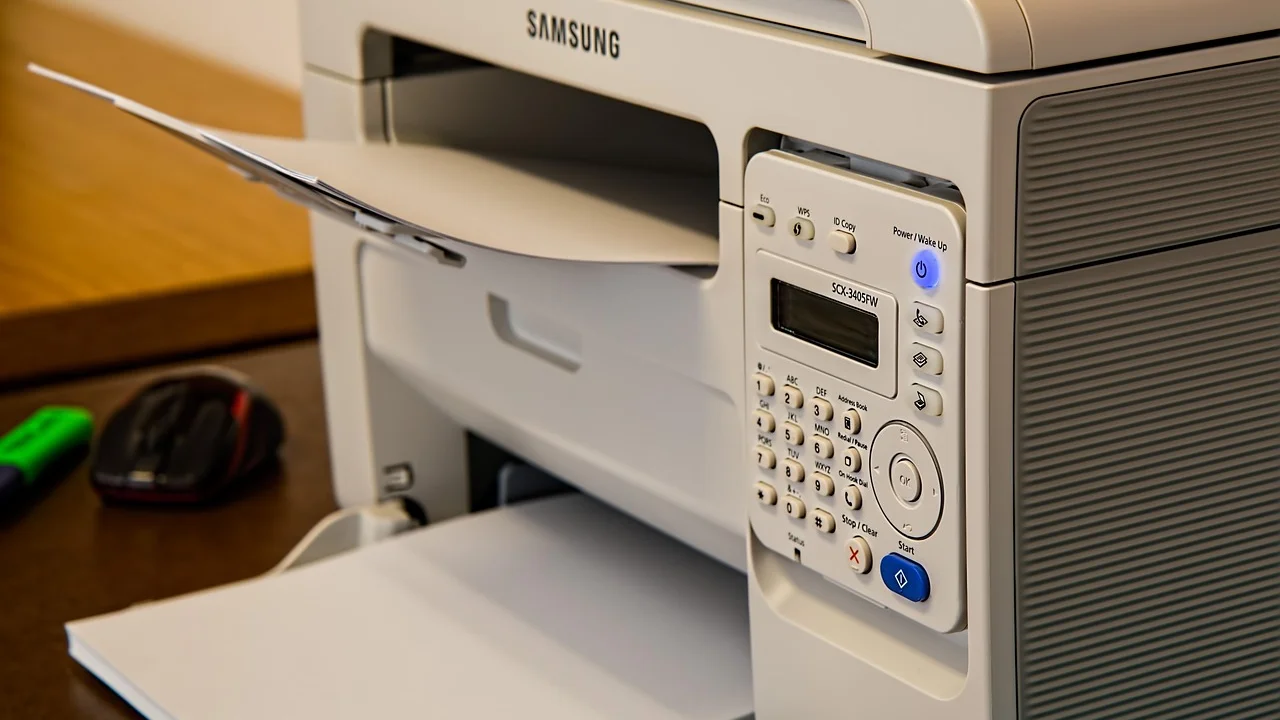
A jelenség oka többnyire nem maga a dokumentum. Elakadhat a Windows nyomtatási szolgáltatása, megszakadhat a Wi-Fi- vagy hálózati kapcsolat, hibás lehet a nyomtatóillesztő, illetve egy korábbi, sérült nyomtatási feladat blokkolhatja az egész várólistát. Az alábbi útmutató a biztonságos, fokozatos hibakeresésben segít Windows, macOS és otthoni vagy irodai hálózati készülékek esetén.
Mit jelent, ha a dokumentum a nyomtatási sorban marad?
A számítógép nem közvetlenül a nyomtató mechanikájának küldi az oldalakat. A rendszer először nyomtatási feladattá alakítja a fájlt, majd egy átmeneti várólistába, úgynevezett spoolerbe helyezi. Innen kerül a feladat USB-kábelen, Wi-Fi-n vagy vezetékes hálózaton keresztül a nyomtatóhoz.
Ha a folyamat bármely pontján hiba történik, az adott feladat megállhat. Mivel a várólista alapvetően sorrendben dolgozik, egyetlen beragadt PDF, táblázat vagy weboldal az összes későbbi nyomtatást feltarthatja. Ezért nem elég sokszor újra elküldeni ugyanazt a dokumentumot: ezzel csak tovább növeljük a sorban álló feladatok számát.
Gyakori állapotüzenetek
- Nyomtatás alatt: a feladatot a rendszer feldolgozza, de az állapot percekig nem változik.
- Hiba: kommunikációs, illesztőprogram- vagy nyomtatóoldali gond akadályozza a továbbítást.
- Szüneteltetve: a felhasználó, a rendszer vagy a nyomtató adminisztrációja leállította a feldolgozást.
- Törlés folyamatban: a feladat törlésére kiadott kérés maga is beragadt.
- Offline: a számítógép nem éri el a kijelölt nyomtatót, még ha az fizikailag be is van kapcsolva.
Első ellenőrzések: a hiba gyakran a nyomtatónál kezdődik
Mielőtt a rendszerfájlokhoz vagy beállításokhoz nyúlna, nézze meg a készüléket. A papírelakadás, a nyitott fedél, az üres papírtálca, a kifogyott festék vagy a kijelzőn megjelenő hibaüzenet mind megállíthatja a nyomtatást. Lézernyomtatónál a toner hiánya, tintasugarasnál a patronhibával vagy tisztítási igénnyel kapcsolatos jelzés is fontos.
USB-s csatlakozásnál húzza ki, majd dugja vissza a kábelt közvetlenül a számítógép másik portjába. Kerülje a bizonytalan, tápellátás nélküli USB-elosztó használatát. Wi-Fi-s készüléknél ellenőrizze, hogy a nyomtató és a számítógép ugyanahhoz az otthoni vagy irodai hálózathoz csatlakozik-e. Vendéghálózaton lévő laptop sok esetben nem tudja elérni a belső hálózati nyomtatót.
Gyors újraindítás, helyes sorrendben
Kapcsolja ki a nyomtatót, várjon legalább 30 másodpercet, majd indítsa újra. Ezután indítsa újra a számítógépet is, különösen akkor, ha a várólistából nem törölhető a feladat. Hálózati problémánál a router újraindítása is indokolt lehet, de ezt csak akkor tegye meg, ha tudja, hogy a háztartás vagy iroda többi internetkapcsolatát rövid időre megszakítja.
„Ha problémája adódik a nyomtatóval, az első lépés mindig annak ellenőrzése, hogy a nyomtató be van-e kapcsolva, és megfelelően csatlakozik-e a számítógéphez.”
Microsoft támogatási útmutató, nyomtatóhibák elhárításáról
A nyomtatási sor törlése Windows alatt
Windows 10 és Windows 11 rendszerben először próbálja meg a grafikus felületen eltávolítani a beragadt feladatot. Nyissa meg a Beállítások > Bluetooth és eszközök > Nyomtatók és lapolvasók menüt, válassza ki az érintett nyomtatót, majd kattintson a nyomtatási várólista megnyitására. A dokumentumot kijelölve válassza a Mégse vagy Törlés lehetőséget.
Ha több munka áll a listán, a várólista ablakában a Nyomtató menüben keresse az Összes dokumentum törlése parancsot. Ellenőrizze azt is, hogy nincs-e bekapcsolva a Nyomtatás szüneteltetése vagy a Nyomtató használata offline módban opció. Ezeket a jelöléseket távolítsa el.
Ha a törlés nem működik: a Nyomtatási várólista szolgáltatás
A Windows Print Spooler, magyar felületen általában Nyomtatási várólista szolgáltatás kezeli a feladatokat. Amennyiben ez hibás állapotba kerül, a dokumentum akkor sem tűnik el, ha többször a törlésre kattint. Ilyenkor a szolgáltatás újraindítása segíthet.
- Nyomja le a Windows + R billentyűket, írja be: services.msc, majd nyomjon Entert.
- A szolgáltatások listájában keresse meg a Nyomtatási várólista elemet.
- Kattintson rá jobb gombbal, és válassza az Újraindítás lehetőséget.
- Nyissa meg ismét a nyomtatási sort, és ellenőrizze, hogy eltűnt-e a hibás feladat.
- Csak ezután küldjön próbaként egyetlen, egyszerű egyoldalas dokumentumot nyomtatásra.
Ha az újraindítás után is maradnak feladatok, rendszergazdai jogosultsággal le kell állítani a szolgáltatást, törölni kell az ideiglenes nyomtatási fájlokat, majd újra elindítani azt. A mappa útvonala általában C:\Windows\System32\spool\PRINTERS. Ne töröljön más rendszerfájlokat, és csak akkor végezze el ezt a lépést, ha minden nyomtatási feladat törlése elfogadható: a még szükséges dokumentumokat később újra kell küldeni.
Megoldások macOS rendszeren
Macen a beragadt feladatot a nyomtatási várólistából törölheti. Nyissa meg az Apple menüt, válassza a Rendszerbeállítások, majd a Nyomtatók és szkennerek pontot. Válassza ki a készüléket, nyissa meg a nyomtatási sort, és az érintett munkánál kattintson a törlés ikonra.
Ha ez nem oldja meg a problémát, távolítsa el, majd adja hozzá újra a nyomtatót. Ez különösen hasznos hálózati címváltozás, új router vagy megváltozott Wi-Fi-jelszó után. Végső lépésként visszaállítható a macOS nyomtatási rendszere is, de ezzel az összes telepített nyomtató és egyedi beállítás törlődik, ezért előbb jegyezze fel a szükséges adatokat.
AirPrint és gyártói szoftver
Az AirPrint-kompatibilis nyomtatókhoz általában nincs szükség külön illesztőprogramra. Ha mégis gyártói alkalmazást telepített, és a hiba egy frissítés után jelentkezett, ellenőrizze a készülék gyártójának támogatási oldalán a macOS-verzióhoz ajánlott szoftvert. Régi, nem támogatott driver gyakran okoz elakadt feladatokat vagy hibás karaktereket.
Hálózati nyomtatónál: kapcsolat, IP-cím és jogosultság
Irodákban, iskolákban és otthoni Wi-Fi-hálózaton a probléma sokszor nem a nyomtatási sorban, hanem az elérhetőségben keresendő. A router újraindítása után a nyomtató IP-címe megváltozhat, miközben a számítógép a régi címre próbál küldeni. Ez különösen akkor fordul elő, ha a nyomtatót korábban kézzel, TCP/IP-porttal adták hozzá.
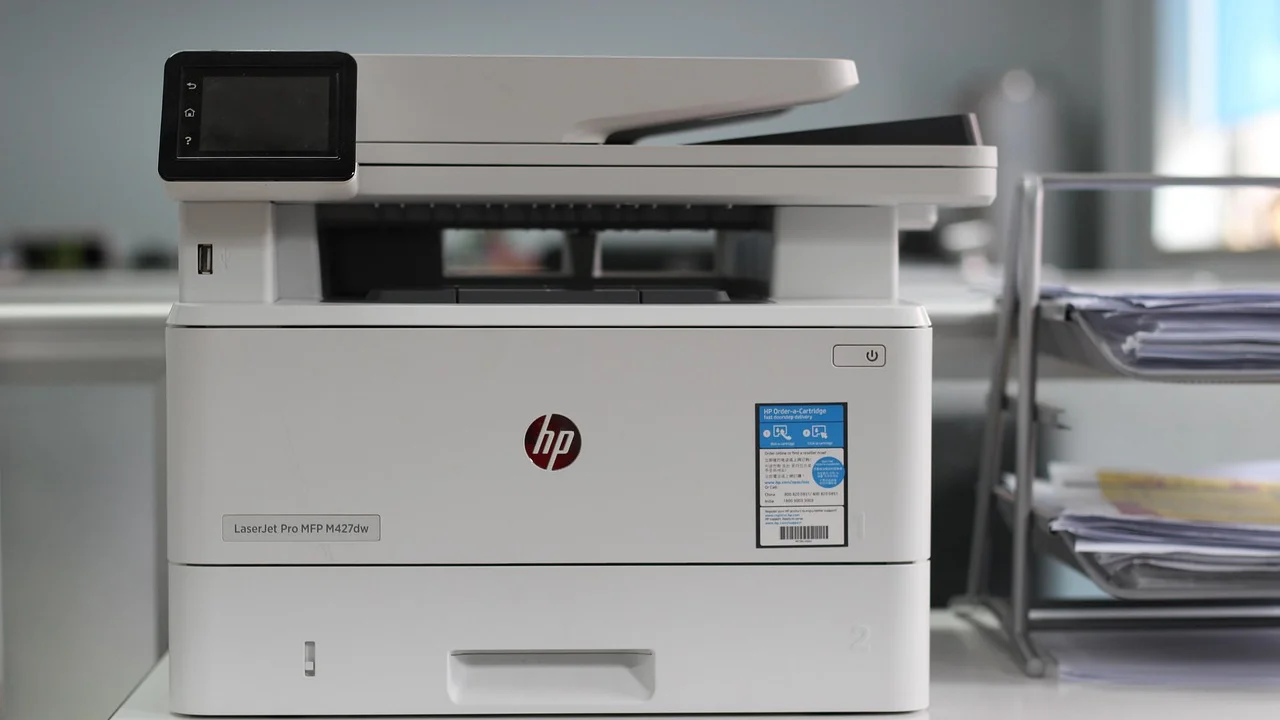
Nézze meg a nyomtató kijelzőjén vagy a konfigurációs oldalon a hálózati állapotot. A készüléknek érvényes IP-címmel kell rendelkeznie, például 192.168.x.x tartományban. Ha nincs címe, csatlakoztassa újra a Wi-Fi-hez. Tartós megoldás lehet a routerben beállított DHCP-foglalás, amely mindig ugyanazt a helyi IP-címet adja a nyomtatónak. Ezt jellemzően a hálózat kezelője vagy informatikusa állítja be.
| Jelenség | Valószínű ok | Első teendő |
|---|---|---|
| Minden feladat „Offline” állapotú | Megszakadt USB- vagy hálózati kapcsolat | Kábel, Wi-Fi és nyomtatóállapot ellenőrzése |
| Csak egy PDF nem törölhető | Sérült vagy túl nagy nyomtatási feladat | Várólista ürítése, majd a PDF újbóli mentése |
| Újraindítás után ismét elakad | Hibás vagy elavult illesztőprogram | Gyártói driver frissítése vagy újratelepítése |
| Más gépről nyomtat, egyikről nem | Helyi Windows- vagy felhasználói beállítási hiba | Nyomtató eltávolítása és ismételt felvétele |
| Csak Wi-Fi-n hibás | Gyenge jel, vendéghálózat vagy IP-címváltozás | Hálózati kapcsolat és IP-cím ellenőrzése |
Illesztőprogramok, dokumentumok és beállítások
Ha a próbaoldal kinyomtatódik, de egy adott fájl nem, valószínűbb a dokumentum vagy az alkalmazás hibája. Nyissa meg ugyanazt a tartalmat más programban, mentse PDF-ként, vagy próbálja meg kisebb oldaltartományban nyomtatni. Nagy felbontású fényképek, összetett Excel-munkafüzetek, beágyazott betűtípusok és sérült PDF-ek több memóriát igényelhetnek, mint amennyivel egy régebbi készülék kényelmesen dolgozik.
Ha sem próbaoldal, sem más dokumentum nem nyomtat, töltse le a kompatibilis illesztőprogramot közvetlenül a gyártó hivatalos támogatási oldaláról. Ne használjon kétes eredetű „driver frissítő” programokat. Windowsban a Microsoft nyomtató-hibaelhárítási útmutatója további lépéseket ad a kapcsolat és a telepítés ellenőrzéséhez.
Mikor érdemes eltávolítani a nyomtatót?
A nyomtató eltávolítása és újbóli telepítése jó következő lépés, ha a készülék nem található, folyamatosan offlineként látszik, vagy egy friss rendszerfrissítés után kezdődött a gond. Előtte jegyezze fel a hálózati címet és az egyedi opciókat, például a kétoldalas nyomtatás, a papírtálca vagy a felhasználói kód beállítását. Vállalati eszközt ne telepítsen át önállóan, ha azt központi nyomtatókiszolgáló kezeli: kérjen segítséget az informatikai támogatástól.
Gyakorlati ellenőrzőlista: öt perc alatt
Az alábbi sorrend célja, hogy a legegyszerűbb és legkisebb kockázatú lépésektől haladjon a mélyebb beavatkozások felé. Egyetlen próbanyomtatást használjon minden lépés után, így pontosabban kiderül, hol szűnt meg a hiba.
- Ellenőrizze a papírt, a fedeleket, a kijelző hibaüzeneteit, valamint a toner- vagy tintaszintet.
- Nézze meg, hogy a nyomtató be van-e kapcsolva, és USB-n vagy Wi-Fi-n elérhető-e.
- Törölje az összes elakadt feladatot a nyomtatási várólistából.
- Kapcsolja ki 30 másodpercre a nyomtatót, majd indítsa újra a számítógépet.
- Windowsban indítsa újra a Nyomtatási várólista szolgáltatást.
- Nyomtasson Windows-próbaoldalt vagy egy egyszerű szöveges dokumentumot.
- Ha csak egy fájl hibás, mentse újra PDF-ként, és próbálja meg abból.
- Frissítse vagy telepítse újra a gyártó által ajánlott illesztőprogramot.
Ha munkahelyi nyomtatóról van szó, a hiba bejelentésekor írja le a nyomtató nevét vagy helyét, a használt számítógép rendszerét, a pontos hibaüzenetet és azt, hogy más kollégának működik-e a készülék. Ez sokkal gyorsabbá teszi a támogatást.
Megelőzés: hogyan maradjon működőképes a nyomtatás?
Ne hagyjon régi, felesleges feladatokat a sorban, és csak stabil hálózati kapcsolaton küldjön nagy méretű dokumentumokat. Otthoni Wi-Fi-n helyezze a nyomtatót olyan pontra, ahol megfelelő a jel, vagy ha lehet, használjon Ethernet-kábelt. A készülék firmware-frissítése javíthat ismert hálózati és kompatibilitási hibákat, de frissítés közben ne kapcsolja ki a nyomtatót.
Érdemes időnként próbanyomtatást végezni, különösen ritkán használt tintasugaras készüléknél. Így nem egy sürgős ügyintézés, iskolai beadandó vagy számla nyomtatásakor derül ki, hogy a patron beszáradt vagy a kapcsolat megszakadt. A biztonságos frissítési és eszközhasználati alapelvekről a Nemzeti Kibervédelmi Intézet tájékoztatói is hasznos szemléletet adnak, különösen hálózatra kötött eszközök esetén.
Gyakori kérdések
Miért nem törlődik a nyomtatási sorban ragadt dokumentum?
Leggyakrabban a Windows Nyomtatási várólista szolgáltatása vagy a kapcsolat hibás állapota miatt. Indítsa újra a szolgáltatást, majd ha szükséges, ürítse az ideiglenes nyomtatási mappát rendszergazdai jogosultsággal.
Elvész a dokumentum, ha törlöm a nyomtatási sort?
Az eredeti fájl általában nem vész el, csak a nyomtatásra váró példány törlődik. A sor ürítése után a dokumentumot újra meg kell nyitnia és el kell küldenie nyomtatásra.
Mi a teendő, ha a nyomtató offline, pedig be van kapcsolva?
Ellenőrizze a kábelt vagy a Wi-Fi-kapcsolatot, valamint azt, hogy a számítógép és a nyomtató ugyanazon a helyi hálózaton van-e. Windowsban kapcsolja ki a „Nyomtató használata offline módban” beállítást.
Miért akad el csak egy PDF-fájl?
A PDF sérült lehet, vagy olyan betűtípusokat, átlátszóságot, nagy felbontású képeket tartalmazhat, amelyeket a nyomtató nehezen dolgoz fel. Mentse újra a fájlt, nyomtassa kisebb oldaltartományban, vagy használja a „Nyomtatás képként” lehetőséget, ha elérhető.
Segít-e a nyomtató törlése és újbóli hozzáadása?
Igen, ha hibás port, megváltozott IP-cím vagy sérült helyi beállítás okozza a gondot. Vállalati, központilag kezelt nyomtatóknál azonban ezt egyeztesse az informatikai támogatással.
Összegzés
A nyomtatási sorban ragadt dokumentum legtöbbször gyorsan megoldható, ha nem ugyanazt a nyomtatást küldi el újra, hanem előbb kiüríti a várólistát, ellenőrzi a készülék kapcsolatát, majd egy egyszerű próbaoldallal tesztel. Ha a hiba visszatér, az illesztőprogram frissítése, a hálózati beállítások ellenőrzése vagy a nyomtató újbóli telepítése tartósabb megoldást hozhat.
Források
A szerzőről
Stefano Barcellos
Editor jefe de SaberTec
Editor jefe de SaberTec. Coordina la línea editorial, revisa la precisión de los contenidos y supervisa su publicación en 20 idiomas.
Teljes profil megtekintése