
Документ завис в очереди печати: как исправить
Зависшее задание способно остановить печать дома и в офисе. Узнайте, как безопасно очистить очередь, перезапустить диспетчер печати, проверить подключение и драйвер, а также предотвратить повторение проблемы.
Содержание статьи
- Как понять, что проблема именно в очереди
- Типичные признаки
- Почему документ зависает: основные причины
- Быстрые проверки перед очисткой очереди
- Как полностью очистить очередь печати в Windows
- Способ через окно служб
- Если после перезапуска задания остаются
- Подключение, порт и статус «Не в сети»
- Драйвер и настройки печати: когда нужна переустановка
- Безопасный порядок обновления
- Если зависает только один документ
- Что сделать с проблемным файлом
- Как предотвратить повторные зависания
- Короткий профилактический чек-лист
- Частые вопросы
- Почему кнопка «Отменить» не удаляет документ?
- Удалятся ли документы с компьютера при очистке папки PRINTERS?
- Нужно ли каждый раз переустанавливать драйвер?
- Почему принтер работает с телефона, но не печатает с ноутбука?
- Что делать, если зависают задания у всех сотрудников?
- Вывод
- Источники
Ситуация, когда документ завис в очереди печати, знакома владельцам домашних МФУ, офисных лазерных принтеров и сетевых устройств. В списке заданий файл может бесконечно отображаться со статусом «Печать», «Ошибка» или «Удаление», а новые страницы уже не отправляются на устройство. Нередко кнопка отмены не помогает, хотя сам принтер включён и бумага в лотке есть.
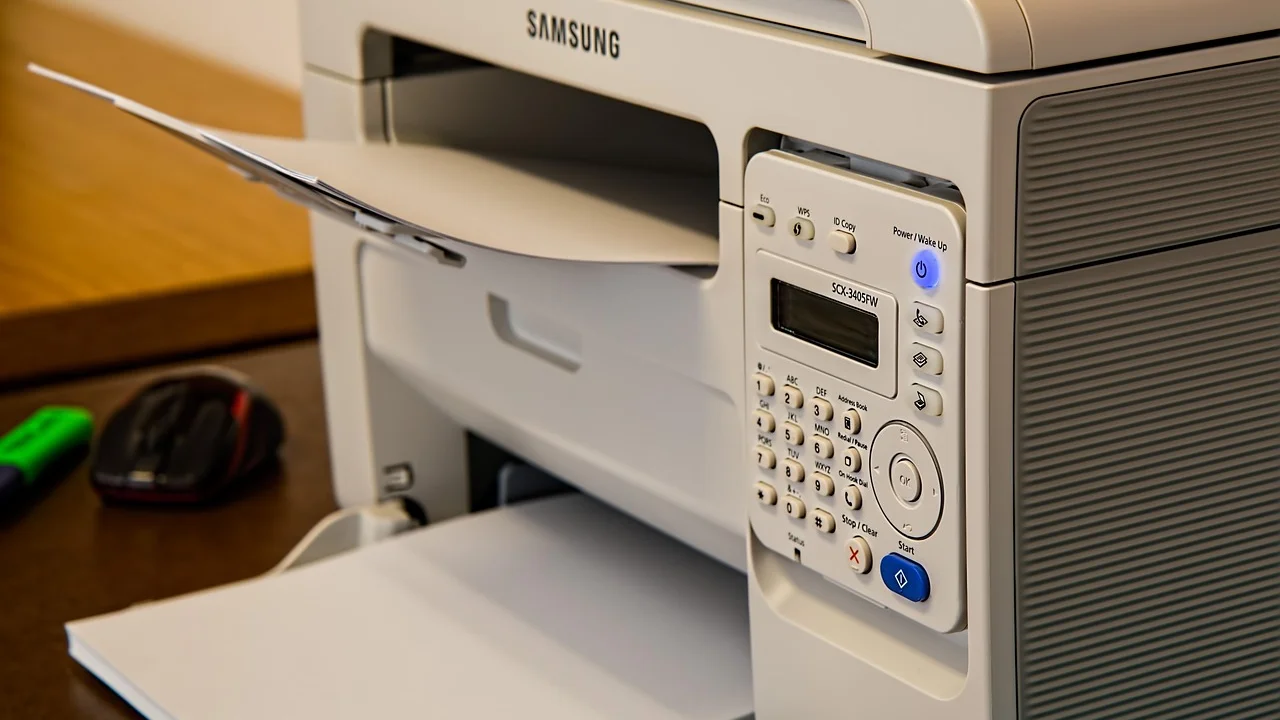
Причина не всегда кроется в одном документе. Очередь может блокироваться после кратковременного обрыва USB-кабеля или Wi‑Fi, сбоя службы Windows, зависания драйвера, неверно выбранного принтера либо ошибки на самом устройстве. Ниже — порядок действий от простого к более глубокому, который позволяет восстановить печать без переустановки системы.
Инструкции рассчитаны прежде всего на Windows 10 и Windows 11, где проблема встречается чаще всего. Названия отдельных пунктов могут слегка отличаться в зависимости от версии системы и производителя принтера, но логика действий остаётся одинаковой.
Как понять, что проблема именно в очереди
Очередь печати — это временный список документов, подготовленных компьютером для передачи принтеру. Windows обрабатывает задания через системную службу «Диспетчер печати» (Print Spooler). Пока одно задание не завершено или не отменено, оно иногда удерживает следующие документы.
Типичные признаки
- Документ виден в очереди, но страницы не выходят из принтера.
- Статус задания долго не меняется: «Печать», «Приостановлено», «Ошибка» или «Удаление».
- После нажатия «Отменить» файл остаётся в списке.
- Новые документы добавляются в очередь, но тоже не печатаются.
- Принтер доступен в системе, однако возле него отображается «Не в сети» или «Требуется вмешательство».
Откройте очередь через «Параметры» → «Bluetooth и устройства» → «Принтеры и сканеры» → выберите нужное устройство → «Открыть очередь печати». В Windows 10 путь может начинаться с «Параметры» → «Устройства». Сначала убедитесь, что выбран именно тот принтер: в офисе легко отправить документ на старое сетевое устройство или виртуальный принтер PDF.
Почему документ зависает: основные причины
Принтер и компьютер обмениваются данными через несколько уровней: приложение формирует задание, Windows создаёт спул-файлы, драйвер переводит данные в понятный устройству формат, затем файл уходит по USB, сети или Wi‑Fi. Сбой на любом этапе может оставить документ в очереди.
| Признак | Вероятная причина | Первое действие |
|---|---|---|
| Очередь не очищается | Сбой диспетчера печати | Перезапустить службу и удалить спул-файлы |
| Принтер «Не в сети» | Проблема USB, Wi‑Fi или сети | Проверить питание, кабель, подключение к роутеру |
| Печатаются непонятные символы | Повреждённый или неподходящий драйвер | Установить актуальный драйвер производителя |
| Зависает один PDF или таблица | Сложная разметка, шрифты, повреждённый файл | Сохранить копию в PDF или распечатать по страницам |
| Устройство молчит и горит индикатор ошибки | Бумага, крышка, тонер, замятие | Устранить сообщение на панели принтера |
Отдельный случай — печать через корпоративный сервер. Если несколько сотрудников не могут распечатать документы на одном аппарате, проблема может быть на сервере печати, а не на их компьютерах. В такой ситуации не удаляйте драйверы и порты самостоятельно: сообщите в ИТ-службу название принтера, время отправки и текст ошибки.
Быстрые проверки перед очисткой очереди
Начните с действий, которые не меняют настройки и обычно занимают несколько минут. Часто они решают проблему после краткого сбоя питания или беспроводной сети.
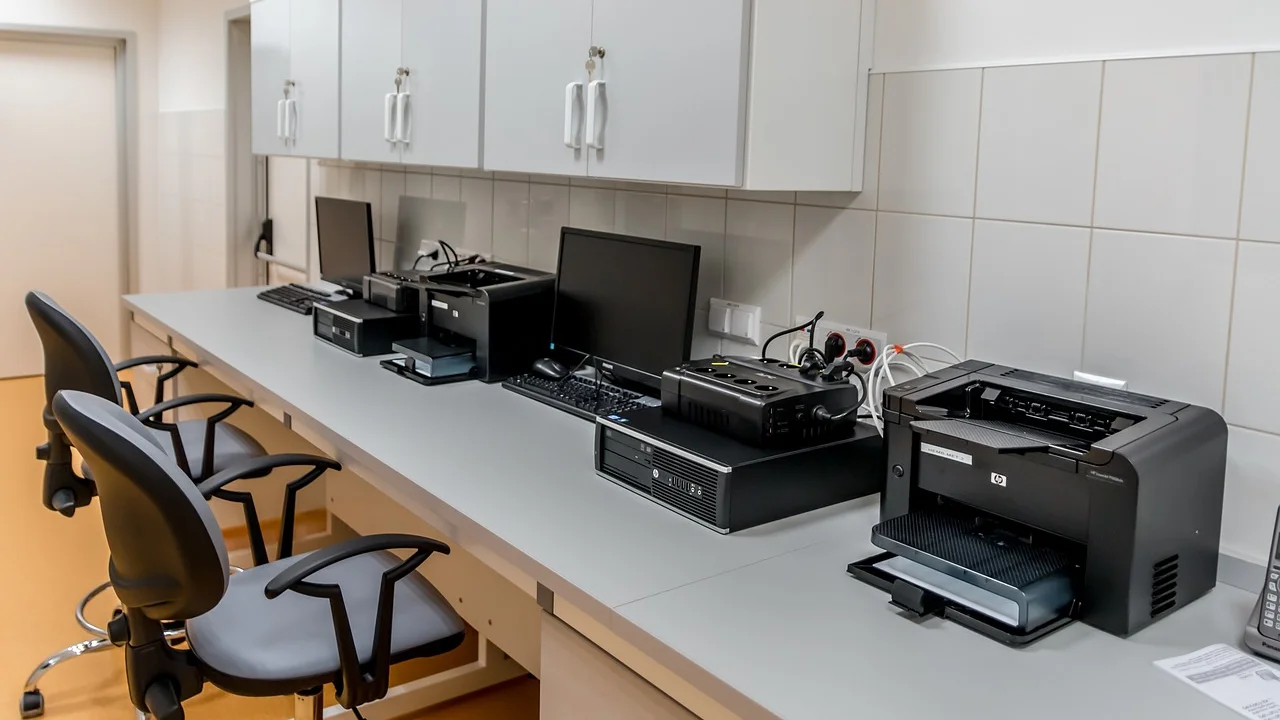
- Проверьте, включён ли принтер, нет ли на его дисплее сообщений о замятии, открытой крышке, пустом лотке или необходимости заменить картридж.
- Посмотрите на бумагу: листы должны лежать ровно, направляющие — прилегать к стопке, а формат в лотке — совпадать с форматом в настройках задания.
- Для USB-подключения выньте и плотно вставьте кабель, при возможности используйте другой USB-порт компьютера. Не подключайте принтер через нестабильный пассивный USB-хаб.
- Для Wi‑Fi убедитесь, что компьютер и принтер подключены к одной сети. После перезагрузки роутера устройство иногда получает новый IP-адрес и становится недоступным.
- В окне очереди откройте меню «Принтер» и снимите отметки «Приостановить печать» и «Работать автономно», если они установлены.
- Выключите принтер кнопкой питания, подождите 30 секунд и включите его снова. Это очищает внутреннюю память некоторых моделей.
После этого попробуйте удалить зависший файл через очередь: щёлкните по нему правой кнопкой и выберите «Отменить». Если задача исчезла, распечатайте короткую тестовую страницу или один лист простого текстового документа. Не отправляйте сразу большой файл на сотни страниц: сначала важно проверить устойчивость соединения.
Как полностью очистить очередь печати в Windows
Если у задания статус «Удаление» и оно не пропадает, нужна перезагрузка службы «Диспетчер печати». Это штатный способ: он не удаляет документы пользователя, но отменяет все нераспечатанные задания на данном компьютере.
Способ через окно служб
- Нажмите клавиши Win + R, введите services.msc и нажмите Enter.
- В списке найдите службу «Диспетчер печати».
- Щёлкните по ней правой кнопкой мыши и выберите «Перезапустить». Если такого пункта нет, последовательно выберите «Остановить», а затем «Запустить».
- Вернитесь к очереди принтера, закройте и откройте её повторно.
- Напечатайте тестовую страницу через свойства принтера.
Для надёжной печати важно получать системные обновления и драйверы из официальных источников. Базовые сведения о настройке принтеров и устранении неполадок публикует служба поддержки Microsoft. Не скачивайте «универсальные обновители драйверов» с неизвестных сайтов: такие программы нередко устанавливают рекламу, меняют настройки или предлагают платную подписку без необходимости.
Если после перезапуска задания остаются
Иногда служба перезапускается, но временные файлы остаются в папке спулера. Выполните очистку внимательно:
- В окне «Службы» остановите «Диспетчер печати».
- Откройте Проводник и вставьте в адресную строку путь C:\Windows\System32\spool\PRINTERS.
- Подтвердите запрос прав администратора, если он появится.
- Удалите файлы внутри папки PRINTERS, но не саму папку.
- Вернитесь в «Службы» и запустите «Диспетчер печати».
- Откройте очередь: она должна стать пустой.
Если доступ к папке закрыт, проверьте, действительно ли служба остановлена, и войдите в Windows под учётной записью с правами администратора. В рабочей организации сначала согласуйте действие с администратором: на компьютере могут быть настройки, связанные с сетевой печатью.
Подключение, порт и статус «Не в сети»
Когда очистка не помогает, следует проверить связь с устройством. У проводной модели замените USB-кабель, особенно если он пережат, слишком длинный или давно используется. У сетевого принтера полезно распечатать страницу конфигурации с панели аппарата: в ней обычно указан IP-адрес и состояние сети.
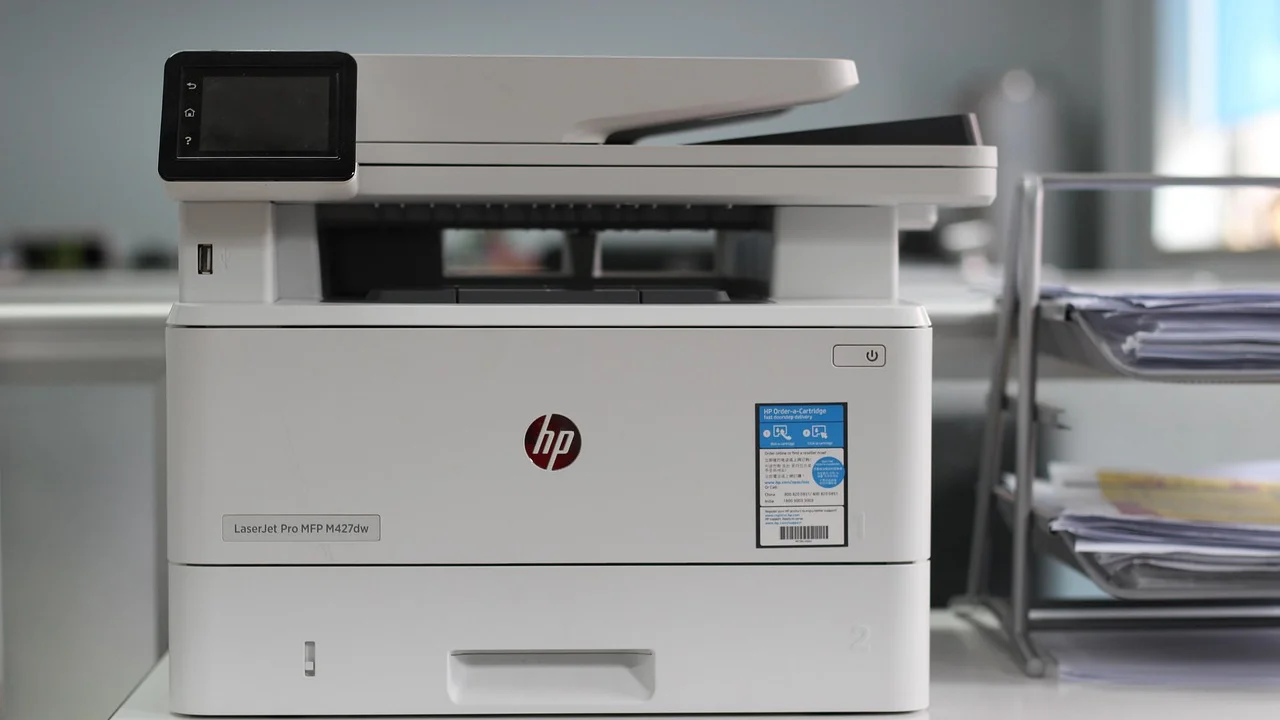
Если принтер подключён по Wi‑Fi, перезапустите его и роутер, затем заново проверьте подключение к беспроводной сети на панели устройства. При частых обрывах для стационарного офисного принтера практичнее использовать Ethernet-кабель: он меньше зависит от помех и дальности Wi‑Fi.
В свойствах принтера откройте вкладку «Порты». USB-модель обычно использует порт USB001 или похожий, а сетевой — Standard TCP/IP Port с IP-адресом. Не меняйте порт наугад: сначала сопоставьте адрес с данными на странице конфигурации. Встроенные рекомендации по сетевой безопасности и работе домашней сети можно сверить на портале Минцифры России.
«Если принтер не печатает, сначала проверьте, что устройство включено, подключено и не показывает ошибку; затем проверьте очередь печати и состояние подключения».
Парафраз рекомендаций Microsoft Support по устранению неполадок печати
Драйвер и настройки печати: когда нужна переустановка
Драйвер особенно вероятен как причина, если проблема началась после обновления Windows, смены роутера, замены компьютера или установки нового ПО. Признаки: документы выходят с бессмысленными символами, печать останавливается на сложных PDF, недоступны двусторонняя печать и выбор лотка, устройство постоянно появляется как «Неизвестное».
Безопасный порядок обновления
- Скачайте пакет строго для своей модели и версии Windows с официального сайта производителя принтера.
- Удалите устройство в «Принтеры и сканеры», если это предписывает инструкция производителя.
- Отключите USB-кабель до шага, когда установщик попросит подключить устройство.
- Установите драйвер и перезагрузите компьютер, если это предложено.
- Добавьте принтер заново и распечатайте тестовую страницу.
Для старых моделей иногда достаточно встроенного драйвера Windows, но он может не поддерживать все функции сканера, дуплекса или дополнительных лотков. В таком случае фирменный пакет предпочтительнее. Не устанавливайте драйвер другой, «похожей» модели: внешне совместимые устройства могут использовать разные языки печати и прошивки.
Если зависает только один документ
Когда другие файлы печатаются нормально, неисправность, скорее всего, в конкретном документе или программе. Часто это происходит с объёмными PDF, таблицами с большим числом формул, файлами с повреждёнными шрифтами и презентациями с прозрачностью или сложными изображениями.
Что сделать с проблемным файлом
- Сохраните документ под новым именем и попробуйте распечатать копию.
- Экспортируйте файл в PDF, а затем распечатайте PDF из другой программы просмотра.
- В настройках печати включите «Печатать как изображение», если такая функция доступна для PDF.
- Печайте диапазонами по 5–10 страниц, чтобы определить проблемный лист.
- Уменьшите качество печати с максимального до обычного, если файл содержит крупные фотографии.
Перед печатью договора, заявления или квитанции обязательно просмотрите предварительный просмотр. Проверьте масштаб, поля, ориентацию листа, номер страницы и выбранный лоток. Это помогает не только при зависаниях, но и при ошибках формата: например, когда документ A4 случайно отправлен на устройство с настройкой Letter.
Как предотвратить повторные зависания
Полностью исключить сбои нельзя, но регулярное обслуживание уменьшает их вероятность. Держите свободное место на системном диске: при почти заполненном диске Windows может не создать временные файлы печати. Для домашнего принтера достаточно периодически проверять обновления драйвера и не выключать устройство из розетки во время активной печати.
В офисе полезно закрепить за каждым сетевым принтером постоянный IP-адрес в настройках роутера или сервера. Тогда после перезагрузки сети компьютер не будет отправлять документы по устаревшему адресу. Для устройств с Wi‑Fi размещайте роутер так, чтобы между ним и принтером было как можно меньше бетонных стен, металлических шкафов и источников радиопомех.
Короткий профилактический чек-лист
- Используйте качественную бумагу подходящей плотности и храните её в сухом месте.
- Не оставляйте на несколько дней десятки ненужных заданий в очереди.
- Проверяйте обновления Windows и официального драйвера после крупных изменений системы.
- Раз в несколько месяцев осматривайте USB-кабель и разъёмы.
- Для сетевого аппарата запишите его модель, IP-адрес и имя очереди — это ускорит обращение в поддержку.
Частые вопросы
Почему кнопка «Отменить» не удаляет документ?
Скорее всего, зависла служба «Диспетчер печати» или файл уже застрял при передаче драйверу. Перезапустите службу через services.msc. Если запись не исчезнет, остановите службу, очистите содержимое папки PRINTERS и снова запустите её.
Удалятся ли документы с компьютера при очистке папки PRINTERS?
Нет. Удаляются только временные задания, подготовленные для печати. Исходные файлы DOCX, PDF, XLSX и другие документы остаются в своих папках. Однако всё, что не успело распечататься, придётся отправить на принтер заново.
Нужно ли каждый раз переустанавливать драйвер?
Нет. Переустановка нужна, если базовые действия, перезапуск службы и проверка подключения не помогли либо есть явные признаки ошибки драйвера. При единичном зависании обычно достаточно очистить очередь.
Почему принтер работает с телефона, но не печатает с ноутбука?
Сам аппарат и сеть, вероятно, исправны, а проблема находится в Windows: очереди, драйвере, выбранном устройстве или порте. Очистите очередь на ноутбуке, убедитесь в правильности принтера по умолчанию и обновите драйвер.
Что делать, если зависают задания у всех сотрудников?
Проверьте панель самого принтера и сообщите в ИТ-службу. В общей сети блокировка может находиться на сервере печати, а локальная очистка очереди на компьютере сотрудника не решит проблему для остальных пользователей.
Вывод
Если документ завис в очереди печати, действуйте последовательно: проверьте состояние принтера и подключение, отмените задание, перезапустите «Диспетчер печати», а при необходимости очистите временную папку спулера. Далее оцените сеть, порт и драйвер. Такой порядок позволяет быстро вернуть устройство в работу и не тратить время на необязательную переустановку Windows или замену исправного принтера.
Источники
Об авторе
Stefano Barcellos
Editor jefe de SaberTec
Editor jefe de SaberTec. Coordina la línea editorial, revisa la precisión de los contenidos y supervisa su publicación en 20 idiomas.
Полный профиль