
印刷キューにドキュメントが残る原因と安全に解消する手順
印刷を取り消してもジョブが消えず、次の印刷も進まないときは、通信、プリンター本体、印刷サービス、ドライバーのいずれかに問題がある可能性があります。WindowsとMacでの対処を、データ損失や用紙の無駄を抑えながら実行できる順番でまとめます。
目次
印刷を実行したのに用紙が出ず、「印刷中」や「削除中」のドキュメントだけが印刷キューに残り続けることがあります。この状態では、後から送った資料も待機列の後ろに詰まり、プリンターが正常でも印刷できないように見えます。
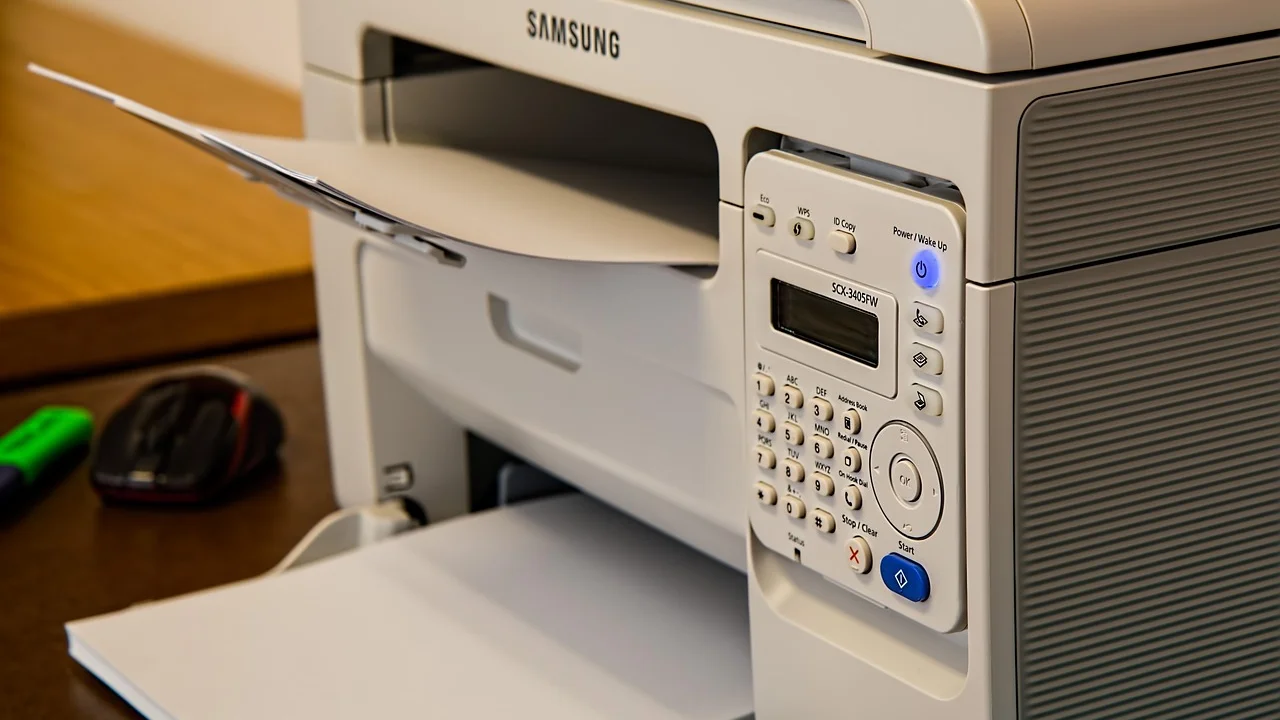
原因は一つではありません。Wi-FiやLANの一時的な切断、プリンターの紙詰まり・カバー開放、PC側の印刷サービスの停止、古いドライバーなどが代表例です。慌てて電源を何度も切るより、ジョブを止め、接続と本体を確認し、必要なら印刷キューを初期化する順で進めると安全です。
ここでは、家庭や小規模オフィスで使うインクジェット、レーザー、複合機を想定し、WindowsとMacで共通する確認点から、印刷待ちを解消する具体的な手順まで説明します。社内の共有プリンターでは、管理者が設定した印刷サーバーを利用している場合があるため、勝手な再設定は避けてください。
印刷キューにドキュメントが残る仕組み
アプリから印刷を指示すると、データはすぐにプリンターへ送られるとは限りません。OSの印刷機能がいったんジョブとして受け取り、順番、部数、用紙サイズ、両面印刷などの設定を処理してから、USB、Wi-Fi、LAN経由で本体へ渡します。この待機場所が印刷キューです。
途中で通信が切れたり、プリンターがエラー状態になったりすると、OSは再送や処理待ちを続けます。その結果、取り消し操作を受け付けないジョブが残ることがあります。特にPDFの高解像度データ、複数部数の資料、スリープから復帰した直後の無線プリンターでは起きやすい傾向があります。
印刷トラブルでは、まずプリンターの状態、接続、印刷待ちジョブを順に確認することが基本です。
Microsoft サポート「Windows でプリンターの問題を解決する」
最初に確認したい本体・接続のチェック項目
PCの操作に入る前に、プリンター本体が印刷可能な状態かを見ます。本体にエラーがあるままキューだけを消しても、同じ問題が再発するためです。
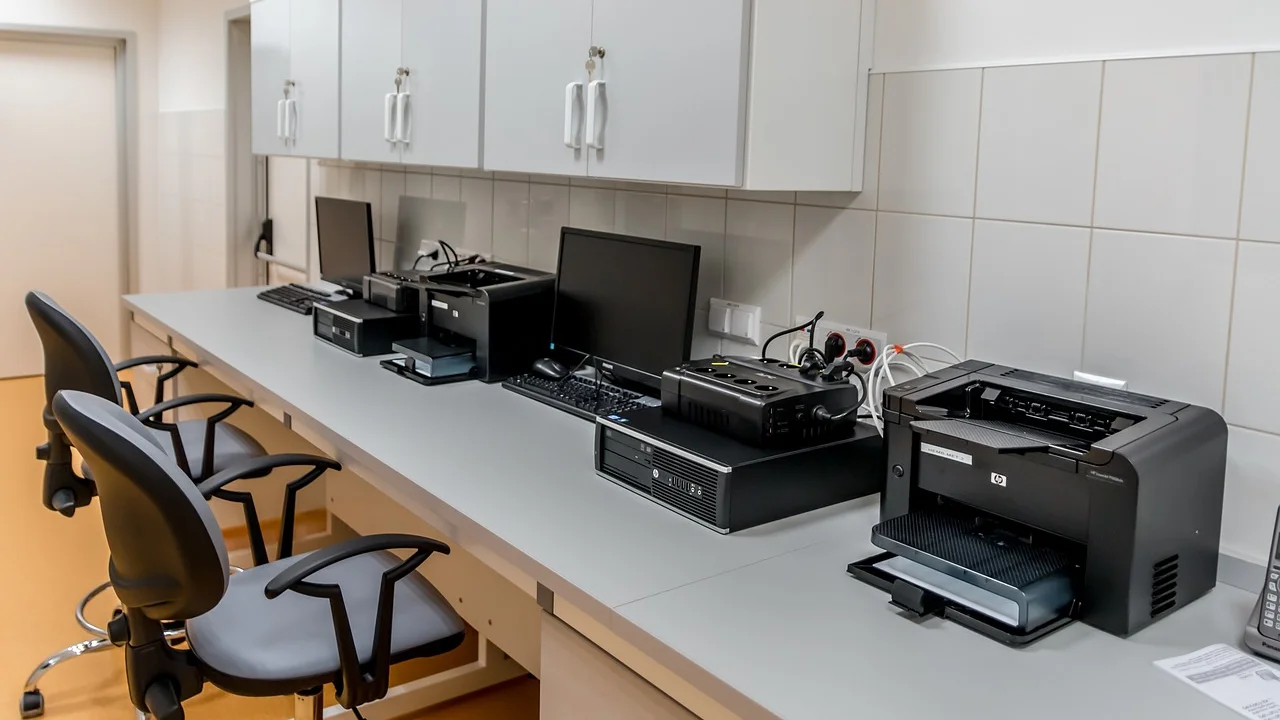
- 電源が入り、操作パネルに紙詰まり、カバー開放、インク・トナー、用紙切れの表示がないか確認する
- 給紙トレイの用紙サイズと、印刷設定の用紙サイズが一致しているか確認する
- USB接続ならケーブルを抜き差しし、PC本体の別のUSBポートも試す
- Wi-Fi接続なら、PCとプリンターが同じネットワークに接続されているか確認する
- 有線LANならケーブルの抜け、ルーターやハブのリンクランプを確認する
- 共有プリンターなら、ほかの利用者も印刷できないかを確認する
紙詰まりを取り除く際は、電源を切り、取扱説明書に従って紙をゆっくり引き抜いてください。無理に引くと破片が残り、再びエラーになることがあります。レーザープリンター内部は高温になる機種もあるため、表示された注意事項を優先します。
原因別に見る症状と対処の優先度
| 症状 | 考えられる原因 | 先に行う対処 |
|---|---|---|
| 「削除中」のまま消えない | 印刷サービスの処理停止 | キュー削除後に印刷サービスを再起動 |
| 「オフライン」と表示される | Wi-Fi・LAN・USBの接続不良 | 接続とプリンターの電源を確認 |
| 特定のPDFだけ止まる | ファイル破損、フォント・画像処理の負荷 | ファイルを保存し直し、別アプリで印刷 |
| 再起動後も同じジョブが戻る | 共有サーバー側にジョブが残存 | 管理者またはサーバー管理者へ連絡 |
| すべての印刷が遅い・止まる | ドライバー、ポート、ネットワーク設定 | メーカー提供ドライバーを確認・更新 |
一度に多くの設定を変えると原因が追えなくなります。まず物理的なエラーと接続を除外し、次にキュー、最後にドライバーや再登録を扱うのが効率的です。
Windowsで印刷待ちを削除する方法
設定画面から通常の削除を試す
- プリンターの電源が入り、エラー表示がないことを確認します。
- 「設定」から「Bluetooth とデバイス」へ進み、「プリンターとスキャナー」を開きます。
- 使用中のプリンターを選び、「印刷キューを開く」を選択します。
- 残っているドキュメントを選び、「キャンセル」または「すべてのドキュメントの取り消し」を実行します。
- 数十秒待ち、ジョブが消えたらテストページまたは短い文書を1枚だけ印刷します。
キューの表示に「プリンターをオフラインで使用する」または「印刷を一時停止する」が有効になっている場合は、メニューからチェックを外します。表示や項目名はWindowsの版によって少し異なります。詳しい画面案内はMicrosoftのプリンター問題解決案内も確認できます。
削除できないときは印刷スプーラーを再起動する
「削除中」で固定される場合、Windowsの印刷スプーラーが止まっている可能性があります。管理者権限のあるアカウントで、「サービス」アプリを開き、「Print Spooler」を探します。「再起動」を選び、完了後に印刷キューを開いて残ったジョブを削除します。
それでも残るときは、スプーラーを停止してからPCを再起動し、プリンターの電源も一度切って30秒ほど待ちます。再び電源を入れ、PCへの接続が確立してからスプーラーを開始してください。共有環境では、PCではなくサーバー上のキューに原因があるため、利用者側で繰り返さず管理者へ報告するほうが安全です。
Macで印刷待ちを解消する方法
Macでは「システム設定」から「プリンタとスキャナ」を開き、対象プリンターの印刷キューを表示します。保留中のジョブの横にある削除ボタンを選び、すべて消えたか確認してください。「プリンタを一時停止」している場合は再開します。
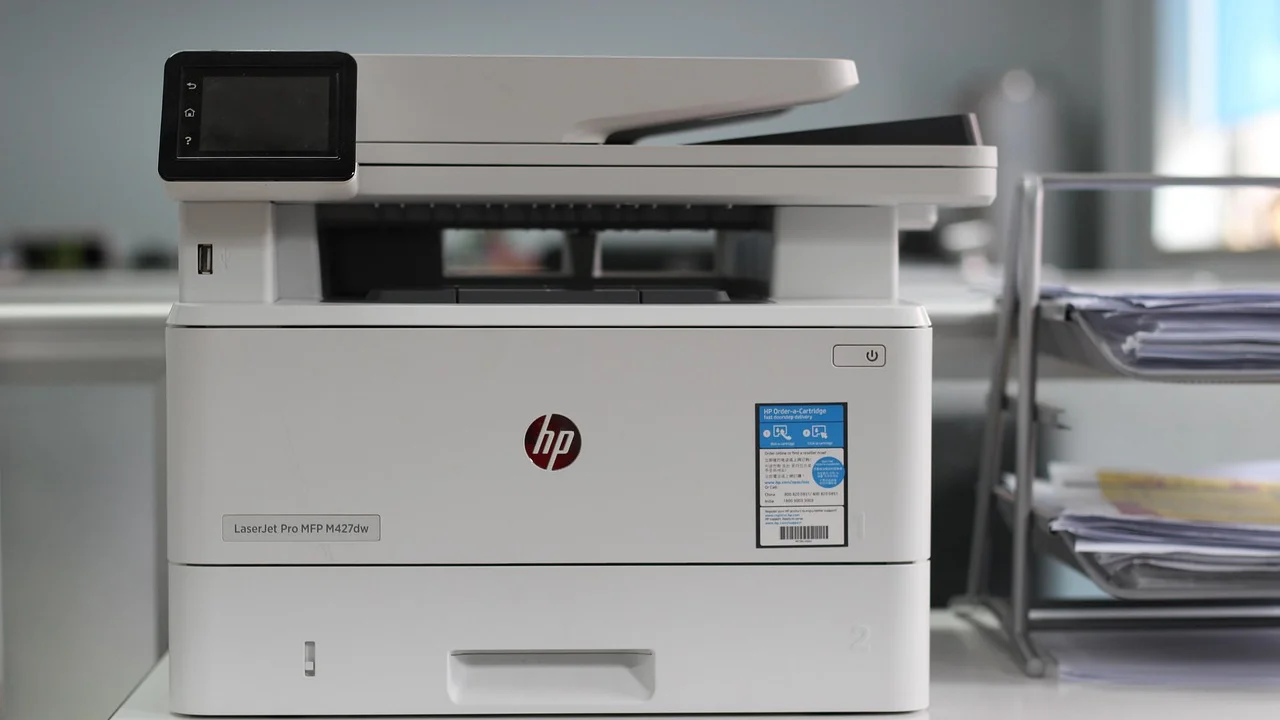
ジョブが削除できない、または同じエラーが繰り返される場合は、プリンターをいったん削除して追加し直す方法があります。ただし、両面印刷、給紙トレイ、認証印刷などの詳細設定が消える場合があります。オフィスの複合機では削除前に設定内容を記録し、組織のIT担当者に確認しましょう。
AirPrint対応機なら、同一Wi-Fiへの接続と本体の再起動で直るケースも少なくありません。メーカー独自の機能を使う場合は、macOSの更新後に対応ドライバーが必要になることがあります。
再発を防ぐための設定と運用
トラブル解消後は、いきなり大量印刷をせず、1ページのテストを行ってから本番の資料を送ります。数十ページのPDFやカラー資料は、印刷前にプレビューでページ数、用紙サイズ、カラー・モノクロ、片面・両面を確認すると失敗を減らせます。
日常的に見直したいポイント
- プリンターのファームウェアとPCのドライバーは、機種メーカーの公式案内に従って更新する
- Wi-Fiプリンターは電波の弱い場所を避け、ルーターから遠すぎない位置に置く
- PCのスリープ復帰直後は、プリンターがオンラインになったことを確認してから送信する
- 同名の古いプリンター登録が残っている場合は、実際に使う機器を既定に設定する
- 重要書類は印刷開始を確認するまでアプリを閉じず、必要ならPDFとして保存しておく
メーカーサイト以外から配布される不明なドライバー更新ツールは避けてください。誤ったソフトの導入は、印刷不良だけでなく不要な広告表示や情報漏えいのリスクにもつながります。
迷ったときの実践チェックリスト
急ぎの提出物などで復旧を急ぐなら、次の順番で10分程度を目安に切り分けます。各段階で印刷できたら、その先の操作は不要です。
- プリンター本体の紙、カバー、インク・トナー、エラー表示を確認する。
- PCとプリンターの接続を確認し、無線なら両方のネットワーク名を照合する。
- 印刷キューを開き、残ったジョブを取り消す。
- PCとプリンターを再起動し、短いテスト文書を印刷する。
- Windowsでは印刷スプーラーを再起動し、Macではキュー削除後にプリンター設定を確認する。
- メーカー公式のドライバー、ファームウェア、対応OS情報を確認する。
- 共有機ならエラー画面、機種名、発生時刻、文書名を控えて管理者または保守窓口へ連絡する。
印刷できない文書が1件だけなら、文書を別名で保存し直す、PDFならページを分けて印刷する、画像を縮小する方法も有効です。個人情報や業務上の機密を含む書類は、オンライン変換サービスへ安易にアップロードしないでください。
よくある質問
印刷キューを消すと、元の文書も消えますか?
通常は印刷待ちのジョブだけが取り消され、WordやPDFなどの元ファイルは消えません。ただし、未保存の編集中データは別問題なので、作業中の文書は先に保存しておくと安心です。
プリンターを再起動するだけで直りますか?
一時的な通信エラーなら直ることがあります。しかしPC側のキューにジョブが残っていると、再起動後も同じデータが詰まる場合があります。キューの削除と接続確認も合わせて行ってください。
「オフライン」と出るのに本体の電源は入っています
PCとプリンターが別のWi-Fiに接続されている、IPアドレスが変わった、USBやLANケーブルの認識が外れた、といった原因が考えられます。まず接続を確認し、必要ならプリンターを再登録します。
印刷スプーラーを再起動しても大丈夫ですか?
個人利用のPCでは一般的な対処です。ただし、処理中の印刷ジョブは取り消される可能性があります。共有プリンターや業務用サーバーでは他の利用者に影響するため、管理者の指示を優先してください。
ドライバーはどこから入手すべきですか?
プリンター本体メーカーの日本向け公式サイトから、機種名と使用OSに合うものを入手してください。OS標準ドライバーで動作する機種でも、スキャンや給紙などの機能にはメーカーソフトが必要な場合があります。
まとめ
印刷キューにドキュメントが残るときは、本体エラー、接続、キュー削除、OSの印刷サービス、ドライバーの順で確認するのが近道です。急いでいるほど、1ページのテスト印刷で復旧を確かめてから本番データを送る習慣が役立ちます。共有機器では独断で設定を消さず、状況を記録して管理者へ伝えましょう。
参考情報
著者について
Stefano Barcellos
Editor jefe de SaberTec
Editor jefe de SaberTec. Coordina la línea editorial, revisa la precisión de los contenidos y supervisa su publicación en 20 idiomas.
プロフィールを見る