
Document bloqué dans la file d’impression : solutions
Un document qui refuse de s’imprimer peut stopper tout un poste de travail. Identifiez la cause, videz la file d’attente, relancez le service adapté et évitez les blocages récurrents sur Windows, macOS et imprimantes réseau.
Sommaire
- Comprendre pourquoi la file d’impression se bloque
- Les causes les plus fréquentes
- Vérifications rapides avant de vider la file
- Contrôler la connexion et l’imprimante sélectionnée
- Annuler un travail sous Windows
- Relancer le Spouleur d’impression
- Supprimer une file bloquée sur macOS
- Réinitialiser le système d’impression avec prudence
- Cas des imprimantes Wi-Fi, Ethernet et partagées
- Éviter les changements d’adresse IP
- Mettre à jour le pilote sans créer de nouveau problème
- Plan de dépannage en dix minutes
- Prévenir les blocages récurrents
- Bonnes habitudes pour les postes partagés
- Questions fréquentes
- Pourquoi le document reste-t-il sur « Suppression » ?
- Puis-je éteindre l’imprimante pour vider la file ?
- Une seule personne ne peut plus imprimer : que faire ?
- Un PDF bloque systématiquement l’impression, comment le traiter ?
- Faut-il installer un logiciel de nettoyage de registre ?
- Conclusion
- Références
Un document bloqué dans la file d’impression se reconnaît souvent à un statut qui ne change plus : « Impression en cours », « Suppression » ou « Erreur ». Le fichier reste visible, les nouveaux travaux s’accumulent derrière lui et l’imprimante peut sembler inactive alors qu’elle est pourtant allumée. Ce problème touche aussi bien une imprimante USB à domicile qu’un copieur partagé au bureau.
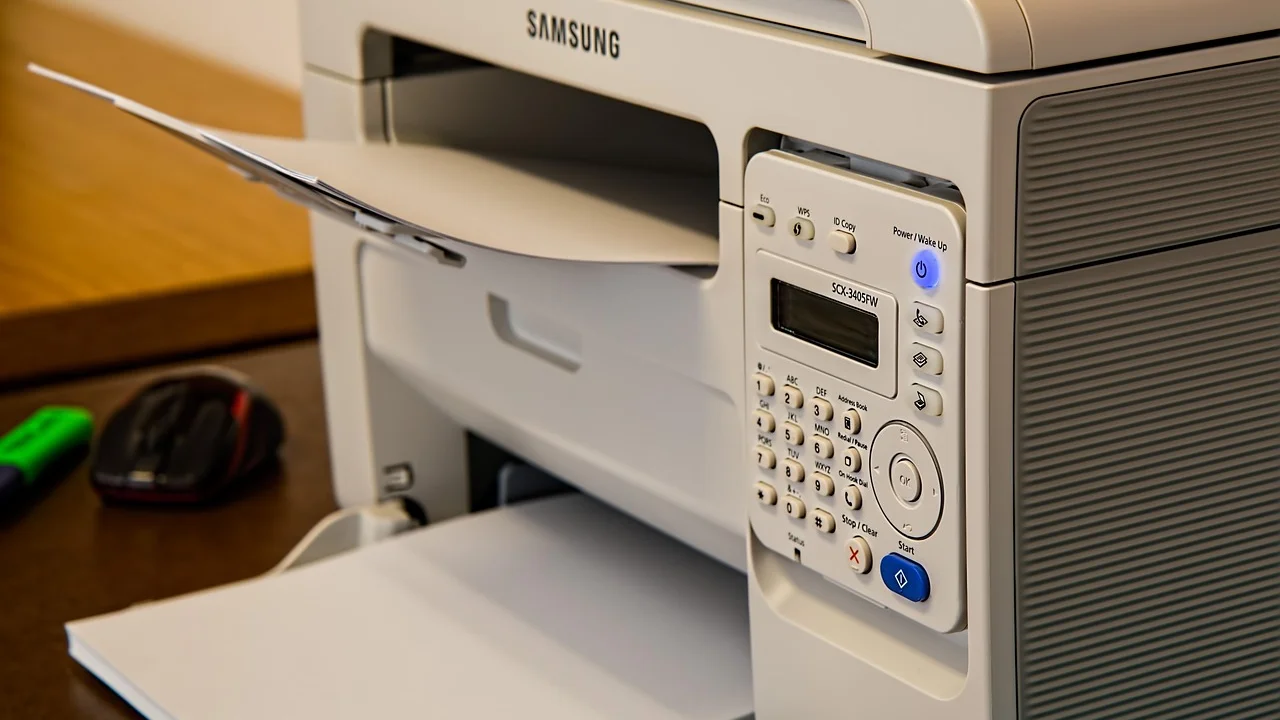
La bonne réaction n’est pas de cliquer indéfiniment sur « Imprimer ». Il faut d’abord distinguer un blocage logiciel — la file d’attente ou son service de gestion — d’un incident matériel : papier coincé, bac vide, capot ouvert, cartouche mal installée ou perte de connexion réseau. Les méthodes ci-dessous couvrent Windows, macOS et les imprimantes connectées en Wi-Fi ou Ethernet.
Avant toute manipulation, notez le nom du document et l’application utilisée. Si le contenu est important, enregistrez le fichier et fermez l’application après avoir annulé le travail : vous pourrez l’envoyer de nouveau une fois la file assainie.
Comprendre pourquoi la file d’impression se bloque
L’ordinateur ne transmet pas toujours directement le fichier à l’imprimante. Il le prépare, le convertit dans un langage compris par le périphérique, puis le place dans une file gérée par le système. Sous Windows, cette fonction dépend notamment du service « Spouleur d’impression ». Sous macOS, CUPS gère les files et les pilotes.
Les causes les plus fréquentes
- Un fichier PDF complexe, une police absente ou un document corrompu bloque le traitement.
- L’imprimante est indiquée hors ligne, indisponible ou en pause.
- Un bourrage, un capot mal fermé, un manque de papier ou un message d’entretien empêche l’exécution.
- Le pilote n’est plus adapté après une mise à jour du système.
- Une imprimante réseau a changé d’adresse IP ou perdu sa connexion Wi-Fi.
- Un ancien travail reste verrouillé après une coupure de courant ou une extinction brutale du PC.
Un indice utile : si une page de test s’imprime mais pas votre fichier, le problème vient probablement du document ou de l’application. Si rien ne sort, y compris une page de test, examinez la connexion, l’état du périphérique et le pilote.
Vérifications rapides avant de vider la file
Commencez par les contrôles simples. Sur l’écran de l’imprimante, recherchez un code, un voyant ou une demande d’intervention. Retirez avec précaution tout papier coincé en suivant le chemin indiqué par le fabricant, sans tirer à contre-sens. Vérifiez ensuite le niveau de papier et la fermeture des trappes.
Contrôler la connexion et l’imprimante sélectionnée
Avec un câble USB, débranchez puis rebranchez le câble directement sur l’ordinateur, sans concentrateur si possible. Pour une imprimante Wi-Fi, assurez-vous que l’ordinateur et l’imprimante sont sur le même réseau. Dans un environnement professionnel, une imprimante partagée peut dépendre d’un serveur : un collègue peut alors constater le même blocage.
Vérifiez aussi que vous n’avez pas envoyé le fichier vers une imprimante virtuelle, un ancien périphérique ou un mauvais site. En France, Belgique, Suisse comme au Canada, les espaces de travail hybrides multiplient les imprimantes mémorisées : un nom proche peut désigner un appareil situé dans un autre bureau.
| Symptôme observé | Cause probable | Action à privilégier |
|---|---|---|
| Un seul document reste figé | Fichier ou application en cause | Annuler, rouvrir le fichier et imprimer une page test |
| Tous les travaux attendent | File ou service d’impression bloqué | Vider la file et relancer le service |
| Statut « Hors connexion » | Réseau, câble ou adresse IP | Redémarrer le périphérique et contrôler le réseau |
| Pages blanches ou caractères incohérents | Pilote inadapté ou données corrompues | Mettre à jour ou réinstaller le pilote |
| Échec sur un ordinateur seulement | Configuration locale | Supprimer puis ajouter l’imprimante sur ce poste |
Annuler un travail sous Windows
Sous Windows 10 ou Windows 11, ouvrez les paramètres puis accédez à la rubrique des imprimantes. Sélectionnez l’imprimante concernée et ouvrez sa file d’attente. Cliquez sur le document problématique, puis choisissez l’annulation. Pour supprimer tous les travaux, utilisez l’option permettant d’annuler tous les documents.
Attendez une minute. Si le statut « Suppression » reste affiché ou si le fichier revient immédiatement, ne relancez pas encore l’impression : le spouleur doit probablement être redémarré.
Relancer le Spouleur d’impression
- Enregistrez vos documents et fermez les applications qui impriment.
- Appuyez sur les touches Windows et R, saisissez services.msc, puis validez.
- Repérez le service Spouleur d’impression.
- Faites un clic droit et choisissez Redémarrer.
- Ouvrez de nouveau la file pour confirmer qu’elle est vide.
- Imprimez d’abord une page simple, par exemple un document texte d’une ligne.
Si le redémarrage ne suffit pas, un utilisateur averti peut arrêter ce service, supprimer les fichiers temporaires dans le dossier de spouleur de Windows, puis le relancer. Cette intervention efface tous les travaux en attente ; dans un bureau partagé, prévenez les autres personnes avant de le faire.
Microsoft recommande de vérifier l’état de l’imprimante, d’effacer les tâches bloquées et d’utiliser les outils de dépannage lorsque l’impression ne répond plus.
Paraphrase des recommandations de Microsoft, Assistance Windows
Supprimer une file bloquée sur macOS
Sur Mac, ouvrez les réglages système et allez dans les imprimantes. Sélectionnez l’appareil, puis consultez sa file. Un bouton de suppression ou une croix permet d’annuler un travail. Si le document est suspendu, reprenez l’imprimante seulement après avoir corrigé l’alerte affichée.
Réinitialiser le système d’impression avec prudence
Lorsqu’aucune annulation ne fonctionne, macOS propose une réinitialisation du système d’impression depuis la liste des imprimantes. Cette solution retire les imprimantes, scanners et parfois certains réglages locaux : il faudra les ajouter à nouveau. Elle est donc pertinente après avoir essayé le redémarrage du Mac et de l’imprimante, surtout si plusieurs files restent bloquées.
Après la réinstallation, privilégiez le pilote fourni par le constructeur ou AirPrint lorsque l’appareil est compatible. Apple propose des indications de dépannage et de gestion des imprimantes sur son guide d’utilisation de macOS.
Cas des imprimantes Wi-Fi, Ethernet et partagées
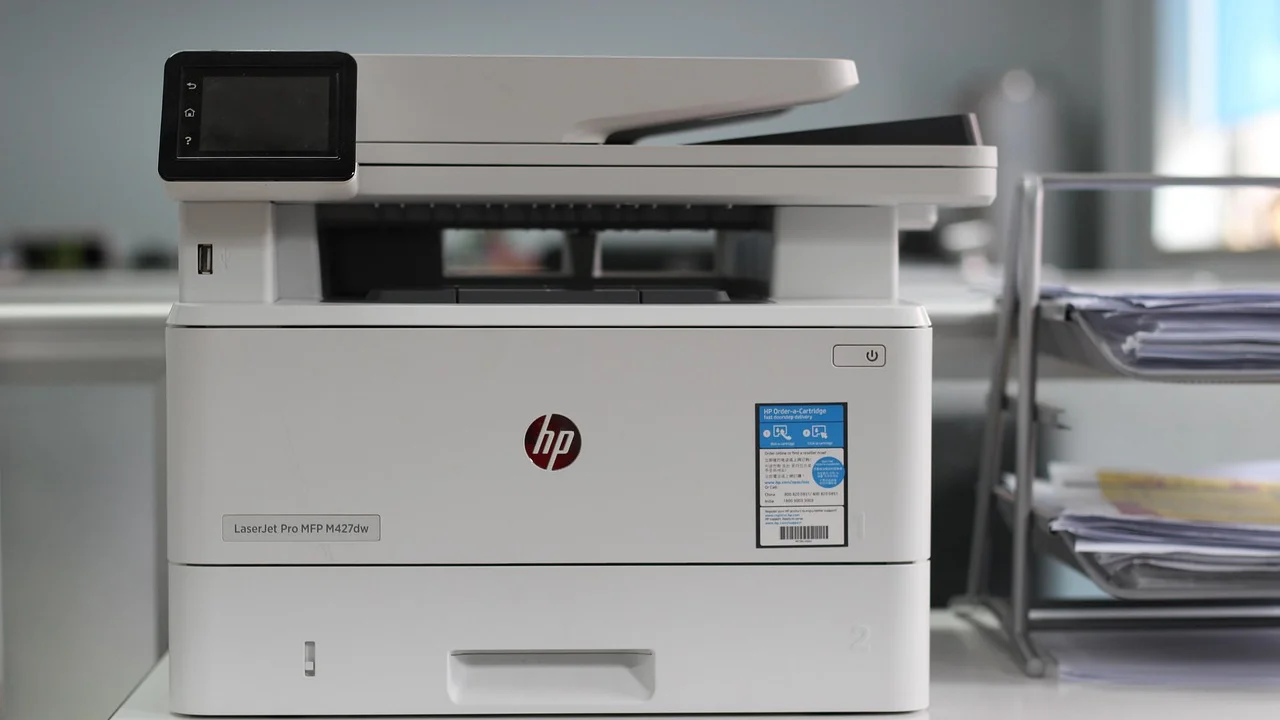
Une imprimante réseau peut apparaître disponible tout en recevant les travaux sur une mauvaise adresse. Cela arrive après le remplacement d’une box, d’un routeur ou une reconnexion au Wi-Fi invité. Imprimez, si l’appareil le permet, une page de configuration réseau : elle indique généralement son adresse IP et l’état de la connexion.
Éviter les changements d’adresse IP
Dans un petit réseau, attribuer une réservation DHCP dans l’interface du routeur permet de conserver la même adresse IP à l’imprimante. Dans une organisation, cette tâche relève habituellement du service informatique. N’installez pas deux fois la même imprimante sous des noms différents : vous risquez d’envoyer vos travaux vers une ancienne file inactive.
Pour les imprimantes partagées d’une entreprise, d’une école ou d’une administration, ne redémarrez pas un serveur ni un copieur central sans autorisation. Signalez le nom exact de la file, l’heure, le message affiché et si d’autres utilisateurs sont touchés : ces informations accélèrent le diagnostic.
Mettre à jour le pilote sans créer de nouveau problème
Le pilote est le logiciel qui traduit le document pour l’imprimante. Un pilote générique suffit parfois pour du texte simple, mais peut provoquer des erreurs avec le recto verso, les finitions, les formats particuliers ou les PDF graphiques. Téléchargez les pilotes uniquement depuis le site officiel du fabricant ou via les mises à jour de votre système.
Avant de désinstaller quoi que ce soit, notez l’adresse IP de l’appareil et ses options utiles : format A4 ou Letter, recto verso, bac prioritaire, code PIN ou comptabilisation. En Suisse et au Canada, où les environnements multilingues et les formats de papier peuvent varier selon les services, vérifiez aussi le format demandé par le document avant de l’envoyer.
Les outils intégrés de Windows peuvent également guider les premières vérifications. Consultez l’assistance officielle pour résoudre les problèmes d’impression dans Windows si le statut ou le périphérique reste incohérent.
Plan de dépannage en dix minutes
Suivez cette séquence dans l’ordre. Elle évite de modifier des réglages avancés alors qu’un incident matériel ou un seul PDF est responsable.
- Relevez le message affiché dans la file et sur l’imprimante.
- Contrôlez papier, capots, cartouches et éventuel bourrage.
- Annulez le document bloqué et attendez une minute.
- Redémarrez l’imprimante, puis l’ordinateur si nécessaire.
- Vérifiez le câble ou la connexion Wi-Fi/Ethernet.
- Imprimez une page de test depuis les réglages du système.
- Envoyez ensuite un document texte très simple.
- Si seul le fichier initial échoue, exportez-le à nouveau en PDF ou simplifiez sa mise en page.
- Si tous les travaux échouent, relancez le spouleur sous Windows ou réinitialisez la file sous macOS.
- Enfin, mettez à jour le pilote ou réajoutez l’imprimante.
Gardez une trace de l’étape qui résout le problème. Si le blocage revient chaque semaine, cette information permettra de repérer une mise à jour, un fichier récurrent ou une faiblesse du réseau plutôt que de répéter les mêmes essais.
Prévenir les blocages récurrents
Installez les mises à jour système et les correctifs du fabricant à un moment où vous pouvez tester l’impression. Évitez de couper l’alimentation de l’imprimante pendant qu’un voyant indique un traitement. Pour les gros PDF, imprimez d’abord une ou deux pages, ou choisissez une impression « en image » si votre logiciel offre cette option.
Bonnes habitudes pour les postes partagés
- Supprimez les anciennes imprimantes après un déménagement ou un changement de réseau.
- Donnez aux files des noms explicites, par exemple « Accueil – couleur » ou « Atelier – A4 ».
- Conservez les identifiants d’administration hors de portée des utilisateurs non autorisés.
- Préparez une procédure courte indiquant qui contacter en cas de panne réseau.
- Vérifiez régulièrement l’espace disponible sur les ordinateurs ou serveurs qui gèrent de gros volumes d’impression.
Questions fréquentes
Pourquoi le document reste-t-il sur « Suppression » ?
Le système tente de supprimer le travail, mais le service qui gère la file ne répond plus ou l’imprimante ne confirme pas la demande. Redémarrez l’imprimante, puis le spouleur d’impression sous Windows ou la file sous macOS.
Puis-je éteindre l’imprimante pour vider la file ?
Vous pouvez la redémarrer, mais cela n’efface pas toujours le travail stocké sur l’ordinateur. Après le redémarrage, ouvrez la file et annulez les documents restants. Évitez de débrancher un appareil en plein cycle d’entretien.
Une seule personne ne peut plus imprimer : que faire ?
Si les autres utilisateurs impriment normalement, le problème est probablement local. Supprimez les travaux de ce poste, vérifiez l’imprimante choisie, puis retirez et ajoutez à nouveau l’imprimante avec le bon pilote.
Un PDF bloque systématiquement l’impression, comment le traiter ?
Essayez de l’ouvrir dans un autre lecteur PDF, de l’exporter à nouveau ou d’imprimer une plage de pages limitée. Les transparences, polices intégrées et images haute résolution peuvent surcharger certains pilotes plus anciens.
Faut-il installer un logiciel de nettoyage de registre ?
Non. Ces logiciels ne sont généralement pas nécessaires pour un problème de file d’impression et peuvent créer d’autres dysfonctionnements. Utilisez d’abord les outils du système, le pilote officiel et les procédures du fabricant.
Conclusion
Un document coincé ne signifie pas forcément que l’imprimante est en panne. En contrôlant d’abord l’état matériel et la connexion, puis en annulant la file et en relançant le service approprié, la plupart des incidents se règlent rapidement. Si l’erreur persiste après une page de test et une réinstallation du pilote, recueillez les messages affichés et sollicitez le support informatique ou le fabricant.
Références
À propos de l’auteur
Stefano Barcellos
Editor jefe de SaberTec
Editor jefe de SaberTec. Coordina la línea editorial, revisa la precisión de los contenidos y supervisa su publicación en 20 idiomas.
Voir le profil complet