
Документът остава в опашката за печат: решение
Заседналите задания могат да блокират домашен или служебен принтер. Вижте как да разпознаете причината, да изчистите опашката за печат в Windows и macOS, да проверите връзката и драйвера и да предотвратите повторение.
Съдържание на статията
- Какво означава заседнало задание за печат
- Най-чести признаци
- Първи проверки преди изчистване на опашката
- Проверете дали е избрано правилното устройство
- Бързо изчистване на опашката в Windows
- Как да действате на macOS и при мобилен печат
- Връзка, порт и драйвер: къде се крие причината
- Проблемни файлове и настройки на печата
- Безопасни решения за трудни документи
- Кратък план за предотвратяване на ново блокиране
- Кога е време за сервиз или ИТ специалист
- Често задавани въпроси
- Защо не мога да отменя документ от опашката?
- Ще се изтрие ли самият документ от компютъра?
- Защо принтерът е офлайн, въпреки че е включен?
- Трябва ли да преинсталирам драйвера веднага?
- Може ли един файл да блокира всички останали?
- Заключение
- Източници
Когато документът остава в опашката за печат, обичайният симптом е познат: натискате „Печат“, виждате заданието в списъка, но листът не излиза. Понякога статусът е „Печата се“, „Грешка“, „На пауза“ или „Офлайн“, а следващите файлове също се нареждат зад проблемния документ. Това не винаги означава повреден принтер. В много случаи причината е временен проблем с връзката, блокирала системна услуга, неподходящ драйвер или файл, който устройството не може да обработи.
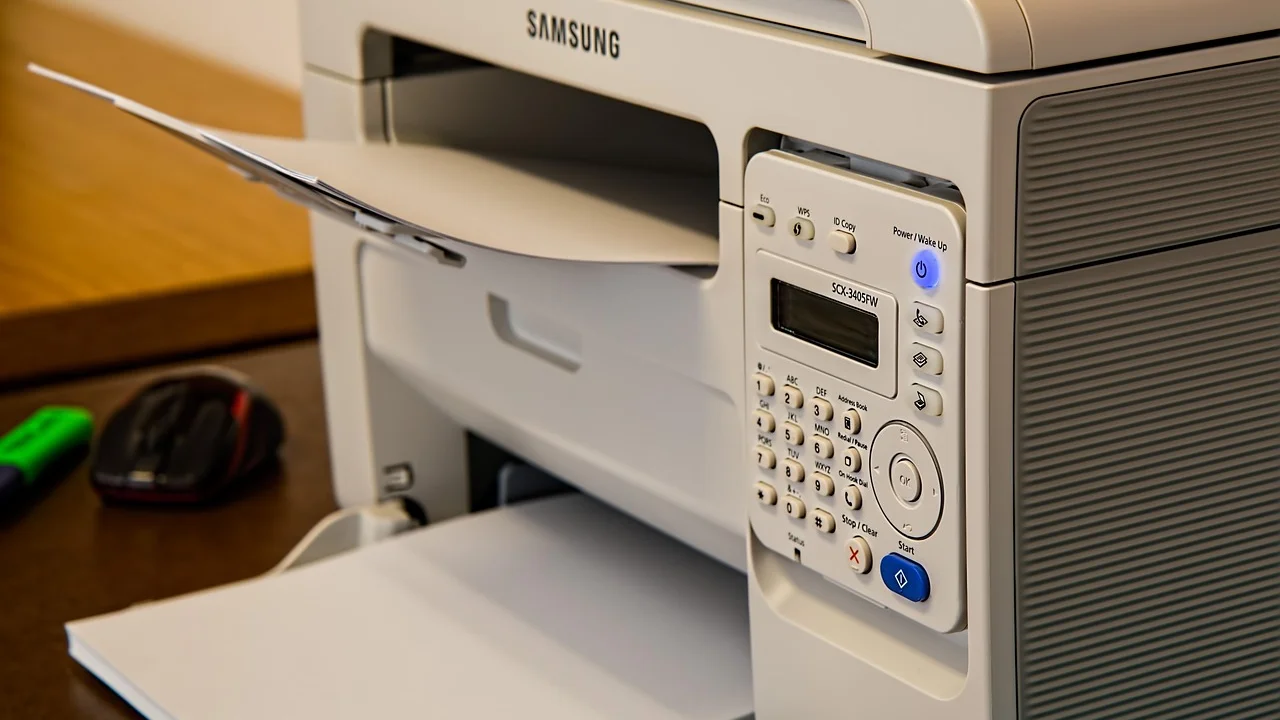
Решението е да се действа подредено: първо да се провери самият принтер, после опашката и връзката, а едва след това да се преминава към услуги, драйвери и преинсталиране. Така се избягва загуба на време и ненужно нулиране на настройки, особено при мрежов принтер в офис, училище или малък бизнес.
Стъпките по-долу са приложими за най-често използваните конфигурации в България: USB принтери у дома, Wi‑Fi модели, свързани към домашен рутер, и мрежови устройства с Ethernet връзка. Преди да започнете, запазете отворения документ, защото изчистването на опашката премахва неизпълнените задания.
Какво означава заседнало задание за печат
Компютърът рядко изпраща файла директно към принтера в окончателния му вид. Операционната система първо го подготвя чрез драйвера и го поставя в опашка. В Windows тази дейност се управлява от услугата Print Spooler, която съхранява временни файлове и ги подава последователно към избраното устройство.
Ако заданието е прекалено голямо, повредено, изпратено към несъществуващ порт или прекъснато по време на предаването, то може да остане блокирано. Един заседнал PDF, електронна таблица с много графики или документ с неподдържани шрифтове е способен да спре всички задачи след него.
Най-чести признаци
- Статусът на документа не се променя повече от няколко минути.
- Бутонът „Отказ“ не премахва задачата.
- Принтерът е включен, но Windows показва „Офлайн“ или „Грешка“.
- Тестова страница не се отпечатва, въпреки че други устройства виждат принтера.
- След рестартиране на приложението старите задания се появяват отново.
Първи проверки преди изчистване на опашката
Започнете от физическата страна на проблема. Уверете се, че принтерът има хартия, капаците са затворени, няма заседнал лист и на дисплея не е изписан конкретен код за грешка. Проверете тонера или мастилото, но не приемайте автоматично, че ниското ниво е причина: повечето устройства все пак приемат задания, дори когато консумативът е почти изчерпан.
При USB модел извадете кабела от компютъра и го включете отново директно в друг USB порт. Избягвайте некачествени USB разклонители. При Wi‑Fi или Ethernet принтер проверете дали устройството е свързано към същата локална мрежа като компютъра. Смяната на рутер, прекъсване на тока или нова Wi‑Fi парола често оставят принтера с остаряла мрежова конфигурация.
Проверете дали е избрано правилното устройство
В Windows отворете „Настройки“ → „Bluetooth и устройства“ → „Принтери и скенери“. Изберете принтера и вижте дали не е маркиран като офлайн. Ако имате няколко подобни записа, например стар USB принтер и нов мрежов запис, изпратете тестова страница към този, който реално използвате. Не избирайте виртуални устройства като „Print to PDF“, когато очаквате хартия.
Полезно е да зададете правилния модел като принтер по подразбиране. В споделени помещения именувайте устройствата ясно, например „Лазерен принтер – офис“ или „Мастиленоструен – кабинет“, за да не изпращате чувствителни документи към грешна машина.
Бързо изчистване на опашката в Windows
Първо опитайте стандартния начин. Отворете настройките на принтера, изберете „Отваряне на опашката за печат“, маркирайте проблемния документ и натиснете „Отказ“. Ако има много задания, от менюто „Принтер“ използвайте „Отмяна на всички документи“. Изчакайте до минута, без да изпращате нови файлове.
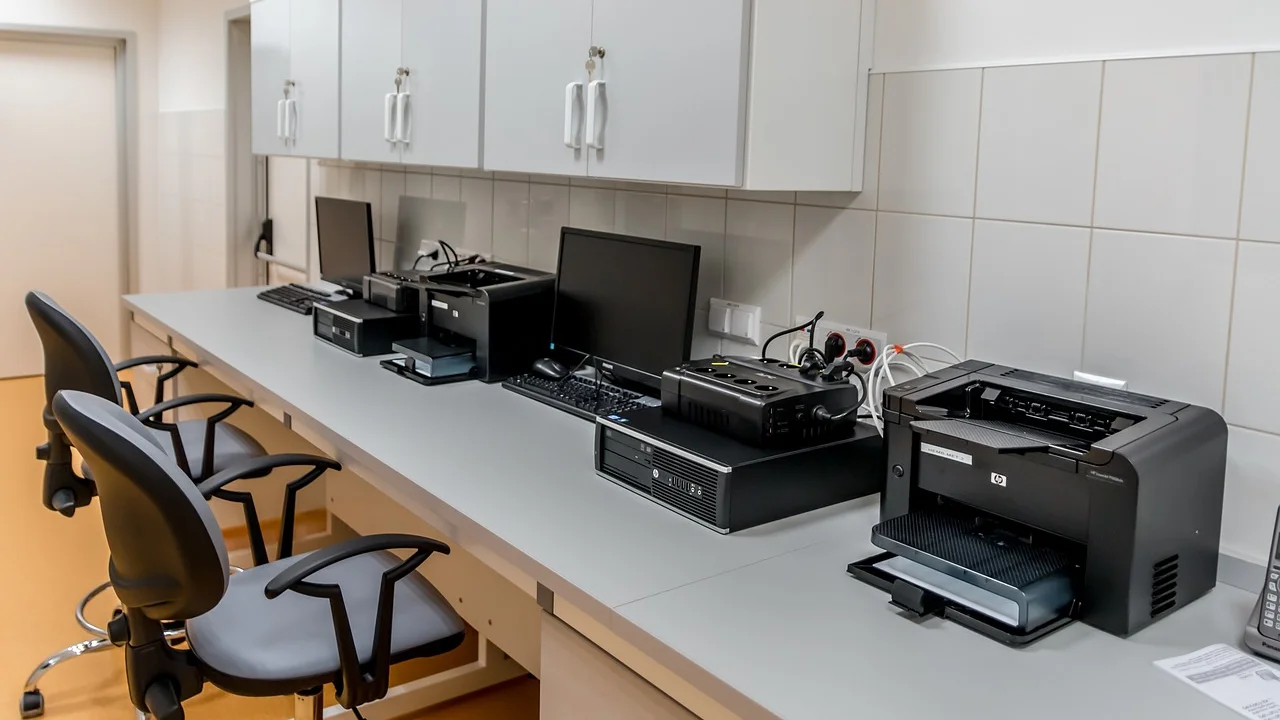
Когато отменянето не работи, рестартирайте услугата за печат и изтрийте временните задания. Нужно е да сте в профил с администраторски права или да знаете паролата на администратора.
- Запазете работата си и затворете приложенията, от които се печата.
- Натиснете клавишите Windows + R, въведете services.msc и натиснете Enter.
- Намерете услугата „Print Spooler“, щракнете с десния бутон и изберете „Stop“ или „Спиране“.
- Отворете File Explorer и в адресната лента въведете C:\Windows\System32\spool\PRINTERS.
- Изтрийте файловете в тази папка, но не самата папка. Ако системата поиска разрешение, потвърдете го.
- Върнете се в „Услуги“ и стартирайте „Print Spooler“ отново.
- Изпратете само една тестова страница, преди да пуснете отново всички документи.
Ако папката е празна, но заданието продължава да стои в списъка, рестартирайте компютъра и принтера. Първо изключете принтера от бутона, изчакайте около 30 секунди и го включете. При мрежови модели не нулирайте фабричните настройки, освен ако сте подготвили данните за Wi‑Fi мрежата.
„Print Spooler“ управлява всички локални и мрежови опашки за печат в Windows и трябва да работи, за да е възможно отпечатването.
Microsoft Learn, документация за услугата Print Spooler
Как да действате на macOS и при мобилен печат
На Mac отворете „System Settings“ → „Printers & Scanners“, изберете принтера и натиснете „Print Queue“. Оттам отменете блокираното задание с бутона X. Ако задачата не изчезва, изключете принтера, рестартирайте Mac и опитайте тестова страница. При проблем, който засяга само един принтер, премахнете го от списъка и го добавете отново, като потвърдите правилния мрежов адрес.
При печат от телефон проверете дали телефонът и принтерът са в една и съща Wi‑Fi мрежа. Гост мрежа често не позволява устройствата да се откриват взаимно. Ако ползвате приложение на производителя, обновете го от официалния магазин и проверете дали то не показва собствено съобщение за грешка, като празна касета, отворен капак или прекъсната връзка.
Връзка, порт и драйвер: къде се крие причината
Ако опашката се изчиства, но всеки нов документ засяда, проверете комуникацията между компютъра и устройството. За USB принтер това обикновено означава кабел, порт или драйвер. За мрежов модел проблемът може да е променен IP адрес. Рутерът понякога раздава различен адрес след рестарт, а Windows продължава да изпраща задания към стария.
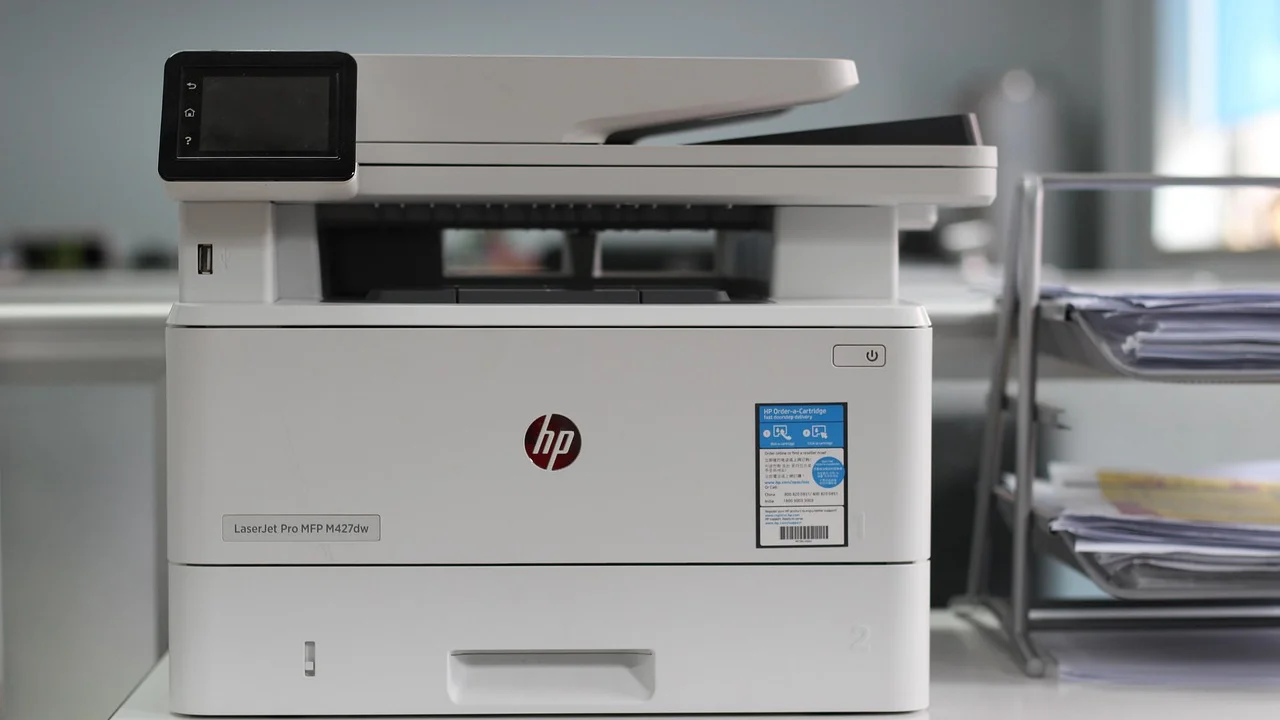
Отпечатайте мрежова конфигурационна страница от менюто на принтера и сравнете показания IP адрес с порта в настройките на Windows. При по-постоянна офис инсталация е разумно администраторът да зададе DHCP резервация в рутера, вместо да разчита на случайно раздаван адрес.
| Симптом | Вероятна причина | Практично действие |
|---|---|---|
| Само един PDF не тръгва | Повреден файл или сложни графики | Отпечатайте като изображение или създайте нов PDF |
| Всички задания стоят на „Офлайн“ | Wi‑Fi, кабел или грешен порт | Проверете мрежата и IP адреса на принтера |
| Заданието изчезва, но няма печат | Неподходящ драйвер | Инсталирайте драйвер от производителя |
| Опашката се блокира след рестарт | Повредени временни файлове | Спрете Print Spooler и изчистете папката PRINTERS |
| Печата само от един компютър | Локална настройка или права | Сравнете драйвер, порт и разрешения на другите устройства |
Изтегляйте драйвери единствено от официалния сайт на производителя на принтера. Универсалният драйвер може да помогне временно, но често не поддържа двустранен печат, сканиране, тави за хартия или точното състояние на консумативите. Не използвайте сайтове за „автоматично обновяване на драйвери“: те могат да добавят нежелан софтуер и рядко решават конкретния проблем.
За актуализации на Windows и основна диагностика използвайте насоките в официалната поддръжка на Microsoft. При macOS и AirPrint проверявайте съвместимостта и системните изисквания в поддръжката на Apple.
Проблемни файлове и настройки на печата
Понякога принтерът работи, но конкретният документ не. Това се случва при много страници с висока резолюция, големи снимки, нестандартни шрифтове, повреден PDF или таблица с множество обекти. Направете разграничение: ако тестова страница и обикновен текстов файл се отпечатват, хардуерът и връзката вероятно са наред.
Безопасни решения за трудни документи
- Запишете файла с ново име и опитайте отново.
- Експортирайте документа като нов PDF, вместо да печатате от оригиналното приложение.
- Намалете качеството от „Високо“ на „Стандартно“ или „Чернова“ за пробен печат.
- Отпечатайте една страница, за да откриете дали проблемът е на определена страница.
- При PDF изберете опция от типа „Печат като изображение“, ако програмата я предлага.
Не изпращайте един и същ файл многократно, докато принтерът не реагира. Това обикновено натрупва десетки еднакви задания и увеличава разхода на хартия, когато връзката се възстанови.
Кратък план за предотвратяване на ново блокиране
Надеждният печат се поддържа с няколко малки навика. Те са особено полезни при принтер, който се използва рядко, или при домашна мрежа с много свързани устройства.
- Оставяйте принтера включен към стабилно захранване; при чести прекъсвания използвайте качествена защита от пренапрежение.
- Поддържайте операционната система и официалния драйвер актуални, но не прекъсвайте инсталация на обновление.
- За важни документи отпечатвайте първо една страница за проверка на подравняване, мащаб и двустранен печат.
- При Wi‑Fi принтер разположете рутера и устройството така, че сигналът да е стабилен; метални шкафове и дебели стени могат да влошат връзката.
- На всеки няколко месеца отпечатвайте тестова страница, особено при мастиленоструйни модели, за да проверите дюзите и комуникацията.
В малък офис определете един човек, който поддържа списъка с принтери, мрежовите им адреси и инсталационните файлове. Това намалява риска някой да премахне работещ драйвер или да промени порт, който се използва от други колеги.
Кога е време за сервиз или ИТ специалист
Потърсете помощ, ако принтерът показва постоянна хардуерна грешка, не може да отпечата собствена тестова страница, издава необичайни звуци, има следи от теч на мастило или често захапва хартия. При устройства в гаранция използвайте оторизиран сервиз, за да не рискувате отказ от гаранционно обслужване.
В работна среда не променяйте сами IP адреси, права за споделяне и групови политики, ако принтерът е управляван от фирмена мрежа. Заседналата опашка може да е само видимият симптом на ограничение за достъп, сървърен проблем или централизирана политика за печат.
Често задавани въпроси
Защо не мога да отменя документ от опашката?
Най-вероятно услугата Print Spooler е блокирала или временният файл е повреден. Спрете услугата, изтрийте съдържанието на папката PRINTERS и я стартирайте отново, след като запазите незавършената си работа.
Ще се изтрие ли самият документ от компютъра?
Не. Изчистването на опашката премахва само временните задания, чакащи за печат. Оригиналният файл остава в папката, в която сте го записали, освен ако не сте работили с незапазен документ.
Защо принтерът е офлайн, въпреки че е включен?
Причината може да е разкачен USB кабел, изгубена Wi‑Fi връзка, сменен IP адрес или избран грешен порт в системата. Проверете първо дисплея на принтера и неговата мрежова конфигурация.
Трябва ли да преинсталирам драйвера веднага?
Не. Първо проверете хартията, връзката, правилния принтер и опашката. Преинсталиране има смисъл, когато тестовата страница не се печата, задачите се изчистват без резултат или проблемът се появява след обновяване на системата.
Може ли един файл да блокира всички останали?
Да. Опашката обработва задачите последователно, затова повреден или много сложен файл може да задържи следващите. Отменете го и проверете печата с кратък текстов документ или тестова страница.
Заключение
Заседналата опашка за печат обикновено се решава без сервиз: проверете устройството и връзката, отменете заданията, рестартирайте Print Spooler и тествайте с една страница. Ако проблемът се повтаря, насочете вниманието към мрежовия адрес, кабела и официалния драйвер. Подреденият подход ви помага да възстановите печата бързо, без да рискувате настройки или важни документи.
Източници
За автора
Stefano Barcellos
Editor jefe de SaberTec
Editor jefe de SaberTec. Coordina la línea editorial, revisa la precisión de los contenidos y supervisa su publicación en 20 idiomas.
Пълен профил