
Documento fica preso na fila de impressão: resolva
Quando um documento fica preso na fila de impressão, a impressora pode parar, repetir páginas ou exibir status de erro. Entenda as causas mais comuns e siga um roteiro seguro para limpar a fila, reiniciar o serviço de impressão e corrigir conexões, drivers e arquivos.
Conteúdo do artigo
- Entenda por que a fila de impressão trava
- Causas mais frequentes
- Verificações rápidas antes de apagar os trabalhos
- Checklist do equipamento e da conexão
- Como limpar a fila de impressão pelo Windows
- Quando o comando Cancelar não funciona
- Reinicie o Spooler de Impressão com segurança
- Compare os sintomas e escolha a ação certa
- Atualize o driver e corrija a configuração da impressora
- Reinstalação sem perder tempo
- Quando o problema está no arquivo ou no aplicativo
- Plano prático para evitar novas filas travadas
- Rotina de prevenção em cinco pontos
- Perguntas frequentes
- Posso apagar os arquivos da pasta PRINTERS?
- Por que a impressora imprime uma página em branco e deixa a fila travada?
- Reiniciar o computador resolve a fila de impressão?
- O que fazer se a impressora Wi-Fi fica offline o tempo todo?
- Preciso trocar o cartucho quando o documento fica preso na fila?
- Conclusão
- Referências
Ver um trabalho parado por minutos — ou até horas — é uma situação frustrante, especialmente quando há boleto, contrato, atividade escolar ou relatório para entregar. Se o documento fica preso na fila de impressão, o computador pode mostrar “Imprimindo”, “Erro” ou “Pausado”, enquanto a impressora permanece silenciosa, puxa papel sem concluir a página ou repete a mesma tarefa.
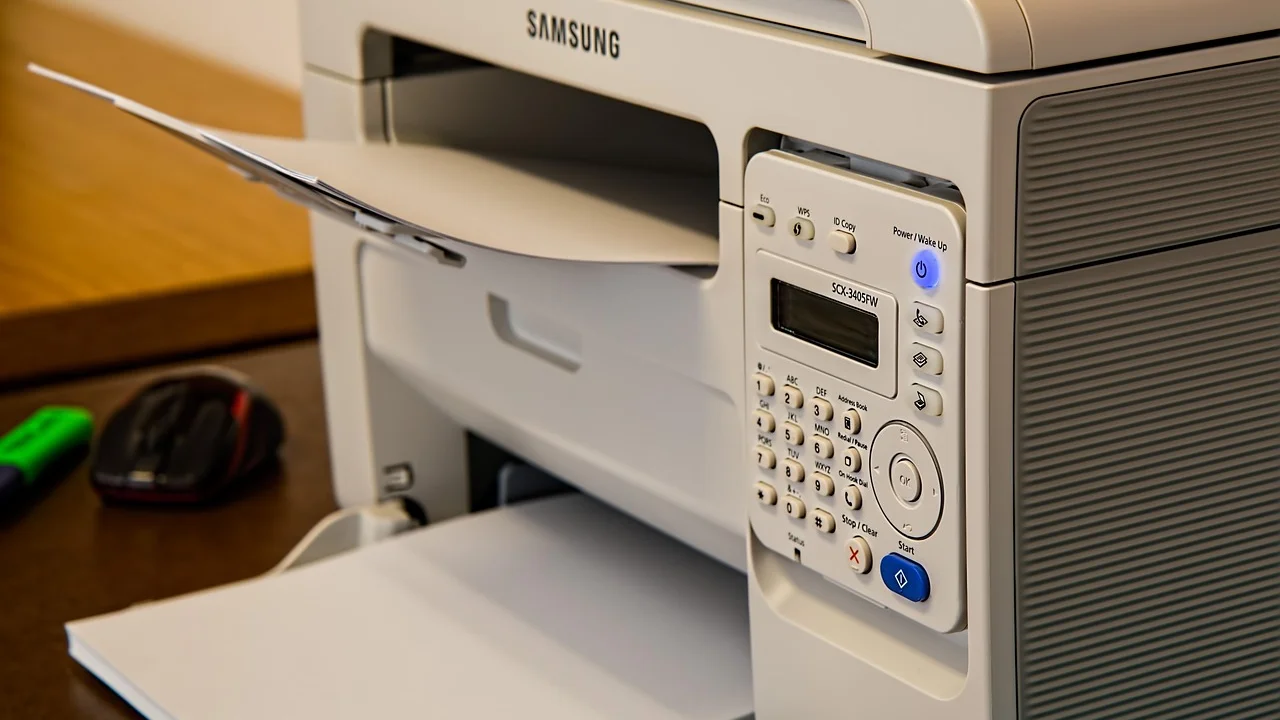
Na maioria dos casos, o defeito não significa que a impressora estragou. A fila é controlada por um serviço do sistema que recebe o arquivo, converte seus dados para um formato entendido pelo equipamento e envia o trabalho pela conexão USB, rede cabeada ou Wi-Fi. Uma falha em qualquer uma dessas etapas pode deixar arquivos bloqueados e impedir os próximos documentos de sair.
Este guia apresenta um diagnóstico prático para computadores com Windows, cenário comum em casas, escolas e pequenos negócios no Brasil. Os procedimentos também ajudam a identificar quando o problema está no equipamento, no roteador, no cartucho ou no arquivo enviado.
Entenda por que a fila de impressão trava
A fila de impressão existe para organizar tarefas quando mais de um arquivo é enviado à mesma impressora. O Windows usa o serviço Spooler de Impressão para armazenar temporariamente esses trabalhos. Se um arquivo estiver corrompido, a comunicação falhar ou o serviço parar de responder, ele pode bloquear a lista inteira.
Há uma diferença importante entre uma fila travada e uma impressora indisponível. Na fila travada, o computador normalmente mantém um ou mais trabalhos com status que não muda. Já na indisponibilidade, a impressora pode aparecer como “Offline”, desligada ou desconectada.
Causas mais frequentes
- Arquivo problemático: PDF muito pesado, fonte incompatível, imagem em alta resolução ou documento com erro de formatação.
- Conexão instável: cabo USB frouxo, porta com mau contato, sinal Wi-Fi fraco ou mudança de rede.
- Spooler bloqueado: serviço de impressão do Windows parou ou arquivos temporários ficaram corrompidos.
- Driver desatualizado: software da impressora incompatível com atualizações do sistema ou instalado de modo genérico.
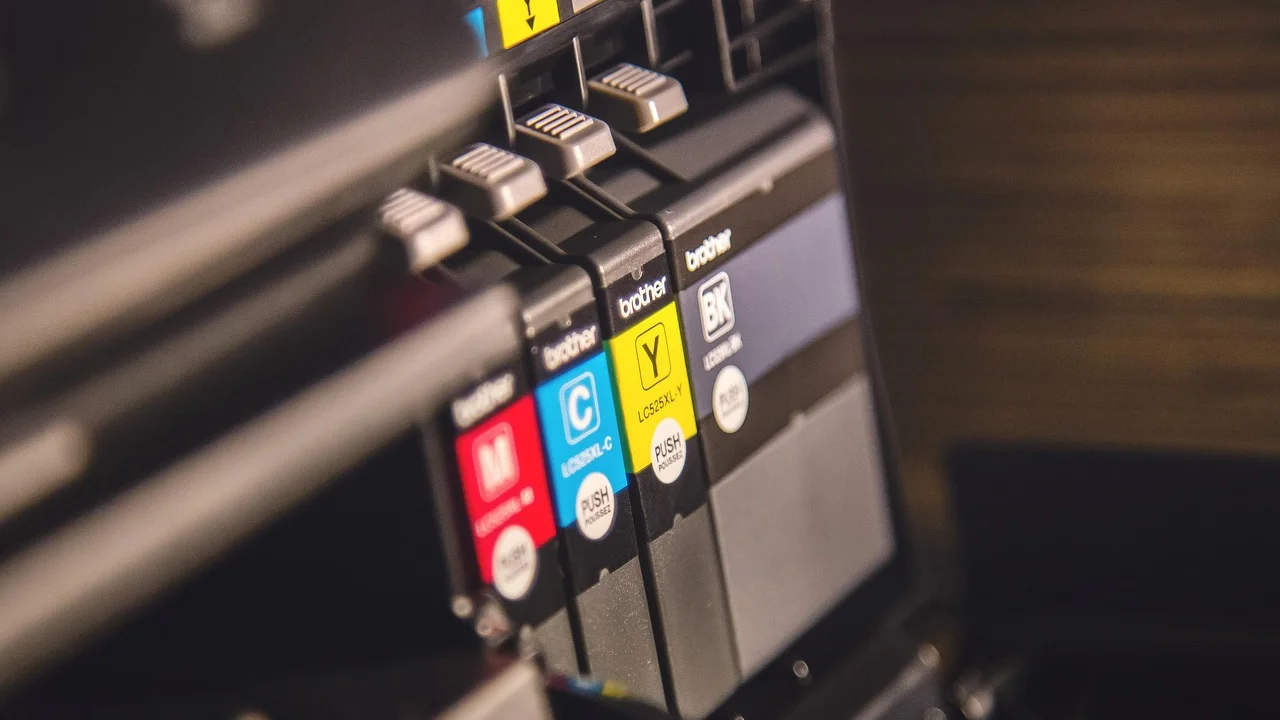
- Problema físico: tampa aberta, falta de papel, atolamento, cartucho mal encaixado, toner vazio ou erro indicado no painel.
- Configuração inadequada: impressora errada selecionada, modo “Usar impressora offline” ativo ou porta de rede incorreta.
Verificações rápidas antes de apagar os trabalhos
Antes de limpar a fila, confira o estado do equipamento. Isso evita apagar um documento importante quando a causa, na verdade, é papel preso ou falta de tinta. Observe o painel da impressora, luzes de alerta e mensagens no aplicativo do fabricante, se ele estiver instalado.
Checklist do equipamento e da conexão
- Confira se a impressora está ligada, sem mensagens de erro e com papel colocado corretamente.
- Abra e feche as tampas indicadas pelo manual, verificando com cuidado se há folhas atoladas. Não force pedaços de papel.
- Se a ligação for USB, desconecte e conecte o cabo novamente. Teste outra porta USB do computador, se possível.
- Se a impressora usar Wi-Fi, verifique se ela e o computador estão na mesma rede. Reiniciar roteador e impressora pode restabelecer a conexão.
- No Windows, abra Configurações > Bluetooth e dispositivos > Impressoras e scanners, selecione o equipamento e confirme se ele está disponível.
- Na janela da fila, abra o menu “Impressora” e desmarque “Pausar impressão” e “Usar impressora offline”, caso estejam marcadas.
Depois dessas verificações, envie uma página de teste. Em “Impressoras e scanners”, escolha a impressora, entre em “Propriedades da impressora” e procure a opção para imprimir página de teste. Se ela funcionar, o bloqueio pode estar apenas no documento original.
Como limpar a fila de impressão pelo Windows
O método mais simples funciona quando o sistema ainda responde. Abra a fila pela área de notificações, clicando no ícone de impressora quando ele aparecer, ou acesse as configurações da impressora e selecione “Abrir fila de impressão”.
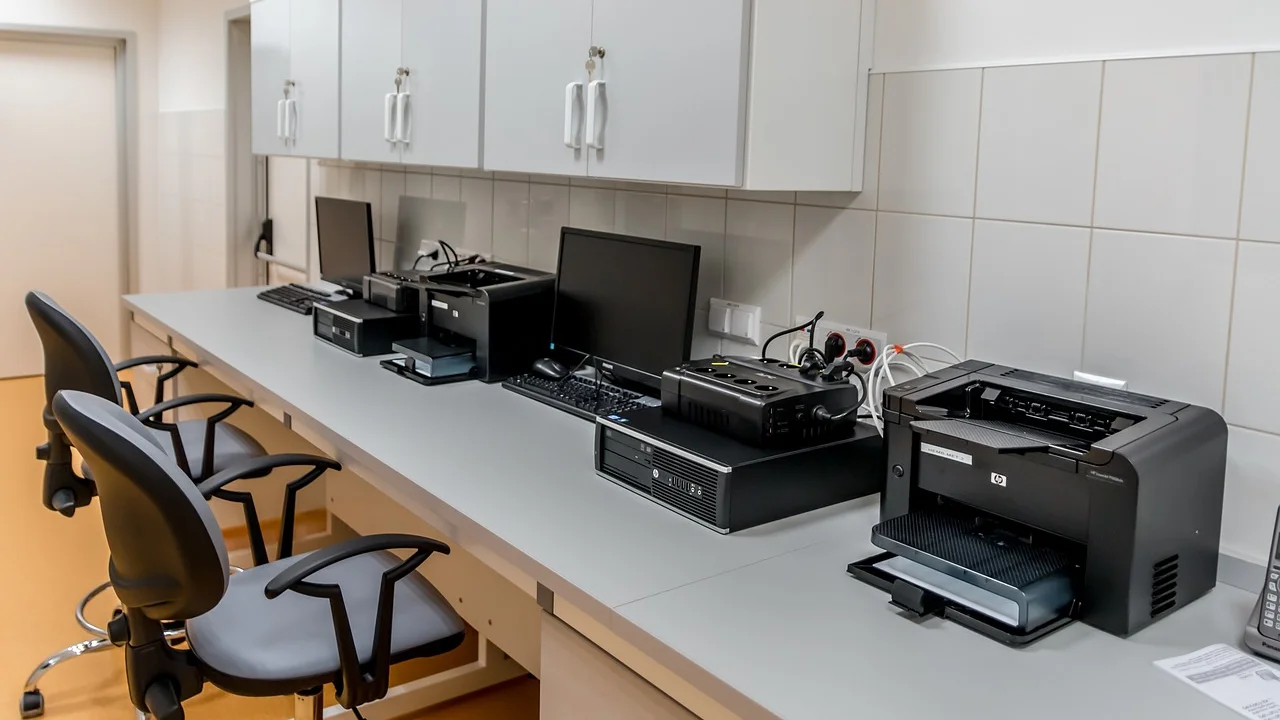
Clique com o botão direito em cada documento e escolha “Cancelar”. Para remover todos de uma vez, abra o menu “Impressora” e selecione “Cancelar todos os documentos”. Aguarde alguns instantes: o status precisa desaparecer, não apenas mudar para “Excluindo”.
Quando o comando Cancelar não funciona
Se o item persistir, reinicie primeiro a impressora: desligue-a pelo botão, aguarde cerca de 30 segundos e ligue novamente. Em equipamentos com fonte externa, só desconecte da tomada se o fabricante permitir esse procedimento. Em seguida, reinicie o computador e tente cancelar de novo.
Essa etapa resolve bloqueios temporários de comunicação. Contudo, se o documento continuar visível após a reinicialização, é necessário reiniciar o Spooler de Impressão e remover os arquivos temporários que ele não conseguiu processar.
Reinicie o Spooler de Impressão com segurança
O Spooler de Impressão é um serviço do Windows. Reiniciá-lo encerra trabalhos pendentes, portanto anote quais documentos precisam ser enviados novamente. O procedimento não altera seus arquivos originais, mas pode excluir cópias temporárias armazenadas na fila.
- Pressione Windows + R, digite services.msc e pressione Enter.
- Na lista, localize Spooler de Impressão.
- Clique com o botão direito e escolha “Parar”.
- Abra o Explorador de Arquivos e acesse C:\Windows\System32\spool\PRINTERS.
- Exclua os arquivos existentes dentro da pasta PRINTERS. Talvez o Windows peça autorização de administrador.
- Volte à janela de Serviços, clique novamente em “Spooler de Impressão” e selecione “Iniciar”.
- Abra a fila para confirmar que ela está vazia e envie uma página de teste.
Não apague a pasta PRINTERS em si, apenas o conteúdo dela. Se não houver permissão, confirme se o Spooler foi realmente parado e use uma conta de administrador. A documentação de suporte da Microsoft reúne instruções oficiais para problemas de impressão e atualizações do Windows.
“O Windows gerencia a impressão por meio de filas e serviços; ao remover uma tarefa bloqueada e restabelecer a comunicação com o dispositivo, os trabalhos seguintes podem voltar a ser processados.”
Paráfrase baseada na documentação de impressão do Microsoft Support.
Compare os sintomas e escolha a ação certa
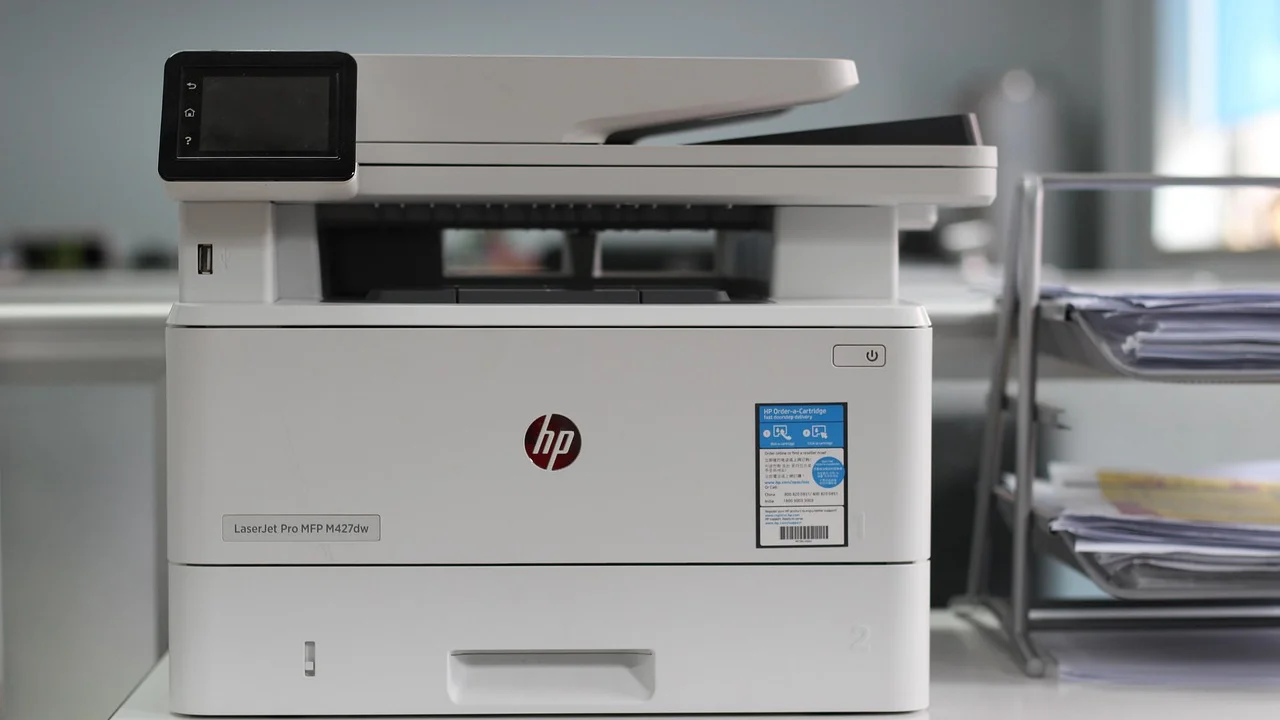
Evite trocar cartuchos, reinstalar programas ou formatar o computador sem observar o comportamento da falha. A tabela abaixo ajuda a relacionar cada sintoma à causa mais provável e à primeira medida razoável.
| Sintoma | Causa provável | Primeira ação |
|---|---|---|
| Documento mostra “Excluindo” sem sair da lista | Spooler ou arquivo temporário travado | Reiniciar o Spooler e limpar a pasta PRINTERS |
| Impressora aparece como “Offline” | Falha no cabo, Wi-Fi ou porta configurada | Verificar energia, conexão e rede usada |
| Página de teste imprime, mas um PDF não | Arquivo, fonte ou leitor de PDF com problema | Salvar outra cópia, reduzir qualidade ou imprimir como imagem |
| Vários computadores não conseguem imprimir | Impressora, roteador ou rede com falha | Reiniciar equipamento e conferir o endereço de rede |
| Imprime caracteres sem sentido ou páginas repetidas | Driver incompatível ou corrompido | Atualizar ou reinstalar o driver oficial |
Atualize o driver e corrija a configuração da impressora
O driver é o programa que traduz o arquivo para a linguagem da impressora. Um driver genérico pode servir para funções básicas, mas causar falhas em frente e verso, bandejas, digitalização e documentos complexos. Prefira sempre o software obtido no site oficial do fabricante do seu modelo.
Reinstalação sem perder tempo
Comece removendo a impressora em “Impressoras e scanners”. Depois, baixe o driver correspondente ao modelo exato e à versão do Windows. Evite sites que prometem “atualizador automático de drivers”: eles podem instalar versões inadequadas ou programas indesejados.
Ao instalar uma impressora de rede, confirme se o endereço IP dela não mudou após reiniciar o roteador. Em redes domésticas, uma reserva de IP configurada no roteador reduz a chance de o computador perder o equipamento. Se o modelo oferecer aplicativo oficial de diagnóstico, use-o para verificar tinta, cabeçotes, conectividade e atualizações de firmware.
Também vale conferir se a impressora desejada é a padrão. Pessoas que usam PDF virtual, etiqueta, impressora do escritório e equipamento doméstico no mesmo computador podem enviar o arquivo sem perceber para outro destino. Nas configurações do Windows, escolha o dispositivo correto e use a opção “Definir como padrão”.
Quando o problema está no arquivo ou no aplicativo
Se outros documentos imprimem normalmente, não mexa na configuração da impressora de imediato. Faça uma cópia do arquivo e tente medidas específicas. Em PDFs, use a opção “Imprimir como imagem”, quando disponível; ela reduz problemas com fontes incorporadas e transparências, embora possa deixar a impressão mais lenta.
Em planilhas, reduza a área de impressão e confirme a orientação da página. Em documentos com fotos, diminua a resolução das imagens ou divida o material em partes menores. Para arquivos recebidos por WhatsApp ou e-mail, salve primeiro no computador em vez de imprimir diretamente do visualizador.
Se o trabalho vier de um sistema público ou corporativo, gere um novo PDF antes de concluir a tentativa. Para documentos fiscais e obrigações formais, preserve a versão digital original e valide se a nova impressão contém todas as páginas e informações necessárias. Orientações de acessibilidade e uso de serviços digitais podem ser consultadas no portal Governo Digital, especialmente quando a impressão é apenas uma etapa de um processo eletrônico.
Plano prático para evitar novas filas travadas
Uma rotina simples reduz interrupções, desperdício de papel e tentativas repetidas. Ela é útil em casa e também para quem mantém uma pequena impressora em consultório, loja ou escritório.
Rotina de prevenção em cinco pontos
- Mantenha o driver oficial atualizado: verifique atualizações após grandes mudanças do Windows ou quando surgirem erros recorrentes.
- Use uma rede estável: deixe a impressora perto do roteador quando possível e evite alternar o equipamento entre redes de convidados e rede principal.
- Imprima arquivos pesados em etapas: para apostilas e fotos, envie poucas páginas por vez e confira a primeira saída.
- Não desligue durante o processamento: espere a fila terminar antes de cortar energia ou desconectar o cabo USB.
- Faça manutenção básica: mantenha papel seco, use suprimentos compatíveis de boa procedência e siga a limpeza recomendada no manual.
Em ambiente compartilhado, combine um responsável pela impressora e estabeleça que cada pessoa confira o nome do equipamento antes de enviar o trabalho. Isso reduz filas longas e facilita descobrir qual arquivo causou o travamento.
Perguntas frequentes
Posso apagar os arquivos da pasta PRINTERS?
Sim, desde que o Spooler de Impressão esteja parado e você apague apenas os arquivos dentro de C:\Windows\System32\spool\PRINTERS. Eles são trabalhos temporários da fila. Depois, inicie o serviço novamente e reenvie os documentos necessários.
Por que a impressora imprime uma página em branco e deixa a fila travada?
Isso pode ocorrer por falha no arquivo, no driver ou na comunicação. Teste uma página de teste do Windows. Se ela sair corretamente, gere outro PDF ou imprima o documento como imagem. Se a página de teste também falhar, investigue driver, conexão e o próprio equipamento.
Reiniciar o computador resolve a fila de impressão?
Às vezes, sim. A reinicialização pode reativar processos temporariamente bloqueados. Porém, quando a fila permanece após ligar o computador, o mais eficaz é cancelar os trabalhos e reiniciar o Spooler de Impressão.
O que fazer se a impressora Wi-Fi fica offline o tempo todo?
Confirme que computador e impressora usam a mesma rede, aproxime o equipamento do roteador e verifique se o IP foi alterado. Se possível, configure uma reserva de IP no roteador e reinstale a impressora usando a conexão de rede atual.
Preciso trocar o cartucho quando o documento fica preso na fila?
Não necessariamente. Falta de tinta ou toner costuma gerar alerta no painel, impressão fraca ou páginas em branco, mas um item parado na lista geralmente aponta para software, conexão ou arquivo. Verifique os níveis de suprimento apenas como parte do diagnóstico.
Conclusão
Quando um documento fica preso na fila de impressão, comece pelo básico: estado da impressora, papel, cabos ou Wi-Fi e cancelamento do trabalho. Se isso não bastar, limpe a fila reiniciando o Spooler de Impressão, teste uma página e só então avance para driver, configuração de rede ou análise do arquivo.
Seguir essa ordem poupa tempo e evita mudanças desnecessárias. Caso a página de teste falhe mesmo após a reinstalação do driver e a verificação física, procure a assistência técnica autorizada: pode haver desgaste mecânico, defeito no módulo de rede ou necessidade de manutenção específica.
Referências
Sobre o autor
Stefano Barcellos
Editor jefe de SaberTec
Editor jefe de SaberTec. Coordina la línea editorial, revisa la precisión de los contenidos y supervisa su publicación en 20 idiomas.
Ver perfil completo