
Documento atascado en la cola de impresión: solución
Un trabajo retenido puede bloquear toda la impresora. Esta guía explica por qué ocurre, cómo vaciar la cola en Windows y macOS, reiniciar el servicio de impresión y evitar que el problema vuelva a aparecer.
Contenido del artículo
- Qué significa que un trabajo esté retenido
- Señales que ayudan a identificar el origen
- Comprobaciones rápidas antes de borrar la cola
- Cómo cancelar un documento en Windows
- Si el documento se queda en «Eliminando»
- Vaciar la cola de impresión en macOS
- Restablecer el sistema de impresión como último recurso
- Errores frecuentes y qué acción conviene tomar
- Problemas en impresoras Wi-Fi y de red
- VPN, cortafuegos y redes de invitados
- Cómo evitar que la cola vuelva a bloquearse
- Plan práctico de diagnóstico en diez minutos
- Preguntas frecuentes
- ¿Por qué no puedo eliminar un documento de la cola de impresión?
- ¿Vaciar la cola elimina mis documentos originales?
- ¿Es seguro borrar la carpeta PRINTERS en Windows?
- ¿Qué hago si la impresora imprime trabajos antiguos al encenderla?
- ¿Cuándo debo contactar con el soporte técnico?
- Conclusión
- Referencias
Cuando un documento queda atascado en la cola de impresión, es habitual que los trabajos posteriores no salgan, que la impresora muestre un estado de error o que el equipo parezca enviar archivos sin que ocurra nada. Aunque el origen puede estar en el archivo, el controlador, la conexión o el propio dispositivo, la mayoría de los casos se resuelven sin desmontar la impresora ni instalar programas de terceros.
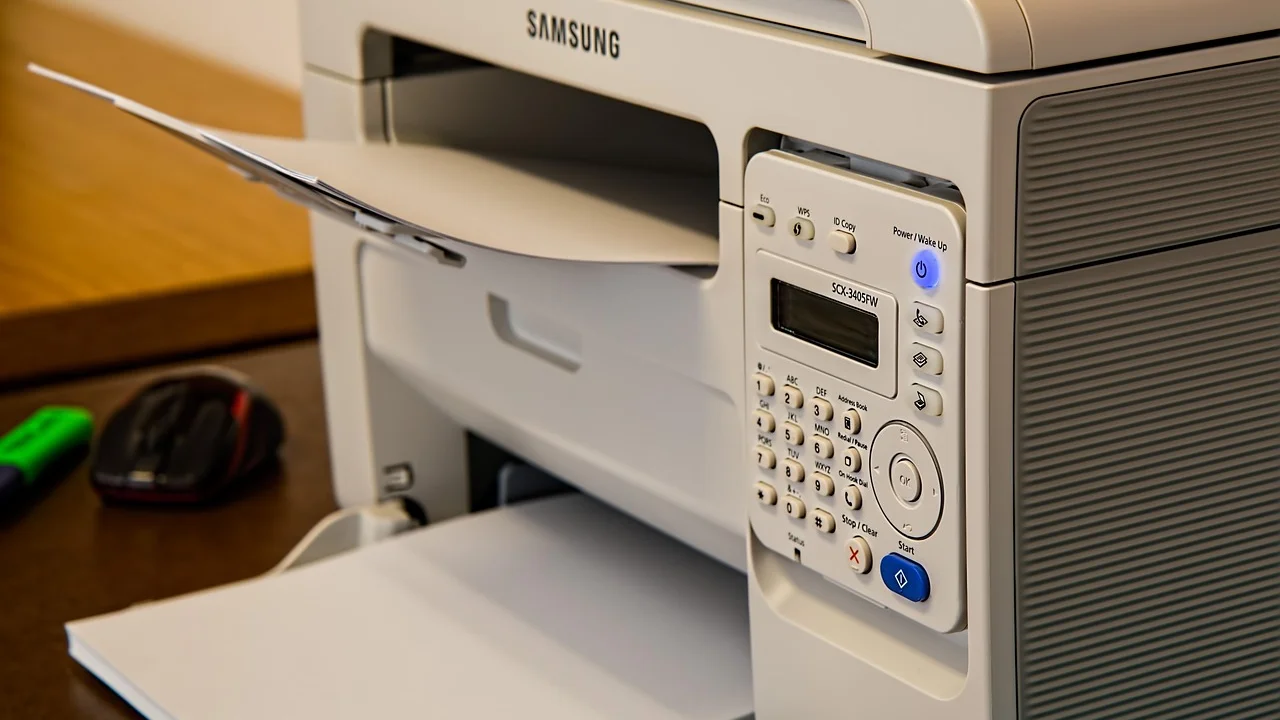
La clave es actuar en orden: comprobar el estado físico de la impresora, cancelar el trabajo retenido y, si no desaparece, reiniciar el sistema que administra la impresión en el ordenador. Los menús varían entre Windows, macOS y algunas distribuciones de Linux, pero el diagnóstico es muy parecido en España y en los países de América Latina.
Esta guía ofrece procedimientos seguros para equipos domésticos, escolares y pequeñas oficinas, además de medidas para reducir la aparición de bloqueos en impresoras USB, Wi-Fi o conectadas a una red local.
Qué significa que un trabajo esté retenido
La cola de impresión es una lista temporal de documentos que el ordenador prepara y entrega a la impresora uno tras otro. Un archivo puede indicar «Imprimiendo», «En pausa», «Error» o «Eliminando» durante demasiado tiempo. En ocasiones, aunque el documento ya no sea útil, el sistema no logra borrarlo y mantiene ocupada la cola.
En Windows, el componente que procesa esos trabajos se denomina servicio de cola de impresión o Print Spooler. En macOS, el sistema usa CUPS, una plataforma de impresión ampliamente utilizada también en Linux. Si uno de estos servicios se bloquea, reiniciar solo la impresora puede no ser suficiente: el trabajo pendiente continúa almacenado en el ordenador.
Señales que ayudan a identificar el origen
- La impresora está encendida, pero no imprime ningún trabajo nuevo.
- Un mismo documento aparece varias veces en la lista.
- El estado cambia a «Sin conexión» pese a que la red funciona.
- La pantalla de la impresora muestra falta de papel, tapa abierta, atasco o nivel de tinta/tóner crítico.
- El trabajo queda en «Eliminando» sin desaparecer durante varios minutos.
- Solo falla un PDF, una hoja de cálculo o un archivo concreto.
Comprobaciones rápidas antes de borrar la cola
Antes de modificar ajustes del sistema, descarte una incidencia física. Revise que haya papel del tamaño correcto, que las bandejas estén bien encajadas, que no haya fragmentos de papel dentro del recorrido y que las cubiertas estén cerradas. Si el panel del dispositivo muestra un código, consulte el manual específico de su modelo.
En impresoras USB, desconecte y vuelva a conectar el cable en un puerto distinto, sin usar adaptadores o concentradores si es posible. En una impresora Wi-Fi, confirme que el ordenador y el dispositivo usan la misma red local; una red de invitados suele impedir la comunicación entre aparatos. Si está conectada por cable Ethernet, revise que los indicadores del puerto estén activos.
La Organización de Consumidores y Usuarios recomienda comprobar primero aspectos básicos, como alimentación, conexiones y consumibles, antes de atribuir el fallo a un problema complejo del equipo.
OCU, recomendaciones generales de uso y mantenimiento de aparatos electrónicos
Apague la impresora, espere unos 30 segundos y vuelva a encenderla. No la desconecte mientras está actualizando firmware ni cuando sus indicadores señalen un proceso interno activo. Después, espere a que termine de iniciar antes de enviar un nuevo trabajo.
Cómo cancelar un documento en Windows
En Windows 10 y Windows 11, abra Configuración, entre en Bluetooth y dispositivos y seleccione Impresoras y escáneres. Elija su impresora y pulse Abrir cola de impresión. En la ventana de la cola, seleccione el documento retenido y use Cancelar. También puede abrir el menú de la impresora y elegir la opción para cancelar todos los documentos.
Espere alrededor de un minuto. Si el trabajo desaparece y la impresora pasa a estar disponible, imprima una sola página de prueba. Evite reenviar el archivo muchas veces: esto suele crear duplicados y dificulta identificar cuál es el que está causando el bloqueo.
Si el documento se queda en «Eliminando»
Cuando la cancelación no responde, reinicie el servicio de cola de impresión. Este proceso elimina los trabajos pendientes que Windows mantiene en su carpeta temporal, por lo que deberá volver a enviar cualquier documento que quiera conservar.
- Guarde los archivos que necesite imprimir más tarde y cierre las aplicaciones desde las que los envió.
- Pulse las teclas Windows + R, escriba services.msc y confirme.
- Busque Cola de impresión, haga clic con el botón derecho y elija Detener.
- Abra el Explorador de archivos y vaya a C:\Windows\System32\spool\PRINTERS. Autorice el acceso si Windows lo solicita.
- Elimine los archivos que haya dentro de esa carpeta, pero no borre la carpeta PRINTERS.
- Vuelva a la lista de servicios, haga clic con el botón derecho en Cola de impresión y pulse Iniciar.
- Compruebe que la cola esté vacía y envíe una página sencilla, por ejemplo un documento de texto de una página.
Microsoft publica instrucciones y soluciones actualizadas en su centro oficial de soporte de Windows. Si el servicio se detiene repetidamente, actualice Windows y el controlador de la impresora desde el sitio del fabricante; no descargue controladores desde páginas desconocidas.
Vaciar la cola de impresión en macOS
En macOS, abra el menú Apple y entre en Ajustes del Sistema o Preferencias del Sistema, según la versión. Vaya a Impresoras y escáneres, seleccione el dispositivo y pulse Cola de impresión. Localice el trabajo pendiente y elija la opción de cancelar, normalmente identificada con una X.
Si la impresora aparece pausada, intente reanudarla una vez. Si sigue sin responder, reinicie el Mac y la impresora. Un reinicio simultáneo de ambos puede cerrar comunicaciones de red que hayan quedado abiertas tras suspender el ordenador, cambiar de router o salir de una VPN.
Restablecer el sistema de impresión como último recurso
Si la cola se bloquea de forma continua o la impresora no aparece correctamente, macOS permite restablecer el sistema de impresión desde el panel de impresoras. Esta acción elimina las impresoras configuradas, los trabajos pendientes y varias preferencias relacionadas; después tendrá que añadir de nuevo los dispositivos. Úsela solo tras probar la cancelación y el reinicio.
Al volver a añadir la impresora, macOS puede seleccionar AirPrint automáticamente. Suele ser una opción estable para tareas cotidianas, pero para acceder a funciones profesionales, como bandejas especiales, contabilidad de copias o acabados, puede requerirse el controlador oficial del fabricante. Consulte la guía de soporte de macOS de Apple para verificar los pasos correspondientes a su versión.
Errores frecuentes y qué acción conviene tomar
| Situación | Causa probable | Acción recomendada |
|---|---|---|
| Un único PDF no sale | Archivo dañado, tipografía o capa compleja | Ábralo de nuevo, guárdelo como PDF nuevo o imprímalo como imagen |
| Todos los documentos quedan retenidos | Servicio de impresión bloqueado | Vacíe la cola y reinicie el servicio de impresión |
| La impresora figura sin conexión | Problema de Wi-Fi, IP o cable | Reinicie router e impresora y compruebe la red local |
| Imprime caracteres extraños | Controlador incorrecto o desactualizado | Instale el controlador oficial compatible con su sistema |
| Sale una página y vuelve a atascarse | Error de bandeja, papel o configuración | Revise tamaño de papel, bandeja seleccionada y panel del equipo |
Problemas en impresoras Wi-Fi y de red
Una impresora conectada por Wi-Fi puede conservar una dirección IP que cambie tras reiniciar el router. El ordenador intenta entonces enviar trabajos a una dirección anterior y la cola queda esperando. Imprima, si el modelo lo permite, una hoja de configuración de red desde su panel para comprobar la dirección IP y el estado de conexión.
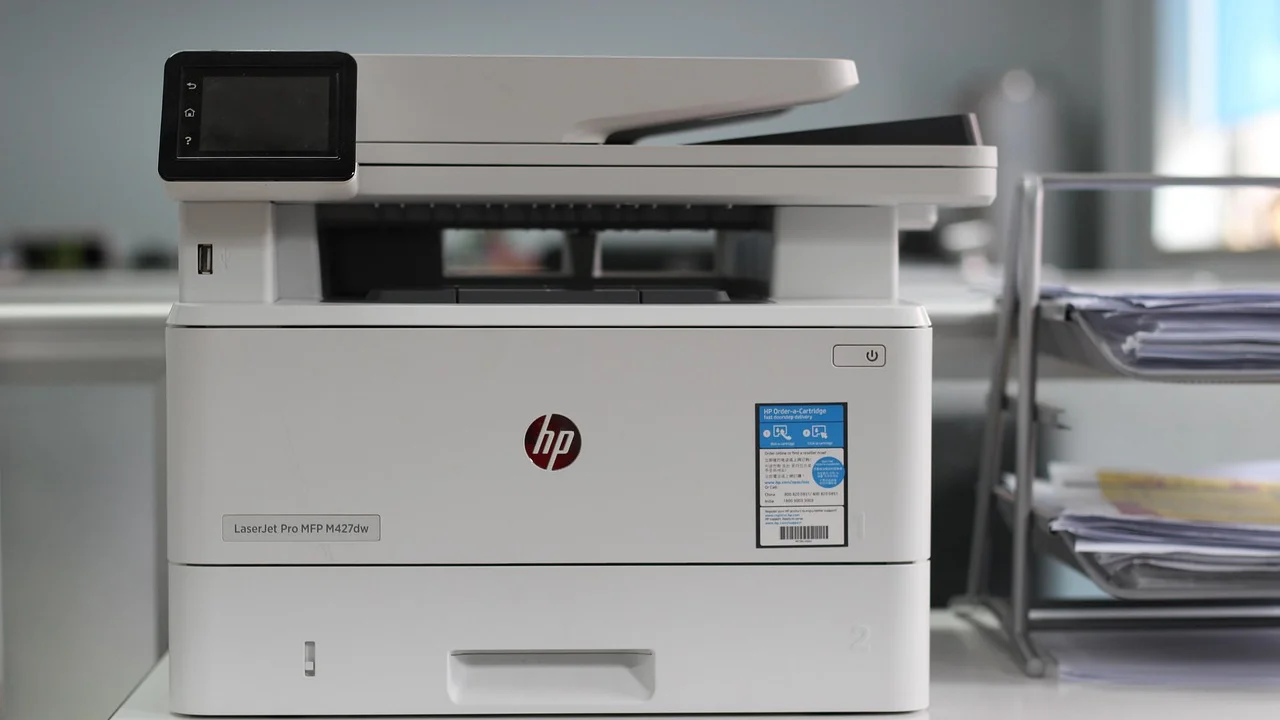
Para mayor estabilidad en hogares con varios dispositivos y en oficinas pequeñas, puede reservar una dirección IP para la impresora en la configuración del router. El nombre del ajuste suele ser «reserva DHCP» o «asignación estática». Si no conoce la administración de redes, solicite ayuda al proveedor de internet o a la persona responsable de informática: un cambio incorrecto puede dejar otros equipos sin acceso.
VPN, cortafuegos y redes de invitados
Las VPN corporativas pueden impedir el acceso a impresoras locales. Desconéctese temporalmente de la VPN, si las normas de su organización lo permiten, y pruebe de nuevo. También revise que no esté conectado a una red Wi-Fi de invitados, ya que estas redes suelen aislar dispositivos por seguridad.
En empresas, no cambie por su cuenta puertos, permisos ni direcciones de impresoras compartidas. El servidor de impresión puede aplicar cuotas, autenticación o control de documentos, y borrar configuraciones compartidas afecta a otros usuarios.
Cómo evitar que la cola vuelva a bloquearse
Prevenir es más eficiente que recuperar una cola saturada, especialmente si imprime facturas, tareas académicas, contratos o material de trabajo. Mantenga actualizado el sistema operativo y descargue firmware y controladores únicamente del fabricante de la impresora.
- Imprima archivos muy pesados por partes, sobre todo presentaciones con imágenes de alta resolución.
- Espere a que un trabajo termine antes de apagar el ordenador o desconectarse de la red.
- Use nombres de red claros y evite cambiar la contraseña Wi-Fi sin volver a conectar la impresora.
- No utilice simultáneamente dos controladores distintos para el mismo dispositivo salvo que el fabricante lo indique.
- Conserve papel seco y compatible con el gramaje admitido para evitar atascos físicos.
- Ejecute una página de prueba tras actualizar el sistema o el controlador.
Plan práctico de diagnóstico en diez minutos
Cuando necesite imprimir con urgencia, siga este orden. Está diseñado para resolver la mayor parte de las incidencias sin alterar opciones avanzadas ni perder tiempo con medidas aleatorias.
- Lea el mensaje de la pantalla de la impresora y resuelva falta de papel, tapa abierta o atasco.
- Compruebe alimentación, cable USB o conexión a la misma red Wi-Fi.
- Abra la cola y cancele el documento retenido.
- Apague la impresora durante 30 segundos y vuelva a encenderla.
- Reinicie el ordenador si el trabajo no desaparece.
- En Windows, reinicie la cola de impresión; en macOS, cancele la tarea desde la cola y vuelva a agregar la impresora solo si persiste el fallo.
- Imprima una página de prueba o un texto simple antes de reenviar el archivo original.
- Si solo falla un archivo, cree una copia nueva o exporte otro PDF.
- Actualice el controlador desde la web oficial del fabricante.
- Si persiste, anote el código de error, el modelo y el tipo de conexión para solicitar soporte técnico.
Preguntas frecuentes
¿Por qué no puedo eliminar un documento de la cola de impresión?
Normalmente se debe a que el servicio que administra los trabajos quedó bloqueado o a que el ordenador perdió comunicación con la impresora. Reiniciar el servicio de cola en Windows o reiniciar el Mac y cancelar el trabajo desde la cola suele resolverlo.
¿Vaciar la cola elimina mis documentos originales?
No elimina el archivo guardado en su ordenador, teléfono o nube. Solo borra la copia temporal preparada para imprimir. Tendrá que abrir el documento original y enviarlo otra vez a la impresora.
¿Es seguro borrar la carpeta PRINTERS en Windows?
Es seguro eliminar los archivos que contiene después de detener el servicio de Cola de impresión. No borre la carpeta en sí ni otros directorios del sistema. Si no tiene permisos o dudas, reinicie el equipo antes de hacer cambios manuales.
¿Qué hago si la impresora imprime trabajos antiguos al encenderla?
Abra la cola desde el ordenador que los envió y cancele todos los trabajos pendientes. Si la impresora tiene memoria interna o una cola propia, apáguela y vuelva a encenderla tras cancelar las tareas en el ordenador.
¿Cuándo debo contactar con el soporte técnico?
Contacte con el fabricante o con el servicio de informática si hay códigos de error persistentes, daños físicos, reinicios continuos, problemas de red gestionada o si la impresora sigue atascando papel. Tenga a mano el modelo, número de serie, sistema operativo y una descripción del error.
Conclusión
Un documento atascado en la cola de impresión no suele indicar una avería grave. Empiece por el estado físico y la conexión, cancele el trabajo y reinicie el servicio de impresión cuando sea necesario. Después, pruebe con un archivo sencillo antes de volver a enviar documentos importantes.
Si el problema se repite, actualice el controlador oficial, revise la estabilidad de la red y compruebe si un archivo específico provoca el bloqueo. Aplicar este orden reduce duplicados, evita cambios innecesarios y permite recuperar la impresión con rapidez.
Referencias
Sobre el autor
Stefano Barcellos
Editor jefe de SaberTec
Editor jefe de SaberTec. Coordina la línea editorial, revisa la precisión de los contenidos y supervisa su publicación en 20 idiomas.
Ver perfil completo