
Druckauftrag hängt in der Warteschlange fest
Ein blockierter Druckauftrag verhindert oft alle weiteren Ausdrucke. Dieser Leitfaden zeigt typische Ursachen, sichere Lösungen für Windows, macOS und Linux sowie Schritte für Netzwerkdrucker in Deutschland, Österreich und der Schweiz.
Inhaltsverzeichnis
- Was passiert in der Druckwarteschlange?
- Typische Anzeichen
- Die häufigsten Ursachen schnell eingrenzen
- Basischeck am Gerät und im Netzwerk
- Druckaufträge unter Windows korrekt löschen
- Schritt für Schritt: Druckspooler zurücksetzen
- macOS und Linux: Warteschlange bereinigen
- Auf dem Mac
- Unter Linux
- Netzwerkdrucker wieder erreichbar machen
- Wenn nur ein Dokument nicht druckt
- Praktische Alternativen für problematische Dateien
- Treiber, Firmware und Druckerprofil überprüfen
- Vorbeugen: So bleibt die Warteschlange stabil
- Kurze Checkliste für einen zuverlässigen Betrieb
- FAQ: Druckauftrag hängt in der Warteschlange fest
- Warum lässt sich ein Druckauftrag nicht löschen?
- Kann ich die Dateien im Ordner PRINTERS gefahrlos löschen?
- Was bedeutet „Drucker offline“, obwohl er eingeschaltet ist?
- Hilft es, den Drucker einfach vom Strom zu trennen?
- Wann sollte ich den Herstellersupport kontaktieren?
- Fazit
- Quellen und weiterführende Informationen
Ein Druckauftrag hängt in der Warteschlange fest, obwohl der Drucker eingeschaltet ist und Papier hat: Dieses Problem gehört zu den häufigsten Störungen bei Heimdruckern und Bürodruckern. Typisch sind Aufträge mit dem Status „Wird gedruckt“, „Fehler“ oder „Löschen“, die sich nicht entfernen lassen. Solange der blockierte Eintrag bestehen bleibt, starten oft auch alle nachfolgenden Dokumente nicht.
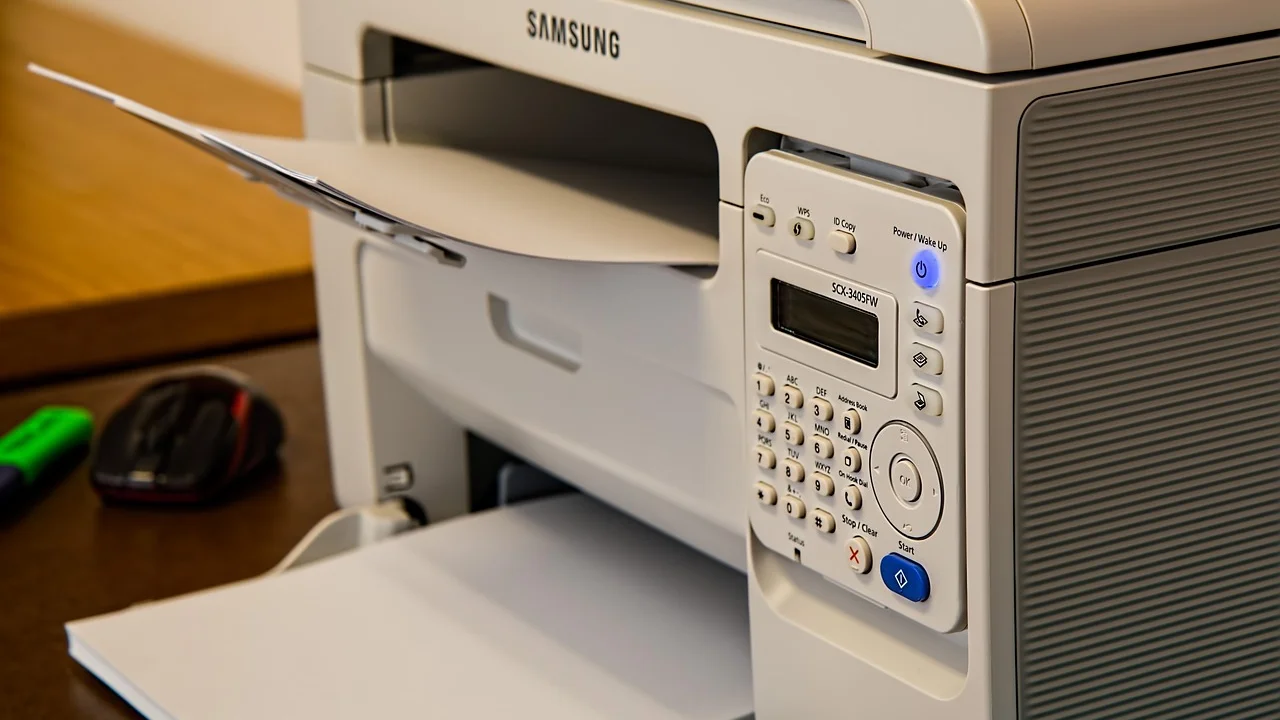
Die Ursache liegt nicht immer im Drucker selbst. Häufig blockieren eine unterbrochene WLAN-Verbindung, ein fehlerhafter Druckertreiber, eine beschädigte Druckdatei oder der Druckdienst des Betriebssystems den Ablauf. Mit einer systematischen Vorgehensweise lässt sich das Problem meist ohne Reparaturdienst lösen. Wichtig ist, nicht gleich mehrfach auf „Drucken“ zu klicken: Das erzeugt nur weitere Einträge in der Warteschlange.
Dieser Artikel erklärt die sinnvollste Reihenfolge für Windows, macOS und Linux. Die Hinweise gelten für USB-Drucker ebenso wie für Geräte im Heimnetz, in kleinen Unternehmen oder an gemeinsam genutzten Büroarbeitsplätzen.
Was passiert in der Druckwarteschlange?
Beim Drucken übergibt ein Programm das Dokument zunächst an das Betriebssystem. Dort bereitet ein Dienst die Daten für das jeweilige Gerät auf und speichert sie vorübergehend in einer Warteschlange. Unter Windows übernimmt diese Aufgabe der Dienst „Druckwarteschlange“ beziehungsweise Print Spooler. Erst danach werden die Daten per USB, Ethernet oder WLAN an den Drucker geschickt.
Bleibt eine Datei in diesem Zwischenschritt hängen, wartet der Drucker auf Daten, die nie vollständig eintreffen. Das kann bei großen PDF-Dateien, beschädigten Schriften, einem abrupten Stand-by des Computers oder einer kurzzeitigen Netzunterbrechung auftreten. Besonders bei Multifunktionsgeräten kann auch ein gleichzeitig ausgelöster Scan- oder Kopiervorgang die Anzeige verwirren, obwohl der eigentliche Fehler am Computer liegt.
Typische Anzeichen
- Ein Auftrag steht dauerhaft auf „Wird gelöscht“ oder „Wird gedruckt“.
- Neue Dokumente reihen sich ein, werden aber nicht verarbeitet.
- Der Drucker wird als „Offline“ angezeigt, obwohl sein Display betriebsbereit ist.
- Ein Ausdruck beginnt nach einem Neustart erneut oder erscheint mehrfach.
- Nur ein bestimmtes Programm, etwa ein PDF-Reader oder eine Office-Anwendung, kann nicht drucken.
Die häufigsten Ursachen schnell eingrenzen
Bevor Sie Systemdateien löschen oder Treiber neu installieren, prüfen Sie die naheliegenden Ursachen. Das spart Zeit und verhindert, dass Einstellungen eines funktionierenden Druckers unnötig verändert werden.
| Beobachtung | Wahrscheinliche Ursache | Sinnvoller erster Schritt |
|---|---|---|
| Alle Aufträge stehen still | Druckdienst oder Verbindung blockiert | Warteschlange leeren, Drucker und Computer neu starten |
| Nur eine PDF-Datei hängt | Beschädigte Datei oder problematische Druckoption | Datei neu speichern und als Bild oder vereinfachte PDF drucken |
| Drucker zeigt „Offline“ | WLAN-, LAN- oder USB-Verbindung unterbrochen | Kabel, IP-Verbindung und Netzwerkstatus kontrollieren |
| Problem nach Systemupdate | Treiber nicht kompatibel oder beschädigt | Aktuellen Herstellertreiber installieren |
| Ausdrucke kommen doppelt | Mehrfach ausgelöste Jobs in der Queue | Alle Aufträge löschen und nur einmal neu senden |
Basischeck am Gerät und im Netzwerk
Kontrollieren Sie zuerst das Display des Druckers: Papierstau, leere Tinten- oder Tonerkartusche, offene Klappe und ein Fehlercode müssen direkt am Gerät behoben werden. Bei WLAN-Druckern sollte das WLAN-Symbol verbunden sein. In vielen Haushalten ist zudem ein Router-Neustart hilfreich, wenn der Drucker nach einem Wechsel des WLAN-Passworts oder nach einem Stromausfall keine gültige Netzwerkverbindung mehr besitzt.
Bei einem Ethernet-Drucker prüfen Sie, ob die Buchse am Switch oder Router leuchtet. Bei USB-Verbindungen empfiehlt sich ein anderer Anschluss am Rechner; USB-Hubs können bei manchen Druckern zu Verbindungsabbrüchen führen. In Büros sollte der Drucker nicht einfach vom Strom getrennt werden, wenn gerade Firmware-Updates laufen oder andere Personen drucken.
Druckaufträge unter Windows korrekt löschen
Unter Windows können Sie die Warteschlange zunächst über die Einstellungen öffnen. Gehen Sie zu „Einstellungen“, dann „Bluetooth und Geräte“ und „Drucker & Scanner“. Wählen Sie den betroffenen Drucker aus und öffnen Sie die Druckwarteschlange. Mit einem Rechtsklick auf einzelne Einträge können Sie „Abbrechen“ wählen; bei mehreren Aufträgen ist „Alle Dokumente abbrechen“ schneller.
Reagiert diese Ansicht nicht oder bleibt ein Auftrag auf „Wird gelöscht“, muss der Druckspooler neu gestartet werden. Microsoft beschreibt die Grundlagen der Druckerverwaltung und Fehlerbehebung in seinem Windows-Supportbereich. Für den praktischen Fall ist die folgende Reihenfolge zuverlässig.
Schritt für Schritt: Druckspooler zurücksetzen
- Schließen Sie Programme, die gerade drucken könnten.
- Schalten Sie den Drucker ein, lassen Sie ihn aber zunächst verbunden.
- Drücken Sie die Windows-Taste, geben Sie „Dienste“ ein und öffnen Sie die Anwendung.
- Suchen Sie in der Liste nach „Druckwarteschlange“.
- Klicken Sie mit der rechten Maustaste darauf und wählen Sie „Beenden“.
- Öffnen Sie im Datei-Explorer den Ordner C:\Windows\System32\spool\PRINTERS. Bestätigen Sie bei Bedarf die Administratorabfrage.
- Löschen Sie die Dateien in diesem Ordner, aber nicht den Ordner selbst. Das entfernt ausschließlich wartende Druckjobs.
- Wechseln Sie zurück zu „Dienste“, klicken Sie auf „Druckwarteschlange“ und wählen Sie „Starten“.
- Starten Sie den Drucker neu und senden Sie zuerst eine einzelne Testseite oder ein einseitiges Dokument.
Falls sich der Ordner nicht öffnen lässt, wurde der Dienst meist nicht vollständig beendet. Warten Sie einige Sekunden und versuchen Sie den Schritt erneut. In verwalteten Firmennetzwerken fehlen Ihnen möglicherweise Berechtigungen; dann muss die IT-Abteilung den zentralen Druckserver prüfen.
macOS und Linux: Warteschlange bereinigen
Auf dem Mac
Öffnen Sie das Apple-Menü, wählen Sie „Systemeinstellungen“ beziehungsweise „Systemeinstellungen“ und danach „Drucker & Scanner“. Klicken Sie auf den Drucker und öffnen Sie die Warteschlange. Dort lassen sich einzelne Aufträge über das X-Symbol entfernen. Hilft das nicht, pausieren Sie den Drucker kurz und setzen ihn fort. Ein Neustart von Mac und Drucker löst viele Fälle, insbesondere nach dem Aufwachen aus dem Ruhezustand.
Bei hartnäckigen Problemen können Sie das Drucksystem zurücksetzen. Diese Funktion entfernt installierte Drucker, gespeicherte Warteschlangen und druckerbezogene Voreinstellungen. Sie müssen das Gerät danach erneut hinzufügen. Nutzen Sie diesen Schritt deshalb erst, wenn das bloße Löschen der Jobs und ein Neustart erfolglos bleiben. Laden Sie bei Spezialfunktionen wie Duplex-Scan, Etikettendruck oder Finishing den passenden Treiber direkt vom Hersteller.
Unter Linux
Viele Linux-Distributionen nutzen CUPS. In der Druckerverwaltung der jeweiligen Desktop-Umgebung können Sie Aufträge stornieren und den Drucker erneut aktivieren. Fortgeschrittene Nutzer können im Terminal mit cancel -a alle eigenen Druckaufträge löschen. Wenn der CUPS-Dienst blockiert ist, hilft je nach Distribution ein Neustart des Dienstes, etwa über die Systemverwaltung oder mit dem passenden systemd-Befehl.
Bei Netzwerkdruckern ist es wichtig, das korrekte Protokoll auszuwählen. IPP beziehungsweise AirPrint ist oft robuster als alte, herstellerspezifische Methoden. Prüfen Sie außerdem, ob sich die IP-Adresse des Druckers nach einem Router-Neustart geändert hat.
Netzwerkdrucker wieder erreichbar machen
Ein Drucker kann eingeschaltet sein und trotzdem für den Computer unerreichbar bleiben. Ursache ist häufig eine dynamische IP-Adresse: Der Router vergibt nach einer Trennung eine neue Adresse, während der Computer noch den alten Eintrag nutzt. Öffnen Sie die Netzwerkeinstellungen am Drucker und drucken Sie, falls verfügbar, eine Konfigurationsseite. Darauf finden Sie die aktuelle IP-Adresse und den Verbindungsstatus.
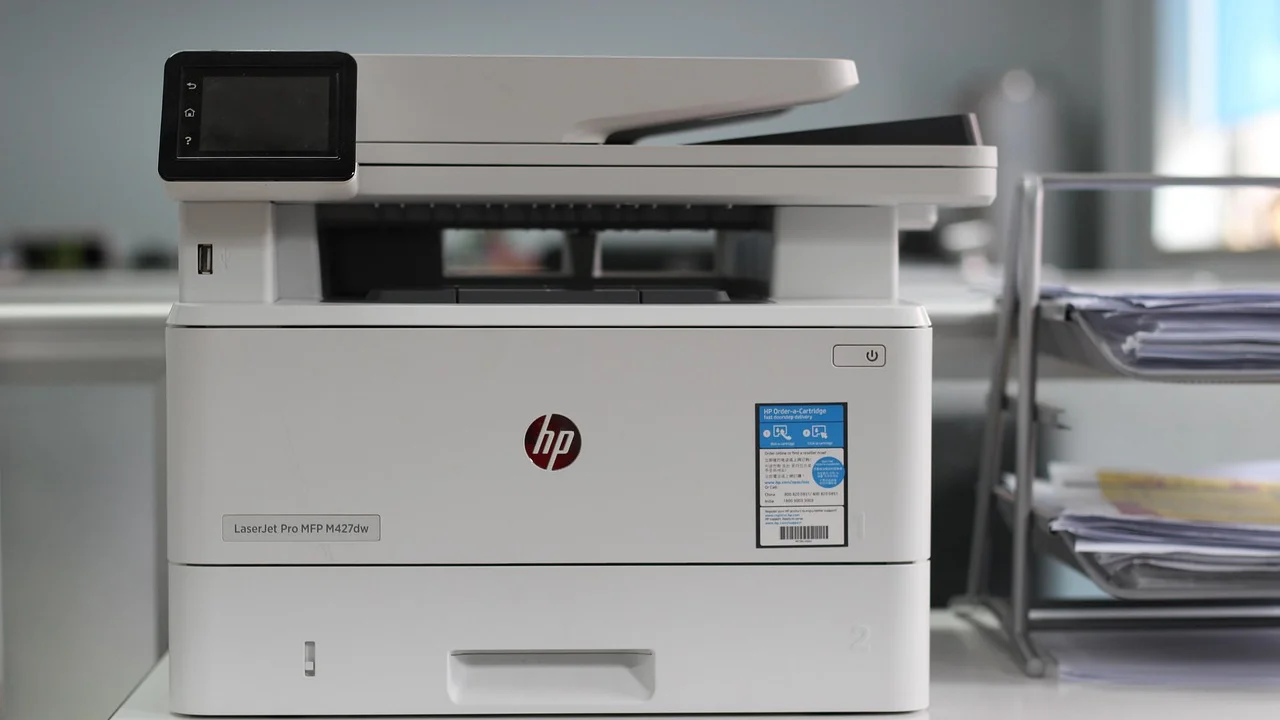
Für Haushalte und kleine Büros ist eine DHCP-Reservierung im Router sinnvoll. Der Router weist dem Drucker dann anhand seiner Hardwareadresse stets dieselbe lokale IP-Adresse zu. Alternativ lässt sich eine feste Adresse am Gerät eintragen; sie sollte jedoch außerhalb des automatischen DHCP-Bereichs liegen, damit keine Adresskonflikte entstehen.
Das deutsche Bundesamt für Sicherheit in der Informationstechnik empfiehlt, Geräte im Heimnetz regelmäßig zu aktualisieren und sichere Zugangsdaten zu verwenden. Übertragen auf Drucker bedeutet das: Firmware pflegen, Standardpasswörter ändern und das Gerät nicht unnötig aus dem Internet erreichbar machen.
Paraphrase nach Bundesamt für Sicherheit in der Informationstechnik, Router und WLAN
Bei Geräten in einer Wohngemeinschaft oder einem Kleinbetrieb lohnt sich außerdem ein eindeutiger Druckername, etwa „Büro-Laser-OG“, statt mehrerer ähnlich benannter Einträge. Entfernen Sie alte, nicht mehr erreichbare Drucker aus der Liste, damit Dokumente nicht versehentlich an die falsche Warteschlange gehen.
Wenn nur ein Dokument nicht druckt
Funktioniert eine Windows-Testseite oder ein kurzes Textdokument, liegt die Störung vermutlich an der Datei oder Anwendung. Große PDFs mit Transparenzen, gescannten Seiten oder eingebetteten Schriften können viel Speicher benötigen. Bei älteren Geräten führt das gelegentlich zu einem Abbruch, ohne dass ein verständlicher Hinweis erscheint.
Praktische Alternativen für problematische Dateien
- Speichern Sie das Dokument unter einem neuen Namen und versuchen Sie den Ausdruck erneut.
- Drucken Sie nur eine Seite, um die fehlerhafte Seite einzugrenzen.
- Wählen Sie im Druckdialog eine geringere Qualität oder deaktivieren Sie hohe Fotoauflösung.
- Exportieren Sie eine Office-Datei neu als PDF, statt aus einem beschädigten Zwischenspeicher zu drucken.
- Nutzen Sie bei PDF-Dateien, falls verfügbar, die Option „Als Bild drucken“.
- Aktualisieren Sie die betroffene Anwendung und den Druckertreiber.
Vermeiden Sie es, sensible Unterlagen mehrfach in eine unsichere Cloud-Druckfunktion hochzuladen. Bei Verträgen, Steuerunterlagen oder Gesundheitsdaten ist der lokale Ausdruck über einen vertrauenswürdigen Rechner meist die datensparsamere Wahl.
Treiber, Firmware und Druckerprofil überprüfen
Ein generischer Systemtreiber reicht für einfache Textausdrucke häufig aus, unterstützt aber nicht immer Papierfächer, beidseitigen Druck, Etikettenformate oder Sonderfunktionen korrekt. Nach einem größeren Update von Windows oder macOS kann sich ein vorher funktionierendes Profil ändern. Installieren Sie Treiber bevorzugt von der offiziellen Supportseite des Druckerherstellers und achten Sie auf das genaue Modell sowie das Betriebssystem.
Deinstallieren Sie nicht vorschnell alle Komponenten. Notieren Sie zunächst die aktuelle Verbindungsmethode, die IP-Adresse und Sondereinstellungen wie Papierformate. Danach entfernen Sie den Drucker aus dem Betriebssystem, starten den Rechner neu und fügen das Gerät wieder hinzu. Wenn möglich, wählen Sie bei modernen Netzwerkdruckern den automatisch erkannten IPP- oder AirPrint-Eintrag.
Firmware-Updates schließen gelegentlich Fehler in der Netzwerkkommunikation. Führen Sie sie nur bei stabiler Stromversorgung durch. Bei Laserdruckern im Büro und Multifunktionsgeräten mit Adressbuch kann vor einem Zurücksetzen eine Sicherung der Konfiguration notwendig sein.
Vorbeugen: So bleibt die Warteschlange stabil
Einzelne Hänger lassen sich nicht vollständig ausschließen, aber mit wenigen Gewohnheiten deutlich reduzieren. Besonders sinnvoll ist es, den Drucker nicht während eines aktiven Jobs auszuschalten und nach einer WLAN-Änderung nicht nur den Computer, sondern auch das Gerät neu mit dem Netzwerk zu verbinden.
Kurze Checkliste für einen zuverlässigen Betrieb
- Halten Sie Betriebssystem, Druckertreiber und Firmware aktuell.
- Vergeben Sie Netzwerkdruckern eine feste Zuordnung im Router.
- Verwenden Sie das passende Papierformat im Programm und im Papierfach.
- Drucken Sie umfangreiche Unterlagen zunächst in kleinen Abschnitten.
- Löschen Sie alte oder doppelte Druckereinträge regelmäßig.
- Schützen Sie das WLAN mit einem starken Passwort und aktualisierter Router-Firmware.
- Notieren Sie Modellbezeichnung und Seriennummer für den Supportfall.
FAQ: Druckauftrag hängt in der Warteschlange fest
Warum lässt sich ein Druckauftrag nicht löschen?
Meist blockiert der Druckspooler oder die Verbindung zum Drucker ist abgerissen. Brechen Sie alle Jobs ab, starten Sie Drucker und Computer neu und setzen Sie unter Windows bei Bedarf den Dienst „Druckwarteschlange“ zurück.
Kann ich die Dateien im Ordner PRINTERS gefahrlos löschen?
Ja, wenn der Windows-Dienst „Druckwarteschlange“ vorher beendet wurde. Die Dateien sind zwischengespeicherte Druckaufträge. Löschen Sie nur den Inhalt des Ordners, nicht den Ordner selbst.
Was bedeutet „Drucker offline“, obwohl er eingeschaltet ist?
Der Computer erreicht den Drucker nicht über USB oder Netzwerk. Prüfen Sie Kabel, WLAN, Router und die aktuelle IP-Adresse. Entfernen und fügen Sie den Drucker bei Bedarf neu hinzu.
Hilft es, den Drucker einfach vom Strom zu trennen?
Ein Neustart kann helfen, ist aber nicht immer ausreichend, weil der blockierte Auftrag auf dem Computer liegt. Schalten Sie den Drucker regulär aus, leeren Sie die Warteschlange und starten Sie anschließend beide Geräte neu.
Wann sollte ich den Herstellersupport kontaktieren?
Wenn auch eine interne Testseite nicht gedruckt wird, am Display ein dauerhafter Fehler erscheint, der Drucker wiederholt Papier einzieht oder die Verbindung nach Neuinstallation des Treibers ausfällt, ist eine technische Diagnose sinnvoll.
Fazit
Wenn ein Druckauftrag in der Warteschlange festhängt, ist ein geordnetes Vorgehen wirksamer als wiederholtes Klicken auf „Drucken“. Prüfen Sie zuerst Gerät und Verbindung, löschen Sie dann die blockierten Aufträge und starten Sie bei Bedarf den Druckdienst neu. Bleibt das Problem auf einzelne Dateien beschränkt, sind eine neu gespeicherte Datei, angepasste Druckoptionen oder ein aktueller Treiber meist die passende Lösung. Bei Netzwerkdruckern schafft eine stabile IP-Zuordnung zusätzlich dauerhaft Ruhe.
Quellen und weiterführende Informationen
Über den Autor
Stefano Barcellos
Editor jefe de SaberTec
Editor jefe de SaberTec. Coordina la línea editorial, revisa la precisión de los contenidos y supervisa su publicación en 20 idiomas.
Vollständiges Profil ansehen