
Dokument utknął w kolejce drukowania: co robić
Dokument utknął w kolejce drukowania? Sprawdź, dlaczego zadania nie trafiają do drukarki i jak bezpiecznie wyczyścić bufor wydruku w Windows oraz macOS. Praktyczna instrukcja obejmuje połączenie, sterowniki, usługę bufora i typowe błędy sieciowe.
Spis treści
- Dlaczego zadanie zostaje w kolejce drukowania
- Najczęstsze przyczyny
- Zanim wyczyścisz kolejkę: szybka kontrola urządzenia
- Jak anulować dokumenty w Windows
- Gdy przycisk „Anuluj” nie działa
- Ręczne czyszczenie bufora wydruku w Windows
- Drukarka Wi-Fi i sieciowa: gdzie szukać problemu
- Sterownik, aktualizacje i bezpieczna ponowna instalacja
- Co zrobić na komputerze Mac
- Plan działania: odzyskaj sprawne drukowanie w 10 minut
- Kiedy potrzebna jest pomoc serwisu lub administratora
- Najczęstsze pytania
- Czy usunięcie kolejki kasuje mój dokument?
- Dlaczego dokument ma status „Usuwanie”, ale nadal jest widoczny?
- Czy restart komputera zawsze pomaga?
- Dlaczego drukarka jest offline, choć świeci się i ma papier?
- Czy warto używać uniwersalnego sterownika?
- Podsumowanie
- Źródła
Gdy dokument utknął w kolejce drukowania, drukarka może przestać reagować, kolejne pliki czekają bez końca, a anulowanie zadania nic nie zmienia. To częsty problem zarówno przy urządzeniach USB w domu, jak i drukarkach Wi-Fi lub sieciowych w biurze. Najczęściej winny jest chwilowy błąd połączenia, zawieszona usługa systemowa albo uszkodzone zadanie wydruku.
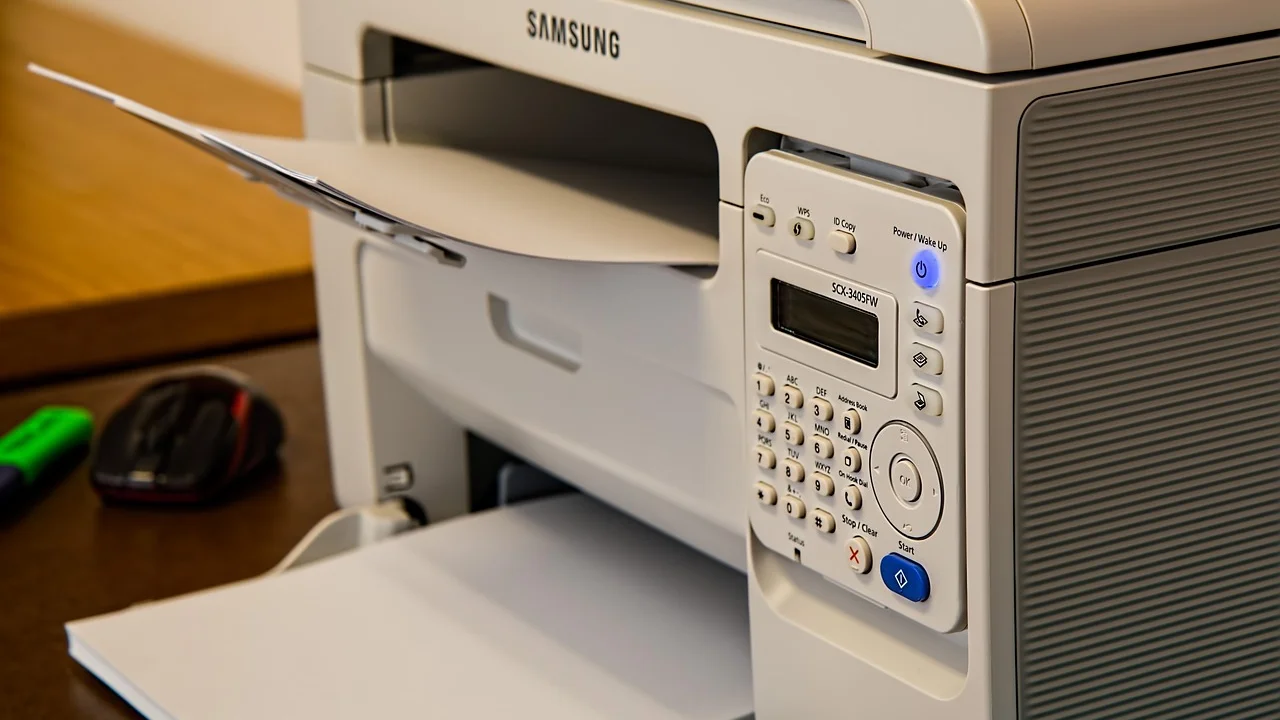
Nie trzeba od razu odinstalowywać drukarki ani oddawać jej do serwisu. Warto działać metodycznie: najpierw sprawdzić stan urządzenia, potem anulować zadania, a jeśli to nie pomoże, wyczyścić bufor wydruku i odświeżyć połączenie. Poniższe wskazówki dotyczą przede wszystkim komputerów z Windows, ale uwzględniają również macOS oraz popularne drukarki domowe i firmowe.
Dlaczego zadanie zostaje w kolejce drukowania
Wydruk nie jest zwykle wysyłany bezpośrednio z programu do drukarki. System najpierw przekazuje go do kolejki, gdzie sterownik tłumaczy dokument na język zrozumiały dla danego urządzenia. W Windows tym procesem zarządza usługa Bufor wydruku, znana też jako Print Spooler. Dopiero po przygotowaniu danych drukarka odbiera plik przez kabel USB, sieć lokalną lub Wi-Fi.
Zacięcie może pojawić się na każdym z tych etapów. Dokument widoczny jako „Drukowanie”, „Usuwanie” lub „Błąd” nie zawsze oznacza awarię mechanizmu drukującego. Często urządzenie jest sprawne, lecz komputer nadal próbuje wysłać do niego nieaktualne lub uszkodzone zadanie.
Najczęstsze przyczyny
- Drukarka jest wyłączona, w trybie uśpienia, ma otwartą pokrywę lub brak papieru.
- Urządzenie jest ustawione jako „Używaj drukarki w trybie offline”.
- Połączenie USB poluzowało się albo drukarka utraciła łączność z Wi-Fi.
- Jedno uszkodzone zadanie blokuje wszystkie następne dokumenty.
- Usługa Bufor wydruku zatrzymała się lub zawiesiła.
- Sterownik jest niezgodny po aktualizacji systemu albo został zainstalowany nieprawidłowo.
- W przypadku drukarki sieciowej zmienił się jej adres IP lub komputer korzysta z nieaktualnego portu.
Zanim wyczyścisz kolejkę: szybka kontrola urządzenia
Zacznij od rzeczy najprostszych. Spójrz na panel drukarki: komunikat o zaciętym papierze, pustym podajniku, otwartej klapie czy błędzie tonera należy usunąć przed pracą nad systemem. Uzupełnij papier, zamknij wszystkie pokrywy i sprawdź, czy na wyświetlaczu nie ma kodu błędu.
Przy drukarce USB odłącz kabel od komputera i podłącz go ponownie, najlepiej do innego portu USB. Nie korzystaj na próbę z niesprawdzonego huba. W modelu Wi‑Fi upewnij się, że komputer i drukarka są w tej samej sieci domowej lub firmowej. Po zmianie routera, hasła Wi‑Fi albo operatora internetowego urządzenie może wymagać ponownej konfiguracji sieci.
Jeśli drukarka stoi w biurze, nie restartuj jej pochopnie, gdy korzysta z niej kilka osób. Najpierw sprawdź, czy problem dotyczy wyłącznie Twojego komputera. Wydruk strony testowej z panelu urządzenia pomaga rozdzielić usterkę drukarki od problemu po stronie systemu.
Jak anulować dokumenty w Windows
W Windows otwórz menu Start i wpisz „Drukarki i skanery”. Wybierz właściwe urządzenie, a następnie otwórz kolejkę wydruku. Z menu „Drukarka” wybierz „Anuluj wszystkie dokumenty”. Możesz też kliknąć prawym przyciskiem pojedyncze zadanie i wybrać „Anuluj”. Odczekaj kilkadziesiąt sekund, ponieważ system musi potwierdzić usunięcie danych z bufora.
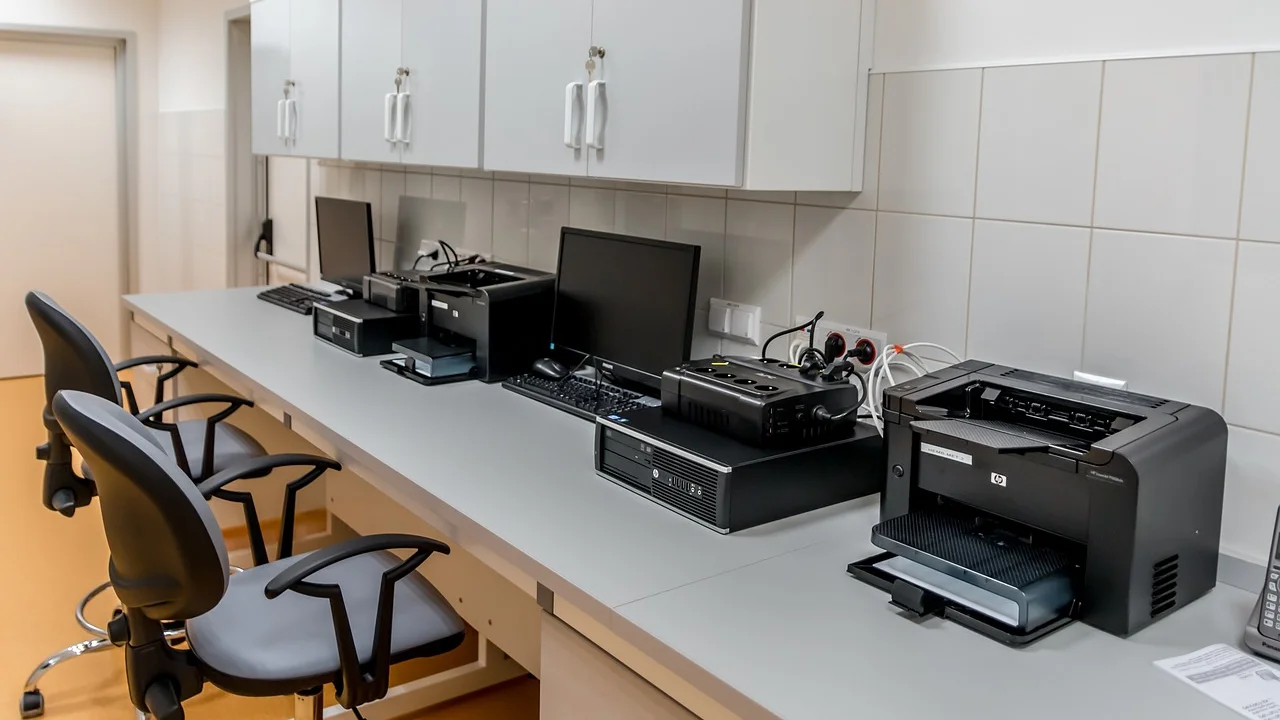
Jeżeli zadanie nadal ma status „Usuwanie”, upewnij się, że w tym samym menu nie zaznaczono opcji „Wstrzymaj drukowanie” ani „Używaj drukarki w trybie offline”. Po usunięciu dokumentów wyłącz i włącz drukarkę, po czym spróbuj wydrukować jedną stronę testową lub krótki plik tekstowy.
Microsoft wskazuje, że przy problemach z drukowaniem warto sprawdzić połączenie, papier i stan urządzenia, a następnie skorzystać z narzędzia do rozwiązywania problemów z drukarką.
Microsoft Support, pomoc dotycząca problemów z drukowaniem w systemie Windows
Gdy przycisk „Anuluj” nie działa
Brak reakcji na anulowanie oznacza zwykle, że zawiesił się bufor wydruku. Nie wysyłaj wtedy kolejnych kopii dokumentu: po naprawie mogą wydrukować się wszystkie naraz. Przejdź do kolejnego kroku i wyczyść kolejkę ręcznie.
Ręczne czyszczenie bufora wydruku w Windows
Ta metoda usuwa oczekujące zadania, ale nie kasuje dokumentów zapisanych na komputerze. Będziesz musiał ponownie wysłać plik do druku. Wymaga konta z uprawnieniami administratora lub zgody administratora urządzenia.
- Zapisz pracę w otwartych programach i zamknij aplikacje, z których wysyłałeś wydruk.
- Naciśnij klawisze Windows + R, wpisz services.msc i zatwierdź.
- Na liście usług znajdź pozycję Bufor wydruku albo Print Spooler.
- Kliknij ją prawym przyciskiem myszy i wybierz „Zatrzymaj”.
- Otwórz Eksplorator plików i przejdź do folderu C:\Windows\System32\spool\PRINTERS. Jeśli system poprosi o zgodę administratora, zaakceptuj ją.
- Usuń pliki znajdujące się wewnątrz folderu PRINTERS, ale nie usuwaj samego folderu.
- Wróć do okna Usługi, kliknij „Bufor wydruku” prawym przyciskiem i wybierz „Uruchom”.
- Sprawdź kolejkę drukarki. Powinna być pusta. Uruchom ponownie drukarkę i wykonaj próbny wydruk.
Jeśli problem powraca, ustaw typ uruchamiania usługi Bufor wydruku na „Automatyczny”. W oknie właściwości usługi można również sprawdzić, czy system nie odnotowuje błędu podczas jej startu. Oficjalne instrukcje i narzędzia diagnostyczne są dostępne w centrum pomocy technicznej Microsoft.
Drukarka Wi-Fi i sieciowa: gdzie szukać problemu
W urządzeniach bezprzewodowych kolejka często zatrzymuje się wtedy, gdy drukarka zmieniła adres IP po restarcie routera. Komputer wysyła dokument na dawny adres, chociaż drukarka jest fizycznie sprawna. Wejdź do ustawień drukarki w Windows, otwórz właściwości urządzenia i sprawdź zakładkę portów. W firmowej sieci tę zmianę najlepiej zgłosić administratorowi IT.
W domu pomocne jest wydrukowanie raportu sieciowego z menu drukarki. Znajdziesz na nim nazwę sieci, adres IP i stan połączenia. Jeżeli urządzenie nie widzi Wi‑Fi, połącz je ponownie z routerem zgodnie z instrukcją producenta. Przy słabym sygnale przenieś drukarkę bliżej routera lub użyj przewodu Ethernet, jeśli model go obsługuje.
| Objaw | Prawdopodobna przyczyna | Najlepsze pierwsze działanie |
|---|---|---|
| Status „Offline” | Brak połączenia USB lub Wi‑Fi | Sprawdź kabel, zasilanie i tę samą sieć Wi‑Fi |
| „Usuwanie” trwa wiele minut | Zawieszony Bufor wydruku | Zatrzymaj usługę i wyczyść folder PRINTERS |
| Drukuje tylko z innych komputerów | Błąd sterownika lokalnego | Usuń i zainstaluj sterownik ponownie |
| Drukarka widoczna, ale nie odbiera zadań | Zmiana adresu IP lub portu | Sprawdź raport sieciowy i konfigurację portu |
| Wydruk zawiera przypadkowe znaki | Niewłaściwy sterownik lub język druku | Zainstaluj sterownik dla dokładnego modelu |
Sterownik, aktualizacje i bezpieczna ponowna instalacja
Jeżeli czyszczenie kolejki pomaga tylko na chwilę albo drukarka stale pokazuje błędy, problemem może być sterownik. Pobieraj go wyłącznie ze strony producenta drukarki lub z mechanizmu Windows Update. Unikaj stron oferujących „uniwersalne aktualizatory sterowników”: często są płatne, zbierają dane albo instalują niepotrzebne programy.
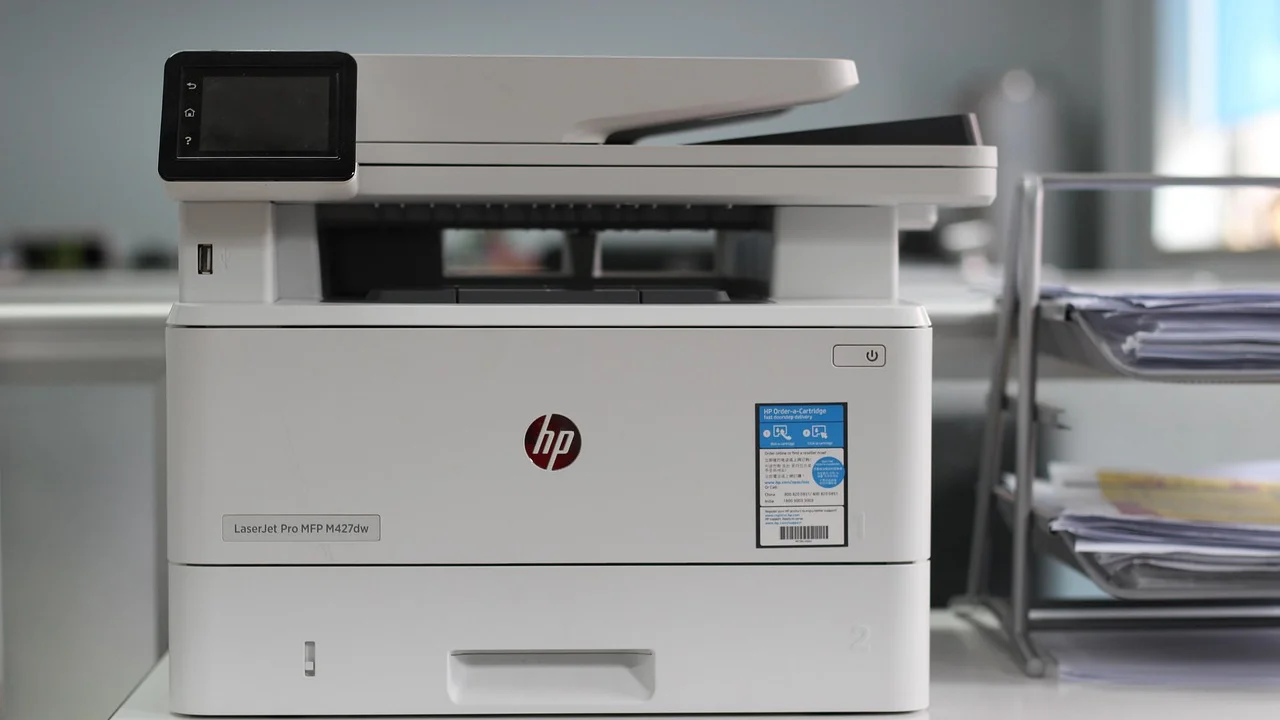
Najpierw odinstaluj oprogramowanie drukarki w Ustawieniach, potem usuń urządzenie z listy „Drukarki i skanery”. Uruchom komputer ponownie. Dopiero po restarcie zainstaluj najnowszy pakiet przeznaczony dokładnie dla modelu i wersji systemu. W przypadku drukarki USB podłącz kabel dopiero w chwili wskazanej przez instalator.
W środowisku firmowym nie instaluj sterowników na własną rękę, jeśli drukarka jest zarządzana centralnie. Administrator może używać certyfikowanego pakietu, kolejki serwerowej lub polityk bezpieczeństwa. Dotyczy to szczególnie urządzeń drukujących dokumenty z danymi osobowymi, faktury czy akta pracownicze.
Co zrobić na komputerze Mac
Na macOS otwórz Ustawienia systemowe, przejdź do „Drukarki i skanery”, wybierz urządzenie i kliknij „Kolejka drukowania”. Usuń zatrzymane zadania, używając przycisku anulowania. Jeżeli kolejka nie chce się opróżnić, wyłącz drukarkę, uruchom ponownie Maca i włącz urządzenie ponownie.
Gdy problem wraca, można usunąć drukarkę z listy i dodać ją ponownie. W przypadku modeli sieciowych wybieraj właściwy protokół zalecany przez producenta. Jeżeli używasz drukarki przez Wi‑Fi, upewnij się, że komputer nie przełączył się na sieć gościnną, która izoluje urządzenia od siebie.
Plan działania: odzyskaj sprawne drukowanie w 10 minut
Najbardziej skuteczna jest kolejność od najprostszych czynności do bardziej ingerujących. Dzięki temu nie tracisz ustawień, gdy przyczyna okazuje się banalna.
- Sprawdź panel drukarki, papier, pokrywy, tusz lub toner oraz zasilanie.
- Potwierdź, że drukarka nie pracuje w trybie offline i jest wybrana jako właściwe urządzenie.
- Anuluj wszystkie pozycje w kolejce i odczekaj minutę.
- Uruchom ponownie drukarkę, a przy połączeniu USB przepnij przewód.
- W przypadku Wi‑Fi sprawdź, czy oba urządzenia są w tej samej sieci.
- Jeśli kolejka się nie opróżnia, ręcznie zrestartuj Bufor wydruku i usuń pliki z folderu PRINTERS.
- Wydrukuj stronę testową, a dopiero potem ponownie wyślij właściwy dokument.
- Jeśli błąd powtarza się, zaktualizuj lub zainstaluj ponownie sterownik.
Po każdym kroku wykonaj jeden prosty test, na przykład wydruk notatki z kilkoma zdaniami. Duże pliki PDF, dokumenty ze skanami lub arkusze z wieloma grafikami mogą długo się przetwarzać i utrudniają ocenę, czy problem został rozwiązany.
Kiedy potrzebna jest pomoc serwisu lub administratora
Skontaktuj się z serwisem, jeśli drukarka nie drukuje nawet strony testowej uruchomionej z własnego panelu, zgłasza powtarzający się błąd mechaniczny, wydaje nietypowe dźwięki albo wykazuje ślady przegrzania. Nie rozbieraj urządzenia, gdy jest podłączone do zasilania, i nie próbuj usuwać papieru na siłę.
W pracy zgłoś problem administratorowi, gdy dotyczy wspólnej drukarki, wymaga hasła do serwera, pojawia się po zmianie sieci lub obejmuje dokumenty poufne. Warto przekazać dokładny komunikat błędu, nazwę drukarki, godzinę wystąpienia problemu i informację, czy inni użytkownicy mogą drukować. Polskie zasady ochrony danych przypominają, że wydruki zawierające dane osobowe powinny być zabezpieczone przed dostępem osób nieuprawnionych; praktyczne informacje publikuje Urząd Ochrony Danych Osobowych.
Najczęstsze pytania
Czy usunięcie kolejki kasuje mój dokument?
Nie usuwa pliku zapisanego na komputerze, ale kasuje jego kopię przygotowaną do wysłania na drukarkę. Po naprawie trzeba otworzyć dokument i zlecić drukowanie ponownie.
Dlaczego dokument ma status „Usuwanie”, ale nadal jest widoczny?
Najczęściej usługa Bufor wydruku przestała odpowiadać. Zamknięcie okna kolejki nie rozwiąże problemu; należy zrestartować usługę i wyczyścić pliki bufora w folderze PRINTERS.
Czy restart komputera zawsze pomaga?
Restart często odświeża połączenie i uruchamia usługę bufora, lecz nie zawsze usuwa uszkodzone zadanie z kolejki. Jeśli po ponownym uruchomieniu ten sam dokument nadal blokuje drukowanie, zastosuj ręczne czyszczenie bufora.
Dlaczego drukarka jest offline, choć świeci się i ma papier?
Stan offline dotyczy połączenia z komputerem, nie tylko zasilania. Przyczyną może być odłączony kabel, inne Wi‑Fi, zmieniony adres IP, wyłączona usługa sieciowa albo zaznaczona opcja pracy offline w systemie.
Czy warto używać uniwersalnego sterownika?
Może być przydatny jako rozwiązanie awaryjne w biurze, jednak pełną zgodność, funkcje skanowania i prawidłową obsługę dupleksu zwykle zapewnia sterownik producenta dla konkretnego modelu.
Podsumowanie
Gdy dokument utknął w kolejce drukowania, zacznij od sprawdzenia stanu urządzenia i połączenia, a następnie anuluj zadania. Jeśli kolejka pozostaje zablokowana, ręczne ponowne uruchomienie Bufora wydruku zwykle usuwa problem. Powtarzające się usterki wskazują natomiast na sterownik, konfigurację Wi‑Fi lub port drukarki sieciowej. Systematyczna diagnostyka pozwala wrócić do pracy bez przypadkowego kasowania ustawień i wielokrotnego wysyłania tych samych dokumentów.
Źródła
O autorze
Stefano Barcellos
Editor jefe de SaberTec
Editor jefe de SaberTec. Coordina la línea editorial, revisa la precisión de los contenidos y supervisa su publicación en 20 idiomas.
Zobacz pełny profil