
USB-poort werkt niet meer: oorzaken en oplossingen
Een USB-poort die niet meer werkt, kan liggen aan kabels, drivers, energiebeheer, vuil of fysieke schade. Met deze praktische controles voor Windows, macOS en randapparatuur bepaal je stap voor stap waar het probleem zit en welke oplossing veilig is.
Inhoudsopgave
- Wat betekent het als een USB-poort niet meer werkt?
- Veelvoorkomende signalen
- Begin met de eenvoudigste fysieke controles
- Kabel, adapter en hub uitsluiten
- De oorzaak snel afbakenen
- USB-problemen oplossen in Windows
- Apparaatbeheer en stuurprogramma's
- Energiebeheer aanpassen
- Wat doe je op een Mac?
- Externe schijven, USB-sticks en gegevens beschermen
- Praktisch stappenplan voor een defecte USB-aansluiting
- Wanneer is reparatie verstandiger dan zelf verder zoeken?
- Veelgestelde vragen
- Waarom laadt mijn telefoon wel op, maar worden bestanden niet herkend?
- Kan ik een USB-poort schoonmaken met alcohol?
- Waarom werkt mijn USB-apparaat na slaapstand niet meer?
- Is elke USB-C-poort geschikt voor een monitor?
- Moet ik een USB-stick formatteren als Windows hem niet leest?
- Conclusie
- Bronnen
Een USB-poort die niet meer werkt, is bijzonder lastig: een muis reageert niet, een USB-stick verschijnt nergens of een telefoon laadt niet op via je laptop. Het probleem zit lang niet altijd in de poort zelf. Ook de kabel, het aangesloten apparaat, een stuurprogramma, energiebeheer of vervuiling kan de oorzaak zijn.
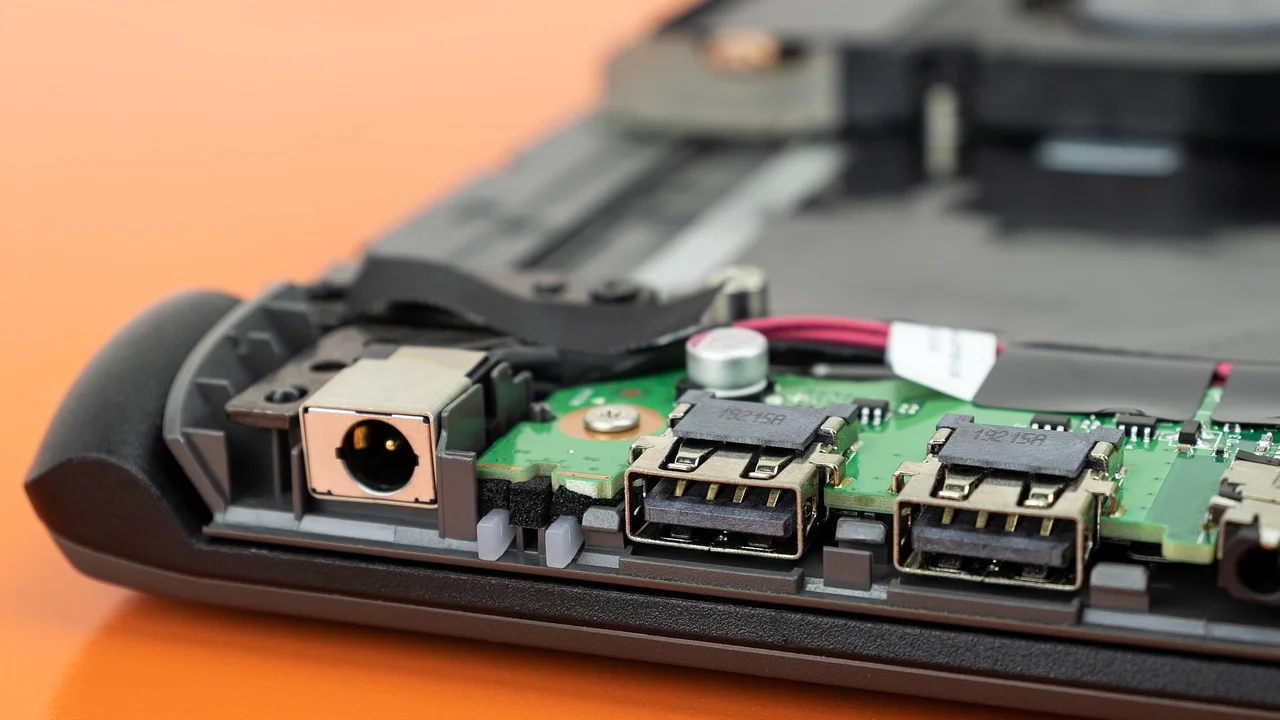
De snelste aanpak is niet meteen instellingen wijzigen of met een voorwerp in de aansluiting prikken, maar systematisch testen. Zo voorkom je dat je gegevens verliest, een werkende poort uitschakelt of schade veroorzaakt aan een laptop, desktop of randapparaat. Hieronder lees je hoe je de fout afbakent en welke oplossingen doorgaans veilig zijn.
Wat betekent het als een USB-poort niet meer werkt?
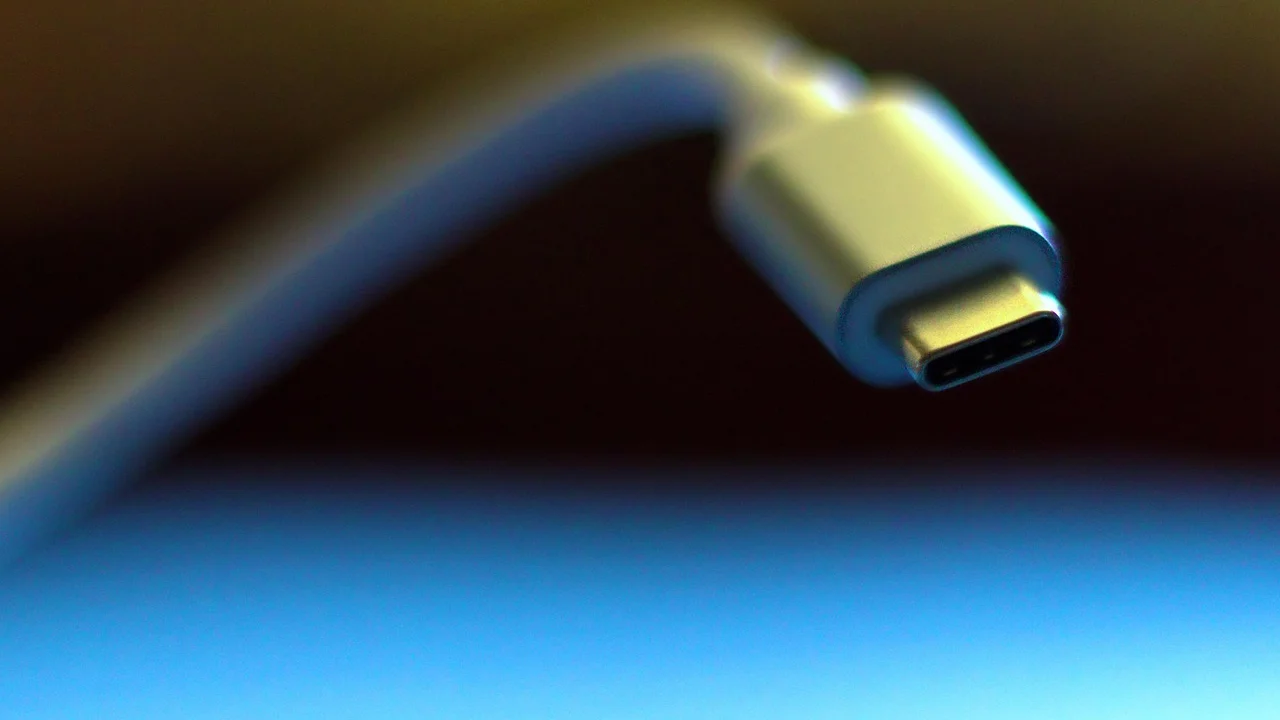
USB is een verzamelnaam voor aansluitingen die zowel gegevens als stroom kunnen doorgeven. Een poort kan daarom op verschillende manieren defect lijken. Soms krijgt een apparaat wel stroom, maar is er geen gegevensverbinding. Een andere keer wordt een USB-stick wel gezien, maar valt hij telkens weg. Bij USB-C komt daar nog bij dat niet elke aansluiting dezelfde mogelijkheden heeft voor laden, beeldschermuitvoer en snelle gegevensoverdracht.
Let eerst goed op het symptoom. Een toetsenbord zonder verlichting kan geen stroom krijgen, maar een externe schijf die wel draait en niet in Verkenner verschijnt, heeft mogelijk een software- of gegevensprobleem. Een telefoon die traag laadt via een USB-C-poort kan juist tegen een vermogenslimiet aanlopen.
Veelvoorkomende signalen
- Het apparaat doet helemaal niets wanneer je het aansluit.
- Windows of macOS meldt dat het USB-apparaat niet wordt herkend.
- De verbinding valt weg zodra je de kabel of stekker beweegt.
- Een externe schijf krijgt stroom, maar verschijnt niet in het bestandsoverzicht.
- Alleen één bepaalde USB-poort, kabel of accessoire faalt.
- Een apparaat werkt direct aangesloten wel, maar niet via een USB-hub.
Begin met de eenvoudigste fysieke controles
Voer de eerste tests uit zonder iets te installeren. Sluit hetzelfde apparaat aan op een andere poort van dezelfde computer. Werkt het daar wel, dan is de oorspronkelijke poort, de voeding ervan of de softwareconfiguratie vermoedelijk de oorzaak. Werkt het nergens, test dan met een andere kabel of een tweede computer.
Kijk ook naar de aansluiting met een lampje. Stof, pluisjes, verbogen contactlipjes en een loszittende behuizing zijn duidelijke aanwijzingen. Schakel de computer volledig uit voordat je een poort inspecteert. Gebruik geen metalen pincet, naald of paperclip: daarmee kun je contactpunten verbuigen of kortsluiting veroorzaken. Een zachte, droge borstel of een korte stoot perslucht op afstand is veiliger.
Kabel, adapter en hub uitsluiten
Vooral USB-C-kabels verdienen aandacht. Sommige goedkope of meegeleverde kabels zijn uitsluitend bedoeld om te laden en hebben geen datalijnen. Andere kunnen onvoldoende vermogen leveren voor een externe SSD, dockingstation of beeldscherm. Test daarom bij voorkeur met een kabel waarvan je zeker weet dat die gegevensoverdracht ondersteunt.
Gebruik je een hub of dockingstation, haal die dan tijdelijk uit de keten. Sluit de USB-stick, muis of externe schijf rechtstreeks op de computer aan. Een niet-gevoede hub kan te weinig stroom leveren wanneer meerdere apparaten zijn aangesloten. Een hub met eigen netadapter is vaak betrouwbaarder voor externe harde schijven, webcams en audioapparatuur.
De oorzaak snel afbakenen
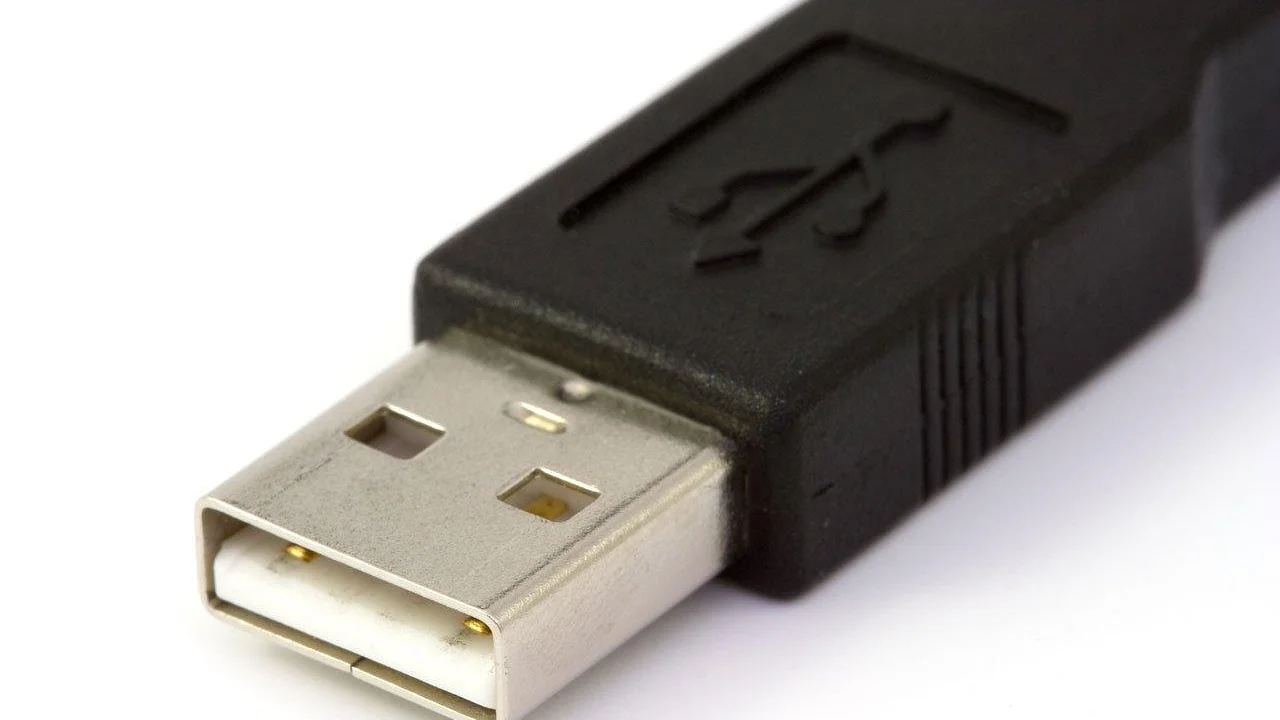
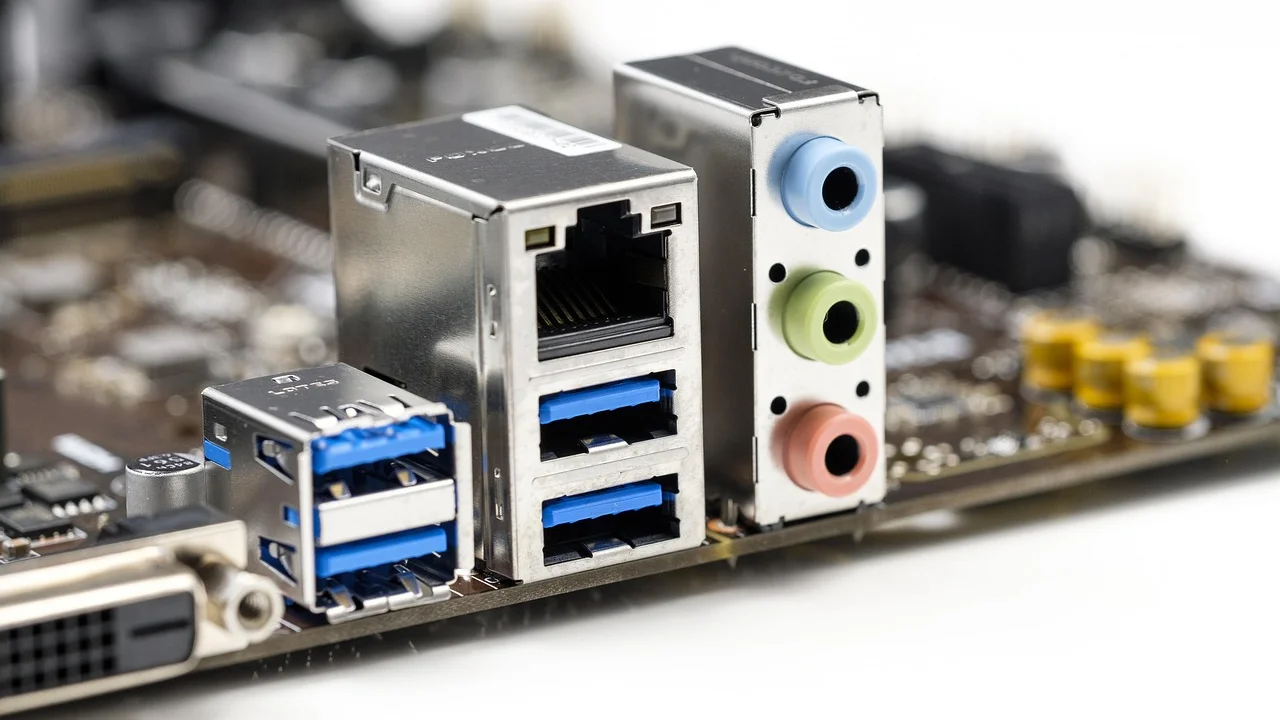
Een vergelijkingstest bespaart tijd. Test één bekend werkend apparaat in meerdere poorten en test vervolgens meerdere apparaten in de verdachte poort. Houd rekening met het type aansluiting: een USB-A-poort en USB-C-poort kunnen onderling andere functies en vermogens hebben.
| Waarneming | Waarschijnlijke oorzaak | Eerste veilige stap |
|---|---|---|
| Slechts één apparaat werkt nergens | Defect apparaat, kabel of lege batterij | Test met andere kabel en op een tweede computer |
| Eén poort faalt, andere poorten werken | Vuil, slijtage, fysieke schade of lokale driverfout | Inspecteer, herstart en test met een eenvoudig apparaat |
| Alle USB-poorten vallen uit | Driver-, systeem-, voeding- of moederbordprobleem | Volledig herstarten en systeemupdates controleren |
| Apparaat werkt niet via hub | Te weinig stroom of incompatibele hub | Rechtstreeks aansluiten of gevoede hub gebruiken |
| Externe schijf verschijnt niet in bestanden | Stationsletter, schijfindeling of kabelprobleem | Controleer schijfbeheer voordat je formatteert |
Bij een desktopcomputer kun je ook de poorten aan de achterkant proberen. Die zitten meestal rechtstreeks op het moederbord en zijn vaak stabieler dan poorten aan de voorkant van de behuizing. Voorpoorten zijn via interne kabels aangesloten; een losse interne connector kan daar een rol spelen. Open een desktop alleen als je weet wat je doet en de garantievoorwaarden dat toelaten.
USB-problemen oplossen in Windows
Windows kan na slaapstand, updates of een foutieve driver de USB-controller onjuist beheren. Begin met een volledige herstart: kies niet alleen voor afsluiten, maar start de pc opnieuw op. Bij sommige systemen blijft snelle opstart een deel van de hardwarestatus bewaren; een herstart reset die doorgaans grondiger.
Apparaatbeheer en stuurprogramma's
Open Apparaatbeheer via het Startmenu en vouw ‘Universal Serial Bus-controllers’ uit. Een geel waarschuwingsteken wijst op een probleem. Je kunt bij het betreffende apparaat eerst ‘Stuurprogramma bijwerken’ proberen. Lost dat niets op, verwijder dan uitsluitend het problematische USB-apparaat of de controller en start opnieuw op; Windows installeert de basisdriver meestal automatisch terug.
Installeer daarnaast updates van de fabrikant van je laptop of moederbord, vooral chipset-, BIOS- en USB-drivers. Vertrouw niet op willekeurige driverdownloadsites. Gebruik Windows Update of de officiële ondersteuningspagina van de fabrikant. Microsoft biedt ook eigen aanwijzingen voor apparaten die niet goed worden herkend via Microsoft Ondersteuning.
Energiebeheer aanpassen
Windows kan USB-poorten tijdelijk uitschakelen om energie te besparen. Dit merk je vaak na slaapstand: een muis, headset of externe schijf werkt pas weer na uit- en inpluggen. Kijk in Apparaatbeheer bij de eigenschappen van een USB-hoofdhub of de optie om de computer dit apparaat uit te laten schakelen voor energiebesparing is aangevinkt. Schakel die optie alleen uit als het probleem terugkeert; dat kan het batterijverbruik van een laptop verhogen.
De Europese Commissie benadrukt dat USB-C bedoeld is om interoperabiliteit te vergroten, maar de fysieke stekkervorm zegt op zichzelf niet welke laad- of gegevensfuncties een apparaat ondersteunt.
Parafrase van informatie van de Europese Commissie over de gemeenschappelijke laadoplossing
Wat doe je op een Mac?
Bij een Mac is een eerste test eveneens: herstarten, een andere kabel gebruiken en het apparaat direct aansluiten zonder adapter of hub. Controleer vervolgens in Systeeminstellingen of er updates klaarstaan. In Systeeminformatie kun je onder USB zien of macOS het aangesloten apparaat technisch waarneemt. Wordt het daar wel vermeld maar niet in Finder, dan ligt het probleem mogelijk bij de schijfstructuur of de manier waarop Finder externe volumes toont.
Gebruik Schijfhulpprogramma voorzichtig bij een externe opslagdrager. De functie ‘EHBO’ kan fouten controleren en soms herstellen. Kies niet zomaar voor wissen of formatteren: daarmee verdwijnen bestanden. Is de data belangrijk, maak dan eerst een kopie zodra de schijf nog benaderbaar is, of vraag een professionele datahersteller om advies.
Externe schijven, USB-sticks en gegevens beschermen
Een USB-opslagmedium kan onzichtbaar zijn terwijl de poort prima werkt. In Windows controleer je Schijfbeheer: mogelijk heeft de schijf geen stationsletter gekregen of staat hij als offline vermeld. Ken alleen een stationsletter toe als je zeker weet welk volume je selecteert. Initialiseren of formatteren is geen eerste reparatiestap, want dat kan gegevens ontoegankelijk maken.
Hoor je klikgeluiden, blijft een externe harde schijf telkens opnieuw opstarten of wordt hij extreem heet, haal hem dan veilig los. Herhaald aansluiten kan een mechanisch defect verergeren. Voor belangrijke foto's, administratie of werkdocumenten is een back-up op minstens een tweede locatie verstandig. Denk aan een tweede externe schijf of een betrouwbare cloudopslagdienst, met aandacht voor privacy en versleuteling.
Praktisch stappenplan voor een defecte USB-aansluiting
Doorloop deze volgorde. Stop zodra je de oorzaak hebt gevonden; zo verander je niet onnodig meerdere instellingen tegelijk.
- Maak, als dat kan, eerst een back-up van belangrijke bestanden op het betrokken apparaat.
- Koppel alle USB-apparaten los en start de computer volledig opnieuw op.
- Sluit één eenvoudig, bekend werkend apparaat rechtstreeks aan, bijvoorbeeld een bedrade muis.
- Probeer minstens twee andere USB-poorten en noteer welke wel en niet reageren.
- Wissel de kabel, vooral bij USB-C, externe schijven en telefoons.
- Verwijder tijdelijke adapters, hubs en dockingstations uit de opstelling.
- Inspecteer de poort met een lampje; verwijder alleen los stof met een niet-metalen hulpmiddel.
- Controleer systeemupdates en officiële drivers van de fabrikant.
- Test het apparaat op een tweede computer of test een ander apparaat in de verdachte poort.
- Maak een afspraak voor reparatie als de poort los zit, beschadigd ruikt, heet wordt of helemaal geen apparaten herkent.
Wanneer is reparatie verstandiger dan zelf verder zoeken?
Een losse USB-poort, zichtbare verbogen pinnen, verkleuring, brandlucht of ongewoon hoge temperatuur zijn redenen om niet verder te experimenteren. Koppel voeding en randapparatuur los. Bij een laptop is de aansluiting soms op een apart dochterbord geplaatst, maar bij andere modellen zit hij rechtstreeks op het moederbord. De herstelkosten verschillen daarom sterk.
Controleer eerst of je apparaat nog onder wettelijke garantie of verkopersgarantie valt. In Nederland geldt dat een product moet beantwoorden aan wat je er redelijkerwijs van mag verwachten. In België bestaat er voor consumenten doorgaans een wettelijke garantie van twee jaar voor gebreken die al bij levering aanwezig waren. Bewaar je aankoopbewijs en beschrijf het probleem concreet: welke poort, welke apparaten, welke kabels en welke tests je al hebt uitgevoerd. Consumenten in België vinden algemene informatie over hun rechten bij de FOD Economie.
Veelgestelde vragen
Waarom laadt mijn telefoon wel op, maar worden bestanden niet herkend?
Stroom en gegevens gebruiken niet altijd dezelfde verbindingen. De kabel kan alleen laden ondersteunen, de telefoon kan in de verkeerde USB-modus staan of de datalijnen in kabel of poort kunnen beschadigd zijn. Test met een datakabel en ontgrendel de telefoon voordat je hem aansluit.
Kan ik een USB-poort schoonmaken met alcohol?
Doe dat liever niet zonder ervaring. Vloeistof in een poort kan schade veroorzaken als deze niet volledig verdampt of als je te veel gebruikt. Schakel het apparaat uit en begin met droge perslucht op afstand of een zachte droge borstel. Bij vast vuil of corrosie is professionele reiniging veiliger.
Waarom werkt mijn USB-apparaat na slaapstand niet meer?
Dat wijst vaak op energiebeheer of een driver die niet goed uit de slaapstand komt. Herstart eerst. Controleer daarna updates en, op Windows, de energiebesparingsinstellingen van USB-hubs in Apparaatbeheer.
Is elke USB-C-poort geschikt voor een monitor?
Nee. USB-C beschrijft de stekkervorm, niet automatisch videouitvoer. Voor een monitor is doorgaans DisplayPort Alt Mode, Thunderbolt of USB4-ondersteuning nodig. Raadpleeg de technische specificaties van je computer én monitor voordat je een adapter koopt.
Moet ik een USB-stick formatteren als Windows hem niet leest?
Nee, niet als er belangrijke bestanden op staan. Test eerst een andere poort en computer, kijk in Schijfbeheer of de stick zichtbaar is en probeer zo nodig gegevensherstel. Formatteren kan een laatste stap zijn nadat je data veiliggesteld is.
Conclusie
Wie merkt dat een USB-poort niet meer werkt, vindt de oorzaak meestal door doelgericht te vergelijken: ander apparaat, andere kabel, andere poort en rechtstreeks aansluiten zonder hub. Herstarten, officiële updates en een controle van energiebeheer lossen veel softwareproblemen op. Bij fysieke schade, warmte of belangrijke onbereikbare bestanden is stoppen en professionele hulp inschakelen de veiligste keuze.
Bronnen
Over de auteur
Stefano Barcellos
Editor jefe de SaberTec
Editor jefe de SaberTec. Coordina la línea editorial, revisa la precisión de los contenidos y supervisa su publicación en 20 idiomas.
Volledig profiel bekijken