
USB port přestal fungovat: příčiny a rychlá oprava
Nefunkční USB port nemusí znamenat drahou opravu počítače. Naučte se systematicky zkontrolovat kabel, napájení, ovladače, nastavení systému i fyzické poškození konektoru a zjistěte, kdy je na místě odborný servis.
Obsah článku
- Nejprve rozlište, co přesně nefunguje
- Rychlý test k určení viníka
- Bezpečná kontrola kabelu, konektoru a nečistot
- Na co se zaměřit
- Napájení USB: proč zařízení funguje jen někdy
- Oprava softwaru ve Windows krok za krokem
- Nastavení úspory energie
- Specifika USB-C, doků a obrazovek
- Kdy port raději nepoužívat a vyhledat servis
- Praktický plán diagnostiky do patnácti minut
- Časté otázky
- Proč USB port nabíjí telefon, ale počítač jej nevidí?
- Mohu nefunkční USB port vyčistit stlačeným vzduchem?
- Pomůže přeinstalování Windows?
- Je bezpečné používat pasivní USB hub?
- Kolik stojí oprava USB portu notebooku?
- Závěr
- Zdroje a odkazy
Situace, kdy USB port přestal fungovat, dokáže zastavit práci i běžný den: nenabije se telefon, myš nereaguje, flash disk se neukáže v Průzkumníku nebo externí disk vydává zvuk připojení a hned zase zmizí. Příčina přitom nemusí být v samotném počítači. Často selže kabel, konkrétní periférie, nedostatečné napájení nebo ovladač po aktualizaci systému.
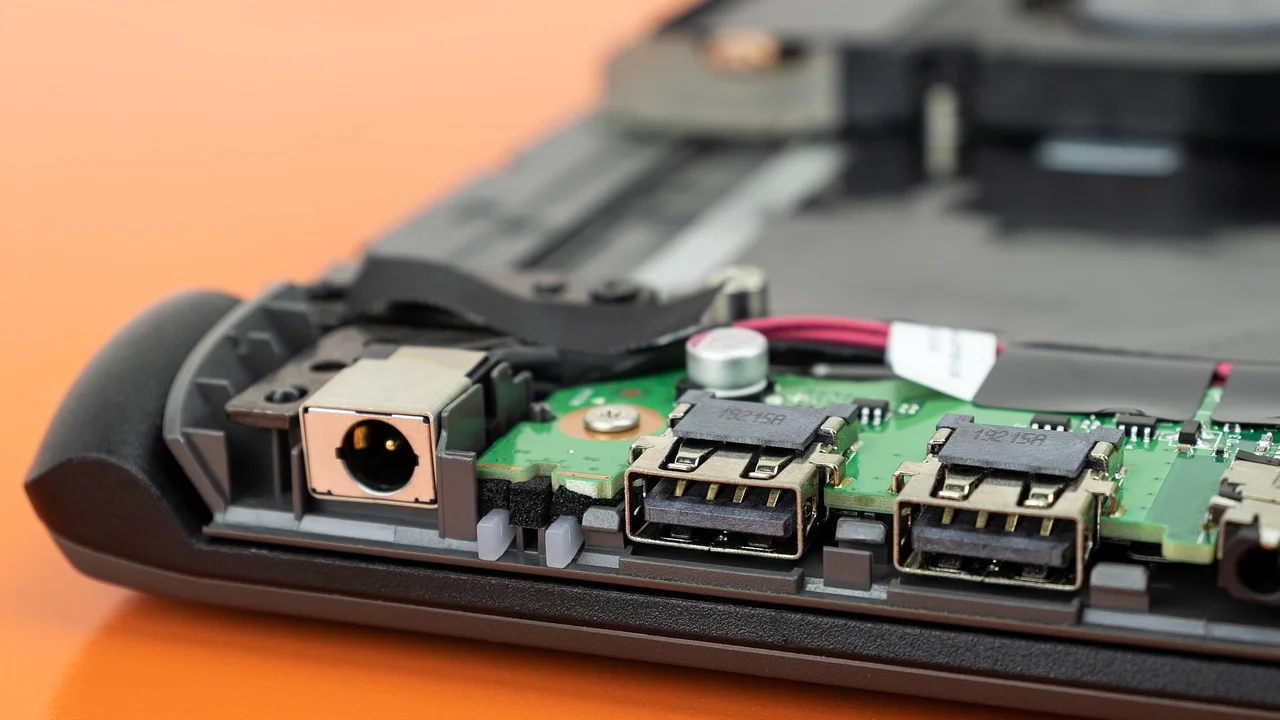
Nejrychlejší cesta k řešení je nevyměňovat součástky naslepo, ale závadu izolovat. Ověřte stejný doplněk v jiném portu, jiné zařízení ve stejném portu a případně obojí na jiném počítači. Během několika minut tím výrazně zúžíte možnosti a snížíte riziko poškození dat nebo konektoru.
Následující postup počítá hlavně s počítači s Windows 10 a Windows 11, ale řada kontrol platí i pro macOS, stolní PC, notebooky, USB-A i USB-C. U pracovního zařízení s firemní správou mohou některé volby blokovat bezpečnostní zásady; v takovém případě se obraťte na IT správce.
Nejprve rozlište, co přesně nefunguje
Slovní spojení „nefunguje USB“ může označovat několik zcela odlišných problémů. Port může nepřenášet data, ale stále nabíjet. Může fungovat pouze pomalu, přerušovat spojení při pohybu kabelu nebo nefungovat jen s energeticky náročným diskem. U USB-C se navíc vedle dat a napájení používá také obrazový výstup, který není automaticky podporován každým konektorem.
Rychlý test k určení viníka
- Stejné zařízení, jiný port: pokud funguje, je podezřelý původní port nebo jeho ovladač.
- Jiné zařízení, stejný port: pokud funguje, bývá problém v původním zařízení či kabelu.
- Stejné zařízení na jiném počítači: nefunguje-li ani tam, řešte periférii, kabel nebo její napájení.
- Zařízení přes napájený USB hub: začne-li fungovat, může původní port dodávat málo energie.
- Zařízení v systému: sledujte, zda se objeví oznámení, zvuk připojení nebo nová položka ve Správci zařízení.
Flash disk bez odezvy, ale funkční myš ve stejném portu, nemusí znamenat vadný konektor. Disk může mít poškozený systém souborů, přidělené jiné písmeno jednotky nebo vlastní hardwarovou závadu. Naopak výpadek myši, klávesnice i flash disku ve stejném portu ukazuje spíše na port, řadič nebo systém.
Bezpečná kontrola kabelu, konektoru a nečistot
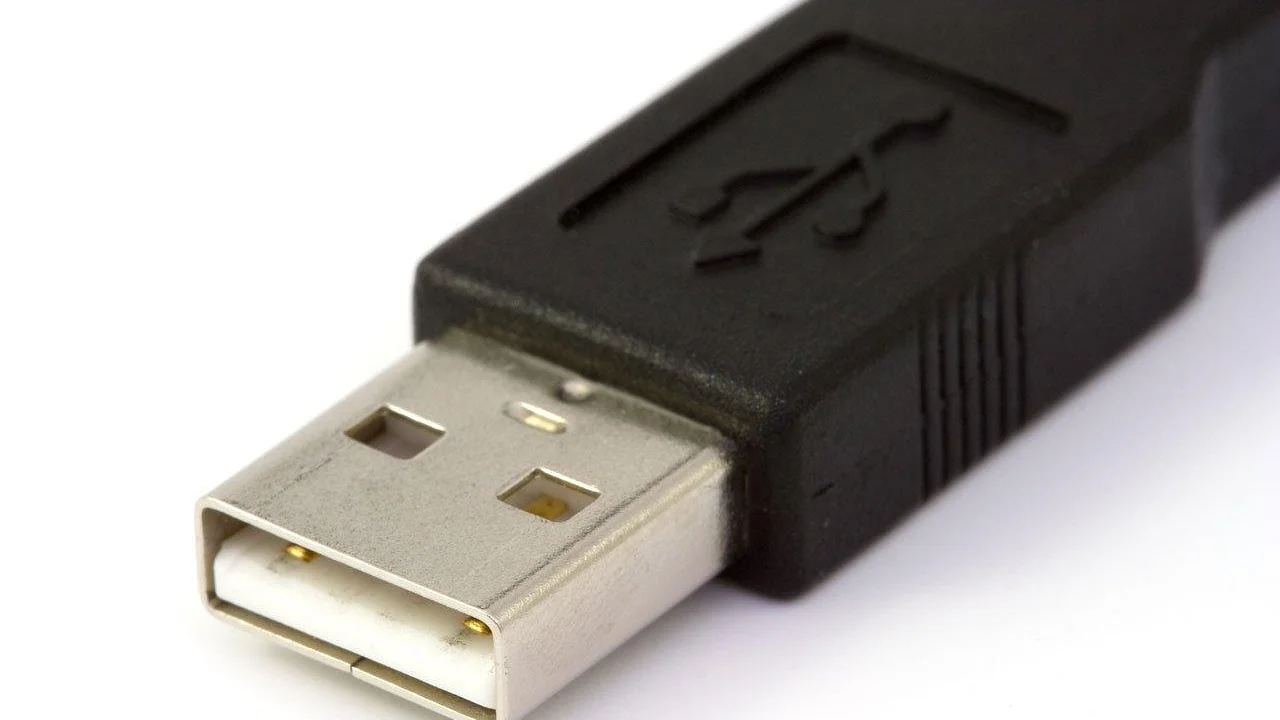
USB konektor je mechanická součást a časté zasouvání, prach v tašce nebo tah za kabel se na něm projeví. Vypněte počítač, odpojte napájení a u notebooku, kde to konstrukce umožňuje, odpojte i externí nabíječku. Poté si konektor prohlédněte při dobrém světle.
Na co se zaměřit
V USB-A portu hledejte ohnutý plastový jazýček, vybočené kovové kontakty a volný konektor. U USB-C bývá problémem jemné chmýří stlačené na dně portu: kabel se pak nezasune úplně a spojení vypadává. Nečistoty lze opatrně odstranit suchým měkkým štětečkem nebo dřevěným párátkem. Nepoužívejte kovovou jehlu, kancelářskou sponku, vodu ani agresivní čističe. Mohli byste zkratovat kontakty nebo je deformovat.
Vyzkoušejte jiný kvalitní kabel, zejména u telefonu, dokovací stanice a externího disku. Kabel USB-C nemusí umět stejnou kombinaci funkcí: některé slouží převážně k nabíjení, jiné přenášejí data jen nízkou rychlostí a jen část podporuje obraz nebo vyšší napájecí výkon. Pokud konektor při velmi mírném pohybu ztrácí kontakt, netlačte jej silou; zvyšujete tím šanci na utržení pájených spojů uvnitř notebooku.
Evropská komise uvádí, že společný nabíjecí standard USB-C má snížit množství elektronického odpadu a zjednodušit používání kompatibilních nabíječek. Shodný tvar konektoru však sám o sobě nezaručuje stejnou datovou rychlost ani podporu všech funkcí.
Evropská komise, informace o společném řešení nabíjení
Napájení USB: proč zařízení funguje jen někdy
Porty dodávají omezené množství energie. Běžná myš nebo klávesnice mají malou spotřebu, zatímco 2,5" externí pevný disk, RGB příslušenství, webkamera nebo více zařízení v pasivním hubu mohou limit překročit. Výsledkem je odpojování, klikání disku, hlášení o neznámém zařízení nebo úplná nečinnost.
| Projev | Pravděpodobná příčina | První bezpečný krok |
|---|---|---|
| Port nenabíjí ani nepřenáší data | Poškození portu, řadiče nebo vypnuté napájení | Ověřit dvě zařízení, restartovat a zkontrolovat Správce zařízení |
| Myš funguje, externí disk ne | Nedostatek energie nebo vadný kabel disku | Připojit disk přímo nebo přes napájený hub |
| Zařízení se stále připojuje a odpojuje | Uvolněný konektor, kabel, špína nebo úspora energie | Vyměnit kabel a prohlédnout port |
| USB-C nabíjí, ale nefunguje monitor | Chybějící podpora obrazového režimu či nevhodný kabel | Ověřit specifikaci notebooku, monitoru a kabelu |
| Problém nastal po aktualizaci | Ovladač čipové sady nebo řadiče USB | Aktualizovat ovladače od výrobce počítače |
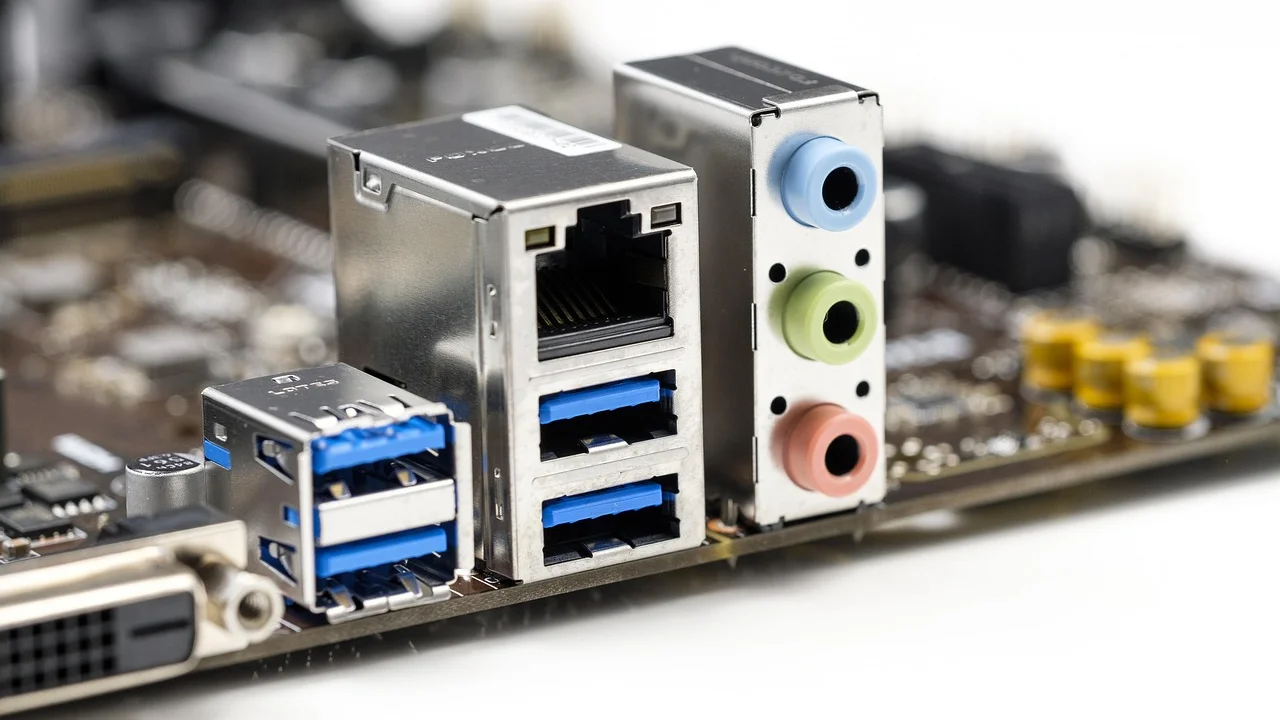
Externí disk připojujte pokud možno přímo do počítače, ne přes levný neznámý hub. Potřebujete-li více portů, pořiďte napájený USB hub s vlastním síťovým adaptérem a parametry odpovídajícími počtu připojených zařízení. U stolního počítače bývají porty na zadní straně skříně přímo napojené na základní desku a často jsou spolehlivější než čelní porty s interním prodlužovacím kabelem.
Oprava softwaru ve Windows krok za krokem
Jestliže port fyzicky vypadá v pořádku a zařízení funguje jinde, přejděte k systému. Nejprve počítač normálně restartujte. Úplné vypnutí a opětovné zapnutí někdy obnoví stav USB řadiče lépe než pouhé uspání. Poté postupujte v tomto pořadí:
- Odpojte všechna nepotřebná USB zařízení, ponechte jen testovanou periférii.
- Otevřete nabídku Start, napište Správce zařízení a spusťte jej.
- Rozbalte položku „Řadiče sběrnice USB“ a hledejte žlutý vykřičník, neznámé zařízení nebo opakovaně mizející položky.
- U konkrétního zařízení zvolte aktualizaci ovladače. Pokud potíže následovaly po změně, lze zařízení odinstalovat a po restartu nechat Windows ovladač znovu načíst.
- Stáhněte ovladače čipové sady, USB, Thunderbolt nebo dokovací stanice výhradně z podpory výrobce notebooku či základní desky.
- Spusťte službu Windows Update a nainstalujte běžné i volitelné aktualizace ovladačů, pokud jsou nabízené.
Pro základní rady k instalaci a řešení problémů s ovladači použijte také oficiální podporu Microsoftu pro Windows. Neinstalujte „univerzální aktualizátory ovladačů“ z náhodných webů. Mohou nabídnout nevhodný balíček, reklamu nebo nežádoucí software.
Nastavení úspory energie
Windows může kvůli výdrži baterie dočasně vypínat vybrané USB prvky. Ve Správci zařízení otevřete vlastnosti položky „Kořenový rozbočovač USB“ nebo „Obecný rozbočovač USB“, pokud ji systém uvádí. Na kartě řízení spotřeby lze u některých zařízení zrušit volbu dovolující počítači zařízení vypínat z důvodu úspory energie. Změnu provádějte jen tehdy, když problém souvisí s probouzením nebo náhodným odpojováním; může mírně snížit výdrž notebooku na baterii.
Pokud se problém objevil po aktualizaci ovladače, ověřte na stránce výrobce modelu, zda neexistuje novější oprava BIOS/UEFI nebo ovladače čipové sady. Aktualizaci firmwaru dělejte pouze při stabilním napájení, přesně pro svůj model a podle pokynů výrobce. Není to první krok pro běžně nefunkční flash disk.
Specifika USB-C, doků a obrazovek
USB-C je tvar konektoru, nikoli přesný seznam schopností. Jeden port může zvládat pouze nabíjení a USB data, jiný také DisplayPort, Thunderbolt či vysoký nabíjecí výkon. Proto může stejná dokovací stanice fungovat na jednom notebooku, ale na druhém neobsloužit monitor nebo ethernet.
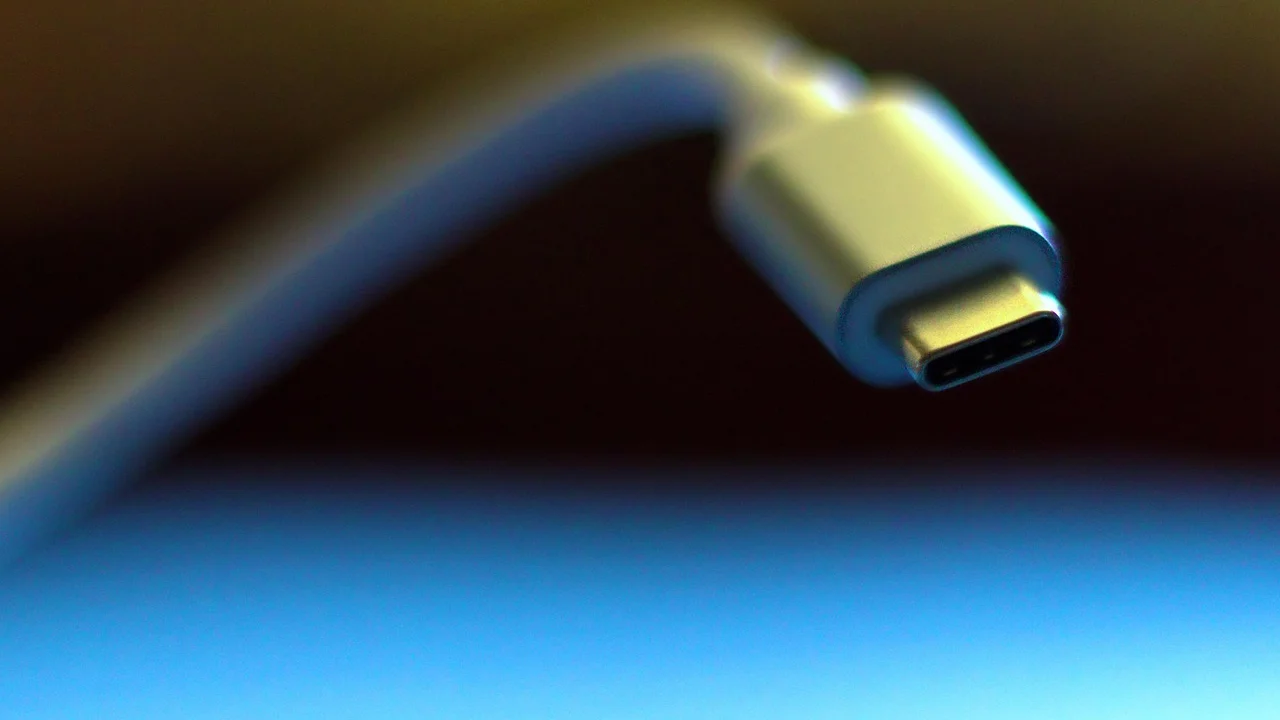
Zkontrolujte technické údaje notebooku a hledejte označení USB-C s DisplayPort, Thunderbolt nebo USB4. Dále ověřte kabel mezi dokem a počítačem: krátký kabel dodaný s dokem bývá určen pro jeho plné funkce, zatímco běžný nabíjecí kabel z domácnosti může být omezený. Při použití monitoru připojte dok k originálnímu nebo dostatečně výkonnému napájecímu adaptéru. Jestliže se při připojení doku odpojí disk či monitor, nejde nutně o vadný port, ale o nedostatečný výkon adaptéru nebo omezenou podporu konkrétního režimu.
Kdy port raději nepoužívat a vyhledat servis
Okamžitě přestaňte port používat, pokud ucítíte zápach spáleniny, nadměrné zahřívání, uvidíte zčernalé kontakty, narušený plast nebo pokud se zařízení po připojení neobvykle zahřívá. Odpojte nabíječku i periferie a nezkoušejte opakované zasouvání. U zařízení po polití nečekejte, až závada „vyschne při provozu“; vypněte jej a nechte zkontrolovat odborným servisem.
Servis je vhodný i tehdy, když port fyzicky viklá, nefunguje více portů najednou, problém přetrvává po čisté kontrole ovladačů nebo když jde o notebook v záruce. V záruční době nerozebírejte přístroj sami. Podmínky práv spotřebitele a reklamační postupy shrnuje Česká obchodní inspekce. Před předáním počítače zazálohujte data, pokud je systém ještě přístupný, a sepište přesný popis závady včetně použitých kabelů a zařízení.
Praktický plán diagnostiky do patnácti minut
Následující checklist pomůže rozhodnout, zda pokračovat doma, koupit kabel nebo objednat servis. Neprovádějte více změn současně; jinak nezjistíte, která skutečně pomohla.
- Minuty 1–3: vyzkoušejte testované zařízení v jiném portu a vyměňte kabel, je-li odpojitelný.
- Minuty 4–6: zapojte do podezřelého portu jinou jednoduchou periferii, například myš nebo klávesnici.
- Minuty 7–9: prohlédněte vypnutý port a opatrně odstraňte viditelné suché nečistoty.
- Minuty 10–12: restartujte počítač a ve Správci zařízení zkontrolujte chyby USB.
- Minuty 13–15: otestujte periférii na jiném počítači nebo přes napájený hub, pokud jde o disk či dok.
Výsledek si poznamenejte. Pokud nefunguje jediný port se všemi zařízeními, ale ostatní porty ano, pravděpodobně řešíte lokální hardwarovou závadu. Když nefunguje jen jedna periférie na více počítačích, nesoustřeďte se na opravu portu: zálohujte z ní data, pokud to ještě jde, a řešte samotné zařízení.
Časté otázky
Proč USB port nabíjí telefon, ale počítač jej nevidí?
Nabíjení a datový přenos používají odlišné části komunikace. Může být poškozen datový kontakt, použitý pouze nabíjecí kabel nebo může chybět správný ovladač telefonu. Ověřte jiný datový kabel a po odemknutí telefonu zvolte režim přenosu souborů.
Mohu nefunkční USB port vyčistit stlačeným vzduchem?
Ano, ale opatrně a krátkými dávkami, ideálně při vypnutém zařízení. Držte nádobku svisle, aby do konektoru nevnikla kapalina. Pokud je nečistota zhutněná v USB-C portu, bezpečnější bývá jemný nekovový nástroj nebo servis.
Pomůže přeinstalování Windows?
Je to krajní řešení. Nejprve ověřte kabel, zařízení, jiné porty, ovladače výrobce a Správce zařízení. Přeinstalace systému nevyřeší zlomený konektor, chybějící napájení ani vadnou periferii.
Je bezpečné používat pasivní USB hub?
Pro myš, klávesnici či flash disk zpravidla ano. Pro externí disky, více zařízení současně nebo náročnou dokovací stanici je lepší napájený hub. Sledujte jeho kvalitní zdroj a nepřetěžujte port počítače.
Kolik stojí oprava USB portu notebooku?
Cena závisí na modelu a rozsahu poškození. Jednoduchá oprava samostatného konektoru může stát řádově stovky až nižší tisíce korun, ale poškození základní desky může být výrazně dražší. Před opravou si vyžádejte diagnostiku a písemný odhad.
Závěr
Když USB port přestal fungovat, začněte jednoduchým porovnáním zařízení, kabelu a jiného konektoru. Poté řešte napájení a ovladače. Tento postup odhalí většinu běžných příčin bez zbytečného utrácení. Jakmile se objeví známky přehřívání, mechanického poškození nebo potíže zasáhnou více portů, přestaňte konektor používat a svěřte kontrolu odborníkovi.
Zdroje a odkazy
O autorovi
Stefano Barcellos
Editor jefe de SaberTec
Editor jefe de SaberTec. Coordina la línea editorial, revisa la precisión de los contenidos y supervisa su publicación en 20 idiomas.
Zobrazit celý profil