
Puerto USB dejó de funcionar: causas y soluciones
Un puerto USB que deja de responder puede deberse a suciedad, falta de energía, controladores dañados o un fallo físico. Aprende a identificar el origen del problema, aplicar soluciones seguras en Windows, macOS y portátiles, y saber cuándo conviene acudir a un técnico.
Contenido del artículo
- Identifica el tipo de fallo antes de buscar una solución
- Señales de un problema de periférico o cable
- Señales de un problema de software
- Señales de daño físico
- Pruebas básicas que descartan los fallos más comunes
- Revisa la alimentación y la versión del conector
- Limpia el puerto USB con seguridad
- Soluciona problemas de USB en Windows
- Reinstala el controlador afectado
- Ajusta el ahorro de energía con cautela
- Qué revisar en macOS, Linux y dispositivos móviles
- Cuándo el puerto necesita una reparación profesional
- Plan práctico para recuperar un puerto USB
- Preguntas frecuentes sobre un puerto USB que no funciona
- ¿Por qué mi USB carga el móvil, pero no reconoce una memoria?
- ¿Un puerto USB dañado puede estropear otros dispositivos?
- ¿Es seguro usar un hub USB para compensar un puerto averiado?
- ¿Formatear una memoria USB arregla un puerto que no la detecta?
- ¿Cuándo conviene reemplazar el ordenador en vez de reparar el puerto?
- Conclusión
- Referencias
Cuando un puerto USB dejó de funcionar, es fácil pensar que el ordenador se ha averiado por completo. Sin embargo, el origen puede ser mucho más sencillo: un cable defectuoso, polvo acumulado, una configuración de ahorro de energía o un controlador que necesita reinstalarse. Un diagnóstico ordenado evita comprar accesorios innecesarios o dañar el equipo al intentar una reparación improvisada.
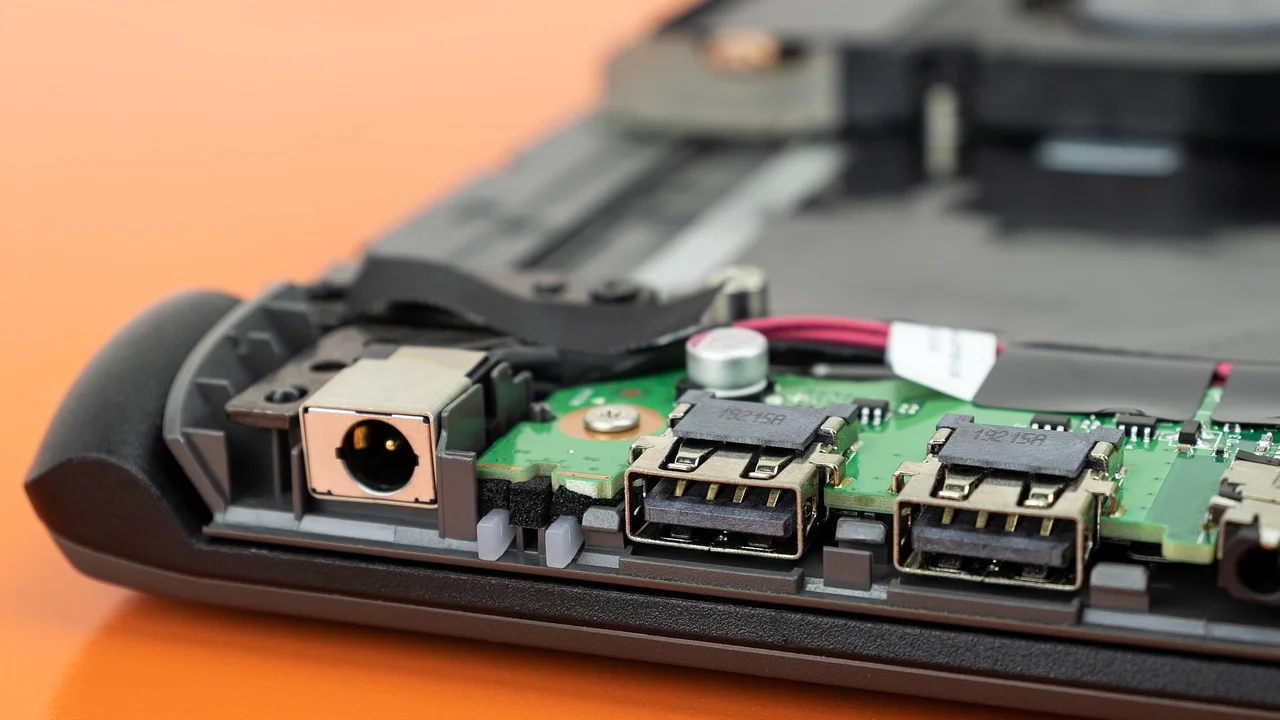
Los puertos USB conectan teclados, ratones, memorias, discos externos, impresoras, teléfonos y adaptadores. Por eso, antes de intervenir, conviene distinguir si falla un único conector, todos los puertos, un periférico concreto o la alimentación eléctrica. Esta guía reúne comprobaciones seguras y aplicables tanto en España como en América Latina, para equipos de sobremesa, portátiles y hubs USB.
La regla básica es simple: prueba primero lo que cuesta menos tiempo y no modifica el sistema. Después avanza hacia ajustes de software y, solo si hay señales claras de daño físico, considera la reparación profesional.
Identifica el tipo de fallo antes de buscar una solución
La forma en que se comporta el puerto ofrece pistas importantes. Una memoria USB que enciende su luz pero no aparece en el explorador de archivos no plantea el mismo problema que un puerto que no entrega energía a ningún dispositivo. Tampoco es igual que el ordenador emita el sonido de conexión y desconexión de forma repetida.
Señales de un problema de periférico o cable
Si el dispositivo funciona en otro ordenador, pero no en el tuyo, el problema probablemente está en el puerto, el sistema o la alimentación del equipo. Si no funciona en ningún aparato, prueba otro cable compatible o considera que el periférico puede estar averiado. Esto es especialmente frecuente con cables de carga que transmiten energía, pero no datos.
Señales de un problema de software
Un fallo de software suele afectar a varios puertos o aparecer después de una actualización, una suspensión prolongada o la instalación de un programa. En estos casos, el dispositivo puede mostrarse con un símbolo de advertencia en el administrador de dispositivos de Windows, o desaparecer y reaparecer sin que se haya movido el cable.
Señales de daño físico
Un conector flojo, torcido, hundido, ennegrecido o con olor a quemado requiere prudencia. No fuerces una clavija que entra con dificultad ni introduzcas objetos metálicos para “enderezar” las láminas internas. Si hubo derrame de líquido, chispas, calor excesivo o un golpe, deja de usar ese puerto para prevenir un cortocircuito o daños en la placa base.
Pruebas básicas que descartan los fallos más comunes
Antes de cambiar configuraciones, realiza pruebas cruzadas. El objetivo es aislar cuál de los tres elementos falla: el ordenador, el puerto o el accesorio conectado.
- Desconecta el periférico y reinicia el ordenador por completo. En un portátil, apágalo; no basta con cerrar la tapa.
- Prueba el mismo dispositivo en otro puerto USB del equipo.
- Prueba en el puerto problemático un dispositivo sencillo y conocido, como un ratón con cable o una memoria USB fiable.
- Si usas un hub, adaptador multipuerto o alargador, retíralo y conecta el periférico directamente al ordenador.
- Prueba el periférico y su cable en otro ordenador, televisor o consola compatible.
- Comprueba si el dispositivo necesita más energía de la que el puerto puede proporcionar.
Los discos duros externos mecánicos, capturadoras de vídeo y algunas interfaces de audio consumen más energía que un ratón. En esos casos, un hub sin alimentación externa puede causar desconexiones. Un hub alimentado con su propio adaptador puede resolver el problema, siempre que sea de calidad y compatible con la potencia requerida.
Revisa la alimentación y la versión del conector
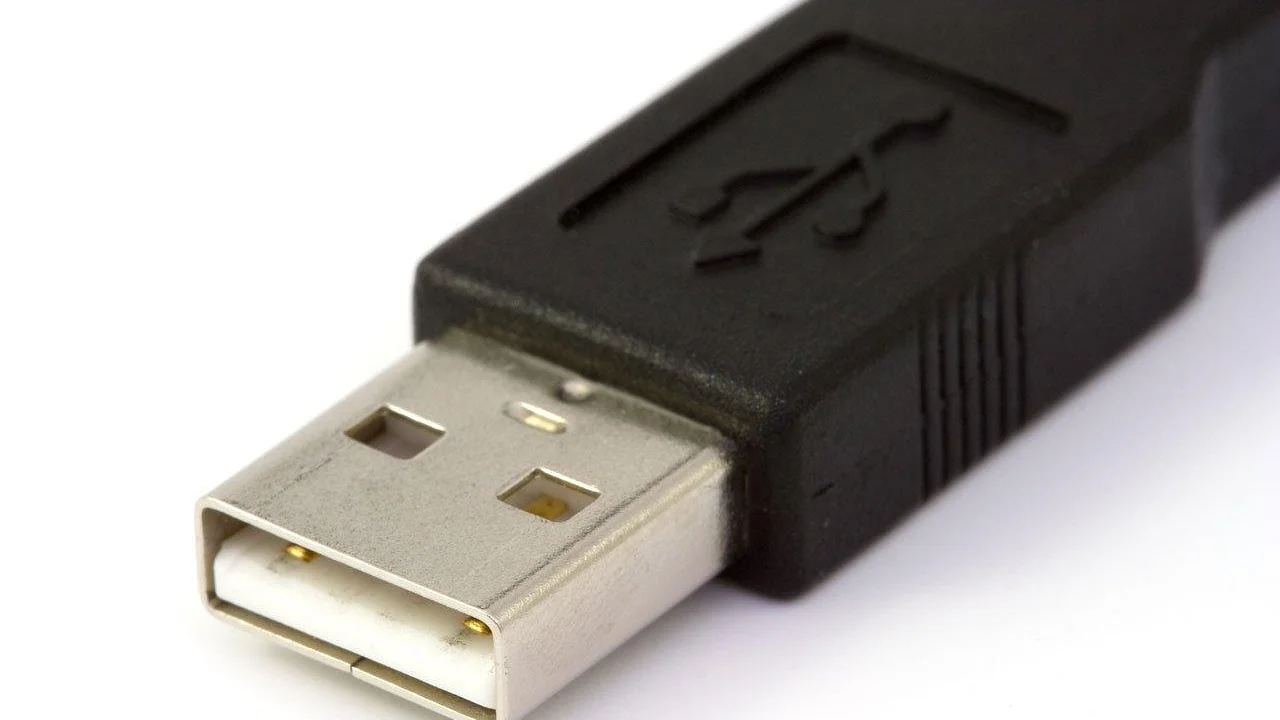
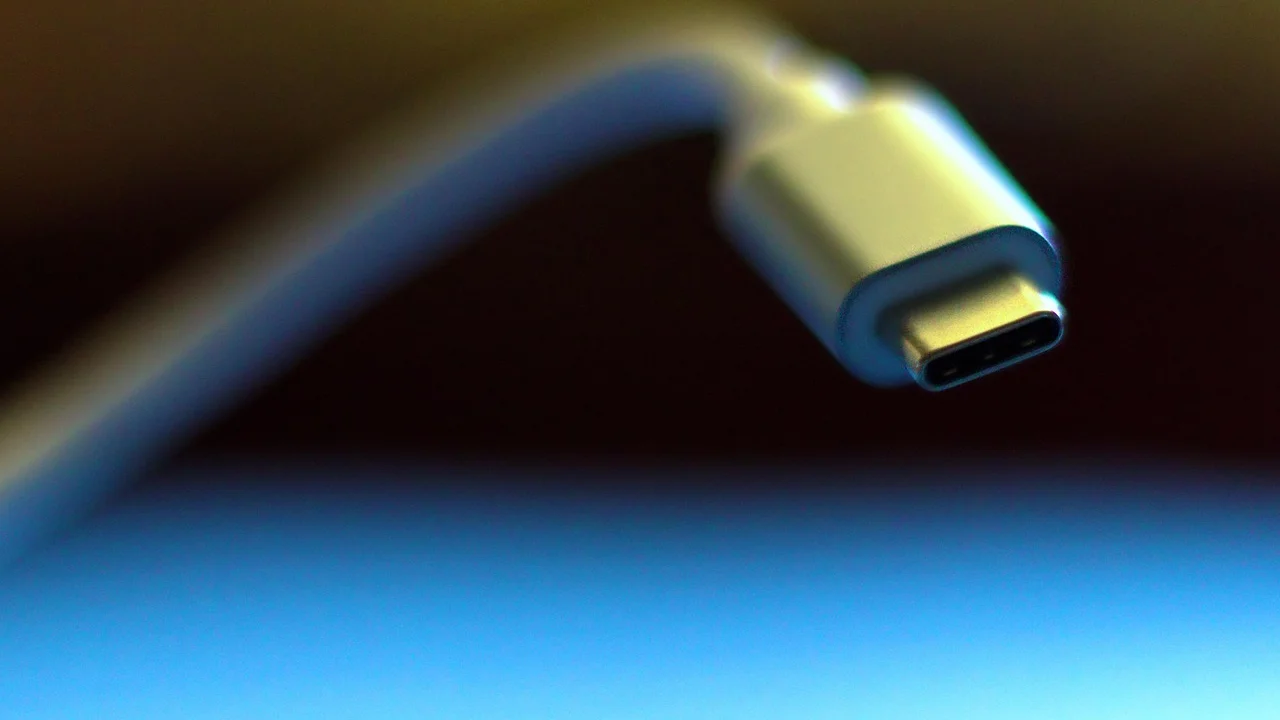
USB es una familia de estándares, no una única capacidad. Un puerto USB-C puede servir para carga, datos, vídeo o una combinación de estas funciones, pero no todos los equipos incorporan todas ellas. Asimismo, un puerto USB-A azul suele asociarse a USB 3.x, aunque el color no es una garantía universal.
| Situación observada | Causa probable | Comprobación recomendada | Medida inicial |
|---|---|---|---|
| Solo falla una memoria USB | Memoria o cable dañados | Probar en otro ordenador | Hacer copia de datos si se detecta |
| Fallan varios puertos tras suspensión | Ahorro de energía o controlador | Reiniciar y revisar el sistema | Actualizar o reinstalar controladores |
| El disco externo se desconecta | Alimentación insuficiente | Conectar sin hub | Usar hub con alimentación propia |
| El conector se mueve o no encaja | Daño mecánico o suciedad | Inspección con buena luz | No forzar y solicitar reparación |
| USB-C carga, pero no transmite datos | Cable solo de carga o función no compatible | Usar otro cable certificado | Consultar especificaciones del equipo |
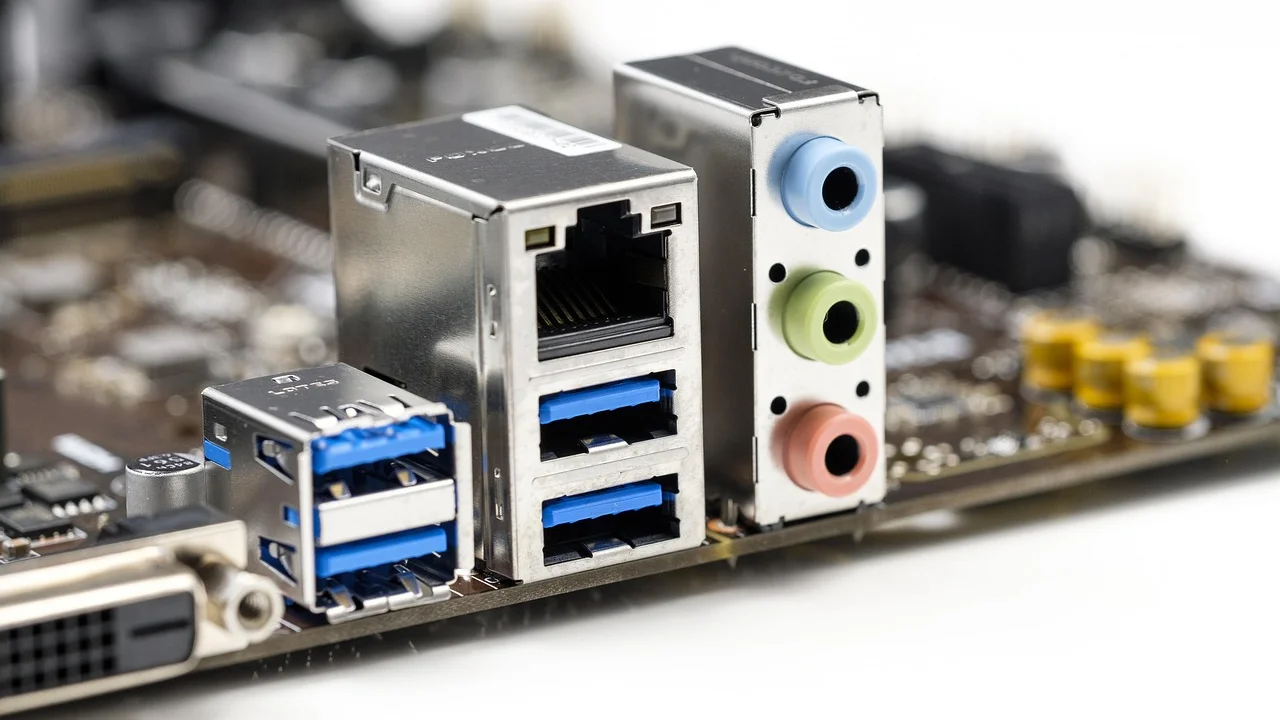
En ordenadores de sobremesa, prueba también los puertos traseros conectados directamente a la placa base. Los frontales dependen de cables internos y pueden fallar de manera independiente. En un portátil, evita conectar a la vez varios dispositivos de alto consumo si el cargador no está conectado.
Limpia el puerto USB con seguridad
El polvo, las fibras de ropa y los restos compactados son habituales en puertos de portátiles, especialmente en USB-C. Una acumulación pequeña puede impedir que la clavija haga contacto completo. La limpieza debe hacerse sin líquido y con el dispositivo apagado.
- Apaga el ordenador y desconecta el cargador o la fuente de alimentación.
- Observa el interior del puerto con una linterna, sin tocar los contactos.
- Utiliza aire comprimido en ráfagas breves, manteniendo el envase vertical.
- Si se ve una pelusa superficial, retírala con una herramienta no metálica y seca, sin presionar los pines.
- Vuelve a encender el equipo y prueba un único periférico.
No uses agua, alcohol a granel, agujas, clips ni destornilladores. Tampoco soples directamente con la boca: la humedad puede empeorar la corrosión. Si ves pines doblados, óxido o residuos de líquido, la limpieza doméstica no es una reparación adecuada.
Soluciona problemas de USB en Windows
En Windows, la gestión de los controladores USB depende tanto del sistema como del fabricante de la placa base o del portátil. Empieza por instalar las actualizaciones pendientes y reiniciar. Después, abre el Administrador de dispositivos y despliega la categoría relacionada con controladoras USB.
Reinstala el controlador afectado
Si aparece un dispositivo desconocido o un icono de advertencia, desconecta el periférico. Haz clic con el botón derecho sobre el elemento afectado y prueba primero la actualización del controlador. Si no da resultado, desinstálalo y reinicia: Windows suele detectar e instalar de nuevo el componente al arrancar.
Para controladores de chipset, USB, Thunderbolt o USB-C, prioriza siempre la página oficial del fabricante del ordenador o de la placa base. Evita páginas que prometen actualizar todos los drivers con un ejecutable: pueden instalar software no deseado o versiones inadecuadas. Microsoft explica los pasos generales en su documentación sobre actualización manual de controladores.
Ajusta el ahorro de energía con cautela
En algunos equipos, Windows desactiva temporalmente los concentradores USB para reducir consumo. En las propiedades del concentrador USB, dentro de la pestaña de administración de energía, puede aparecer una opción que permite al sistema apagar el dispositivo para ahorrar energía. Desmarcarla puede ayudar cuando el fallo sucede tras suspender el equipo, aunque aumentará ligeramente el consumo de batería.
Qué revisar en macOS, Linux y dispositivos móviles
En macOS, reinicia primero y prueba el accesorio sin adaptadores. La información del sistema permite comprobar si el Mac detecta el dispositivo en el árbol USB aunque no aparezca en Finder. Si lo detecta, el problema puede estar en el formato de la unidad, el cable o una aplicación; si no aparece, prueba otro puerto y otro cable de datos.
En Linux, consulta los mensajes del sistema justo después de conectar el periférico y verifica si el dispositivo aparece en la lista de almacenamiento o de buses USB. Las distribuciones pueden requerir permisos para acceder a determinados equipos, como programadores, interfaces serie o cámaras. Mantén el sistema y el firmware del equipo actualizados desde los repositorios y herramientas oficiales de la distribución.
En teléfonos y tabletas con USB-C, verifica que el equipo admita USB OTG si intentas conectar memorias, teclados o adaptadores. Algunos puertos aceptan carga y auriculares, pero tienen limitaciones para datos externos. También conviene confirmar que el cable sea de datos: su apariencia no siempre revela sus capacidades.
La especificación USB-C no determina por sí sola todas las funciones disponibles; la implementación concreta depende del fabricante y del dispositivo.
Paráfrasis de la información técnica de USB Implementers Forum
Para conocer las funciones anunciadas y los requisitos de certificación, consulta la información del USB Implementers Forum, organismo responsable de las especificaciones y programas de conformidad USB.
Cuándo el puerto necesita una reparación profesional
La reparación es aconsejable cuando el fallo es físico, cuando todos los puertos fallan incluso tras reinstalar el sistema, o cuando un puerto presenta síntomas eléctricos. En un portátil, el USB puede estar soldado a una placa secundaria reemplazable o directamente a la placa base; el coste y la complejidad cambian mucho según el modelo.
Busca asistencia técnica si ocurre cualquiera de estas situaciones:
- El puerto se calienta, huele a quemado o muestra decoloración.
- El conector está roto, flojo o tiene contactos deformados.
- Hub, cable y periféricos funcionan bien en otros equipos, pero ningún puerto del ordenador responde.
- El fallo comenzó después de una caída, una sobrecarga eléctrica o contacto con líquido.
- Hay datos importantes en una unidad que se conecta y desconecta continuamente.
Si el equipo está en garantía, no abras la carcasa ni intentes resoldar el conector. Guarda factura, número de serie, fotos del daño y una descripción de las pruebas realizadas. En España y en muchos países latinoamericanos, el servicio técnico autorizado podrá determinar si corresponde reparación, sustitución o un presupuesto fuera de cobertura.
Plan práctico para recuperar un puerto USB
Aplica este plan de menor a mayor intervención. Detente cuando el puerto funcione de forma estable durante varias reconexiones.
- Aísla el problema: prueba dos periféricos y, si es posible, dos cables distintos.
- Elimina intermediarios: retira hubs, extensiones, adaptadores y docks.
- Reinicia de verdad: apaga por completo, desconecta la corriente durante un minuto y vuelve a iniciar.
- Inspecciona y limpia: usa luz y aire comprimido; no emplees objetos metálicos.
- Actualiza el sistema: instala actualizaciones oficiales y controladores del fabricante.
- Reinstala el dispositivo: en Windows, retira el controlador afectado desde el Administrador de dispositivos y reinicia.
- Comprueba la energía: conecta el cargador del portátil o utiliza un hub alimentado para periféricos exigentes.
- Documenta el resultado: anota qué puerto, dispositivo y cable fallan para explicarlo al soporte técnico.
Preguntas frecuentes sobre un puerto USB que no funciona
¿Por qué mi USB carga el móvil, pero no reconoce una memoria?
La carga y la transferencia de datos utilizan funciones distintas. El puerto puede entregar energía, mientras que las líneas de datos, el controlador o el cable presentan un problema. Prueba una memoria diferente y un cable certificado para datos.
¿Un puerto USB dañado puede estropear otros dispositivos?
Puede ocurrir si hay un cortocircuito, sobrecalentamiento o voltaje irregular. Si observas calor, olor a quemado, chispas o desconexiones anómalas, deja de usarlo y no conectes dispositivos valiosos hasta que un técnico lo revise.
¿Es seguro usar un hub USB para compensar un puerto averiado?
Sí, siempre que otro puerto funcione correctamente y el hub sea adecuado al consumo de los periféricos. Para discos externos, cámaras o varios accesorios simultáneos, es preferible un hub con alimentación propia.
¿Formatear una memoria USB arregla un puerto que no la detecta?
No. El formateo actúa sobre la unidad de almacenamiento, no sobre el conector ni el controlador USB. Además, puede borrar datos. Antes de formatear, comprueba si la memoria es reconocida en otro ordenador.
¿Cuándo conviene reemplazar el ordenador en vez de reparar el puerto?
Depende de la edad del equipo, el presupuesto de reparación y la disponibilidad de puertos alternativos. Si solo falla un puerto y el equipo funciona bien, un hub o una reparación puntual suele ser suficiente. Si hay daños en placa base junto con otros fallos, compara el presupuesto con un equipo nuevo.
Conclusión
Que un puerto USB deje de funcionar no significa necesariamente que el ordenador haya llegado al final de su vida útil. Las pruebas cruzadas, una limpieza cuidadosa, la revisión de energía y la actualización de controladores resuelven una parte importante de los casos. Si aparecen signos de daño físico o eléctrico, la decisión más segura es dejar de usar el puerto y pedir una evaluación profesional.
Referencias
Sobre el autor
Stefano Barcellos
Editor jefe de SaberTec
Editor jefe de SaberTec. Coordina la línea editorial, revisa la precisión de los contenidos y supervisa su publicación en 20 idiomas.
Ver perfil completo