
منفذ USB لا يعمل: أسباب العطل وخطوات إصلاحه
قد يتعطل منفذ USB بسبب الغبار أو الكابل أو إعدادات النظام أو تلف مادي في الدائرة. يشرح هذا الدليل طريقة فحص المنفذ والكابل والطاقة والتعريفات، مع حلول عملية للحواسيب والهواتف ونصائح تحد من تكرار المشكلة.
محتويات المقال
- كيف تحدد نوع المشكلة قبل إصلاحها؟
- اختبارات عزل سريعة
- الأسباب الأكثر شيوعاً لتوقف منافذ USB
- الغبار والوبر والرطوبة
- الكابلات والمحولات غير المطابقة
- فحص المنفذ وتنظيفه دون تعريض الجهاز للخطر
- إصلاح مشكلة USB في أجهزة ويندوز
- إدارة الأجهزة والطاقة
- الفلاش أو القرص لا يظهر في المستكشف
- ماذا تفعل في ماك والهواتف والأجهزة اللوحية؟
- على أجهزة ماك
- على هواتف أندرويد
- على آيفون وآيباد
- الطاقة: سبب خفي وراء أعطال USB المتكررة
- خطة عملية من سبع دقائق للتشخيص
- متى تكون الصيانة الاحترافية ضرورية؟
- الأسئلة الشائعة
- هل يمكن أن يتعطل منفذ USB بسبب الشاحن؟
- لماذا يشحن الهاتف لكن لا تظهر الملفات على الحاسوب؟
- هل تنظيف المنفذ بالكحول آمن؟
- هل تؤدي إعادة تثبيت تعريفات USB إلى حذف ملفاتي؟
- هل كل منافذ USB-C متساوية؟
- الخلاصة
- المراجع
تظهر مشكلة منفذ USB لا يعمل غالباً في لحظة غير مناسبة: عند نقل ملفات مهمة إلى وحدة تخزين، أو توصيل لوحة مفاتيح، أو شحن هاتف، أو استخدام قارئ بطاقات. وقد يبدو العطل بسيطاً، لكنه لا يرتبط دائماً بالمنفذ نفسه؛ فقد يكون السبب كابلاً رديئاً، أو جهازاً طرفياً تالفاً، أو إعداداً في نظام التشغيل، أو نقصاً في الطاقة، أو تلفاً مادياً يحتاج إلى فني.
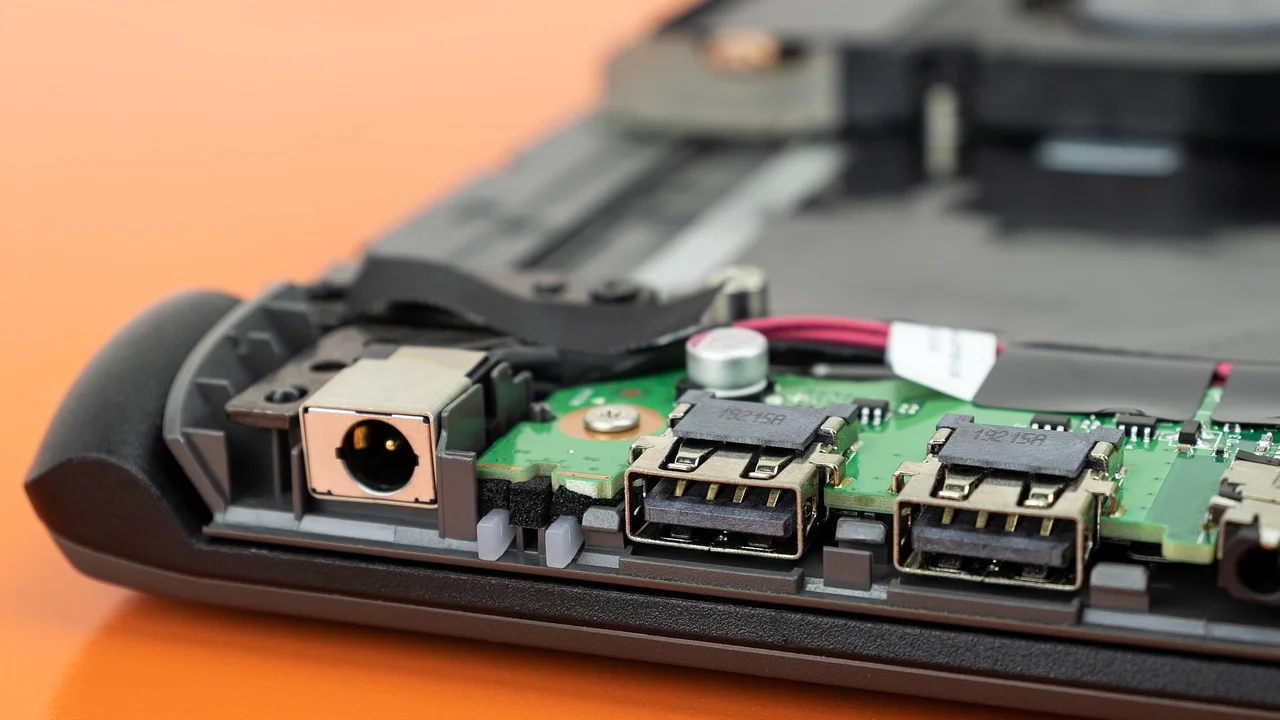
في المنطقة العربية يزداد الالتباس لأن كثيراً من الأجهزة والملحقات المتداولة تجمع بين منافذ USB-A وUSB-C، وتُستخدم معها محولات وموزعات رخيصة قد لا تدعم نقل البيانات أو القدرة الكهربائية المطلوبة. لذلك فإن التشخيص المنهجي يوفر وقتاً ومالاً، ويمنع تجربة حلول قد تتسبب في إتلاف الحاسوب أو الهاتف.
يقدم هذا الدليل خطوات آمنة تبدأ بالاختبارات السريعة، ثم تنتقل إلى إعدادات ويندوز وماك والهواتف، وتوضح العلامات التي تجعل الصيانة المتخصصة الخيار الأنسب.
كيف تحدد نوع المشكلة قبل إصلاحها؟
لا تعني عبارة «لا يعمل» شيئاً واحداً. قد لا يتعرف الحاسوب إلى فلاش USB، أو قد يعمل الشحن دون نقل الملفات، أو يتكرر فصل الاتصال، أو قد يكون المنفذ مرتخياً ولا يستجيب إلا عند تحريك الكابل. تحديد العرض بدقة هو أقصر طريق إلى الحل.
اختبارات عزل سريعة
- جرّب الجهاز الطرفي نفسه، مثل الفلاش أو الفأرة أو الهاتف، في منفذ آخر أو حاسوب آخر.
- جرّب كابلاً مختلفاً معروف الجودة، خصوصاً مع USB-C؛ فبعض الكابلات مخصصة للشحن فقط.
- جرّب جهازاً طرفياً بسيطاً قليل الاستهلاك للطاقة، مثل فأرة سلكية، بدلاً من قرص خارجي.
- أعد تشغيل الحاسوب أو الهاتف ثم اختبر المنفذ قبل فتح برامج كثيرة.
- افصل أي موزع USB أو محول متعدد المنافذ، ووصل الجهاز مباشرة بالمنفذ الأصلي.
إذا عمل الجهاز في جهاز آخر، فالمشكلة على الأرجح في إعدادات الحاسوب أو منفذه. أما إذا فشل في كل الأجهزة، فافحص الجهاز الطرفي أو الكابل أولاً. وإذا كان المنفذ يشحن ولا ينقل البيانات، فركز على الكابل ووضع اتصال USB وإعدادات التعريفات.
الأسباب الأكثر شيوعاً لتوقف منافذ USB
| العلامة الظاهرة | السبب المحتمل | الإجراء الأول |
|---|---|---|
| لا توجد أي استجابة عند التوصيل | غبار، تلف مادي، أو انقطاع طاقة المنفذ | فحص المنفذ وتنظيفه بلطف وتجربة منفذ آخر |
| يظهر إشعار ثم يختفي الجهاز | كابل تالف أو طاقة غير كافية | تبديل الكابل وإزالة الموزعات غير المزودة بالطاقة |
| الفلاش يتصل لكن الملفات لا تظهر | حرف محرك مفقود أو خطأ في نظام الملفات | فحص إدارة الأقراص دون تهيئة فورية |
| الهاتف يشحن فقط | كابل شحن فقط أو وضع USB غير صحيح | استخدام كابل بيانات واختيار نقل الملفات |
| المنفذ يعمل مع فأرة لا مع قرص خارجي | القرص يحتاج طاقة أعلى | استخدام مصدر طاقة منفصل أو موزع مزود بالطاقة |
| القابس يتحرك أو يدخل بصعوبة | وبر متراكم أو تلف في اللسان الداخلي | تنظيف آمن أو فحص فني عند وجود انحناء |
الغبار والوبر والرطوبة
في البيئات الجافة أو كثيرة الغبار، قد يتجمع الوبر داخل منفذ الهاتف أو الحاسوب المحمول ويمنع القابس من الوصول إلى عمقه الصحيح. كما أن الرطوبة أو الانسكاب قد يسببان أكسدة في نقاط التلامس. لا تستخدم الماء، ولا أدوات معدنية، ولا تنفخ بفمك داخل المنفذ لأن الرطوبة قد تزيد المشكلة.
الكابلات والمحولات غير المطابقة
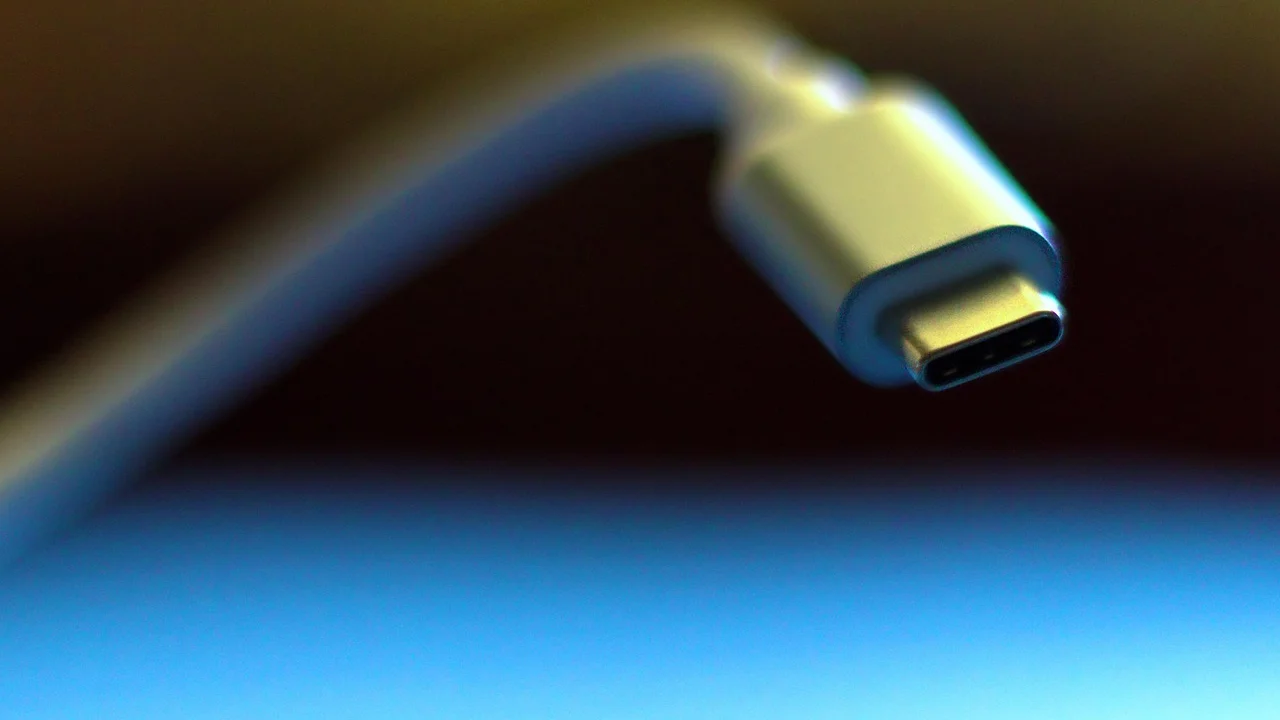
شكل USB-C موحد ظاهرياً، لكن قدرات الكابلات مختلفة: بعضها يدعم الشحن فقط، وبعضها يدعم بيانات بطيئة، وبعضها مصمم للشاشات أو الشحن السريع. كذلك قد لا يمرر المحول الرخيص كل الإشارات المطلوبة. استخدم كابلاً من جهة موثوقة ومناسباً لمواصفات جهازك، ولا تفترض أن كل كابل USB-C يؤدي الوظيفة نفسها.
فحص المنفذ وتنظيفه دون تعريض الجهاز للخطر
ابدأ بإيقاف الحاسوب تماماً وفصل الشاحن والملحقات. في الهاتف، أطفئه إن أمكن، ولا توصل الشاحن إذا ظهرت رسالة رطوبة أو إذا تعرض الجهاز لسائل. استخدم ضوءاً جيداً أو مصباح هاتف آخر لفحص المنفذ دون إدخال شيء فيه.
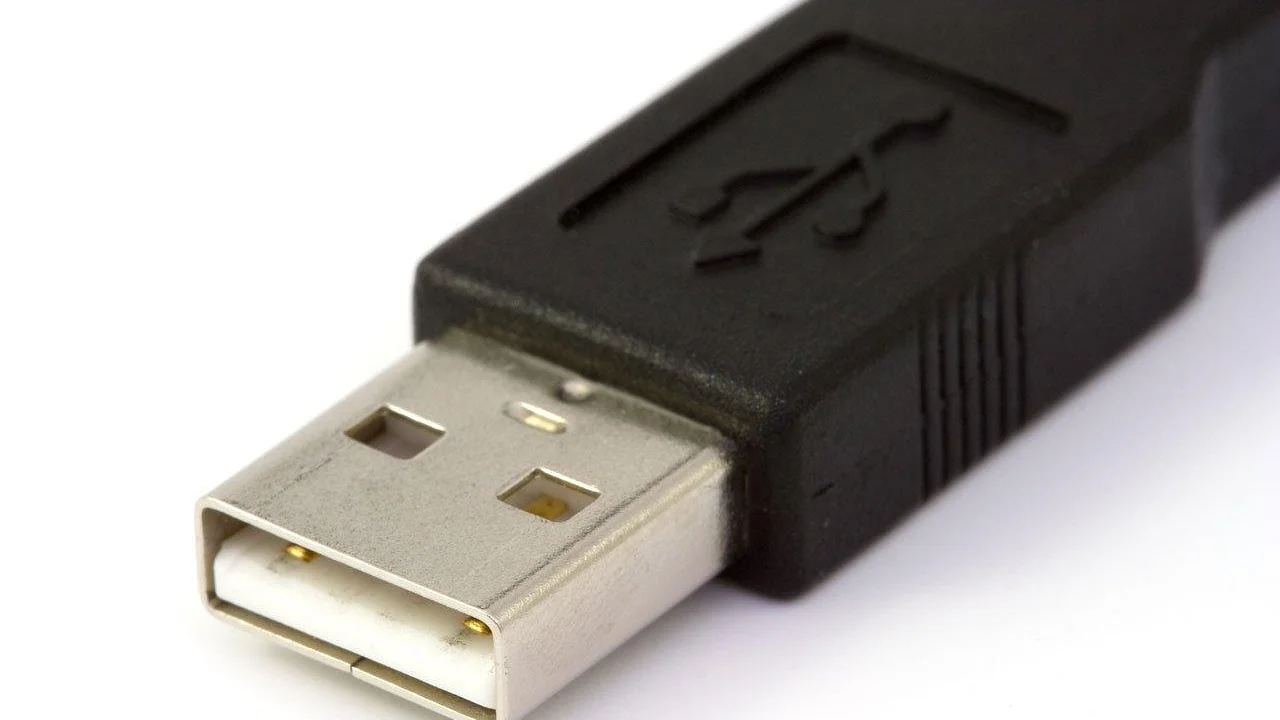
- انظر إلى داخل المنفذ بحثاً عن وبر متراكم أو جسم غريب أو دبوس مثني.
- استخدم منفاخ هواء يدوي صغير أو هواء مضغوط بجرعات قصيرة مع إبقاء العبوة عمودية.
- إذا بقي الوبر واضحاً، استخدم عوداً خشبياً أو أداة بلاستيكية غير حادة بحذر شديد.
- لا تضغط على اللسان الداخلي في USB-A أو أسنان USB-C، ولا تستخدم إبرة أو مشبك ورق.
- أعد اختبار الاتصال بكابل سليم، من دون إجبار القابس أو هزه بعنف.
إذا كان المنفذ متفحماً، أو تفوح منه رائحة احتراق، أو يسخن بشكل غير معتاد، أو توجد فيه سنون مثنية، أوقف الاستخدام فوراً. الاستمرار في الشحن قد يضر البطارية أو اللوحة الأم.
توصي لجنة سلامة المنتجات الاستهلاكية الأمريكية المستهلكين بالتوقف عن استخدام المنتجات الكهربائية المتضررة أو التي تظهر عليها علامات سخونة أو تلف إلى حين فحصها.
لجنة سلامة المنتجات الاستهلاكية الأمريكية، CPSC
إصلاح مشكلة USB في أجهزة ويندوز
إذا كان المنفذ سليماً ظاهرياً والجهاز الطرفي يعمل في مكان آخر، فغالباً يبدأ الحل من نظام التشغيل. افصل جميع الملحقات غير الضرورية أولاً، ثم أعد تشغيل ويندوز؛ فإعادة التشغيل الكاملة تعيد تهيئة وحدات التحكم في USB أكثر فعالية من وضع السكون.
إدارة الأجهزة والطاقة
افتح «إدارة الأجهزة» وابحث ضمن «وحدات تحكم الناقل التسلسلي العام». ظهور علامة تحذير بجوار جهاز USB يشير إلى مشكلة تعريف أو اتصال. يمكنك النقر بزر الفأرة الأيمن واختيار تحديث برنامج التشغيل، أو إلغاء تثبيت الجهاز ثم إعادة تشغيل الحاسوب ليعيد ويندوز تثبيته. نزّل تعريفات الشرائح الرئيسية وUSB من موقع الشركة المصنعة للحاسوب، لا من مواقع تعريفات غير معروفة.
في خصائص «USB Root Hub» قد تجد ضمن تبويب إدارة الطاقة خياراً يسمح للنظام بإيقاف الجهاز لتوفير الطاقة. إلغاء هذا الخيار قد يساعد إذا كانت المنافذ تنقطع بعد السكون، لكن لا تغيّر إعدادات كثيرة دفعة واحدة؛ اختبر بعد كل تعديل لتعرف ما الذي نجح.
الفلاش أو القرص لا يظهر في المستكشف
قد يتعرف ويندوز إلى وحدة التخزين دون أن يمنحها حرفاً. افتح «إدارة الأقراص» وتحقق هل يظهر القرص هناك. إن كان سليماً وله قسم موجود، قد يكفي تعيين حرف محرك جديد. لا توافق على التهيئة إذا كانت عليه ملفات مهمة؛ فالتهيئة قد تجعل الاسترداد أصعب. وللمساعدة في فهم خيارات الحماية والتحديثات الرسمية، راجع دعم مايكروسوفت.
ماذا تفعل في ماك والهواتف والأجهزة اللوحية؟
على أجهزة ماك
افصل الملحقات، أعد تشغيل الجهاز، ثم جرّب منفذاً آخر أو محولاً أصلياً. إذا لم يظهر قرص التخزين في Finder، افتح «Disk Utility» للتحقق مما إذا كان النظام يراه. ظهور القرص دون إمكانية تركيبه قد يدل على مشكلة في نظام الملفات، بينما عدم ظهوره إطلاقاً يرجح مشكلة كابل أو محول أو طاقة. تجنب فك الأقراص بالقوة أثناء نقل الملفات.
على هواتف أندرويد
بعد توصيل الهاتف بالحاسوب، اسحب لوحة الإشعارات واختر وضع «نقل الملفات» أو «Android Auto» حسب الحاجة؛ قد يبقى الوضع الافتراضي على الشحن فقط. جرّب كابل بيانات آخر، وتأكد من إزالة الوبر برفق. إذا كان الهاتف لا يشحن ولا يتعرف إلى أي كابل موثوق، فقد تكون المشكلة في المنفذ أو لوحة الشحن الداخلية وتحتاج إلى مركز صيانة معتمد.
على آيفون وآيباد
افحص المنفذ والكابل والمحول، ثم أعد تشغيل الجهاز. استخدم ملحقات متوافقة وموثوقة، خاصة عند الشحن السريع أو ربط وحدات التخزين. إذا ظهرت رسالة تفيد بوجود سائل في الموصل، افصل الكابل واترك الجهاز في مكان جاف جيد التهوية؛ لا تستخدم الحرارة المباشرة ولا تدخل مناديل أو أدوات إلى المنفذ. توضح دعم آبل خطوات العناية الرسمية بالملحقات والتنبيهات المتعلقة بالشحن.
الطاقة: سبب خفي وراء أعطال USB المتكررة
القرص الخارجي، وكاميرا الويب، وبطاقة التقاط الفيديو، وموزع المنافذ قد تحتاج طاقة تفوق ما يوفره منفذ واحد، خصوصاً في الحواسيب المحمولة. إذا ظهر صوت اتصال وفصل متكرر، أو توقف القرص عند النسخ، فاختبره بكابل أقصر أو بمنفذ مختلف أو بمصدر طاقة خارجي مناسب.
لا توصل عدة أجهزة عالية الاستهلاك بموزع غير مزود بالطاقة. وعند شراء موزع USB-C، تحقق من قدرته الكهربائية الفعلية، ودعمه لنقل البيانات، ومدى توافقه مع الشحن التمريري والشاشة إن كانت هذه الوظائف مهمة لك. السعر المنخفض وحده لا يكشف جودة منظم الطاقة أو الحماية الداخلية.
خطة عملية من سبع دقائق للتشخيص
اتبع هذا التسلسل قبل حجز موعد صيانة. الفكرة هي الانتقال من الاحتمالات الأقل كلفة والأكثر شيوعاً إلى الاحتمالات المعقدة.
- افصل الجهاز الطرفي وأعد تشغيل الهاتف أو الحاسوب.
- اختبر كابلاً آخر وجهازاً طرفياً آخر.
- وصل الجهاز مباشرة، بلا محول أو موزع.
- افحص المنفذ بضوء واضح ونظفه بأداة غير معدنية عند وجود وبر.
- جرّب منفذاً آخر أو حاسوباً آخر لتحديد جهة العطل.
- في ويندوز، افحص إدارة الأجهزة وإدارة الأقراص.
- إذا ظهرت سخونة أو رائحة احتراق أو ارتخاء شديد، أوقف الاستخدام واطلب فحصاً فنياً.
قبل تسليم الهاتف أو الحاسوب للصيانة، انسخ بياناتك إن كان ذلك ممكناً، وسجل الأعراض بدقة: هل يحدث العطل مع كل الكابلات؟ هل يشحن الجهاز؟ هل يتقطع الاتصال عند تحريك القابس؟ هذه المعلومات تختصر وقت الفحص وتقلل احتمال تغيير قطع لا تحتاج إليها.
متى تكون الصيانة الاحترافية ضرورية؟
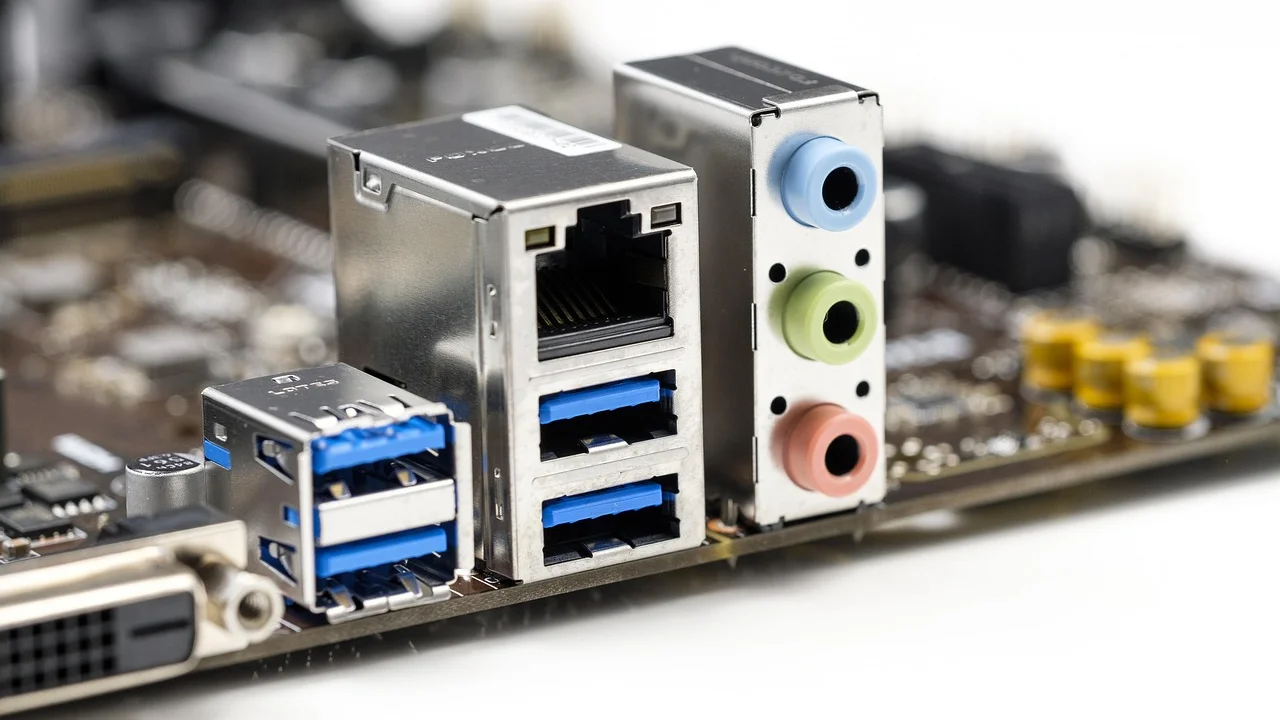
يلزم تدخل فني مؤهل عندما يكون المنفذ مرتخياً بوضوح، أو توجد أسنان مكسورة، أو انسكب سائل، أو لا تعمل عدة منافذ بعد انقطاع كهربائي، أو توقف الشحن مع ظهور حرارة غير طبيعية. في الحواسيب المحمولة قد يكون المنفذ ملحوماً مباشرة باللوحة الأم، وفي بعض الهواتف يكون جزءاً من لوحة شحن قابلة للاستبدال؛ لا يمكن معرفة ذلك من الشكل الخارجي وحده.
اطلب عرض سعر مكتوباً يوضح كلفة التشخيص والقطعة والعمل، واستفسر عن الضمان على الإصلاح. إذا كانت الملفات على وحدة تخزين لا تقرأ، لا تكرر التوصيل والفصل أو محاولات التهيئة العشوائية؛ فالأولوية تصبح حماية البيانات.
الأسئلة الشائعة
هل يمكن أن يتعطل منفذ USB بسبب الشاحن؟
نعم، قد يسبب شاحن أو كابل تالف حرارة أو اتصالاً غير مستقر، خاصة إذا كان غير مطابق للمواصفات. استخدم شاحناً وكابلاً موثوقين وتوقف عن الاستخدام عند السخونة أو الرائحة الغريبة.
لماذا يشحن الهاتف لكن لا تظهر الملفات على الحاسوب؟
السبب الأكثر شيوعاً هو كابل مخصص للشحن فقط أو اختيار وضع الشحن بدلاً من نقل الملفات. بدّل الكابل واختر «نقل الملفات» من إشعار USB في الهاتف.
هل تنظيف المنفذ بالكحول آمن؟
لا يُنصح للمستخدم العادي بصب أي سائل داخل المنفذ. إن احتاج الأمر تنظيفاً تقنياً، فليقم به فني باستخدام مواد وأدوات مناسبة بعد فصل الطاقة.
هل تؤدي إعادة تثبيت تعريفات USB إلى حذف ملفاتي؟
إزالة تعريف وحدة تحكم USB من إدارة الأجهزة ثم إعادة تشغيل الحاسوب لا تحذف ملفاتك عادة. لكن لا تهيئ وحدة تخزين أو تعدل أقسامها إذا كانت بياناتك مهمة.
هل كل منافذ USB-C متساوية؟
لا. قد تختلف في سرعة البيانات، ودعم الشحن، وإخراج الفيديو، وقدرة الطاقة. راجع دليل جهازك ومواصفات الكابل أو المحول قبل الشراء.
الخلاصة
حل مشكلة منفذ USB لا يعمل يبدأ بعزل السبب: اختبر الكابل والجهاز الطرفي، نظف المنفذ بأمان، ثم راجع إعدادات النظام والطاقة. لا تجبر القابس ولا تستخدم أدوات معدنية أو سوائل داخل المنفذ. وعندما تظهر علامات تلف مادي أو حرارة أو رطوبة، يكون التوقف عن الاستخدام والفحص المهني هو القرار الأكثر أماناً للأجهزة والبيانات.
المراجع
عن الكاتب
Stefano Barcellos
Editor jefe de SaberTec
Editor jefe de SaberTec. Coordina la línea editorial, revisa la precisión de los contenidos y supervisa su publicación en 20 idiomas.
عرض الملف الكامل