
Перестал работать USB-порт: причины и способы ремонта
USB-порт может перестать видеть флешку, мышь или телефон из-за мусора в разъёме, сбоя драйвера, отключения питания либо физической поломки. Узнайте, как локализовать неисправность, восстановить работу порта и понять, когда нужен сервис.
Содержание статьи
- Как понять, что именно не работает
- Данные и зарядка — это не одно и то же
- Типовые причины неисправности USB-портов
- Быстрая диагностика без разборки
- Осмотр разъёма
- Проверка Windows и драйверов
- Отключите агрессивное энергосбережение
- Питание, хабы и расположение портов
- Когда проверить BIOS или UEFI
- Практический план: что делать по шагам
- Признаки, когда нужен сервисный центр
- Часто задаваемые вопросы
- Почему флешка работает в одном USB-порту, но не работает в другом?
- Может ли вирус отключить USB-порты?
- Почему USB-порт не заряжает телефон?
- Можно ли самостоятельно заменить USB-порт на ноутбуке?
- Поможет ли USB-хаб, если порт сломан?
- Вывод
- Источники
Ситуация, когда перестал работать USB-порт, редко бывает одинаковой: один разъём не распознаёт флешку, другой заряжает телефон, но не передаёт данные, а все порты сразу отключаются после подключения внешнего диска. Причина может быть простой — пыль, повреждённый кабель или временный сбой Windows, — но иногда проблема связана с контроллером, питанием материнской платы или износом разъёма.
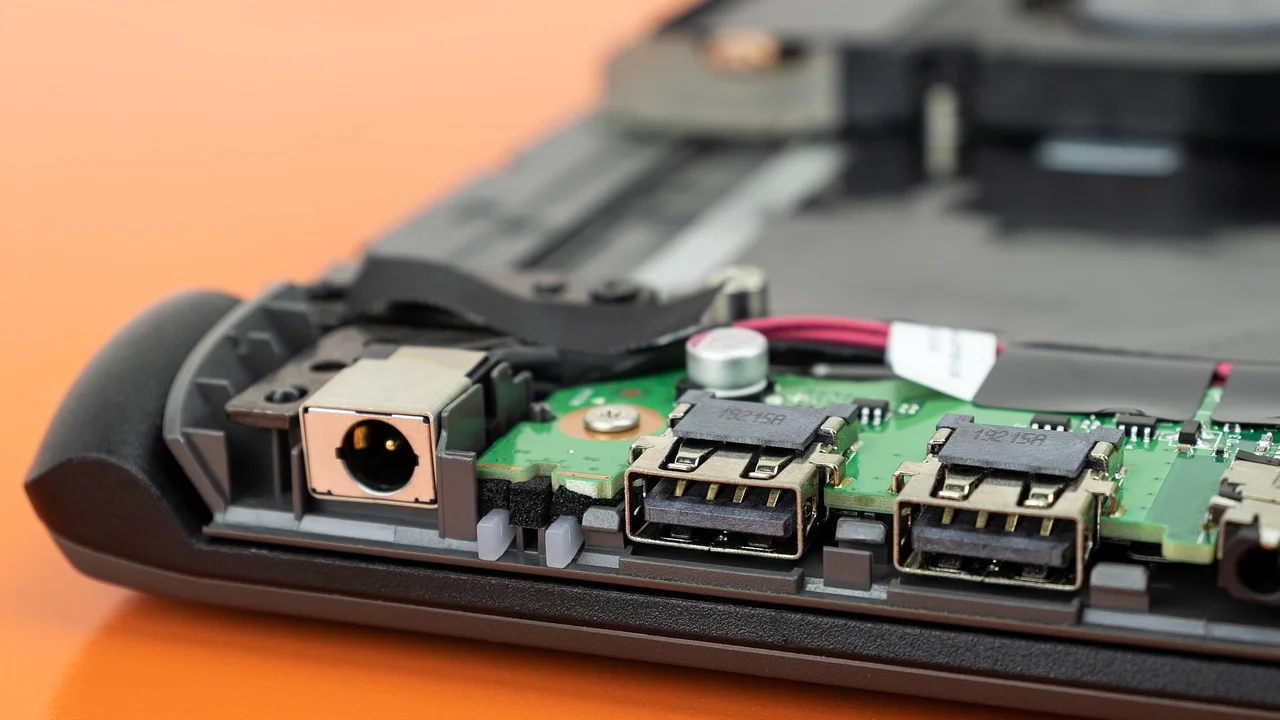
Не спешите разбирать ноутбук или покупать новый USB-хаб. Последовательная проверка позволяет отделить неисправность подключаемого устройства от поломки самого порта, а программный сбой — от аппаратного. Ниже — практический порядок действий для настольных ПК и ноутбуков, а также признаки, при которых безопаснее обратиться в сервис.
Как понять, что именно не работает
Сначала определите границы проблемы. Подключите к подозрительному разъёму два разных исправных устройства: например, проводную мышь и флешку. Затем эту же флешку и мышь проверьте в другом USB-порту компьютера или на другом устройстве. Если периферия не работает нигде, виновато само устройство, кабель или накопитель. Если она исправна, но не работает только в одном гнезде, диагностируйте порт.
Важны и симптомы. Уведомление «USB-устройство не опознано» говорит о том, что контакт или обмен данными нестабилен. Постоянное подключение и отключение обычно связано с кабелем, разболтанным разъёмом или недостатком питания. Полное отсутствие звука подключения и индикации чаще указывает на отсутствие питания, отключение порта системой или механическое повреждение.
Данные и зарядка — это не одно и то же
Телефон может получать заряд от USB-порта, но не отображаться в проводнике. В этом случае линии питания VBUS и GND, вероятно, исправны, а проблема находится в кабеле, настройке режима USB на телефоне, драйвере MTP или линиях передачи данных. Многие дешёвые кабели предназначены только для зарядки: в них нет проводников данных.
Обратная ситуация тоже возможна: флешка определяется с перебоями, а мышь работает. Накопитель потребляет больше энергии при запуске, поэтому слабое питание проявится именно на нём. Особенно это характерно для передних портов системного блока, пассивных хабов и внешних жёстких дисков.
Типовые причины неисправности USB-портов
USB-разъём объединяет механический контакт, питание, передачу данных, контроллер и программное управление. Сбой на любом уровне даёт похожий симптом, поэтому полезно проверять причины от самых безопасных и вероятных к более сложным.
- Загрязнение или деформация контактов. Пыль, ворс, окисление, согнутый язычок или люфт нарушают соединение.
- Неисправный кабель или периферия. Надлом у штекера и повреждение жил часто незаметны снаружи.
- Сбой драйвера или контроллера. Он возникает после обновления Windows, сна, установки утилиты для телефона или аварийного отключения питания.
- Энергосбережение. Система способна временно отключить USB-концентратор, чтобы экономить заряд батареи.
- Нехватка питания. Один порт USB 2.0 обычно рассчитан на ток до 0,5 А, USB 3.x — до 0,9 А; конкретные режимы зарядки зависят от устройства.
- Физическая поломка. Возможны отрыв пайки, короткое замыкание, повреждение контроллера или защитного предохранителя на плате.
Если один USB-порт перестал работать после удара, падения ноутбука или подключения сомнительного устройства, вероятность аппаратной неисправности выше. Когда проблема возникла после обновления системы или режима сна — начните с программных шагов.
Быстрая диагностика без разборки
Перед проверкой отсоедините все ненужные USB-устройства: принтер, веб-камеру, хаб, внешний диск, адаптеры. Оставьте клавиатуру и мышь, если без них нельзя управлять компьютером. Затем полностью выключите ПК, отключите его от сети на одну минуту и включите снова. Для ноутбука отключите зарядное устройство; если аккумулятор съёмный, выньте его на минуту. Это помогает сбросить состояние USB-контроллера.
| Симптом | Вероятная причина | Первое действие |
|---|---|---|
| Работает только один порт | Загрязнение, износ, отрыв контакта | Осмотреть разъём, проверить двумя устройствами |
| Не работают все порты | Сбой драйвера, BIOS/UEFI, питание контроллера | Перезагрузить, проверить диспетчер устройств |
| Телефон заряжается, но не виден | Кабель без данных, режим зарядки, MTP | Заменить кабель, выбрать передачу файлов |
| Диск отключается под нагрузкой | Недостаток тока, неисправный кабель | Подключить к заднему порту или активному хабу |
| Появляется запах гари или сильный нагрев | Короткое замыкание, повреждение платы | Немедленно выключить устройство |
Осмотр разъёма
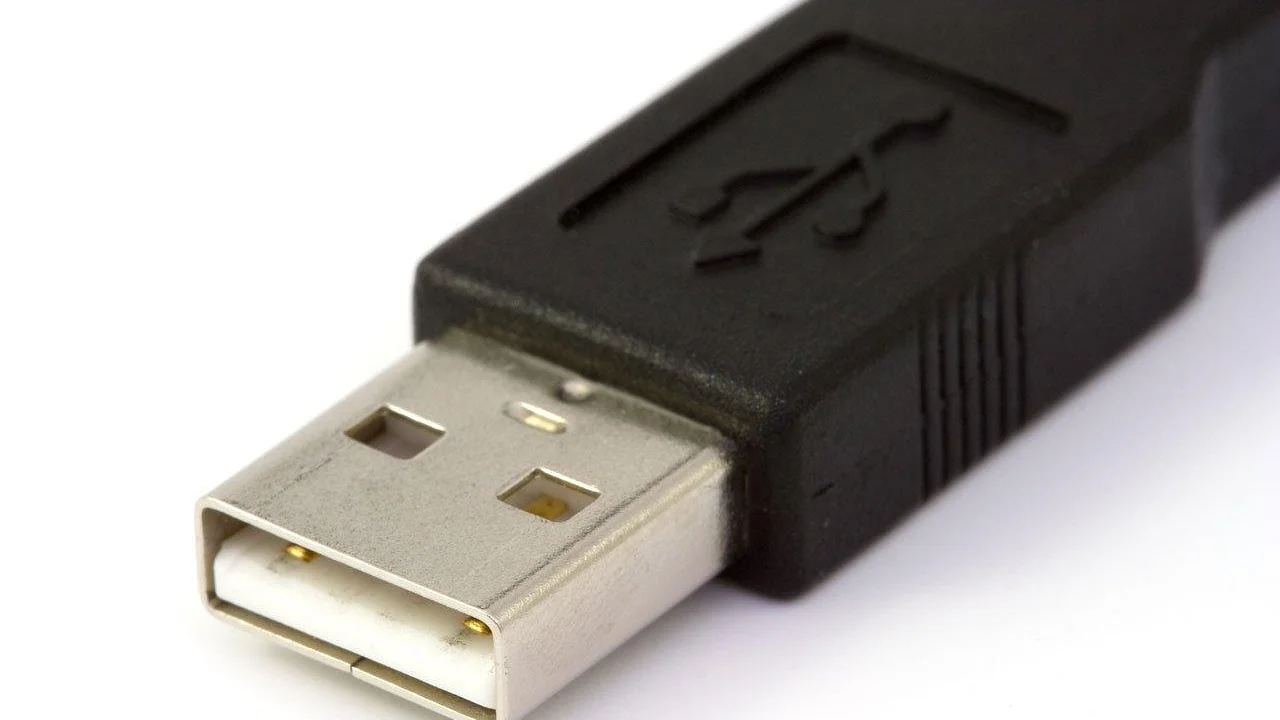
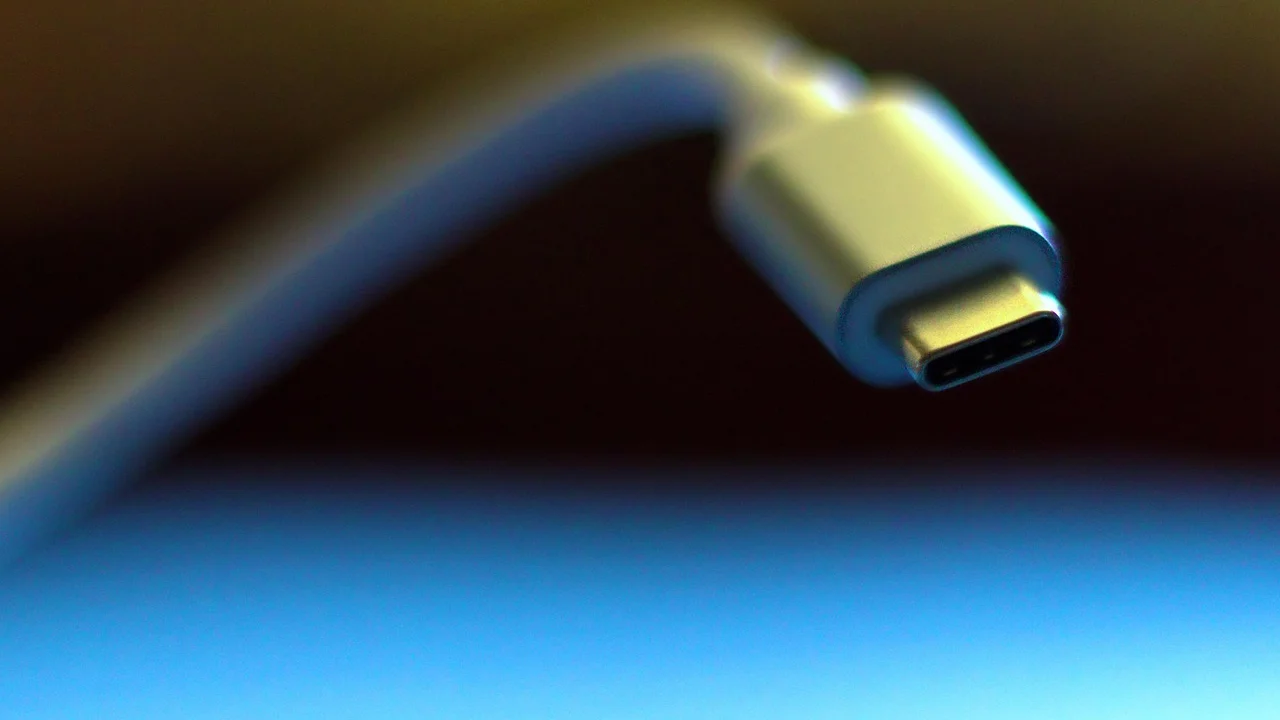
Посветите в порт фонариком. В USB-A пластиковый язычок должен быть ровным, а металлические контакты — чистыми и не загнутыми. В USB-C проверьте, не набился ли внутрь плотный ворс: из-за него штекер входит не до конца. Очищайте порт только при выключенном устройстве сухой мягкой кисточкой, деревянной зубочисткой или сжатым воздухом. Не используйте иглы, скрепки, мокрые салфетки и бытовые растворители: ими легко замкнуть или согнуть контакты.
USB-IF рекомендует использовать сертифицированные кабели и источники питания: несоответствующие аксессуары могут ухудшать работу и создавать риски для оборудования.
USB Implementers Forum, материалы организации USB-IF
Проверка Windows и драйверов
В Windows откройте «Диспетчер устройств» через поиск в меню «Пуск». Разверните разделы «Контроллеры USB» и «Переносные устройства». Жёлтый восклицательный знак, неизвестное устройство или сообщение об ошибке указывают на проблему драйвера либо подключённой периферии.
Щёлкните правой кнопкой по проблемному устройству и выберите удаление устройства, затем в верхнем меню используйте «Действие» — «Обновить конфигурацию оборудования». После перезагрузки Windows обычно установит базовый драйвер автоматически. Для чипсета, контроллеров USB и фирменных док-станций лучше брать драйверы с сайта производителя ноутбука или материнской платы, а не из случайных сборников.
Отключите агрессивное энергосбережение
В свойствах элементов «Корневой USB-концентратор» и «Generic USB Hub» на вкладке управления электропитанием снимите флажок «Разрешить отключение этого устройства для экономии энергии», если такая опция доступна. Затем откройте параметры электропитания, выберите дополнительные параметры и временно отключите «Параметр временного отключения USB». Это особенно полезно, если порт перестаёт работать после сна или гибернации.
Установите актуальные системные обновления через официальную поддержку Microsoft Windows. Если неполадка появилась непосредственно после нового драйвера, используйте «Откатить» в свойствах устройства или восстановление системы к точке, созданной до обновления.
Питание, хабы и расположение портов
Порты на передней панели стационарного компьютера соединены с материнской платой внутренним кабелем. Он может быть неплотно подключён, повреждён или неправильно установлен после чистки и сборки. Задние порты распаяны непосредственно на плате, поэтому для диагностики они надёжнее. Если внешний диск стабильно работает сзади, но отключается спереди, не нагружайте передний разъём и проверьте внутреннее подключение в сервисе.
Пассивный USB-хаб делит питание одного порта между всеми устройствами. К нему разумно подключать мышь, клавиатуру, приёмник беспроводной гарнитуры, но не несколько внешних дисков, плат захвата или устройств с подсветкой. Для требовательной периферии нужен активный хаб с отдельным блоком питания подходящей мощности.
Стандарт USB допускает разные возможности в зависимости от версии и реализации производителя. Надпись SS обычно обозначает SuperSpeed, а разъём USB-C описывает форму штекера, но сам по себе не гарантирует определённую скорость, передачу видео или быструю зарядку. Подробные основы совместимости приведены на сайте USB Implementers Forum.
Когда проверить BIOS или UEFI
Если все USB-порты не работают ещё до загрузки Windows, например клавиатура не реагирует в меню BIOS/UEFI, причина почти наверняка не в драйверах системы. На настольном ПК попробуйте другую проводную клавиатуру и задний USB 2.0-порт, если он есть. В настройках BIOS/UEFI проверьте, включены ли USB Controller, Legacy USB Support и порты для передней панели.
Не обновляйте BIOS только ради одного неработающего разъёма: ошибка при прошивке может вывести устройство из строя. Обновление оправдано, если производитель прямо указывает исправление совместимости USB для вашей точной модели и вы уверенно соблюдаете его инструкцию. Сначала сбросьте настройки BIOS/UEFI на значения по умолчанию и проверьте результат.
Практический план: что делать по шагам
- Проверьте подозрительный порт двумя исправными устройствами и протестируйте их в другом компьютере.
- Замените кабель, особенно при проблемах с телефоном, внешним SSD или зарядкой.
- Полностью выключите компьютер, отключите питание на минуту и запустите его снова.
- Осмотрите порт при ярком свете, аккуратно удалите сухой ворс без металлических предметов.
- Подключите устройство напрямую к заднему порту ПК или к порту ноутбука, минуя хаб и удлинитель.
- В Windows проверьте «Диспетчер устройств», удалите проблемное USB-устройство и перезагрузите ПК.
- Отключите временное отключение USB в настройках электропитания.
- Установите драйверы чипсета и USB только с официальной страницы изготовителя оборудования.
- Если проблема сохраняется до загрузки операционной системы, проверьте параметры BIOS/UEFI или обратитесь к специалисту.
Во время проверки не подключайте к неисправному разъёму дорогие флешки, телефон с важными данными или внешний накопитель с единственной копией файлов. Если накопитель определяется нестабильно, сначала скопируйте данные через исправный порт или другой компьютер.
Признаки, когда нужен сервисный центр
Немедленно прекратите использование порта, если он заметно нагревается, пахнет гарью, искрит, имеет почернение пластика или вызывает самопроизвольное выключение компьютера. Такие признаки могут означать короткое замыкание. Не пытайтесь «разработать» разъём силой и не вставляйте штекер под углом.
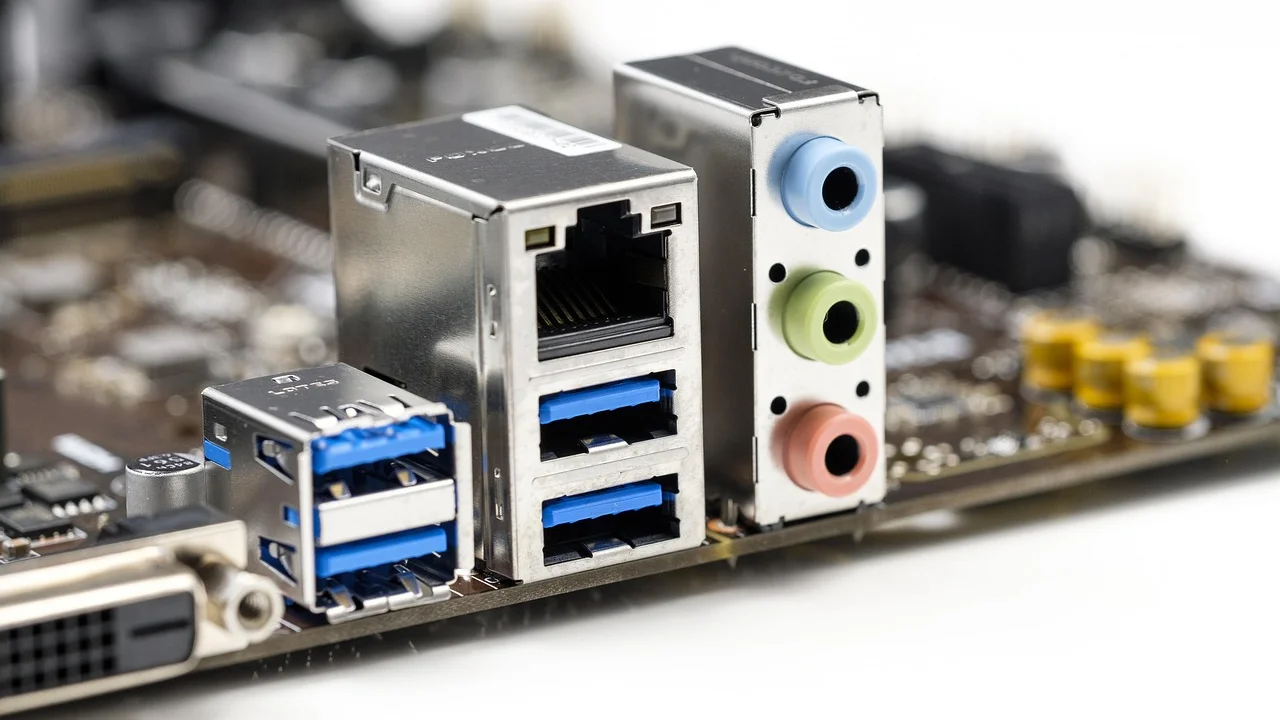
Профессиональная диагностика нужна также при шатающемся USB-C, отломанном внутреннем язычке, неработающих портах после попадания жидкости и полном отсутствии USB после исключения программных причин. В ноутбуках порт может быть отдельным модулем, припаян к системной плате или расположен на дочерней плате — от этого зависят сложность и цена ремонта. До согласования работ уточняйте стоимость диагностики, наличие гарантии и перечень заменяемых деталей.
Часто задаваемые вопросы
Почему флешка работает в одном USB-порту, но не работает в другом?
Скорее всего, неисправен конкретный разъём, его питание или контактные группы. Проверьте его на загрязнение, перезагрузите компьютер и посмотрите состояние USB-контроллеров в диспетчере устройств. Если другие устройства там тоже не определяются, вероятна аппаратная проблема.
Может ли вирус отключить USB-порты?
Это возможно, но встречается реже, чем сбой драйвера, политики безопасности или физическая неисправность. Запустите проверку встроенной защитой Windows, обновите систему и не используйте сомнительные программы, изменяющие настройки устройств.
Почему USB-порт не заряжает телефон?
Причиной могут быть повреждённый кабель, загрязнение USB-C, низкий доступный ток, отключение порта защитой или несовместимость режимов быстрой зарядки. Проверьте телефон с другим сертифицированным кабелем и зарядным устройством от сети.
Можно ли самостоятельно заменить USB-порт на ноутбуке?
Если разъём распаян на материнской плате, для замены нужны навыки микропайки, термозащита компонентов и диагностическое оборудование. Без опыта высок риск повредить плату. Модульный порт на отдельной плате иногда меняют проще, но сначала нужно точно определить конструкцию вашей модели.
Поможет ли USB-хаб, если порт сломан?
Нет, хаб не восстановит физически неисправный порт и требует рабочего USB-подключения. Он полезен, когда исправных портов не хватает или нужно обеспечить дополнительное питание через активную модель.
Вывод
Если перестал работать USB-порт, начните с проверки устройства и кабеля, перезапуска питания, осмотра разъёма и диагностики Windows. Большая часть случаев связана с аксессуарами, загрязнением, энергосбережением или драйверами. Нагрев, запах гари, повреждённые контакты и отказ портов вне операционной системы — веские причины остановить эксперименты и доверить ремонт сервисному центру.
Источники
Об авторе
Stefano Barcellos
Editor jefe de SaberTec
Editor jefe de SaberTec. Coordina la línea editorial, revisa la precisión de los contenidos y supervisa su publicación en 20 idiomas.
Полный профиль