
Port USB ne fonctionne plus : causes et solutions
Un port USB inactif n’est pas forcément hors service. Ce guide aide à isoler l’origine du problème — accessoire, alimentation, pilote, système ou dommage physique — puis propose des actions sûres pour ordinateur, téléphone et périphériques.
Sommaire
- Comprendre les signes d’un port USB défaillant
- Quand un seul port est concerné
- Quand tous les ports cessent de répondre
- Charge sans données, ou données sans charge
- Les vérifications rapides à faire en premier
- Identifier la cause grâce à des tests croisés
- Vérifier le connecteur et l’alimentation sans danger
- Nettoyage prudent
- Réparer les problèmes logiciels sous Windows, macOS et Linux
- Sur Windows
- Sur macOS
- Sur Linux
- USB-C, hubs et stations d’accueil : pièges fréquents
- Choisir un hub adapté
- Plan d’action en 15 minutes
- Quand faut-il confier l’appareil à un professionnel ?
- Questions fréquentes
- Pourquoi mon port USB charge-t-il sans reconnaître mon téléphone ?
- Un port USB peut-il être réparé ?
- Est-ce qu’un hub USB peut empêcher un périphérique de fonctionner ?
- Faut-il désinstaller les contrôleurs USB sous Windows ?
- Que faire si ma clé USB n’apparaît plus ?
- Conclusion
- Références
Un port USB qui ne réagit plus peut empêcher de charger un téléphone, d’utiliser une souris, de copier des fichiers ou de connecter une imprimante. Le message « périphérique USB non reconnu », une charge intermittente ou une clé qui reste invisible sont des symptômes fréquents, mais ils ne désignent pas tous la même panne.
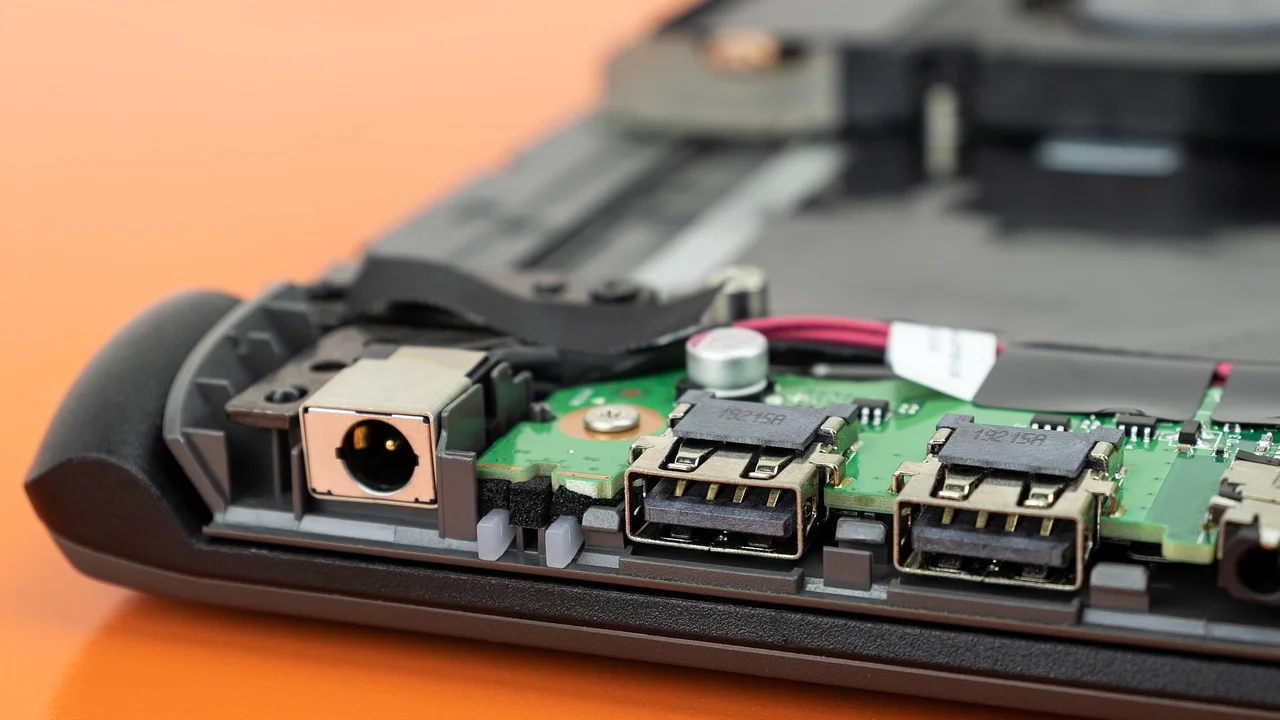
Avant de conclure que l’ordinateur est à réparer, il faut isoler méthodiquement la cause. Un câble abîmé, un accessoire trop gourmand, une mise en veille du contrôleur USB ou un connecteur encombré expliquent une grande partie des incidents. Les manipulations ci-dessous s’appliquent aux PC Windows, Mac, portables, stations d’accueil et, avec quelques adaptations, aux appareils mobiles.
La règle de base est simple : ne forcez jamais une prise USB. Un port qui résiste, chauffe, bouge ou sent le brûlé doit être déconnecté immédiatement. La prudence coûte moins cher qu’une carte mère ou qu’un SSD externe endommagé.
Comprendre les signes d’un port USB défaillant
Le mot « port » peut désigner plusieurs éléments : le connecteur physique, le circuit qui l’alimente, le contrôleur USB de l’ordinateur, ou le logiciel qui gère le périphérique. Distinguer le symptôme permet d’éviter les fausses pistes.
Quand un seul port est concerné
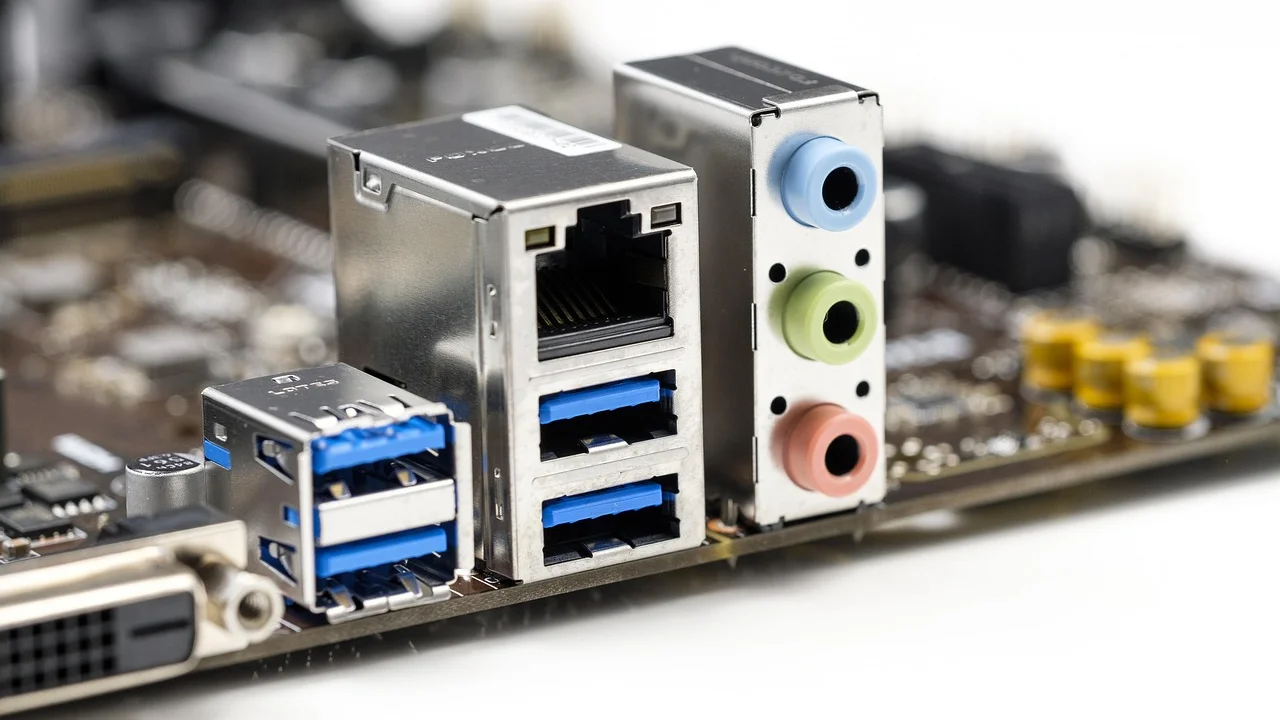
Si une souris fonctionne sur les autres prises mais jamais sur une prise précise, le problème est souvent local : poussière, languette interne tordue, soudure fragilisée ou alimentation désactivée sur ce port. Sur un ordinateur fixe, les ports en façade sont aussi reliés à la carte mère par un câble interne qui peut se desserrer.
Quand tous les ports cessent de répondre
Si plusieurs ports deviennent inactifs en même temps, cherchez plutôt du côté du système, d’un pilote, d’une mise à jour ou d’une alimentation. Sur un ordinateur portable, un arrêt complet suivi d’un redémarrage peut réinitialiser certains contrôleurs. Sur une tour, un problème d’alimentation ou de carte mère mérite davantage de prudence.
Charge sans données, ou données sans charge
Un téléphone peut afficher l’icône de charge sans apparaître dans l’explorateur de fichiers. Dans ce cas, le câble ne transporte parfois que l’énergie, le mode USB du téléphone n’est pas réglé sur le transfert de fichiers, ou les contacts de données sont endommagés. À l’inverse, un disque peut être détecté mais se déconnecter faute de puissance suffisante.
Les vérifications rapides à faire en premier
Commencez sans installer de logiciel ni ouvrir l’appareil. Ces essais limitent le risque de perdre des données et permettent souvent de résoudre la panne en quelques minutes.
- Débranchez le périphérique USB, attendez dix secondes, puis reconnectez-le fermement sans exercer de torsion.
- Testez-le dans un autre port de la même machine, de préférence à l’arrière d’une tour plutôt que sur un hub ou une prise en façade.
- Essayez un autre périphérique simple et fiable, comme une souris filaire ou une clé USB connue pour fonctionner.
- Testez le périphérique initial sur un autre ordinateur. Une clé ou un câble peut être la vraie source du problème.
- Remplacez le câble si l’accessoire en utilise un. Les câbles USB-C visuellement identiques n’offrent pas tous les mêmes capacités de charge ou de transfert.
- Redémarrez complètement l’appareil, puis vérifiez à nouveau avant de modifier les réglages.
Évitez de brancher un disque externe sur un adaptateur bas de gamme ou une rallonge longue pour vos essais. Chaque intermédiaire ajoute un risque de chute de tension ou de faux contact.
Identifier la cause grâce à des tests croisés
Le test croisé consiste à comparer un périphérique, un câble et un port sur plusieurs configurations. Il est plus instructif qu’une succession de redémarrages au hasard.
| Symptôme observé | Cause probable | Test utile | Action prioritaire |
|---|---|---|---|
| Une seule prise ne détecte rien | Connecteur ou câblage local endommagé | Tester deux périphériques fiables sur cette prise | Utiliser un autre port et faire contrôler l’appareil |
| La charge est lente ou s’interrompt | Câble, chargeur ou puissance insuffisante | Essayer un câble certifié et un port direct | Remplacer le câble ou utiliser une alimentation adaptée |
| Le disque apparaît puis disparaît | Alimentation instable ou disque fragile | Essayer un port arrière ou un hub alimenté | Sauvegarder immédiatement les fichiers accessibles |
| Plus aucun périphérique n’est reconnu | Pilote, système ou contrôleur USB | Redémarrer puis vérifier le gestionnaire de périphériques | Mettre à jour le système et les pilotes du fabricant |
| Message de périphérique non reconnu | Périphérique, câble ou pilote incompatible | Essayer le même appareil sur une autre machine | Changer de câble et rechercher une mise à jour |
Le résultat le plus important est le suivant : si le même appareil échoue sur plusieurs ordinateurs avec plusieurs câbles, il est probablement défectueux. S’il fonctionne partout sauf sur votre machine, concentrez-vous sur cette dernière.
Vérifier le connecteur et l’alimentation sans danger
Éteignez l’ordinateur, débranchez son alimentation si possible, puis examinez le port avec une bonne lumière. Cherchez des fibres textiles, de la poussière compacte, une trace d’oxydation ou une pièce métallique déplacée. Pour un téléphone ou une tablette, observez particulièrement le fond du connecteur : les peluches de poche s’y accumulent facilement.
Nettoyage prudent
Utilisez une poire soufflante ou de l’air sec en courtes impulsions. Un petit outil non métallique et non abrasif peut retirer délicatement une peluche visible, sans pénétrer profondément. N’employez ni liquide, ni objet métallique, ni aiguille : un court-circuit ou une languette tordue peut transformer un simple nettoyage en panne matérielle.
Si un port est noirci, lâche, anormalement chaud ou dégage une odeur de plastique, cessez tout essai. Débranchez l’accessoire et demandez l’avis d’un réparateur qualifié. Pour un appareil encore couvert par la garantie légale ou commerciale, une intervention non autorisée peut compliquer la prise en charge.
« Les consommateurs ont droit à des biens conformes au contrat » : en cas de défaut de conformité, des recours peuvent être prévus par la législation applicable.
Paraphrase des principes présentés par la Direction générale de la concurrence, de la consommation et de la répression des fraudes (DGCCRF)
Réparer les problèmes logiciels sous Windows, macOS et Linux
Sur Windows
Dans le Gestionnaire de périphériques, développez la rubrique des contrôleurs de bus USB. Un triangle jaune signale un pilote ou un périphérique ayant besoin d’attention. Vous pouvez d’abord rechercher les modifications sur le matériel, puis redémarrer. En cas de problème persistant, téléchargez les pilotes du chipset depuis le site du fabricant de l’ordinateur ou de la carte mère, plutôt que depuis un site de pilotes non officiel.
Les options d’économie d’énergie peuvent aussi couper une prise après une période d’inactivité. Dans les propriétés d’un concentrateur USB, l’onglet de gestion de l’alimentation permet parfois d’empêcher sa désactivation automatique. Effectuez ce changement avec mesure, car il peut réduire légèrement l’autonomie d’un portable.
Sur macOS
Redémarrez le Mac, puis vérifiez si l’accessoire apparaît dans les informations système, rubrique USB. Installez les mises à jour de macOS proposées par Apple et testez sans adaptateur ni station d’accueil. Sur les modèles récents à ports USB-C, l’adaptateur est fréquemment en cause : privilégiez un modèle compatible avec la puissance demandée par l’ordinateur.
Sur Linux
Branchez l’appareil et observez les journaux système ou la liste des périphériques USB pour savoir si le noyau détecte une connexion. Si elle apparaît puis disparaît, l’alimentation ou le câble est souvent en cause. Les mises à jour du noyau et du micrologiciel peuvent corriger certaines incompatibilités, mais sauvegardez vos données avant toute opération importante.
Pour les recommandations générales concernant les équipements électroniques et leur utilisation sûre, consultez les informations de Cybermalveillance.gouv.fr, notamment avant d’installer un utilitaire proposé par une source inconnue.
USB-C, hubs et stations d’accueil : pièges fréquents
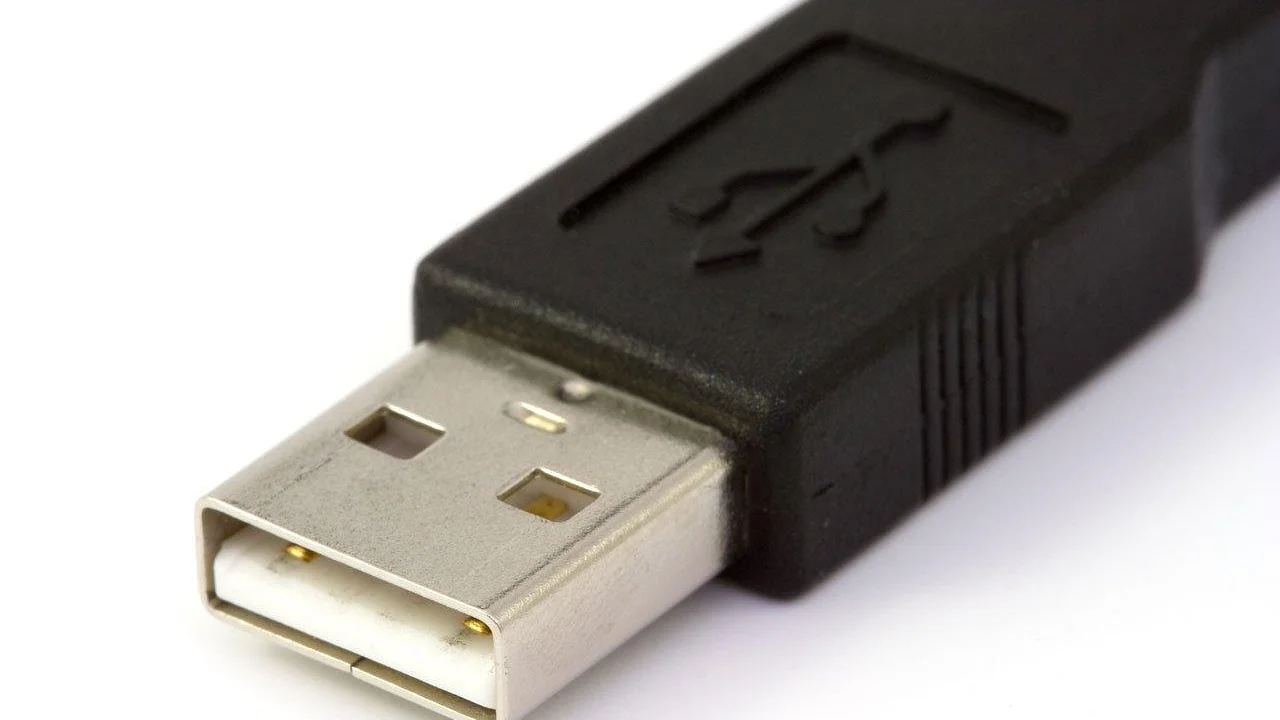
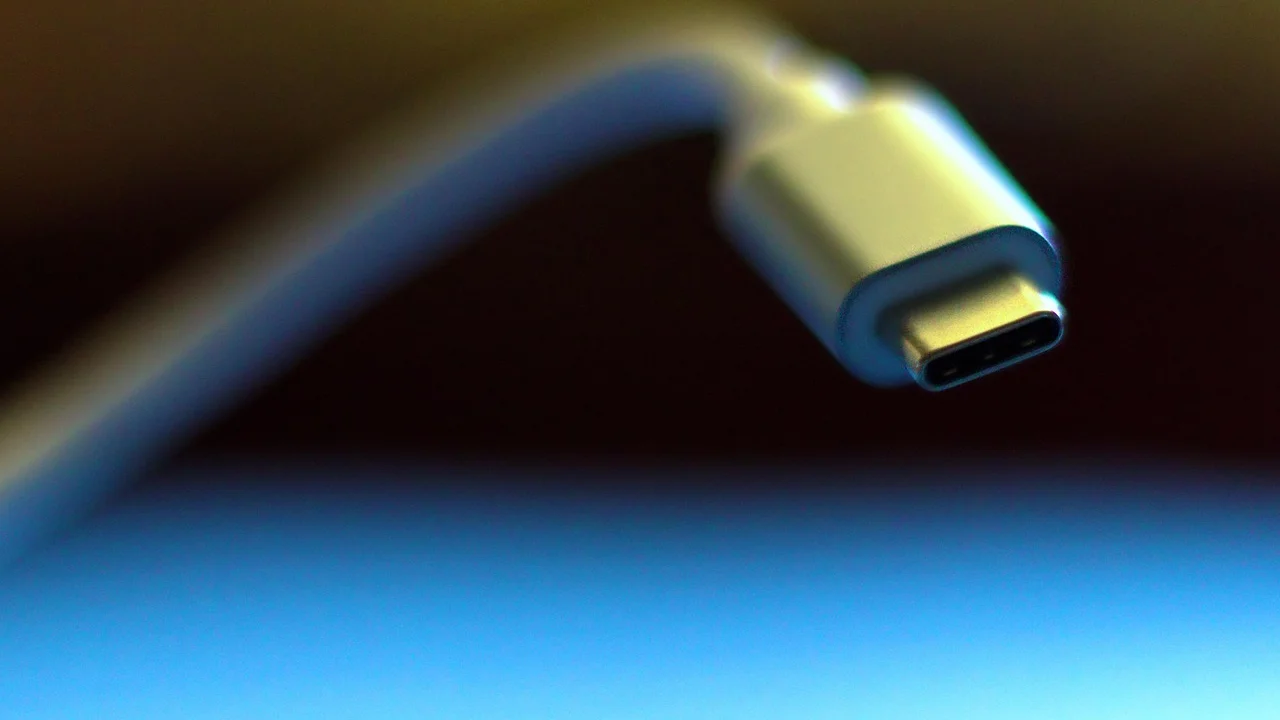
USB-C décrit la forme du connecteur, pas un niveau universel de performances. Certains câbles ne servent qu’à la charge, d’autres prennent en charge les données, l’affichage ou une puissance élevée. Un câble de faible qualité peut provoquer des déconnexions, réduire la vitesse ou empêcher l’écran externe de fonctionner.
Choisir un hub adapté
Une clé USB et une souris consomment peu. En revanche, un SSD externe, un disque dur mécanique, une webcam ou plusieurs appareils connectés à un hub peuvent dépasser ce qu’un seul port fournit. Un hub alimenté par son propre adaptateur secteur est préférable pour un poste fixe ou plusieurs disques. Vérifiez également la puissance disponible pour un ordinateur portable : une station d’accueil sous-dimensionnée peut charger très lentement, voire décharger la batterie pendant l’utilisation.
- Branchez les périphériques exigeants directement sur l’ordinateur pour diagnostiquer la panne.
- Utilisez le chargeur d’origine ou un chargeur USB-C Power Delivery de puissance suffisante.
- Préférez des câbles courts, en bon état et adaptés à l’usage prévu.
- Ne surchargez pas une station d’accueil avec plusieurs disques sans alimentation externe.
- Évitez les adaptateurs sans marque ni indication claire de puissance et de normes prises en charge.
Plan d’action en 15 minutes
Voici une méthode pratique pour résoudre la plupart des situations courantes sans démonter votre matériel.
- Minute 1 à 3 : débranchez tout, redémarrez l’ordinateur et reconnectez seulement le périphérique problématique.
- Minute 4 à 6 : essayez un autre port et, si possible, un autre câble. Supprimez temporairement hub, rallonge et adaptateur.
- Minute 7 à 9 : testez le périphérique sur un second ordinateur. Notez si la charge, les données ou les deux échouent.
- Minute 10 à 12 : inspectez le port éteint, retirez doucement les poussières visibles et vérifiez l’absence de chauffe.
- Minute 13 à 15 : installez les mises à jour système et vérifiez les pilotes. Si le périphérique est un support de stockage instable, copiez d’abord les fichiers accessibles.
Gardez une note avec le modèle de l’ordinateur, la version du système, le type de port et les résultats des essais. Ces informations accélèrent un diagnostic en magasin, auprès d’un réparateur ou du support constructeur. Au Canada, en Belgique, en France et en Suisse, les conditions de garantie varient selon le vendeur et le contrat : conservez facture et numéro de série.
Quand faut-il confier l’appareil à un professionnel ?
Une réparation est recommandée lorsqu’un connecteur bouge dans son logement, que l’appareil a subi une chute ou un contact avec un liquide, que des ports cessent tous de fonctionner après une surtension, ou qu’une odeur et une chaleur inhabituelles apparaissent. Pour un téléphone, une tablette ou un ordinateur portable, le remplacement du connecteur peut nécessiter un démontage délicat.
Ne continuez pas à brancher et débrancher un disque qui se coupe. La priorité est la sauvegarde, pas le dépannage. Si des données essentielles sont déjà inaccessibles, évitez les logiciels miracles et les écritures sur le support : un service de récupération de données peut être plus pertinent, bien que souvent coûteux.
Avant de faire réparer un ordinateur contenant des informations personnelles, créez une sauvegarde chiffrée si l’appareil le permet et déconnectez vos comptes. Les recommandations de l’CNIL rappellent l’importance de protéger les données personnelles, y compris lors de la remise d’un équipement à un tiers.
Questions fréquentes
Pourquoi mon port USB charge-t-il sans reconnaître mon téléphone ?
Le câble peut ne transmettre que l’électricité, ou le téléphone peut être réglé sur « charge uniquement ». Essayez un câble de données fiable, déverrouillez le téléphone et choisissez le mode de transfert de fichiers lorsque la notification apparaît.
Un port USB peut-il être réparé ?
Oui. Un connecteur dessoudé ou abîmé peut souvent être remplacé par un atelier compétent. Sur une carte mère, le coût dépend toutefois du modèle, de l’accessibilité de la pièce et d’éventuels dégâts sur les circuits voisins.
Est-ce qu’un hub USB peut empêcher un périphérique de fonctionner ?
Oui, surtout si le hub n’est pas alimenté et que plusieurs appareils demandent de la puissance. Testez le périphérique directement sur l’ordinateur, puis envisagez un hub alimenté de qualité.
Faut-il désinstaller les contrôleurs USB sous Windows ?
Cela peut aider dans certains cas, mais seulement après les tests de câble et de port. Windows réinstalle généralement les contrôleurs au redémarrage. Créez un point de restauration et privilégiez les pilotes du fabricant.
Que faire si ma clé USB n’apparaît plus ?
Testez-la sur une autre machine et un autre port. Si elle est parfois détectée, sauvegardez immédiatement les fichiers. N’acceptez pas un formatage avant d’avoir vérifié si les données doivent être récupérées.
Conclusion
Lorsqu’un port USB ne fonctionne plus, les tests les plus utiles sont aussi les plus simples : changer de port, de câble et d’ordinateur, supprimer les adaptateurs, puis vérifier le logiciel et l’état physique du connecteur. Cette démarche permet de distinguer rapidement un accessoire défaillant d’un problème de système ou de matériel.
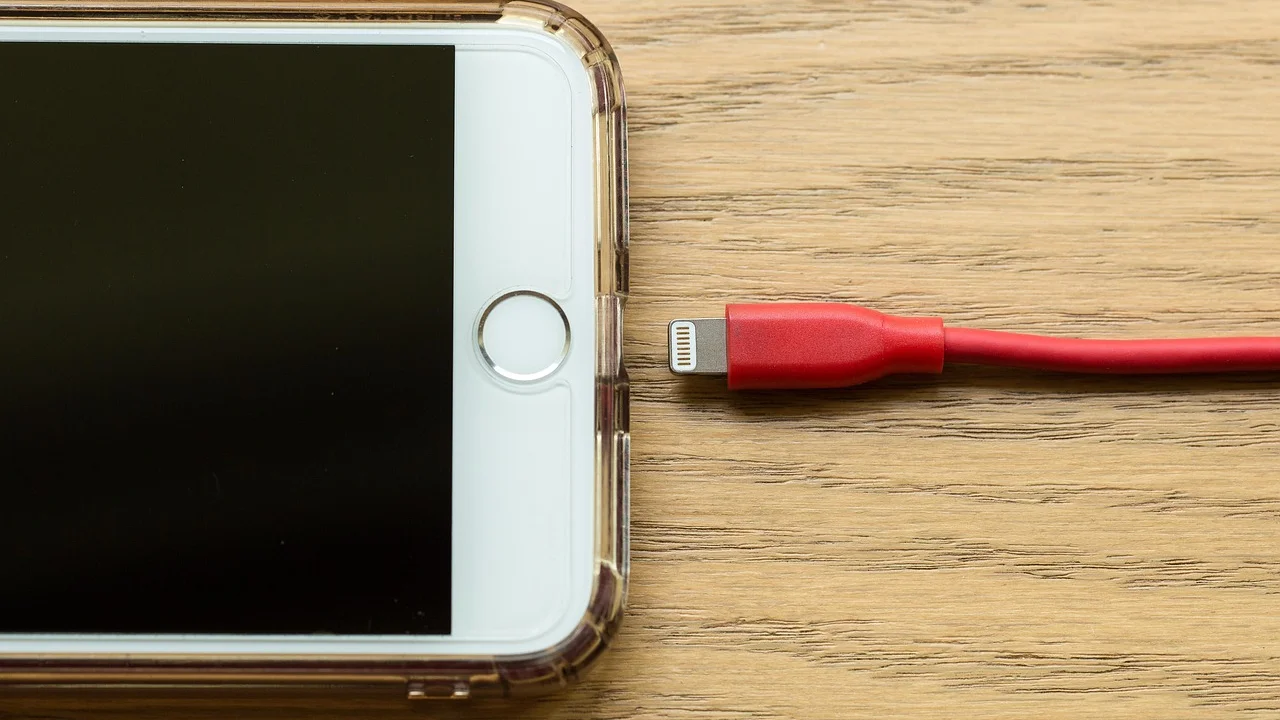
En présence de chaleur, de jeu mécanique, de traces de brûlure ou de données importantes, arrêtez les manipulations répétées. La sauvegarde et un diagnostic professionnel sont alors les choix les plus sûrs.
Références
À propos de l’auteur
Stefano Barcellos
Editor jefe de SaberTec
Editor jefe de SaberTec. Coordina la línea editorial, revisa la precisión de los contenidos y supervisa su publicación en 20 idiomas.
Voir le profil complet