
USB port nefunguje: príčiny a riešenia krok za krokom
Nefunkčný USB port nemusí hneď znamenať drahú opravu. Prejdite si overený postup od kontroly kábla a nečistôt cez ovládače až po nastavenia napájania vo Windowse a hardvérovú diagnostiku.
Obsah článku
- Najprv rozlíšte, čo presne nefunguje
- Jednoduché porovnávacie testy
- Skontrolujte konektor, kábel a mechanické poškodenie
- Bezpečné čistenie portu
- Napájanie USB: kedy portu nestačí výkon
- Riešenie problému vo Windowse
- Správca zariadení a ovládače
- Nastavenia úspory energie
- Špecifiká USB-C, nabíjania a dokovacích staníc
- Kedy ide o hardvérovú poruchu
- Rozumná voľba opravy
- Praktický kontrolný plán na 15 minút
- Časté otázky o nefunkčnom USB porte
- Prečo USB port funguje len po reštarte?
- Môžem nefunkčný USB port vyčistiť alkoholom?
- Prečo nabíjanie cez USB funguje, ale počítač telefón nevidí?
- Je bezpečné používať lacný USB hub?
- Musím pri poruche jedného portu meniť základnú dosku?
- Záver
- Zdroje
Keď USB port nefunguje, problém môže byť prekvapivo jednoduchý: poškodený kábel, uvoľnený konektor, nečistota v zásuvke alebo nedostatok napájania. Niekedy však ide o ovládač, nesprávne nastavenie úspory energie alebo fyzickú poruchu portu. Rozhodujúce je postupovať systematicky, aby ste nemuseli bez dôvodu preinštalovať systém ani kupovať nové príslušenstvo.
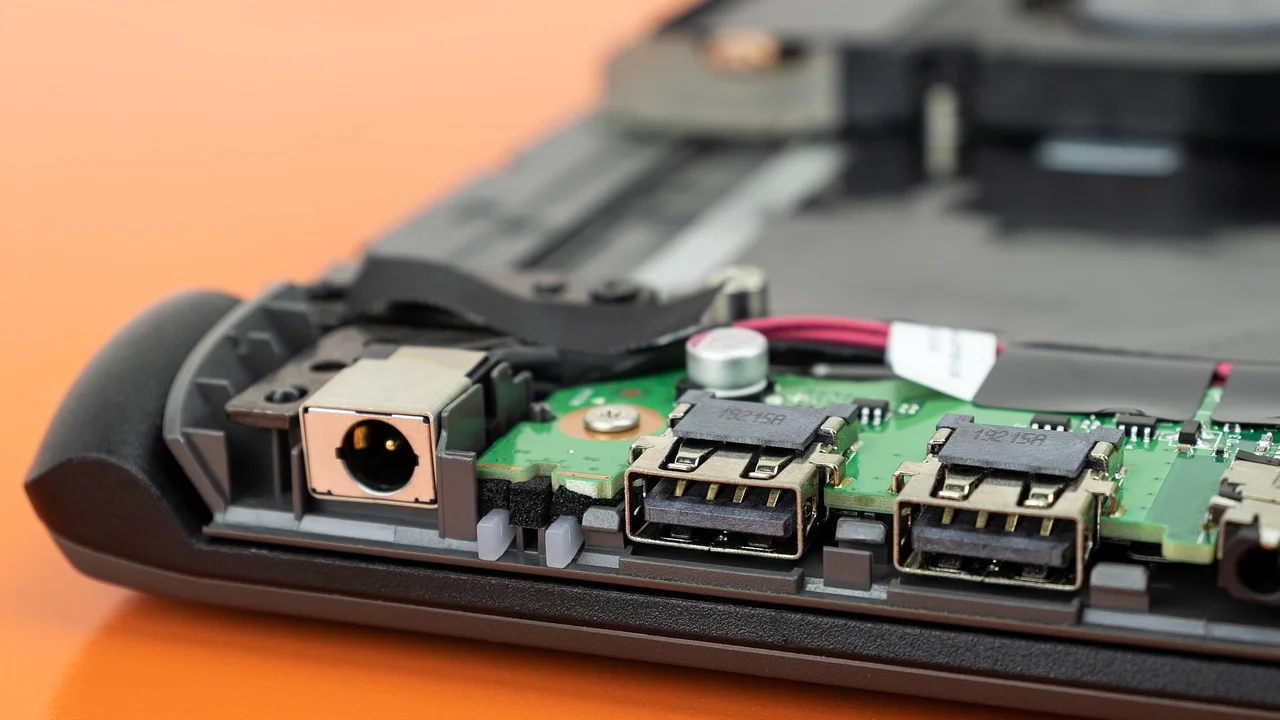
USB používame na klávesnice, myši, externé disky, tlačiarne, telefóny, USB kľúče aj dokovacie stanice. Preto sa chyba často javí nejasne: zariadenie môže dostať elektrinu, ale neprenášať dáta; môže fungovať len v jednom porte alebo len po reštarte. Nasledujúci návod pomôže určiť príčinu na stolnom počítači aj notebooku so systémom Windows.
Najprv rozlíšte, čo presne nefunguje
Pred zásahom si všimnite správanie zariadenia. Ak sa napríklad rozsvieti externý disk, port pravdepodobne dodáva energiu, no môže zlyhávať dátové spojenie, kábel alebo ovládač. Ak zariadenie nereaguje vôbec, príčina môže byť v napájaní, znečistenom konektore alebo poškodenej elektronike.
Jednoduché porovnávacie testy
Pripojte rovnaké USB zariadenie postupne do iných portov toho istého počítača. Potom ho, ak je to možné, otestujte na inom počítači. Vyskúšajte aj iné zariadenie v podozrivom porte. Takto rýchlo zistíte, kde hľadať chybu:
- Ak nefunguje jedno zariadenie v žiadnom počítači, podozrivý je kábel alebo samotné zariadenie.
- Ak v jednom porte nefunguje viac zariadení, pravdepodobne ide o port, jeho napájanie alebo ovládač.
- Ak zlyhávajú všetky porty naraz, skontrolujte systém, napájanie, dokovaciu stanicu alebo hardvér základnej dosky.
- Ak zariadenie funguje vzadu na stolnom počítači, ale nie vpredu, problém býva vo vedení predného panelu alebo v jeho konektore.
- Ak sa problém prejavuje iba cez USB rozbočovač, rozbočovač nemusí mať dostatok vlastného napájania.
Všímajte si aj zvuk pripojenia vo Windowse, oznámenie o nerozpoznanom zariadení a prípadné prerušované odpájanie. Tieto príznaky sú užitočnejšie než náhodné skúšanie nastavení.
Skontrolujte konektor, kábel a mechanické poškodenie
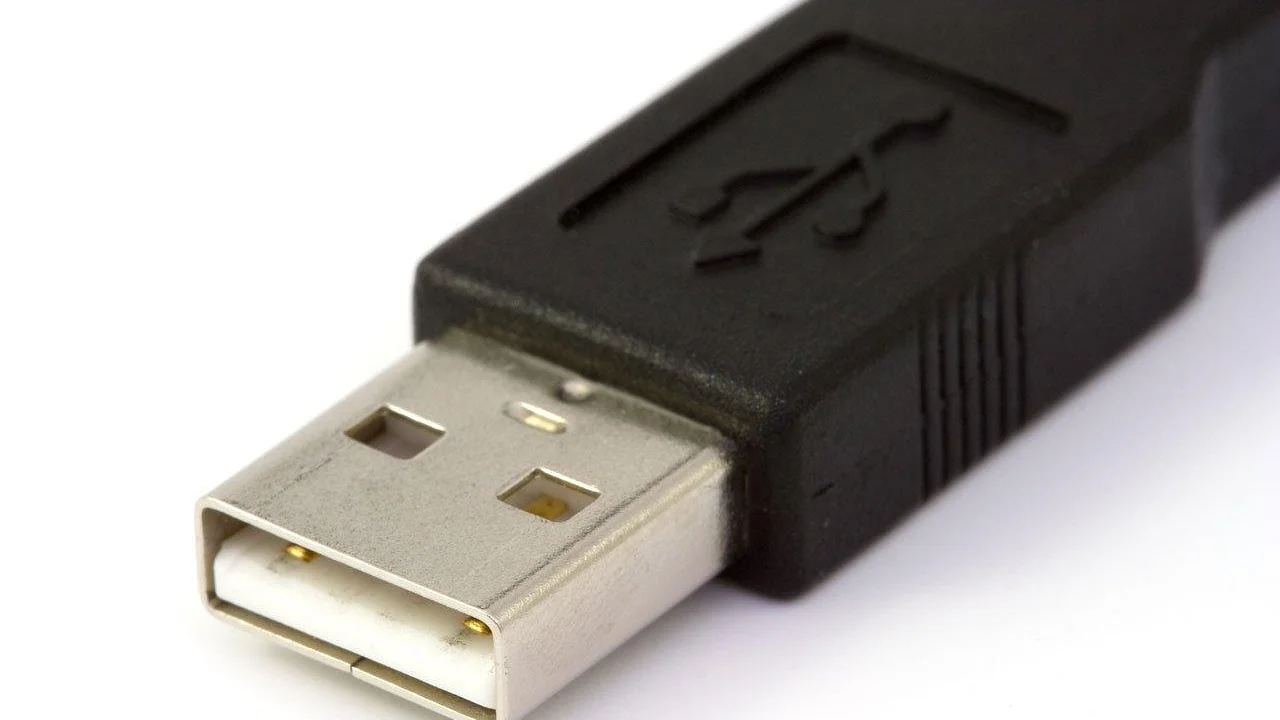
USB-A konektor je robustný, ale pri častom používaní sa môže vychodiť. Pri USB-C je orientácia konektora pohodlná, no úzky otvor ľahko zachytí prach z vrecka či omrvinky. Zasunutý konektor potom nedosadne dostatočne hlboko a spojenie je nestabilné.
Bezpečné čistenie portu
Vypnite počítač, odpojte nabíjačku a pri stolnom počítači aj napájací kábel zo zásuvky. Posvieťte si do portu baterkou. Viditeľný prach môžete jemne odstrániť stlačeným vzduchom určeným na elektroniku. Kovové predmety, ihly, sponky ani mokré čistiace prostriedky do portu nevkladajte: môžete ohnúť kontakty alebo spôsobiť skrat.
Skontrolujte aj kábel po celej dĺžke. Prasknutá izolácia, zlomenie pri koncovke, nadmerné prehrievanie alebo nutnosť držať konektor v presnej polohe sú dôvodom na výmenu. Pri externých diskoch používajte kvalitný a dostatočne krátky kábel; najmä pri USB-C nie každý kábel podporuje rovnakú rýchlosť prenosu, video výstup či vyšší nabíjací výkon.
„Káble USB-C musia spĺňať požiadavky príslušnej špecifikácie; ich schopnosti sa môžu výrazne líšiť podľa typu a označenia.“
Parafráza informácií organizácie USB Implementers Forum
Napájanie USB: kedy portu nestačí výkon
Nefunkčnosť nemusí byť úplné zlyhanie. Port môže odmietnuť zariadenie s vyšším odberom, zatiaľ čo myš funguje bez problémov. Typickým príkladom je externý 2,5-palcový disk, viackanálový audio adaptér, webkamera s osvetlením alebo lacný pasívny rozbočovač s viacerými zariadeniami.
| Situácia | Pravdepodobná príčina | Praktické riešenie |
|---|---|---|
| Myš funguje, externý disk nie | Nedostatočné napájanie alebo chybný kábel | Pripojte disk priamo, použite iný kábel alebo napájaný hub |
| Zariadenie sa pripája a odpája | Uvoľnený konektor, poškodený kábel, úspora energie | Otestujte iný port a kábel, upravte nastavenia napájania |
| Port nabíja, ale neprenáša dáta | Poškodené dátové vodiče alebo ovládač | Vyskúšajte iný kábel, preinštalujte ovládače USB |
| Nefungujú len porty na prednom paneli | Odpojený alebo poškodený interný kábel skrinky | Skontrolujte zapojenie v servise alebo u skúseného používateľa |
| Po pripojení hubu vypadnú všetky zariadenia | Preťaženie napájania rozbočovača | Použite hub s vlastným napájacím adaptérom |
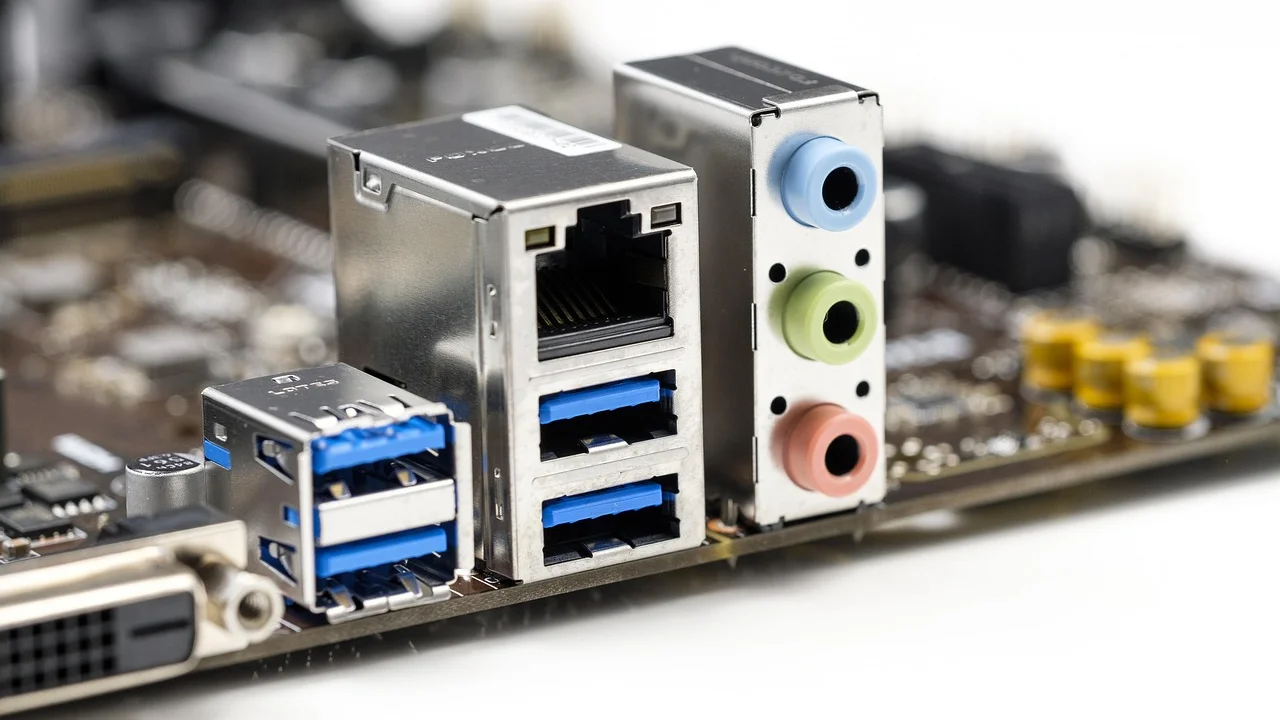
Pri notebooku skúste pripojenie bez dokovacej stanice. Ak porty fungujú priamo, problém je v doku, jeho napájacom adaptéri alebo firmvéri. Pri stolnom počítači preferujte zadné porty, ktoré sú zvyčajne priamo na základnej doske a spoľahlivejšie než konektory na prednom paneli.
Riešenie problému vo Windowse
Ak fyzická kontrola nič neodhalila, pokračujte v systéme. Najprv vykonajte úplný reštart, nie iba uspanie. Uložte prácu, vo Windowse vyberte Reštartovať a zariadenie po opätovnom spustení znova pripojte. Reštart obnoví stav radičov USB, ktorý môže po aktualizácii alebo chybnom odpojení zostať zaseknutý.
Správca zariadení a ovládače
Stlačte klávesy Windows + X a otvorte Správcu zariadení. Rozbaľte položku „Radiče zbernice USB“. Žltý výkričník, neznáme zariadenie alebo opakovane miznúca položka signalizujú problém s ovládačom či komunikáciou.
- Odpojte problémové USB zariadenie.
- V Správcovi zariadení kliknite pravým tlačidlom na podozrivú položku a zvoľte možnosť aktualizovať ovládač.
- Ak aktualizácia nepomôže, vyberte možnosť odinštalovať zariadenie.
- Reštartujte počítač; Windows ovládač radiča zvyčajne automaticky nainštaluje znova.
- Pri notebooku alebo značkovej zostave stiahnite ovládače čipovej súpravy a USB iba z oficiálnej podpory výrobcu zariadenia.
Neinštalujte „aktualizátory ovládačov“ z náhodných stránok. Často prinášajú reklamu, neoverené balíky alebo platené predplatné bez reálneho prínosu. Aktualizácie systému kontrolujte cez službu Windows Update, ktorá dodáva aj dôležité opravy kompatibility.
Nastavenia úspory energie
Windows môže z dôvodu šetrenia batérie dočasne vypnúť USB zariadenie. V Správcovi zariadení otvorte vlastnosti položiek „USB Root Hub“ alebo podobných rozbočovačov. Na karte Správa napájania skúste zrušiť voľbu umožňujúcu počítaču vypnúť zariadenie z dôvodu úspory energie. Potom reštartujte počítač a overte výsledok.
Pri notebooku tiež otestujte správanie na batérii a s pripojeným originálnym adaptérom. Ak sa porty odpájajú iba na batérii, príčina môže byť v agresívnom profile napájania, nie vo fyzickej chybe.
Špecifiká USB-C, nabíjania a dokovacích staníc
Rovnaký tvar USB-C neznamená rovnaké funkcie. Jeden port môže slúžiť iba na dáta a nabíjanie, druhý môže podporovať obrazový výstup alebo Thunderbolt. Preto sa monitor, ethernetový adaptér alebo dokovacia stanica nemusia rozbehnúť v každom USB-C porte notebooku.
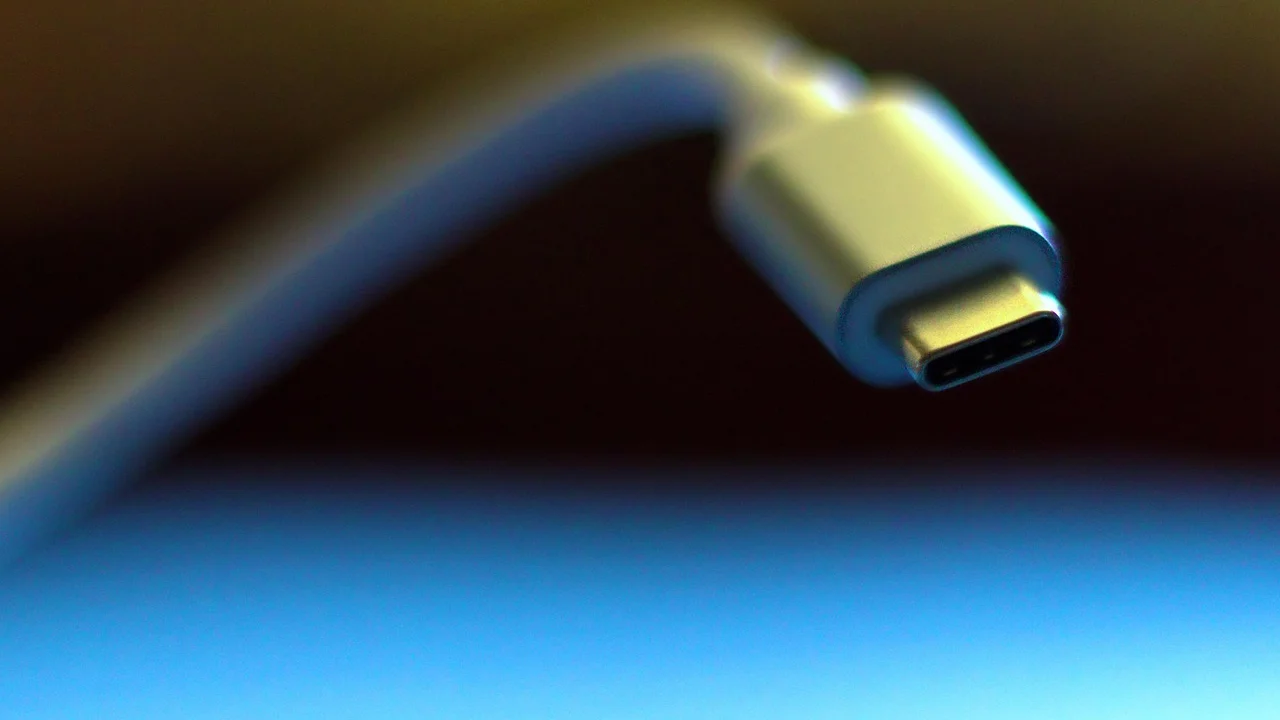
Skontrolujte symboly pri porte a technické parametre vášho modelu. Ikona blesku môže označovať Thunderbolt, symbol batérie nabíjanie a označenie „SS“ vysokorýchlostné USB. Ak dok stanica zrazu prestala fungovať, odpojte od nej všetky periférie, pripojte napájanie, potom ju spojte s notebookom kvalitným káblom a zariadenia pripájajte postupne.
Pri podozrení na chybnú nabíjačku nepoužívajte poškodený adaptér ani kábel, ktorý sa nezvyčajne hreje. Výkonnejší USB-C adaptér nemusí byť problém, ak rešpektuje štandard USB Power Delivery, no nekvalitné príslušenstvo môže spôsobovať nestabilitu.
Kedy ide o hardvérovú poruchu
Hardvérová chyba je pravdepodobná, ak port nereaguje na viac overených zariadení, neobjaví sa ani v inom operačnom systéme a vidíte poškodené kontakty, vôľu alebo stopy po kvapaline. Pri stolnom počítači môže byť poškodený port samostatne vymeniteľný len na prednom paneli; zadné porty sú súčasťou základnej dosky.
Ak ste poliali notebook alebo cítili zápach spáleniny, počítač vypnite, odpojte napájanie a nepokúšajte sa port ďalej testovať. Kvapalina môže poškodiť aj susedné obvody. V záručnej lehote riešte problém cez predajcu alebo autorizovaný servis. Spotrebiteľské práva a postup pri reklamácii vysvetľuje Slovenská obchodná inšpekcia.
Rozumná voľba opravy
Pri staršom stolnom počítači môže byť lacnejším riešením interná rozširujúca karta USB do PCIe alebo kvalitný napájaný hub, ak je samotný systém stabilný. Pri notebooku sa cena opravy líši podľa konštrukcie: samostatná dcérska doska s portami sa často opravuje jednoduchšie než port priamo spájkovaný na základnej doske. Pred servisom si zálohujte dáta a požiadajte o cenový odhad.
Praktický kontrolný plán na 15 minút
Nasledujúci postup minimalizuje riziko, že prehliadnete banálnu príčinu alebo zbytočne zmeníte funkčné nastavenia.
- Odpojte zariadenie a vizuálne skontrolujte port, kábel a konektory.
- Vyskúšajte druhý kábel, ak ho zariadenie používa, a druhé USB zariadenie.
- Pripojte zariadenie priamo do iného portu bez hubu či doku.
- Otestujte zariadenie na inom počítači alebo notebooku.
- Úplne reštartujte Windows a znovu sledujte, či systém zariadenie rozpozná.
- Skontrolujte Správcu zariadení a preinštalujte podozrivý ovládač radiča USB.
- Vypnite úsporu energie pre príslušný USB rozbočovač.
- Aktualizujte systém a ovládače čipovej súpravy z oficiálneho zdroja výrobcu.
- Ak port nefunguje ani po týchto testoch, objednajte diagnostiku v servise.
Po každom kroku skúste zariadenie znova. Ak urobíte viac zmien naraz, nebudete vedieť, ktorá z nich skutočne problém odstránila.
Časté otázky o nefunkčnom USB porte
Prečo USB port funguje len po reštarte?
Najčastejšie ide o zaseknutý ovládač, chybu po režime spánku alebo problém s úsporou energie. Pomôže úplný reštart, aktualizácia Windowsu, preinštalovanie radiča USB a kontrola nastavení správy napájania.
Môžem nefunkčný USB port vyčistiť alkoholom?
Bez skúseností radšej nie. Najbezpečnejší je stlačený vzduch určený na elektroniku pri vypnutom a odpojenom zariadení. Kvapalina, aj izopropylalkohol, môže pri nesprávnom použití poškodiť komponenty alebo zanechať nečistoty.
Prečo nabíjanie cez USB funguje, ale počítač telefón nevidí?
Nabíjanie a dátový prenos využívajú odlišné vodiče a režimy komunikácie. Skúste dátový kábel, odomknite telefón a na jeho obrazovke zvoľte režim prenosu súborov. Ak nepomôže, otestujte iný port a skontrolujte ovládače.
Je bezpečné používať lacný USB hub?
Pre myš alebo klávesnicu môže postačovať, ale pre externé disky, webkamery a viac zariadení naraz je vhodnejší certifikovaný hub s vlastným napájaním. Nekvalitný hub môže spôsobovať výpadky, pomalé prenosy aj preťaženie portu.
Musím pri poruche jedného portu meniť základnú dosku?
Nie vždy. Pri stolnom počítači môžete využiť ostatné porty, vymeniť predný panel alebo pridať PCIe kartu. Pri notebooku záleží na konštrukcii; servis môže vymeniť samostatnú dosku s konektormi alebo opraviť konkrétny port.
Záver
Nefunkčný USB port najlepšie vyriešite vylučovacou metódou: najprv otestujte zariadenie, kábel a iný port, potom skontrolujte napájanie a až následne upravujte ovládače či systémové nastavenia. Ak sa problém potvrdí na viacerých zariadeniach a port vykazuje mechanické poškodenie, bezpečnejšou voľbou je odborná diagnostika než domáci zásah do hardvéru.
Zdroje
O autorovi
Stefano Barcellos
Editor jefe de SaberTec
Editor jefe de SaberTec. Coordina la línea editorial, revisa la precisión de los contenidos y supervisa su publicación en 20 idiomas.
Zobraziť celý profil