
Nem működik az USB-port? Hibakeresés lépésről lépésre
Az USB-port hibája lehet egyszerű érintkezési gond, túlterhelés, hibás kábel, illesztőprogram-probléma vagy fizikai sérülés. Ez az útmutató biztonságos, lépésről lépésre követhető ellenőrzést ad asztali géphez és laptophoz.
Tartalomjegyzék
- Először azonosítsa a hiba mintázatát
- Mit árul el a jelenség?
- Biztonságos fizikai ellenőrzés
- Port, dugó és kábel állapota
- Gyors próbák, amelyek sok hibát kizárnak
- Windows-beállítások és illesztőprogramok javítása
- Mihez nyúljon, és mihez ne?
- Tápellátás: a gyakran rejtve maradó ok
- Hubok, dokkolók és töltők
- Gyakorlati hibakeresési terv tíz perc alatt
- Mikor indokolt a szerviz?
- Gyakori kérdések
- Miért működik a pendrive az egyik USB-portban, a másikban nem?
- Miért tölt a telefonom, de miért nem jelenik meg a számítógépen?
- Biztonságos eltávolítani az USB-vezérlőt az Eszközkezelőből?
- Megjavítható otthon a lötyögő USB-port?
- Okozhatja vírus, hogy nem működik az USB-port?
- Összegzés
- Források és további információk
Amikor nem működik az USB-port, az első gyanú gyakran maga a pendrive, az egér vagy a telefonkábel. Valóban sok hibát egy sérült vezeték, kopott csatlakozó vagy hibás periféria okoz, de a jelenség mögött állhat tápellátási korlátozás, elavult illesztőprogram, operációs rendszeri beállítás vagy fizikai portkárosodás is.
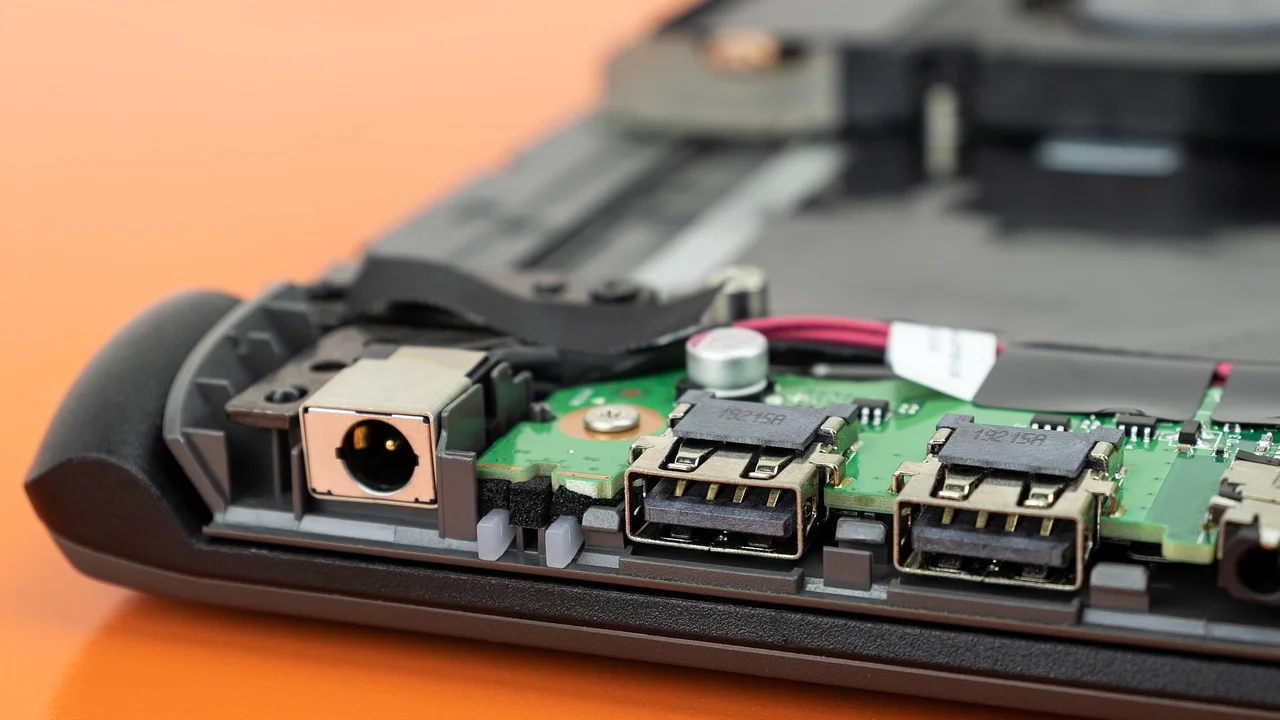
A jó hír az, hogy a legtöbb esetben otthon, különösebb szerszám nélkül is szűkíthető a hiba oka. A cél nem az, hogy találomra telepítsünk programokat vagy szétszedjük a gépet, hanem hogy néhány biztonságos próbával eldöntsük: a csatlakoztatott eszköz, az adott aljzat, a rendszer vagy a hardverhibás vezérlő a felelős-e.
Az alábbi útmutató Windowsos asztali gépekhez és laptopokhoz készült, de több ellenőrzés más rendszereken is hasznos. Külön figyelmet kapnak az USB-A és USB-C csatlakozók, valamint azok a helyzetek, amikor a készülék ugyan tölt, de adatkapcsolatot nem létesít.
Először azonosítsa a hiba mintázatát
Nem minden USB-hiba egyforma. Ha csak egyetlen porttal van gond, nagyobb az esélye a helyi szennyeződésnek, mechanikai sérülésnek vagy az adott alaplapi csatlakozás hibájának. Ha minden USB-aljzat egyszerre néma, inkább rendszer-, tápellátási vagy vezérlőprobléma merül fel.
Mit árul el a jelenség?
- Csak egy eszköz nem működik: próbálja ki másik gépen; valószínűleg a periféria, a kábel vagy annak csatlakozója hibás.
- Csak egy USB-port nem működik: nézze meg, nincs-e benne por, deformálódott érintkező vagy lötyögő belső rész.
- Minden port hibás: indítsa újra a gépet, ellenőrizze az Eszközkezelőt, majd vizsgálja a tápellátást és a chipsetillesztőt.
- Időnként megszakad a kapcsolat: gyakori ok a megtört kábel, a laza dugó, az energiatakarékosság vagy a túl nagy áramfelvétel.
- A telefon tölt, de fájlátvitel nincs: lehet, hogy csak töltésre alkalmas kábelről van szó, vagy a telefonon nincs engedélyezve az adatátviteli mód.
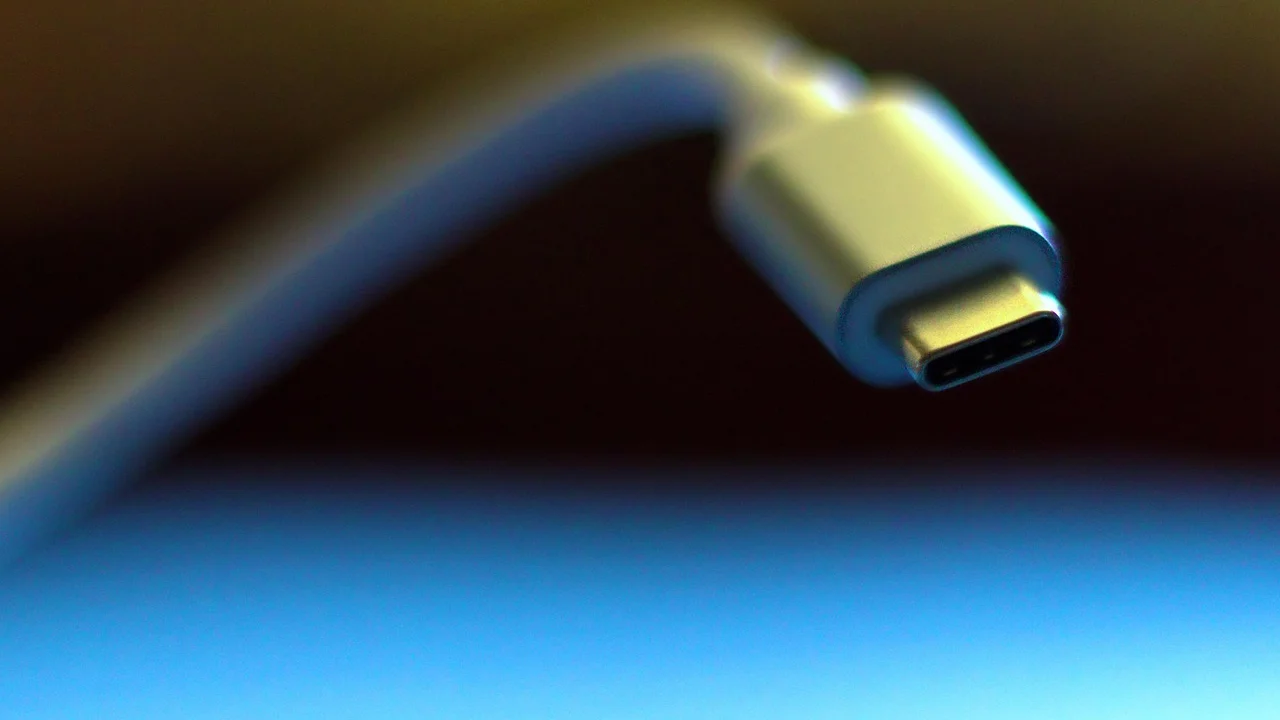
Fontos különbség van az USB 2.0, USB 3.x és USB-C között. Az USB-C a csatlakozó alakját jelöli, nem automatikusan a sebességet vagy a töltési teljesítményt. Egy USB-C aljzat lehet csak adatátvitelre, töltésre, kijelzőkimenetre vagy ezek egy részére képes; ezt a gép dokumentációja dönti el.
Biztonságos fizikai ellenőrzés
Mielőtt beállításokat módosítana, vizsgálja meg a legegyszerűbb okokat. Kapcsolja ki a számítógépet, húzza ki a hálózati adaptert, laptopnál pedig – ha a modell engedi – válassza le a külső áramforrást. Ne nyúljon fém tárggyal az aljzatba, és ne fújjon bele nedvességet tartalmazó levegővel.
Port, dugó és kábel állapota
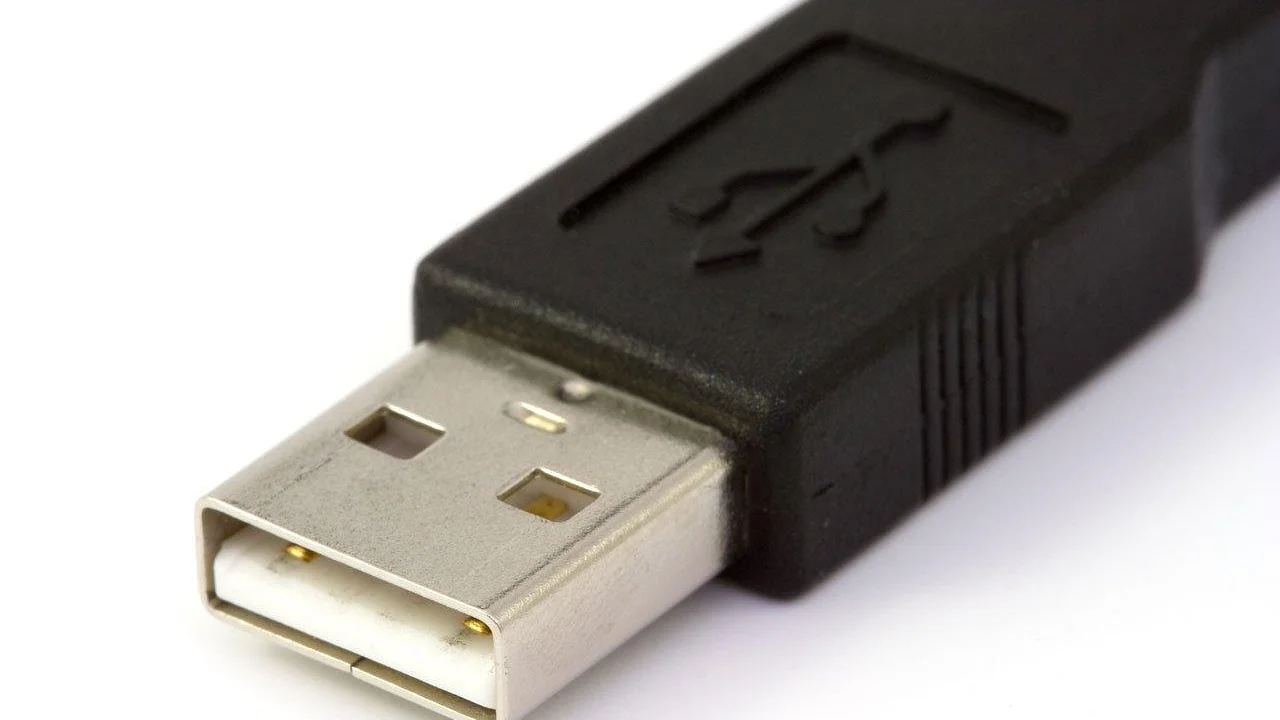
Erős fény mellett nézzen bele a portba. A zsebből, táskából származó szösz és por megakadályozhatja, hogy a dugó teljesen beüljön. Sűrített levegős palack rövid, óvatos fújása segíthet, de a palackot tartsa függőlegesen. USB-C esetében különösen gyakori, hogy tömörödött szösz miatt a kábel csak részben csatlakozik.
Ha az USB-A port belsejében a műanyag nyelv ferdén áll, az érintkezők behajlottak, vagy a csatlakozó mozog a gépházban, ne erőltesse tovább. A további használat rövidzárlatot vagy az alaplap sérülését okozhatja. Előlapi asztali gépes portnál előfordulhat, hogy az alaplapi belső kábel lazult meg; ezt csak áramtalanítva, megfelelő tapasztalattal érdemes ellenőrizni.
Gyors próbák, amelyek sok hibát kizárnak
Az USB-rendszer újraindítása gyakran helyreállítja az átmeneti felismerési hibát. Ne csak a hibás eszközt húzza ki és dugja vissza: végezzen módszeres összehasonlítást. Használjon lehetőleg ismert, működő egeret vagy pendrive-ot, és egy másik, bizonyítottan jó kábelt.
| Jelenség | Valószínű ok | Első teendő |
|---|---|---|
| Az egér nem világít, másik porton sem | Hibás eszköz vagy kábel | Próba másik számítógépen |
| Pendrive egyik aljzatban működik, másikban nem | Helyi port- vagy csatlakozási hiba | Port tisztítása, másik eszköz tesztje |
| Külső merevlemez leáll vagy kattog | Elégtelen tápellátás | Tápos USB-hub vagy külön tápegység használata |
| „USB-eszköz nem ismerhető fel” üzenet | Illesztőprogram vagy kommunikációs hiba | Újraindítás, Eszközkezelő ellenőrzése |
| Telefon töltődik, de nem látható tárhelyként | Csak töltőkábel vagy hibás telefonos mód | Adatkábel és fájlátviteli mód ellenőrzése |
Asztali számítógépnél teszteljen hátlapi portot is. Ezek jellemzően közvetlenebbül kapcsolódnak az alaplaphoz, míg az előlapi aljzatok vezetéken keresztül működnek. Ha a hátlapi csatlakozó jó, az előlapi nem, nem szükségszerű az alaplap cseréje.
A Microsoft hibaelhárítási szemlélete szerint az eszköz leválasztása, újracsatlakoztatása és a rendszer újraindítása az első, alacsony kockázatú lépés az USB-felismerési problémák elkülönítésére.
Microsoft támogatási dokumentáció, Windows USB-hibaelhárítás
Windows-beállítások és illesztőprogramok javítása
Ha a fizikai próba nem hozott eredményt, nyissa meg az Eszközkezelőt: a Start menüben keressen rá az „Eszközkezelő” kifejezésre. Az „Univerzális soros busz vezérlői” csoport alatt keressen sárga felkiáltójeles elemet, ismeretlen USB-eszközt vagy hibakódot.
Mihez nyúljon, és mihez ne?
Elsőként kattintson jobb gombbal a problémás eszközre, és válassza az illesztőprogram frissítését. Ha ez nem segít, az eszköz eltávolítása, majd az újraindítás általában biztonságos: a Windows rendszerint újra feltelepíti a szükséges általános meghajtót. Ne töltsön le „driver updater” alkalmazásokat ismeretlen oldalakról; ezek gyakran kéretlen szoftvert kínálnak, és nem helyettesítik a gyártó támogatását.
Laptopnál és egyedi összeállítású asztali gépnél a legjobb forrás a gyártó hivatalos támogatási oldala. A BIOS/UEFI, a chipset és az USB-vezérlő frissítését csak pontos modellazonosítás után végezze. Ha a hiba közvetlenül egy frissítés után jelent meg, a Rendszer-visszaállítás vagy egy korábbi illesztőprogram visszaállítása célravezető lehet.
A Windows energiaellátási beállítása is megszakíthatja az USB-kapcsolatot. Az Eszközkezelőben az „USB-gyökérhub” vagy „Általános USB-hub” tulajdonságainál, az energiagazdálkodási lapon kikapcsolható az a lehetőség, amely engedi a számítógépnek az eszköz leállítását energiatakarékosság céljából. Hordozható gépnél ez növelheti a fogyasztást, ezért főként visszatérő megszakadásnál érdemes tesztelni.
A rendszeres biztonsági és illesztőprogram-frissítésekhez a Microsoft Windows támogatási oldalát használja. Itt a Windows verziójához illő, hivatalos lépések találhatók.
Tápellátás: a gyakran rejtve maradó ok
Egy billentyűzet vagy átlagos egér kevés áramot kér, de egy külső 2,5 hüvelykes merevlemez, webkamera, hangkártya, RGB-s eszköz vagy több periféria együtt már túlterhelhet egy USB-hubot. Ilyenkor az eszköz felvillan, majd lecsatlakozik, a meghajtó eltűnik, vagy a Windows túláramra figyelmeztet.
Hubok, dokkolók és töltők
Olcsó, tápegység nélküli hubra ne kössön több nagy fogyasztású eszközt. Külső adattárolóhoz érdemes saját táppal rendelkező hubot vagy dokkolót választani. USB-C dokkolónál ellenőrizze a notebook töltőjének teljesítményét is: egy 45 W-os adapter nem biztos, hogy elegendő egy olyan géphez, amely dokkolón keresztül kijelzőt, hálózatot és több USB-eszközt is ellát.
Ha égett szagot, rendellenes melegedést, elszíneződést vagy „power surge” jellegű figyelmeztetést tapasztal, azonnal válassza le az eszközt. Ne próbálja ugyanabba a portba visszadugni, és ne használjon sérült töltőkábelt. A minőségi, megfelelő teljesítményű adapter nem luxus: a perifériák és az adatbiztonság szempontjából is fontos.
Gyakorlati hibakeresési terv tíz perc alatt
Az alábbi sorrend segít elkerülni, hogy egyszerre több változtatást végezzen, és utólag ne derüljön ki, mi oldotta meg a problémát.
- Mentse a munkáját, majd indítsa újra a számítógépet. Az újraindítás visszaállíthatja az USB-vezérlő átmeneti hibás állapotát.
- Húzza ki az összes nem szükséges USB-eszközt. Hagyjon csatlakoztatva csak egy működő egeret vagy billentyűzetet.
- Teszteljen egy hibásnak vélt eszközt másik portban. Asztali gépnél előbb a hátlapi portot próbálja.
- Próbáljon ki másik kábelt és másik számítógépet. Ezzel elkülönítheti a perifériahibát a számítógép hibájától.
- Vizsgálja meg az aljzatot. Csak áramtalanított gépnél tisztítson, és ne használjon fémtűt.
- Nézze meg az Eszközkezelőt. Frissítsen vagy telepítsen újra kizárólag problémás USB-eszközt.
- Ellenőrizze a frissítéseket és a gyártói illesztőprogramot. A pontos gépmodellhez válasszon csomagot.
- Csökkentse a terhelést. Húzza le a hubot, dokkolót, külső meghajtót, majd egyesével csatlakoztassa őket vissza.
Ha adatot tartalmazó külső meghajtó kapcsolódik le, ne formázza azonnal. Előbb próbálja ki másik, megfelelő táppal rendelkező porton vagy másik számítógépen. A formázás megnehezítheti az adatmentést, miközben a hiba valójában csak kábel- vagy tápellátási gond.
Mikor indokolt a szerviz?
Fizikai sérülés, folyadék érintkezése, többszöri túláram-figyelmeztetés vagy minden USB-port teljes kiesése esetén szakemberre lehet szükség. Laptopnál a port gyakran az alaplapra van forrasztva; a javítás típustól függően lehet egyszerű csatlakozócsere, de összetettebb alaplapi beavatkozás is.
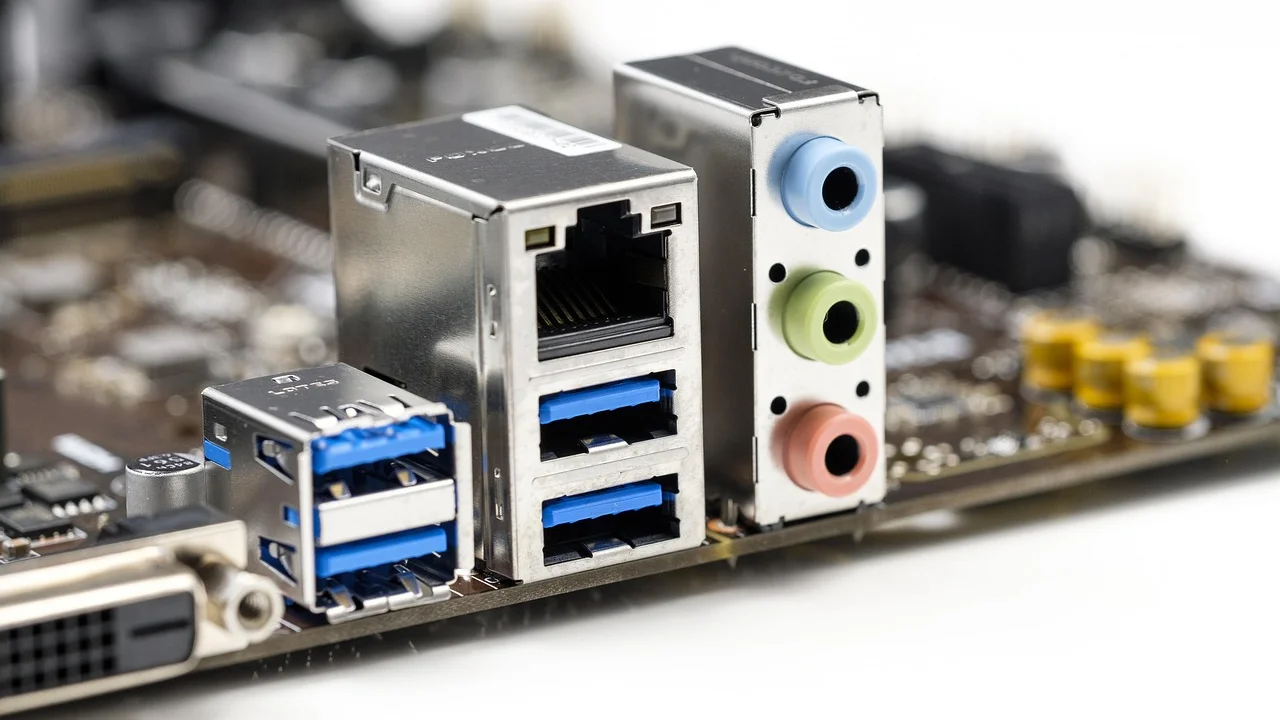
Garanciális készüléknél ne bontsa meg a burkolatot, és ne kísérletezzen belső kábelek áthelyezésével. Magyarországon a fogyasztói jogokkal, kellékszavatossággal és jótállással kapcsolatos hivatalos tájékoztatást a kormányhivatalok fogyasztóvédelmi felületei segítenek értelmezni. A szerviznek írja le pontosan, mely portokkal, mely eszközökkel és milyen körülmények között jelentkezik a hiba.
Gyakori kérdések
Miért működik a pendrive az egyik USB-portban, a másikban nem?
Valószínűleg az érintett port szennyezett, mechanikailag sérült, letiltott vagy hibásan van bekötve. Asztali gépnél különösen az előlapi aljzatoknál fordul elő belső kábel- vagy csatlakozási probléma.
Miért tölt a telefonom, de miért nem jelenik meg a számítógépen?
Lehet, hogy a kábel kizárólag töltésre alkalmas. Adatképes kábelt használjon, oldja fel a telefont, majd az USB-beállításoknál válassza a fájlátvitel vagy adatátvitel módot.
Biztonságos eltávolítani az USB-vezérlőt az Eszközkezelőből?
A problémás USB-eszköz vagy hub eltávolítása általában biztonságos, mert újraindításkor a Windows rendszerint felismeri. Munka közben ne távolítsa el azt az egyetlen egeret vagy billentyűzetet, amelyre szüksége van a vezérléshez.
Megjavítható otthon a lötyögő USB-port?
Csak akkor, ha biztosan külső szennyeződés okozza. Ha maga a csatlakozó mozog, az érintkezők deformáltak vagy a burkolat sérült, a forrasztási és rövidzárlati kockázat miatt szerviz javasolt.
Okozhatja vírus, hogy nem működik az USB-port?
Ritkábban előfordulhat, hogy kártékony program vagy hibás rendszerbeállítás zavarja az eszközfelismerést, de sokkal gyakoribb a kábel-, tápellátási vagy illesztőprogram-hiba. Futtasson teljes biztonsági ellenőrzést, de előbb végezze el az alapvető hardveres próbákat.
Összegzés
Ha nem működik az USB-port, a leggyorsabb út a hiba forrásának elkülönítése: próbáljon másik eszközt, másik kábelt és másik aljzatot, majd ellenőrizze a Windows USB-illesztőprogramjait és a tápellátást. A sérült, melegedő vagy lötyögő csatlakozót ne használja tovább. A módszeres vizsgálat a legtöbb esetben megmutatja, hogy egyszerű cserére, beállításra vagy szakműhelyre van-e szükség.
Források és további információk
A szerzőről
Stefano Barcellos
Editor jefe de SaberTec
Editor jefe de SaberTec. Coordina la línea editorial, revisa la precisión de los contenidos y supervisa su publicación en 20 idiomas.
Teljes profil megtekintése